


Hai mai creato il video perfetto per il tuo pubblico, solo per bloccarti su come inserirlo nel tuo post del blog WordPress? Può essere frustrante e potresti preoccuparti che l'aggiunta di video rallenti il tuo sito o richieda di armeggiare con codice complicato.
Aggiungiamo video ai nostri tutorial qui su WPBeginner, e abbiamo trovato i modi più semplici per farlo. La buona notizia è che WordPress rende questo processo incredibilmente facile e non devi essere un esperto di tecnologia per farlo funzionare.
In questa guida, ti illustreremo diversi metodi semplici per incorporare video nei tuoi post, pagine e persino nella tua barra laterale.

Perché incorporare video nei tuoi post del blog di WordPress?
Aggiungere video al tuo blog WordPress è un ottimo modo per catturare l'attenzione dei tuoi visitatori e aumentare l'engagement e le conversioni.
I video aiutano ad aumentare il tempo che gli utenti trascorrono sul tuo sito WordPress, e alcuni visitatori potrebbero persino preferire guardare un video piuttosto che leggere un testo scritto.
Qui a WPBeginner, incorporiamo video nei nostri tutorial WordPress più popolari.
Dovresti caricare video direttamente su WordPress?
Beh, puoi farlo, ma non te lo consigliamo.
La maggior parte dei piccoli blog utilizza account di hosting WordPress condivisi, e i video possono occupare molte risorse del server. Se il tuo video riceve molto traffico, è più probabile che il tuo sito web vada in crash.
In secondo luogo, perdi traffico dagli utenti di YouTube e da altri siti di hosting video.
YouTube non è solo il sito di hosting video più grande, ma è anche il secondo motore di ricerca più popolare al mondo e il secondo social network più popolare, subito dopo Facebook.
Se non vuoi caricare i tuoi video su YouTube, puoi utilizzare altre piattaforme come Vimeo, Jetpack Video, Wistia e altre ancora.
Per maggiori dettagli, consulta il nostro articolo su perché non dovresti mai caricare un video nella tua libreria multimediale di WordPress.
Detto questo, ti mostreremo come incorporare video nei post del blog di WordPress, passo dopo passo. Usa semplicemente i collegamenti rapidi qui sotto per passare direttamente al metodo che desideri utilizzare:
- Metodo 1: Incorporare video nei post e nelle pagine del blog di WordPress utilizzando l'editor a blocchi
- Metodo 2: Incorporare video in WordPress utilizzando il vecchio editor classico
- Metodo 3: Come incorporare video nei widget della barra laterale di WordPress
- Method 4: Using WordPress Video Embed Plugins to Embed Videos
- Domande frequenti sull'incorporamento di video in WordPress
- Risorse aggiuntive sui video di WordPress
Se preferisci istruzioni scritte, continua a leggere.
Metodo 1: Incorporare video nei post e nelle pagine del blog di WordPress utilizzando l'editor a blocchi
WordPress è dotato di una fantastica funzionalità chiamata auto-embed, che consente al tuo sito web di ottenere automaticamente il codice di incorporamento dai servizi di hosting video più diffusi come YouTube, Vimeo, ecc.
Tutto ciò che devi fare è incollare l'URL del video nell'editor di WordPress.
Ad esempio, puoi copiare l'URL di YouTube per un video che desideri incorporare.
Successivamente, modifica il post o la pagina di WordPress in cui desideri aggiungere il video e incolla semplicemente l'URL nell'area del contenuto.

Non appena incolli l'URL del video, WordPress recupererà il codice di incorporamento e visualizzerà il video di YouTube all'interno dell'editor di contenuti.
Ora puoi salvare il tuo post facendo clic sul pulsante 'Aggiorna' o 'Pubblica' per vedere il video incorporato nel tuo post live.
Non è stato facile?
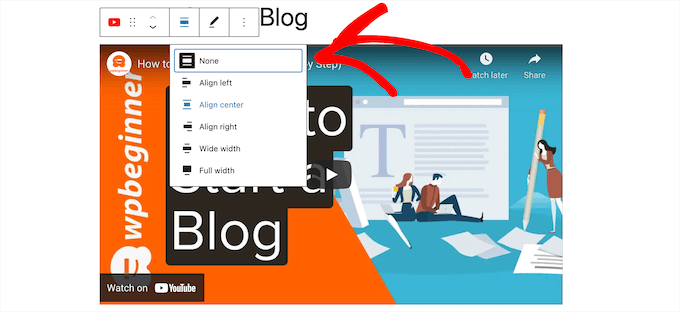
Dopo aver aggiunto il video, puoi personalizzare le sue impostazioni facendo clic sul video nell'editor e apportando modifiche dalla barra degli strumenti popup.
Puoi regolare la larghezza del video, cambiare l'allineamento e altro ancora. Puoi anche aggiungere una didascalia e preservare le proporzioni del video sui dispositivi mobili.
WordPress può eseguire solo auto-incorporamenti per servizi video approvati. Per altri siti web, dovrai comunque ottenere il codice di incorporamento e quindi incollarlo nei tuoi post del blog.
WordPress può incorporare automaticamente contenuti da decine di siti web popolari semplicemente incollando un link. Le piattaforme più comuni per la condivisione di video e contenuti sono supportate, tra cui:
- TikTok
- TED
- Tumblr
- Vimeo
- YouTube
Se stai utilizzando un servizio diverso, ecco l'elenco completo in ordine alfabetico dei siti che WordPress supporta per gli auto-embed.
Amazon
Animoto
Cloudup
CollegeHumor
Crowdsignal
Dailymotion
Facebook
Flickr
Hulu
Imgur
Instagram
Issuu
Kickstarter
Meetup.com
Mixcloud
Reddit
ReverbNation
Screencast
Scribd
Slideshare
SmugMug
Someecards
SoundCloud
Speaker Deck
Spotify
TED
Tumblr
Twitter
VideoPress
Vimeo
WordPress.tv
YouTube
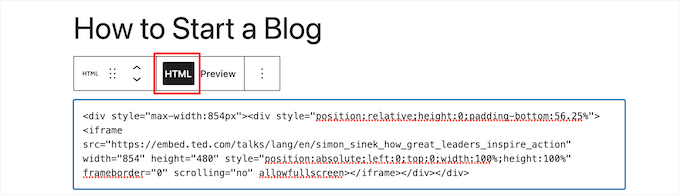
Se desideri aggiungere un video da un sito web al di fuori di questo elenco, avrai bisogno del codice di embed HTML completo per il video.
Copia semplicemente il codice HTML fornito dal sito web del video e incollalo all'interno del blocco 'HTML' nell'editor.
Per saperne di più, consulta la nostra guida per principianti su come modificare l'HTML nell'editor di codice di WordPress.
✨ Suggerimento Pro: Una volta incorporato il tuo video, puoi aiutarlo a posizionarsi meglio nei risultati di ricerca! Utilizzando un plugin come All in One SEO (AIOSEO), puoi facilmente aggiungere lo schema Video SEO al tuo post. Questo fornisce a Google maggiori informazioni sul tuo video, il che può aiutarti a ottenere un'anteprima video accattivante direttamente nei risultati di ricerca, aumentando il tuo traffico.
Metodo 2: Incorporare video in WordPress utilizzando il vecchio editor classico
Se stai ancora utilizzando il vecchio editor classico di WordPress, puoi incorporare i video nello stesso modo.
Copia semplicemente l'URL da un servizio di hosting video come YouTube e incollalo nell'editor. Se stai usando l'editor visuale, vedrai un'anteprima del video.
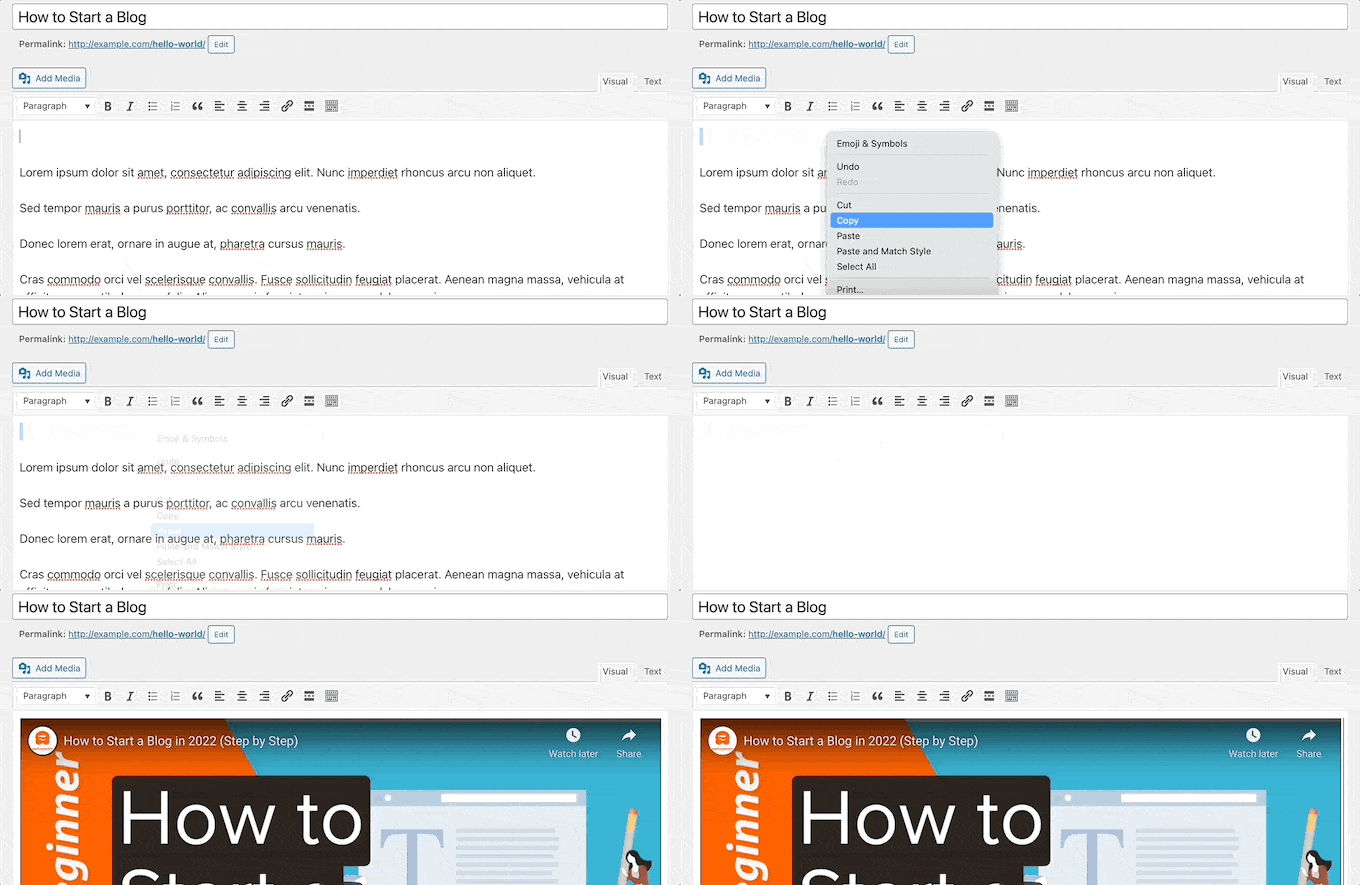
Tuttavia, non sarai in grado di utilizzare la regolazione della larghezza e altre opzioni che puoi usare nell'editor a blocchi di WordPress Gutenberg.
Assicurati di fare clic sul pulsante 'Aggiorna' o 'Pubblica' per rendere effettive le tue modifiche.
Metodo 3: Come incorporare video nei widget della barra laterale di WordPress
Proprio come un post o una pagina di WordPress, puoi anche incorporare video nei widget della barra laterale di WordPress.
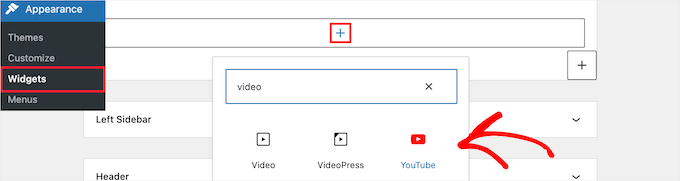
Vai semplicemente su Aspetto » Widget nella tua area di amministrazione di WordPress e quindi fai clic sull'icona '+' per aggiungere un nuovo blocco.
Dopodiché, puoi cercare la specifica piattaforma video che stai utilizzando, come 'YouTube' o 'Vimeo', e aggiungere il suo blocco dedicato. Questo è il modo più semplice!
Potresti anche vedere un blocco generico 'Video'. Assicurati di evitarlo, poiché serve per caricare file video direttamente nella tua libreria multimediale, cosa che sconsigliamo per i motivi di prestazioni che abbiamo trattato in precedenza.
Quindi, puoi fare clic sul blocco per il tipo di video che desideri aggiungere. Ad esempio, YouTube, Vimeo, TED e altri.
Successivamente, devi incollare l'URL del tuo video nella casella, fare clic sul pulsante 'Incorpora' e verrà aggiunto automaticamente all'area del widget.
Quindi, tutto ciò che devi fare è fare clic sul pulsante 'Aggiorna' e il widget video sarà ora attivo sul tuo sito WordPress.
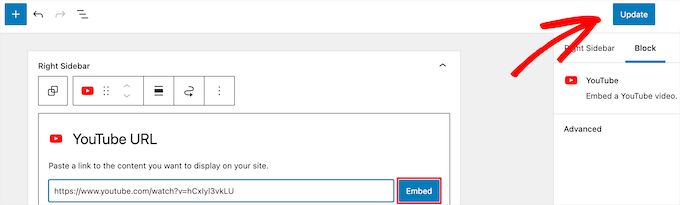
Ora, puoi visitare il tuo sito web per vedere il video in diretta. La dimensione del video si adatterà automaticamente in base alle dimensioni della tua area widget.

Per saperne di più, consulta la nostra guida su come aggiungere e utilizzare i widget in WordPress.
Metodo 4: Utilizzo di plugin per l'incorporamento di video di WordPress per incorporare video
Per impostazione predefinita, non è necessario utilizzare un plugin per incorporare video in WordPress. Tuttavia, potresti voler utilizzare plugin per migliorare l'esperienza di visione dei video sul tuo sito web.
Di seguito sono riportati alcuni plugin di WordPress che potresti voler provare.
1. Smash Balloon YouTube Feed Pro

Smash Balloon YouTube Feed Pro è il miglior plugin per gallerie video di YouTube per WordPress. La versione gratuita del plugin è attivamente utilizzata su oltre 40.000 siti web, rendendo la suite Smash Balloon una delle soluzioni YouTube più affidabili nell'ecosistema.
L'abbiamo utilizzato sui nostri siti web e testato tutte le sue funzionalità. Per i dettagli, consulta la nostra recensione completa di Smash Balloon.
Ti consente di incorporare automaticamente tutti i video del tuo canale YouTube in un formato galleria personalizzabile. Importa automaticamente nuovi video, combina feed, può aggiungere funzionalità di livestreaming, incorporare una playlist di YouTube e altro ancora.
Inoltre, include visualizzazioni, mi piace, condivisioni, commenti e reazioni, che possono aiutare ad aumentare la tua prova sociale.

È disponibile una versione gratuita del plugin YouTube feed che puoi utilizzare per aggiungere semplicemente il tuo canale YouTube a WordPress.
Per saperne di più, consulta la nostra guida su come mostrare gli ultimi video dal canale YouTube in WordPress.
Puoi anche utilizzare il plugin YouTube feed di Smash Balloon con il plugin Social Wall che combina tutti i tuoi contenuti di social media da Facebook, Instagram, Twitter e YouTube in un'unica pagina WordPress.
2. Smash Balloon TikTok Feed Pro

TikTok Feed Pro, anch'esso di Smash Balloon, è un potente plugin che ti consente di incorporare facilmente video TikTok ovunque sul tuo sito WordPress.
Quando pubblichi sul tuo canale TikTok, questo viene automaticamente inviato al tuo sito web e visualizzato in un bellissimo feed di galleria video. Puoi scegliere tra diversi layout di feed, tra cui griglia, carosello, elenco e masonry.

L'editor di feed drag-and-drop ti offre anche il controllo completo sull'aspetto del tuo feed TikTok. Puoi impostare il numero di video da mostrare e personalizzare colori, stile, spaziatura e altro ancora.
Inoltre, è dotato di utili strumenti di moderazione per filtrare i tuoi video in base a parole o hashtag. Utilizzando questa funzionalità, puoi creare feed video curati per diverse parti del tuo sito web per targettizzare contenuti specifici.
Esiste anche una versione gratuita del plugin Feeds for TikTok che puoi utilizzare per aggiungere un semplice feed TikTok in WordPress.
Consulta la nostra guida su come incorporare video TikTok in WordPress per maggiori dettagli.
3. Envira Gallery

Envira Gallery è il miglior plugin per gallerie WordPress sul mercato. L'abbiamo utilizzato su alcuni dei nostri siti Web per creare bellissime gallerie WordPress. Per ulteriori informazioni, consulta la nostra recensione di Envira Gallery.
You can use it to easily create photo galleries in WordPress. It also comes with a Videos Addon to display beautiful and responsive video galleries.
Puoi creare gallerie video da YouTube, Vimeo, Twitch, Dailymotion e altro ancora. Puoi persino visualizzare playlist di YouTube dal tuo account personale e hai la possibilità di avviare video di YouTube a un timestamp specifico.
Envira is super easy to use. Simply enter your YouTube video URL, and the smart system will automatically grab the video thumbnails for you.
È disponibile una versione gratuita di Envira Gallery. Tuttavia, è necessario il plugin premium per accedere alla funzionalità delle gallerie video.
4. Barra di iscrizione a YouTube
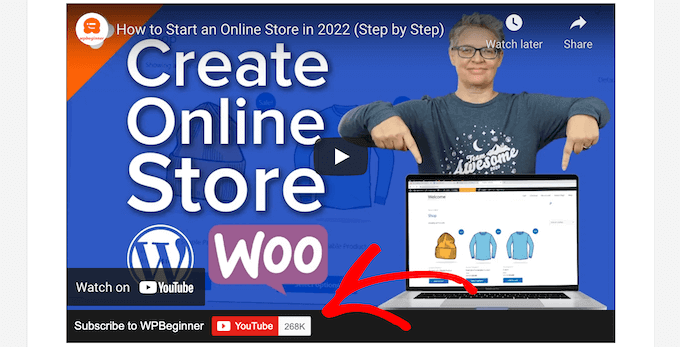
YouTube Subscribe Bar mostra un pulsante di iscrizione a YouTube sotto i tuoi embed di video YouTube in WordPress. Recupera anche il conteggio dei tuoi iscritti a YouTube per aggiungere prova sociale e incoraggiare più utenti a iscriversi al tuo canale.
L'abbiamo creato per promuovere il canale YouTube di WPBeginner su questo sito Web. Molti dei nostri utenti ci hanno chiesto di condividere come lo abbiamo fatto, quindi abbiamo deciso di rilasciarlo come plugin gratuito.
5. Lazy Load per i Video

Lazy Load for Videos risolve il problema del caricamento di script di embed video da siti esterni, che ha un impatto sulla velocità e sulle prestazioni della pagina del sito Web.
Invece, carica il codice di incorporamento solo quando l'utente fa clic sul pulsante di riproduzione.
A proposito, non avrai bisogno di questo plugin se utilizzi il plugin Smash Balloon YouTube Feed perché ha una cache integrata e un caricamento ritardato per il lettore video.
Tutorial video
Domande frequenti sull'incorporamento di video in WordPress
Avendo aiutato migliaia di utenti con i loro siti WordPress, abbiamo risposto a una buona parte delle loro domande sull'aggiunta di video. Ecco le risposte ad alcune delle più comuni che riceviamo.
1. Perché non posso semplicemente caricare i video direttamente sul mio sito WordPress?
Sebbene tecnicamente tu possa caricare video nella libreria multimediale, ti sconsigliamo vivamente di farlo. I file video sono molto grandi e possono consumare molte risorse del tuo server di hosting, il che può rallentare drasticamente o addirittura bloccare il tuo sito web.
2. Come rendo i miei video incorporati reattivi sui dispositivi mobili?
L'editor a blocchi di WordPress lo rende facile. Dopo aver incorporato un video, fai semplicemente clic sul blocco video. Nella barra laterale delle impostazioni a destra, troverai un interruttore etichettato 'Ridimensiona per dispositivi più piccoli' che assicura che il tuo video sia perfetto su qualsiasi dimensione dello schermo.
3. Qual è il modo migliore per mostrare un'intera galleria dei miei video di YouTube?
Il modo più semplice per visualizzare una galleria video completa è con un plugin dedicato. Consigliamo Smash Balloon YouTube Feed Pro perché estrae automaticamente gli ultimi video dal tuo canale YouTube e li visualizza in una galleria personalizzabile sul tuo sito.
4. L'incorporamento di più video rallenterà la velocità di caricamento della mia pagina?
Sì, l'incorporamento di video può influire sulle prestazioni del tuo sito perché deve caricare script da siti di terze parti come YouTube. Una soluzione eccellente è utilizzare un plugin come Lazy Load for Videos, che impedisce al lettore video di caricarsi finché un visitatore non fa effettivamente clic sul pulsante di riproduzione.
Risorse aggiuntive sui video di WordPress
Ora che conosci le basi dell'incorporamento di video, potresti voler consultare queste altre guide utili per portare la tua strategia video al livello successivo.
- Come impostare correttamente la SEO video in WordPress
- Il miglior software di editing video per principianti
- Come avviare un canale YouTube di successo per la tua attività
- Come utilizziamo un sito di membership video per far crescere la nostra lista email
Se ti è piaciuto questo articolo, iscriviti al nostro Canale YouTube per tutorial video su WordPress. Puoi trovarci anche su Twitter e Facebook.


Dennis Muthomi
Thank you for including the YouTube Subscribe Bar plugin in this article!
I’ve been wondering how WPBeginner adds that subscribe bar beneath embedded YouTube videos, and now I have my answer.
I am installing it RIGHT AWAY!
Thank you WPBeginner
Jiří Vaněk
Grazie per il tutorial sull'editor a blocchi. Finora ho usato Elementor e c'è un widget dove inserisci semplicemente l'URL del video e funziona. Ma è bene sapere come funziona nell'editor a blocchi nel caso in cui il proprietario del sito non voglia Elementor per qualche motivo.
Pierre Gazzola
Dato che la mia demenza rimane la stessa, ho pensato di riprovare con WordPress, sono stato via dall'ultima versione 3.
However was smart enough to keep your page in my wp tab on chrome you help me so much all the time and remembering so much thank you.
From a old 70 25 at hearth :))
Supporto WPBeginner
Siamo lieti di esserti d'aiuto e speriamo che le nostre guide continuino ad aiutarti ora e in futuro!
Amministratore
sandeep
i have added YouTube video links in my WordPress blog post. now I want to remove that video link
so my question is after removing that links does it create any problem in that post indexing in google search console. because that video is appearing in video indexing page of google search console
Supporto WPBeginner
A meno che non sentiamo diversamente, la rimozione di un link video non dovrebbe causare problemi all'indicizzazione del tuo post.
Amministratore
Krystal
Quando carico un video usando i blocchi, WordPress mi dice che devo aggiornare il mio account per $96/anno. Uso WordPress dal 2012. Cosa succede?
Supporto WPBeginner
Se ti viene detto di aggiornare, stai usando WordPress.com e stai riscontrando una limitazione. I nostri contenuti sono per WordPress.org. Puoi vedere le differenze tra i due nel nostro articolo qui sotto:
https://www.wpbeginner.com/beginners-guide/self-hosted-wordpress-org-vs-free-wordpress-com-infograph/
Amministratore
Barry C Laminack
Ciao, nel caso in cui altri abbiano lo stesso problema che ho avuto con l'incorporamento di un video da Rumble, dopo aver provato molte cose diverse, ho capito come farlo per caso lol.
Se è un tuo video, usa il codice di incorporamento ma solo il link all'interno della parte src=.
Se non è il tuo video, usando il pulsante "EMBED" del video, copia e usa il link "Embed IFRAME URL" fornito nella finestra di dialogo di incorporamento.
Supporto WPBeginner
Thanks for sharing that for users using that service
Amministratore
Dexter Rodrigues
Ottimo materiale ragazzi. Ho lottato per 2 giorni con LearnDash LMS su WP e un provider di hosting europeo premium. Ho usato il metodo di incorporamento HTML personalizzato e ha funzionato benissimo. Sono le 3:00 del mattino dove mi trovo e sto sorridendo grazie a voi :). Grazie mille, questo contenuto è davvero per un principiante come me con una curva di apprendimento erratica.
Supporto WPBeginner
Glad our guide was helpful
Amministratore
Imtiaz
Ho provato a caricare video da YouTube, ma mostra tutti i video correlati. Ho provato a impostare alcune restrizioni anche con funzioni come control=0, autoplay=1, ?rel=0, ma nessuna di queste ha funzionato. Ho provato anche a caricare video da Vimeo, ma anche lì venivano visualizzati video correlati.
Poi ho provato a caricare video direttamente dal mio PC, ma questo ha rallentato il mio sito.
Qualche suggerimento su come utilizzare video incorporati in HTML dal mio PC?
Supporto WPBeginner
Al momento non abbiamo un metodo consigliato per incorporare un video dal tuo computer di casa come server.
Amministratore
monika
ciao posso aggiungere video di cibo di YouTube sul mio tema WordPress per il cibo?……..sto cercando un tema per il cibo su WordPress che supporti i video di cibo.
grazie
Supporto WPBeginner
Puoi aggiungere video a qualsiasi tema WordPress, dove li aggiungi determinerebbe quanto sarebbe difficile ottenerlo.
Amministratore
tonno
Grazie per le belle informazioni…
Ho un problema con la funzione di incorporamento URL in WordPress. Quando aggiungo un URL per incorporare un post diverso dal mio sito web, tutto sembra a posto in modalità anteprima. Voglio dire, vedo l'anteprima e un estratto del post che è esattamente quello che voglio. Ma, quando aggiorno il post, c'è solo un semplice link invece di quello che viene mostrato in modalità anteprima. Ho bisogno del tuo aiuto, se possibile.
Cordiali saluti
Supporto WPBeginner
Dovresti iniziare seguendo la nostra guida alla risoluzione dei problemi qui sotto:
https://www.wpbeginner.com/beginners-guide/beginners-guide-to-troubleshooting-wordpress-errors-step-by-step/
Amministratore
Samuel
Vorrei avere un sito web che sia puramente una galleria video, ma più simile a YouTube.
Pensi che i plugin possano farlo?
Puoi raccomandarmi dei plugin?
Grazie,
Supporto WPBeginner
Questo tipo di sito richiederebbe più dei soli plugin, ti consigliamo innanzitutto di consultare il nostro articolo qui sotto:
https://www.wpbeginner.com/beginners-guide/why-you-should-never-upload-a-video-to-wordpress/
Amministratore
Gaurav J
Ciao. sto usando il blocco embed per incorporare il mio video di YouTube nel post. Nella finestra di modifica del post, posso vedere che il video viene incorporato/vedo l'anteprima del video. Ma, una volta pubblicato il post o visualizzato l'anteprima, vedo solo il link del video e non l'anteprima.
Non sto usando alcun plugin per incorporare i video.
Potresti per favore aiutarmi?
Supporto WPBeginner
Dovresti iniziare assicurandoti di utilizzare il blocco YouTube. Se lo stai facendo, potresti voler seguire i passaggi per la risoluzione dei problemi nel nostro articolo qui sotto:
https://www.wpbeginner.com/beginners-guide/beginners-guide-to-troubleshooting-wordpress-errors-step-by-step/
Amministratore
Liz
Ciao,
prima incorporavo video su WordPress semplicemente incollando il link.
Ora, Google Search Console rileva che ci sono alcuni problemi nelle due pagine che ho con l'incorporamento video.
Sto parlando di usabilità mobile.
C'è un modo per risolvere questo problema o un plugin che lo risolverà?
Supporto WPBeginner
Dipenderebbe da come e da dove hai aggiunto i video, usare l'incorporamento YouTube come esempio non dovrebbe causare problemi a meno che tu non stia usando un incorporamento iframe che specifica la larghezza.
Amministratore
Luz Manalo-Cruz
Non riesco a incorporare un video di YouTube usando l'editor a blocchi di incorporamento (ho provato sia il blocco embed che il blocco Youtube). Ho già provato a incollare dal link di YouTube Studio, dall'URL nella barra degli indirizzi e dal pulsante "condividi". C'è qualcosa che non sto facendo bene?
Supporto WPBeginner
Potresti voler provare a disabilitare i tuoi plugin per assicurarti che non ci sia un possibile conflitto tra uno dei tuoi plugin e l'embed.
Amministratore
JOy Halverson
Ho un video di YouTube sul mio sito e-commerce WordPress – quando il video finisce, voglio semplicemente che finisca in modo che i miei clienti non siano curiosi di vedere altri video. Nessuna "pubblicità" per altri video di YouTube non correlati al mio sito – ricordo che c'è del codice che puoi mettere alla fine dell'URL del video che lo farà. grazie
Supporto WPBeginner
YouTube non offre tale funzionalità al momento.
Amministratore
Naomi
Grazie per le informazioni. Dio ti benedica!
Supporto WPBeginner
You’re welcome, glad you like our content
Amministratore
HJK
Ciao, ho usato il codice di incorporamento nell'editor HTML, poi quando torno al visuale appare, tuttavia quando provo ad anteprima il post il video non viene visualizzato affatto.
Supporto WPBeginner
Se succede solo quando provi ad anteprima il post, potresti voler provare a salvare la bozza in anticipo per assicurarti che non sia dovuto al fatto che l'anteprima non è stata salvata correttamente.
Amministratore
Arpit
Informazioni davvero utili. Puoi per favore aiutarmi a sapere, se aggiungo un video in un post di WordPress, ciò influenzerà la velocità del sito o la velocità di un post particolare?
Supporto WPBeginner
Per la nostra opinione in merito, dovresti consultare il nostro articolo qui: https://www.wpbeginner.com/beginners-guide/why-you-should-never-upload-a-video-to-wordpress/
Amministratore
Jason
"Tutto quello che devi fare è incollare l'URL del video nell'editor di WordPress."
Che schifo. Anche inserendo il link di YouTube nel blocco di incorporamento non funziona. Vorrei che Wordpress smettesse di dare indicazioni errate. Niente sembra funzionare quando si tratta di inserire un semplice link corto di YouTube (del mio video di 2 minuti in WordPress. WP? .... Non lo so.
Supporto WPBeginner
Potresti avere un plugin o qualcosa di simile che impedisce l'aggiunta corretta dell'incorporamento, hai provato a usare il blocco video aggiunto con l'editor Gutenberg/a blocchi?
Amministratore
Jeffrey Christian
Sto cercando di incorporare un link da Vimeo ma ricevo il seguente errore:
Spiacenti, questo contenuto non è stato possibile incorporarlo.
Non c'è alcun problema con il video, quindi non sono sicuro del perché ci sia un errore.
Qualsiasi suggerimento sarebbe apprezzato!
Supporto WPBeginner
Se questo metodo non ha funzionato, hai provato a usare il blocco video per incorporarlo? Se l'errore riguarda un incorporamento di Vimeo, è possibile che il proprietario del video non consenta l'incorporamento del video.
Amministratore
Suzanne Dunaway
Non riesco a farlo funzionare ASSOLUTAMENTE e ho un blog con 10.000 follower finora. Perché non funziona sulla mia pagina di modifica di Wordpress??????
Supporto WPBeginner
Se stai usando il nuovo editor a blocchi, c'è un blocco di incorporamento o un blocco video che puoi usare se questo è il problema.
Amministratore
Gordana
Ho provato a incorporare un URL da YouTube, funziona ma il video copiato sembra troppo grande. Volevo una dimensione più piccola e non sono riuscito a renderla più piccola in nessun modo. Ho provato lo stesso da Vimeo e sono rimasto soddisfatto delle dimensioni. Hai esperienze simili?
Ashley
Sto incollando l'URL del nostro video di YouTube e non si incorpora automaticamente. Ho eseguito esattamente questo processo due volte ieri senza problemi. Ho provato il codice di incorporamento, ho effettuato il logout e il login di nuovo, ma continua a non incorporarsi automaticamente.
Avete idee sul perché abbia smesso improvvisamente di funzionare?
David
Bene, cosa fai quando inserisci l'URL, l'immagine si genera automaticamente e poi ritaglia il resto del paragrafo invece di adattarsi?
Muhammad Junaid
Sto usando Elementor per aggiungere video di YouTube. In secondo luogo, viola le regole sul copyright?
Civali
Please, how to set autoplay and sound off in video url?
Tyoaan Calistus
When I embed a YouTube code and add on my post, the button on click on and watch the video is usually not in the middle of the post.. How do I fix that pls?
Sejal
Hi..I copied the Youtube URL and it shows properly on the desktop version but doesnt show anything in the mobile version? Am I doing something wrong?
Suzanne Eutsler
I am embedding facebook live videos into our ministry website and am trying to figure out spacing issues. If you look at the link below, you’ll notice that underneath the video some of the text is cut off and when you look at it on an iphone you’ll notice there’s a TON of white space after each video.
HOW do I set it to be automatic that it just fits? Is there a way? I’d like it to show up correctly regardless of the pc or iphone or android etc.
HELP!!!! Please
Supporto WPBeginner
Ciao Suzanne,
Dovrai utilizzare lo Strumento di ispezione per scoprire il CSS che causa spazio bianco extra e regolarlo aggiungendo CSS personalizzato.
Amministratore
Isaac
pls how can i post non-youtube videos on my wordpress page