


Conoscere la tua versione di WordPress è molto importante per mantenere un sito web sicuro.
Potresti aver bisogno di queste informazioni per verificare se il tuo sito è stato aggiornato correttamente o se riscontri problemi di compatibilità con un plugin o strumenti di terze parti.
Abbiamo visto molti utenti avere problemi inaspettati con il loro sito web, solo per rendersi conto che stavano utilizzando una versione obsoleta di WordPress.
Mantenere aggiornata la tua versione può risolvere problemi di compatibilità e migliorare le prestazioni generali del sito. È un semplice passaggio che può salvarti da molti grattacapi in futuro.
In questo articolo, ti mostreremo come controllare facilmente quale versione di WordPress stai usando.
Offriremo anche suggerimenti aggiuntivi per prestazioni ottimali del sito web e per salvaguardare il tuo sito web al fine di garantire la compatibilità con le funzionalità più recenti.
💡Risposta rapida: Come trovare la tua versione di WordPress
Se hai fretta, ecco i tre modi più veloci per controllare la tua versione di WordPress:
- Dashboard di amministrazione: Accedi e scorri fino all'angolo in basso a destra di qualsiasi pagina di amministrazione.
- Salute del sito: Vai su Strumenti » Salute del sito e fai clic sulla scheda 'Info'.
- Pagina Aggiornamenti: Vai su Dashboard » Aggiornamenti per vedere il numero di versione in alto.
Ecco una rapida panoramica degli argomenti che tratteremo in questo articolo:
- Perché è necessario controllare la versione di WordPress?
- Metodo 1: Controlla la versione di WordPress nella bacheca di amministrazione
- Metodo 2: Trova la versione di WordPress in Stato del sito
- Metodo 3: Trova le informazioni sulla versione di WordPress nella pagina Aggiornamenti
- Metodo 4: Controlla la versione di WordPress nella pagina Informazioni su WordPress
- Metodo 5: Cerca il tag Generator nel codice sorgente
- Metodo 6: Visualizza il codice sorgente della schermata di accesso di WordPress
- Suggerimento bonus: scopri quale versione del plugin stai usando
- Domande frequenti sul controllo delle versioni di WordPress
- Tutorial video
Perché è necessario controllare la versione di WordPress?
WordPress viene aggiornato frequentemente per correggere bug, risolvere problemi di sicurezza e aggiungere nuove funzionalità. Sebbene dovresti sempre puntare a utilizzare la versione più recente, ci sono momenti specifici in cui è necessario conoscere il tuo numero di versione esatto:
- Controlli di compatibilità: Prima di installare un nuovo plugin o tema, potresti dover confermare che sia compatibile con il tuo software principale.
- Ottenere supporto: Se chiedi aiuto nei forum o contatti un team di supporto, ti verrà spesso chiesto il tuo numero di versione per diagnosticare il problema.
- Verifica degli aggiornamenti: Dopo aver eseguito un aggiornamento automatico o manuale, è saggio confermare che la modifica sia stata applicata con successo.
- Risoluzione dei problemi: Se riscontri un bug specifico, conoscere la tua versione aiuta a verificare se si tratta di un problema noto con quella release.
Detto questo, diamo un'occhiata ad alcuni dei modi più semplici per verificare la versione di WordPress utilizzata dal tuo sito.
Metodo 1: Controlla la versione di WordPress nella bacheca di amministrazione
Innanzitutto, devi accedere all'area di amministrazione del tuo sito WordPress. Nella pagina Dashboard, scorri verso il basso.
Troverai la riga 'Grazie per aver creato con WordPress'. Accanto ad essa, vedrai il numero di versione di WordPress.
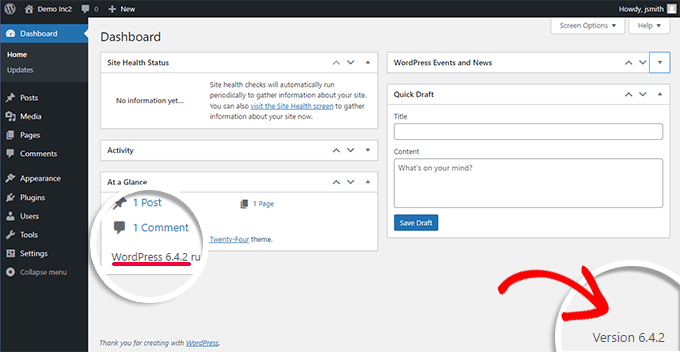
Il numero della tua versione di WordPress è visualizzato anche nel widget di amministrazione 'A colpo d'occhio' sulla stessa pagina della dashboard.
Ad esempio, nello screenshot sopra, il nostro sito di prova è in esecuzione sulla versione 6.4.2 di WordPress.
Questo è il modo più semplice per scoprire quale versione di WordPress stai utilizzando sul tuo sito web.
Metodo 2: Trova la versione di WordPress in Stato del sito
Se non riesci a trovare le informazioni sulla versione di WordPress nella bacheca, vai alla pagina Strumenti » Salute del sito nell'area di amministrazione e passa alla scheda 'Info'.
Salute del sito mostrerà le informazioni sulla versione di WordPress nella sezione WordPress.
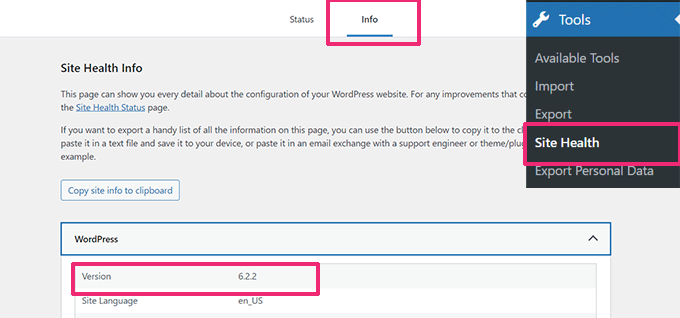
Mostrerà anche quale versione PHP utilizza il tuo sito web. Vedrai anche informazioni dettagliate sull'ambiente del tuo server di hosting a scopo di debug.
Puoi saperne di più sullo strumento Salute del sito provando questi suggerimenti per migliorare il tuo punteggio di salute del sito WordPress.
Metodo 3: Trova le informazioni sulla versione di WordPress nella pagina Aggiornamenti
Come abbiamo detto in precedenza, WordPress è dotato di un robusto gestore di aggiornamenti integrato.
Vai semplicemente alla pagina Dashboard » Aggiornamenti. Vedrai la tua versione attuale di WordPress in cima.
Se le informazioni non sembrano corrette, puoi fare clic sul pulsante 'Controlla di nuovo'. Questo aggiornerà i dati della pagina.
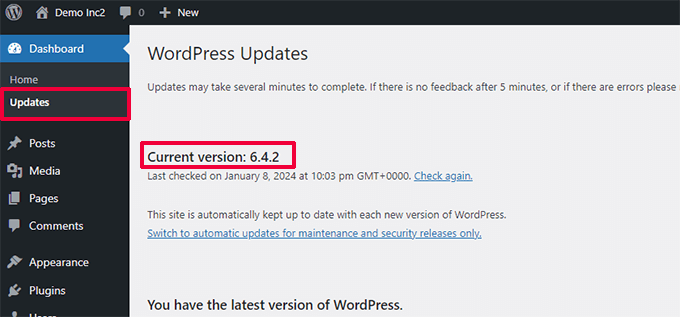
Se stai utilizzando una versione obsoleta di WordPress, vedrai anche un'opzione per installare la nuova versione.
Oltre al core di WordPress, tutti gli aggiornamenti dei tuoi plugin e temi WordPress possono essere installati anche da questa pagina.
Metodo 4: Controlla la versione di WordPress nella pagina Informazioni su WordPress
Ogni versione di WordPress viene fornita con la propria pagina 'Informazioni' aggiornata. Questa pagina viene visualizzata quando installi una nuova versione di WordPress.
Puoi accedere a questa pagina passando il mouse sul logo di WordPress nell'angolo in alto a sinistra dello schermo di amministrazione. Quindi, fai clic sulla prima voce di menu.
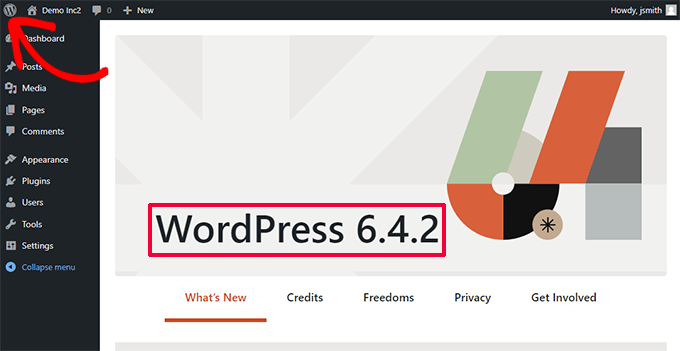
Nota: Se il tuo sito utilizza un Icona del sito o favicon, potresti vedere la tua icona del sito invece del logo di WordPress.
La pagina Informazioni mostrerà informazioni utili per la particolare versione di WordPress che hai attualmente installato, con un riepilogo delle nuove funzionalità.
Inoltre, fornirà collegamenti alle note di rilascio che descrivono in dettaglio tutto ciò che è cambiato in questa versione di WordPress.
Come trovare la versione di WordPress di quasi tutti i siti Web utilizzando solo il frontend
In alcuni casi, potresti non vedere le informazioni sulla versione nell'area di amministrazione di WordPress perché:
- Il tuo sviluppatore potrebbe aver disabilitato le informazioni sulla versione nell'area di amministrazione.
- Potresti non avere accesso da Amministratore all'area di amministrazione.
- Stai semplicemente cercando di trovare la versione di WordPress di un blog che non possiedi o controlli.
Presumiamo che tu non abbia accesso FTP a un sito Web e non possa accedere all'area di amministrazione di WordPress.
Si noti che questi metodi potrebbero non funzionare su molti siti Web. Alcuni proprietari di siti potrebbero nascondere queste informazioni come una migliore pratica di sicurezza di WordPress per proteggere i propri siti Web da minacce comuni.
Ecco alcuni metodi che puoi provare per scoprire la versione di WordPress di un sito Web.
Metodo 5: Cercare il tag Generator nel Codice Sorgente
Visita semplicemente il sito Web in una finestra del browser. Fai clic con il pulsante destro del mouse su un'area vuota dello schermo e seleziona 'Visualizza sorgente pagina' dal menu del browser.
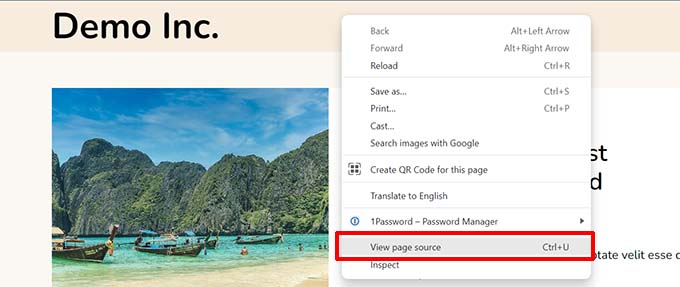
Questo caricherà il codice sorgente del sito nella finestra del browser.
Ora, devi premere i tasti CTRL + F sulla tastiera. Quindi cerca 'generator'.
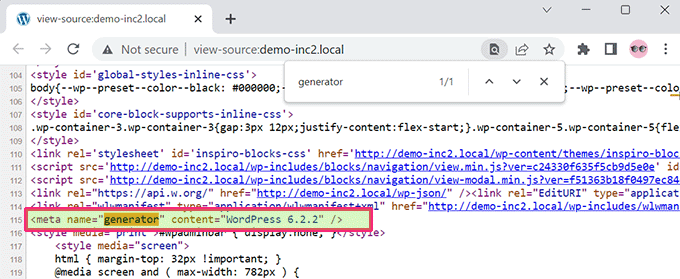
Se si tratta di un sito WordPress, e se il proprietario del sito non ha disabilitato le informazioni sulla versione, allora sarai in grado di vedere un tag come questo:
<meta name="generator" content="WordPress 6.4.2" />WordPress utilizza questo meta tag per mostrare che un sito è stato creato utilizzando WordPress.
Molti proprietari di siti rimuovono il numero di versione di WordPress, quindi questo tag potrebbe non apparire su alcuni siti WordPress.
Metodo 6: Visualizzazione del codice sorgente della schermata di accesso di WordPress
La schermata di accesso di WordPress contiene anche informazioni nel codice sorgente che riveleranno la versione di WordPress di un sito web.
Tuttavia, questo metodo funzionerà solo se il proprietario del sito WordPress non ha disabilitato l'accesso alla pagina di accesso o all'area di amministrazione tramite .htaccess.
Aggiungi semplicemente wp-login.php all'URL di un sito WordPress in questo modo:
https://www.example.com/wp-login.php
Quando la pagina viene caricata, fai clic con il pulsante destro del mouse sullo sfondo della pagina. Seleziona 'Visualizza sorgente pagina' dal menu del browser.
Questo aprirà il codice sorgente della schermata di accesso. Devi premere CTRL+F e cercare 'ver='.
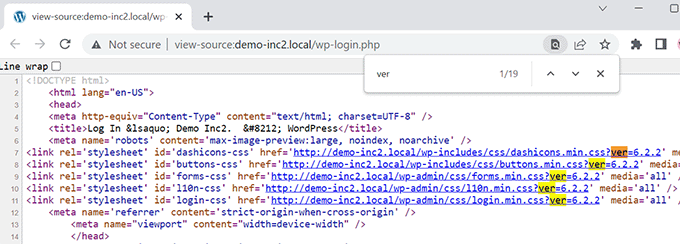
Sarai in grado di notare il parametro della versione aggiunto ai fogli di stile. WordPress aggiunge questo parametro per il 'cache busting' per garantire che i browser carichino i file corretti.
Dovrebbe apparire così:
<link rel='stylesheet' id='dashicons-css' href='https://example.com/wp-includes/css/dashicons.min.css?ver=6.4.2' media='all' />
<link rel='stylesheet' id='buttons-css' href='https://example.com/wp-includes/css/buttons.min.css?ver=6.4.2' media='all' />
<link rel='stylesheet' id='forms-css' href='https://example.com/wp-admin/css/forms.min.css?ver=6.4.2' media='all' />
<link rel='stylesheet' id='l10n-css' href='https://example.com/wp-admin/css/l10n.min.css?ver=6.4.2' media='all' />
<link rel='stylesheet' id='login-css' href='https://example.com/wp-admin/css/login.min.css?ver=6.4.2' media='all' />
Suggerimento bonus: scopri quale versione del plugin stai usando
Oltre alla versione di WordPress, a volte il team di supporto di un plugin potrebbe voler sapere quale versione del plugin hai installato.
Il modo più semplice per scoprire quale versione del plugin stai utilizzando è visitare la pagina Plugin nell'area di amministrazione di WordPress.
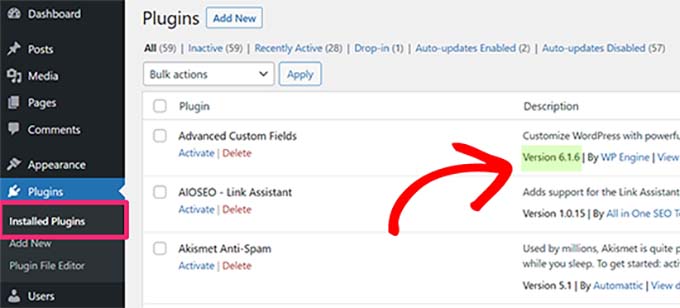
Sarai in grado di vedere la versione del plugin sotto il nome di ciascun plugin installato sul tuo sito WordPress.
Tuttavia, se non hai accesso all'area di amministrazione, le possibilità di scoprire le informazioni sulla versione di un plugin sono scarse.
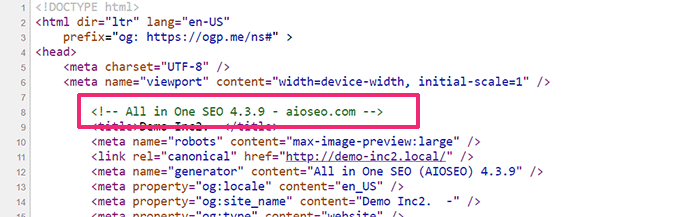
Alcuni plugin, come All in One SEO, aggiungono automaticamente informazioni sulla versione nel codice sorgente di un sito. Puoi visitare un sito web, fare clic con il pulsante destro del mouse in un'area vuota e selezionare 'Visualizza sorgente pagina' dal menu del browser.
Il tag aggiunto da AIOSEO apparirà così:
Altri plugin caricano file CSS o JavaScript e, a volte, utilizzano il numero di versione del plugin aggiunto agli URL degli script o dei fogli di stile.
Puoi trovare queste informazioni nel codice sorgente. Apparirà così:
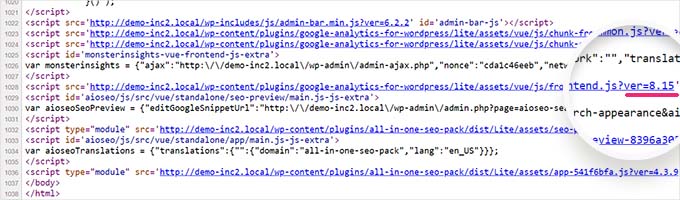
Tuttavia, questo non è un metodo affidabile per trovare il numero di versione di un plugin.
Ad esempio, il numero di versione potrebbe essere il numero di versione dello script jQuery che il plugin sta caricando.
Un altro metodo alternativo per scoprire la versione del plugin è visitare il file readme del plugin su un sito web. Se conosci il nome della directory del plugin, puoi provare ad accedere al file readme.txt.
Ad esempio, se un sito ha installata la versione gratuita di WPForms, puoi accedere al suo file readme in questo modo:
https://www.example.com/wp-content/plugins/wpforms-lite/readme.txt
Tieni presente che questo metodo potrebbe non funzionare se un sito è protetto da un plugin firewall per WordPress come Sucuri.
Domande frequenti sul controllo delle versioni di WordPress
Ecco alcune domande frequenti poste dai nostri lettori sulle versioni di WordPress.
Ogni quanto dovrei controllare la mia versione di WordPress?
Dovresti controllare regolarmente la tua versione di WordPress, specialmente subito dopo che viene annunciato un nuovo aggiornamento. Farlo assicura che tu stia utilizzando le ultime funzionalità, che spesso includono importanti miglioramenti della sicurezza e correzioni di bug.
Cosa devo fare se la mia versione di WordPress è obsoleta?
Aggiornalo immediatamente. L'esecuzione di una versione obsoleta potrebbe esporre il tuo sito a vulnerabilità di sicurezza e problemi di prestazioni. L'aggiornamento protegge il tuo sito dalle minacce e migliora le prestazioni generali del sito.
Per iniziare, consulta la nostra guida per principianti su come aggiornare WordPress in sicurezza.
È sicuro modificare il codice di un sito WordPress per trovare informazioni sulla versione?
No, non è consigliabile modificare il codice di un sito WordPress solo per trovare informazioni sulla versione. Farlo può portare a conseguenze indesiderate, come il malfunzionamento del sito o la creazione di vulnerabilità di sicurezza.
Quali sono alcune misure preventive per nascondere la versione di WordPress?
Utilizza un plugin di sicurezza o uno snippet di codice personalizzato. Questi strumenti possono nascondere automaticamente le informazioni sulla versione dal codice sorgente pubblico, rendendo più difficile per gli aggressori identificare le vulnerabilità associate a versioni specifiche.
Per maggiori informazioni, consulta il nostro tutorial su come rimuovere il numero di versione di WordPress.
Tutorial video
Per semplificare le cose, abbiamo anche creato un tutorial video su come controllare quale versione di WordPress stai utilizzando. Guardalo qui:
Speriamo che questo articolo ti abbia aiutato a imparare come controllare quale versione di WordPress stai attualmente utilizzando. Potresti anche voler consultare la nostra guida completa per proteggere la tua area di amministrazione di WordPress e le nostre migliori scelte per i migliori plugin per la dashboard di amministrazione di WordPress.
Se ti è piaciuto questo articolo, iscriviti al nostro canale YouTube per tutorial video su WordPress. Puoi anche trovarci su Twitter e Facebook.




Jiří Vaněk
Aggiungerei per coloro che, invece, hanno accesso FTP, che la versione di WordPress si può trovare anche nella cartella wp-includes, dove si trova il file version.php. In esso, proprio all'inizio, c'è una riga simile a questa (la versione varierà a seconda di ciò che stai usando):
$wp_version = ‘6.5.4’;
Quindi, anche tramite FTP, puoi facilmente scoprire la versione di PHP senza dover esaminare il codice sorgente o avere accesso al pannello di amministrazione.
Bill Murray
Sto lavorando su un Multisite di un cliente e queste informazioni non sono in nessuna delle aree in cui dovrebbero normalmente trovarsi. Dove altro posso trovarle?
Supporto WPBeginner
Dovresti controllare nell'area di amministrazione della rete per una rete multisito per vedere la versione di WordPress.
Amministratore
Olga
grazie! è stato molto utile!
Supporto WPBeginner
You’re welcome, glad our guide could be helpful
Amministratore
Vblk
Nella dashboard, puoi fare clic sul logo W in alto a sinistra dello schermo. Molte volte le dashboard sono personalizzate ed è per questo che, a volte, non riesci a vedere la tua versione. Detto questo, si raccomanda di utilizzare un plugin di sicurezza per impedire che la versione del tuo sito WordPress venga visualizzata ai visitatori. Nessuno dovrebbe essere in grado di leggere la tua versione di WordPress nel codice sorgente delle pagine. Il file readme.html è ora più sicuro, non mostra la tua versione di WordPress. Infine, per essere sicuro di trovare la versione che stai utilizzando, tramite FTP, basta guardare nella cartella wp-includes/version.php.
Supporto WPBeginner
Thank you for sharing your insights on this post
Amministratore
Jon
Sfortunatamente, questo è inaccurato. Ho appena dato un'occhiata alla mia dashboard e no, non puoi vedere quale versione stai usando scorrendo fino in fondo come indicato.
Dominique
Ciao,
Sto cercando di rilevare la versione di Wordpress usando uno script o SCCM…
Qualche idea?
Grazie,
Dom
Seibem Guite
Stiamo usando il builder di siti web di GoDaddy con WordPress, ma tutti i trucchi non funzionano, per favore datemi un consiglio.. Grazie
Saluti
Seibem Guite
Josiah Altschuler
Puoi anche passare il mouse sopra il logo di WordPress nell'area amministrativa in alto a sinistra e fare clic su "Informazioni su WordPress".
John
Grazie signore.
Peter
Buono a sapersi, grazie.
A proposito, pensavo che a un certo punto avessi pubblicato un articolo su come nascondere il fatto che un sito sia di WordPress in qualche modo. Stavo sognando, o c'è un modo per farlo? Ho appena cercato sul tuo sito ma non l'ho trovato.
Saluti.
deepak
Ci sono molti modi per scoprire la versione:
(1) nella dashboard.
(2) nel file readme.html situato nella root della tua installazione WP
(3) in version.php situato qui: /wp-includes/version.php
Ecco un plugin per Chrome che mostra la versione di WordPress
deepak
C'è un modo per nascondere che il tuo sito utilizza WordPress. Per questo hai bisogno di alcune conoscenze di codifica per il web design per apportare alcune modifiche a WordPress e nascondere i dettagli del tuo sito su WordPress.
B Fuller
Guardare il footer dell'amministratore non aiuta se non sei su una versione corrente:
Il file /readme.html è sicuramente il modo più semplice.