


Vuoi visualizzare una raccolta di foto sul tuo sito WordPress?
Aggiungere immagini una per una può rendere i tuoi post disordinati e costringere i visitatori a scorrere all'infinito. Spesso si traduce in una scarsa esperienza utente che allontana le persone.
Una galleria di immagini è la soluzione perfetta. Organizza le tue foto in una griglia ordinata, permettendoti di mostrare più contenuti in meno spazio.
Su WPBeginner, utilizziamo le gallerie per mostrare screenshot e foto di eventi senza sopraffare i nostri lettori. Rende immediatamente i tuoi contenuti più professionali e coinvolgenti.
In questa guida, ti mostreremo come creare facilmente una galleria di immagini in WordPress.
Perché creare una galleria di immagini in WordPress?
WordPress rende semplicissimo aggiungere un'immagine ai tuoi post e pagine del blog. Devi solo aggiungere il blocco Immagine e caricare la tua immagine.
Tuttavia, se aggiungi più immagini al tuo sito WordPress, appariranno una dopo l'altra. Questo non fa una bella figura e i tuoi utenti dovranno scorrere molto per vederle tutte.
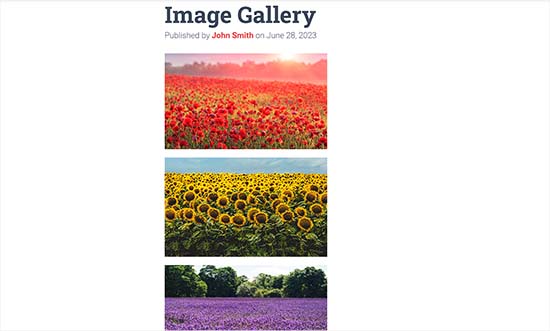
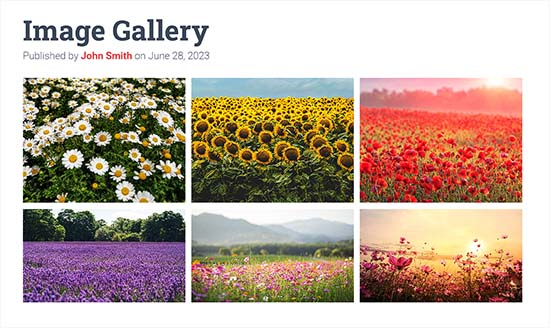
Creare una galleria ti permette di visualizzare le immagini in un layout a griglia con colonne e righe. Puoi mostrare miniature delle tue foto e gli utenti possono cliccarci sopra per vedere l'immagine intera.
In questo modo, puoi mostrare più foto in meno spazio e avrà un aspetto molto più professionale.
Ad esempio, se stai creando un sito web di fotografia per mostrare le tue immagini, allora l'aggiunta di una galleria fotografica ti consente di esporre il tuo lavoro in modo esteticamente gradevole.
Con WordPress, puoi facilmente creare una galleria di immagini utilizzando il blocco Galleria nell'editor a blocchi di Gutenberg.
Puoi anche utilizzare i plugin per gallerie di WordPress per creare gallerie ancora migliori con più funzionalità.
Detto questo, vediamo come creare facilmente una galleria di immagini in WordPress.
Per questo tutorial, mostreremo due metodi per creare una galleria e puoi usare i link qui sotto per passare al metodo di tua scelta:
Metodo 1: Crea una galleria di immagini con l'editor a blocchi di WordPress
Questo metodo serve per creare una galleria di immagini utilizzando l'editor a blocchi di WordPress. Tuttavia, tieni presente che questa funzionalità è molto basilare e non offre molte opzioni di personalizzazione.
Innanzitutto, devi aprire un post/pagina esistente o nuovo dove vuoi creare la galleria dalla barra laterale di amministrazione di WordPress.
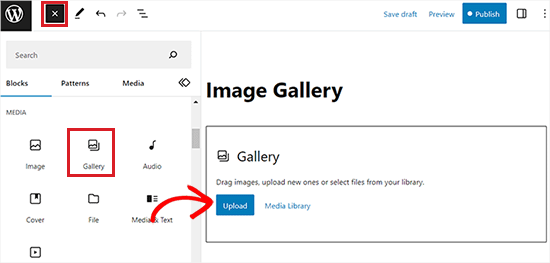
Una volta lì, fai semplicemente clic sul pulsante '+' nell'angolo in alto a sinistra dello schermo. Da qui, trova e aggiungi il blocco Galleria alla pagina o al post.
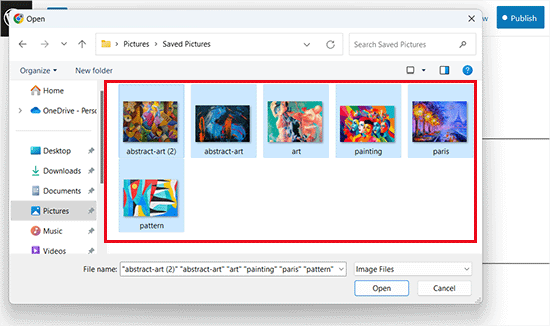
Una volta fatto ciò, fai clic sul pulsante 'Carica' per caricare nuovi file immagine dal tuo computer.
Tuttavia, se desideri selezionare immagini precedentemente caricate dalla libreria multimediale, devi fare clic sul pulsante 'Libreria multimediale' invece.
Se scegli di caricare dal tuo computer, puoi selezionare più file immagine contemporaneamente tenendo premuto il tasto Ctrl (Cmd su Mac) mentre fai clic su di essi.
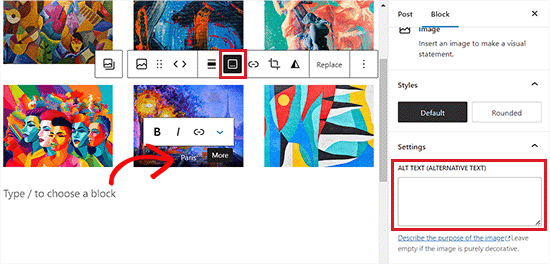
Dopo aver caricato tutte le immagini, puoi aggiungere didascalie facendo clic sull'icona 'Aggiungi didascalia' nella barra degli strumenti del blocco in cima alle singole immagini.
Puoi anche aggiungere il testo alternativo alle immagini dal pannello del blocco sulla destra.
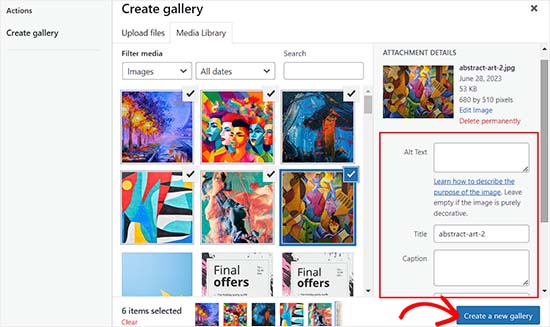
Se selezioni il pulsante 'Libreria multimediale', potrai scegliere più immagini per la tua galleria tutte in una volta.
Mentre selezioni le immagini, puoi anche inserire il testo alternativo, il titolo e la didascalia dell'immagine dal pannello dei dettagli dell'allegato sul lato destro.
Una volta aggiunte tutte le immagini, fai semplicemente clic sul pulsante ‘Crea una nuova galleria’.
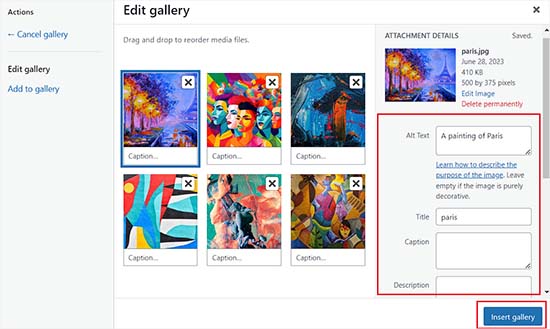
Questo ti indirizzerà alla pagina ‘Modifica galleria’ nella finestra di dialogo della libreria multimediale.
Da qui, puoi selezionare singole immagini e aggiungere loro una didascalia, un titolo, una descrizione o un testo alternativo.
Una volta terminato, fai semplicemente clic sul pulsante ‘Inserisci galleria’ nell'angolo in basso a destra.
La galleria di immagini che hai creato verrà ora aggiunta all'editor di WordPress.
Puoi anche personalizzarla ulteriormente selezionando il blocco Galleria e configurando le sue impostazioni dal pannello del blocco a destra.
Ad esempio, puoi utilizzare il cursore ‘Colonne’ per decidere il numero di colonne e righe per le tue gallerie.
Puoi persino attivare l'opzione 'Ritaglia immagini per adattarle' per assicurarti che le tue miniature siano allineate ordinatamente.
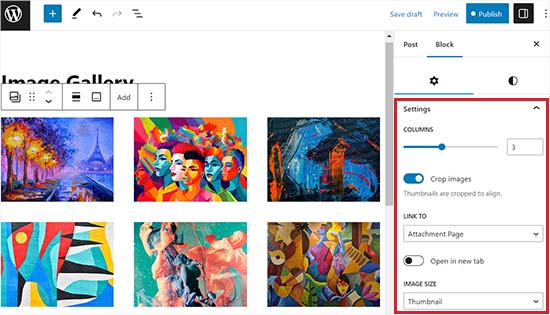
Dalle opzioni ‘Link a’, puoi scegliere Nessuno se vuoi che i tuoi utenti visualizzino solo la tua foto. Questa opzione disabilita la funzione di clic per le tue immagini.
Tuttavia, se selezioni l'opzione ‘File multimediale’, le immagini saranno cliccabili e il file immagine si aprirà quando cliccato. Allo stesso modo, la pagina dell'allegato si aprirà se selezioni l'opzione ‘Pagina allegato’.
Una volta soddisfatto delle impostazioni, fai clic sul pulsante ‘Pubblica’ o ‘Aggiorna’ in alto per salvare le tue impostazioni.
Infine, puoi visitare il tuo blog di WordPress per vedere la galleria di immagini in azione.

Hai ora creato facilmente una galleria di immagini per il tuo sito web. Tuttavia, noterai presto che mancano alcune funzionalità essenziali.
Ad esempio, lo stile predefinito della galleria dipende fortemente dal tuo tema. Mentre le versioni recenti di WordPress includono una funzione di lightbox di base (Espandi al clic), manca di controlli di navigazione, condivisione sui social e ottimizzazione mobile rispetto ai plugin dedicati.
Questo non è intuitivo e può scoraggiare gli utenti dall'esplorare ulteriormente il tuo sito web.
Allo stesso modo, l'aspetto della galleria dipende anche dal tema di WordPress che stai utilizzando.
Inoltre, non puoi organizzare le tue gallerie in album, argomenti, tag e altro ancora. La tua galleria non viene memorizzata da nessuna parte e se hai bisogno di aggiungere di nuovo la stessa galleria, dovrai ricrearla.
Se vuoi aggiungere gallerie dall'aspetto più professionale, dovresti usare il metodo successivo.
Metodo 2: Crea una galleria di immagini utilizzando Envira Gallery (Consigliato)
Se vuoi creare una galleria di immagini più funzionale ed esteticamente gradevole per il tuo sito WordPress, allora questo metodo fa per te.
Utilizzeremo il plugin Envira Gallery poiché è il miglior plugin per gallerie di immagini di WordPress sul mercato.
Envira ti consente di creare facilmente gallerie di immagini completamente responsive, belle e moderne in WordPress. È super veloce e viene fornito con molte funzionalità come un popup lightbox, facile navigazione tra le immagini, un builder drag-and-drop e modelli di galleria professionali.
Prima di consigliare il plugin, lo abbiamo testato a fondo sul nostro sito demo e abbiamo ottenuto ottimi risultati. Envira Gallery è facile da usare e reattivo, il che lo rende un'ottima scelta. Per saperne di più, consulta la nostra recensione di Envira Gallery.
Innanzitutto, devi installare e attivare il plugin Envira Gallery. Per maggiori dettagli, consulta la nostra guida passo passo su come installare un plugin di WordPress.
Dopo l'attivazione, vai alla pagina Envira Gallery » Impostazioni dalla dashboard di WordPress per inserire la tua chiave di licenza.
Puoi ottenere questa chiave dal tuo account sul sito web di Envira Gallery.
Nota: Envira Gallery ha anche un plugin gratuito che puoi utilizzare. Tuttavia, utilizzeremo la versione pro per questo tutorial per sbloccare più funzionalità.
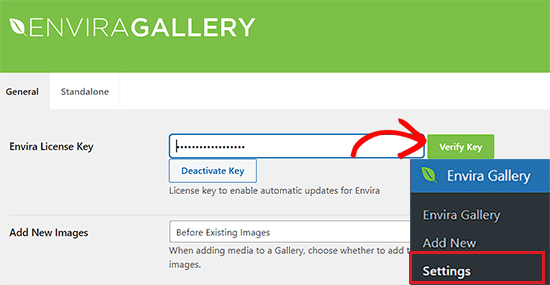
Dopo aver verificato la tua chiave di licenza, puoi recarti alla pagina Envira Gallery » Aggiungi nuova dalla barra laterale di WordPress per iniziare a creare la tua prima galleria.
Una volta lì, fornisci un titolo per la tua galleria e quindi fai clic sul pulsante 'Seleziona file dal computer' per caricare le tue immagini.
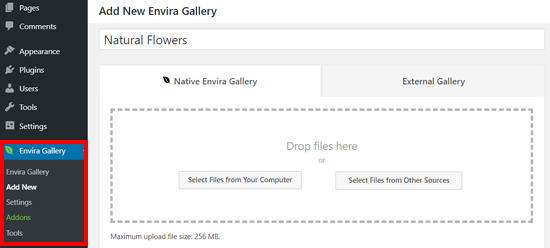
Puoi anche caricare immagini dalla tua libreria multimediale di WordPress facendo clic sul pulsante 'Seleziona file da altre origini'.
Dopo aver caricato le immagini, scorri verso il basso fino alla sezione 'Galleria', dove appariranno tutte le tue foto.
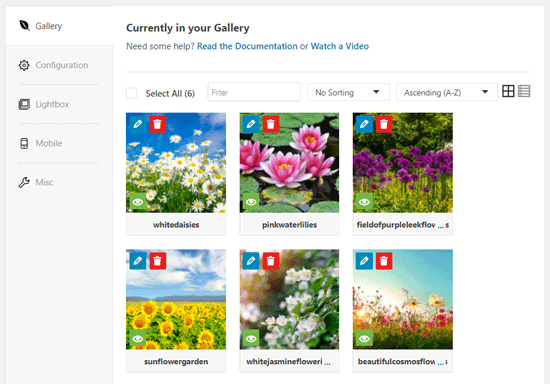
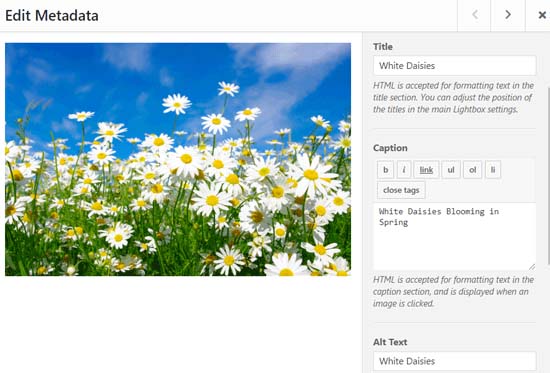
Successivamente, puoi fare clic sull'icona della matita in cima a ciascuna immagine per aprire la finestra di dialogo 'Modifica metadati' sullo schermo.
Da qui, sarai in grado di aggiungere la didascalia, lo stato, il titolo e il testo alternativo per le singole immagini.
Una volta terminato, non dimenticare di fare clic sul pulsante 'Salva metadati' per salvare le didascalie delle tue immagini.
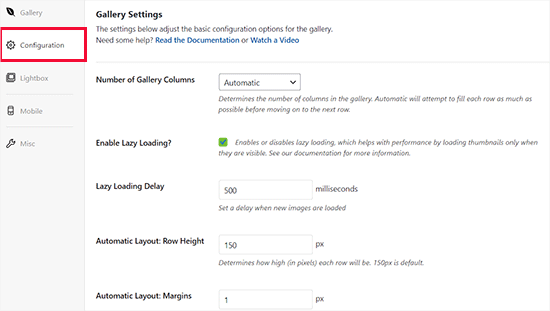
Successivamente, devi fare clic sulla scheda 'Configurazione' dalla barra laterale sinistra.
Da qui, puoi modificare il layout della tua galleria, inclusi il numero di colonne, il caricamento lazy delle immagini, le dimensioni delle immagini, il posizionamento del titolo e della didascalia, i margini, le altezze, le dimensioni delle miniature, le dimensioni delle immagini e altro ancora.
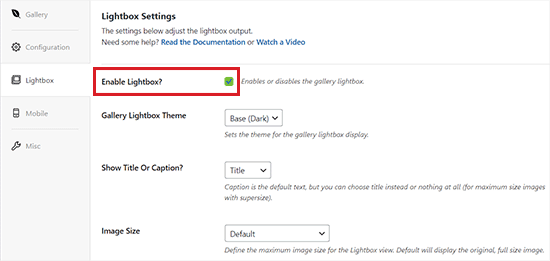
Dopo di che, passa alla scheda 'Lightbox' dalla barra laterale sinistra e seleziona l'opzione 'Abilita Lightbox'.
Questa opzione consentirà agli utenti di ingrandire le immagini e sfogliarle senza lasciare la pagina.
Puoi lasciare le altre impostazioni predefinite così come sono perché funzionano molto bene per la maggior parte dei siti web, ma puoi rivedere le opzioni e modificarle se lo desideri.
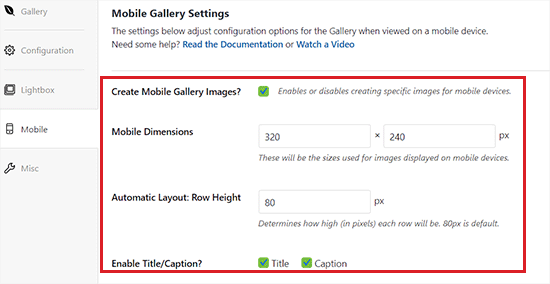
Successivamente, fai clic sulla scheda 'Mobile' per configurare le impostazioni della tua galleria per i dispositivi mobili (Nota: questa è una funzionalità Pro).
Da qui, puoi scegliere le dimensioni delle immagini per i dispositivi mobili, abilitare o disabilitare Lightbox, abilitare/disabilitare le didascalie delle immagini e altro ancora.
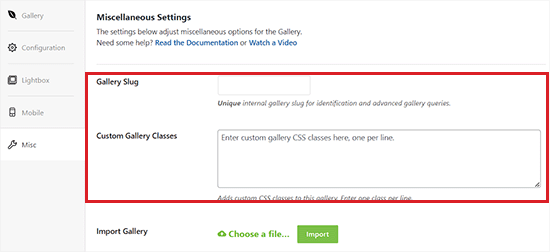
Dopo di che, puoi rivedere altre opzioni come lo slug della galleria e l'aggiunta di CSS personalizzato dalla sezione ‘Varie’.
Una volta che sei soddisfatto delle tue impostazioni, fai semplicemente clic sul pulsante ‘Pubblica’ in alto per salvare le tue modifiche.
Successivamente, devi aprire un post o una pagina in cui desideri incorporare la tua galleria.
Una volta lì, fai clic sul pulsante ‘+’ nell'angolo in alto a sinistra dello schermo per aprire il menu dei blocchi.
Successivamente, trova e aggiungi semplicemente il blocco Envira Gallery alla pagina o al post.
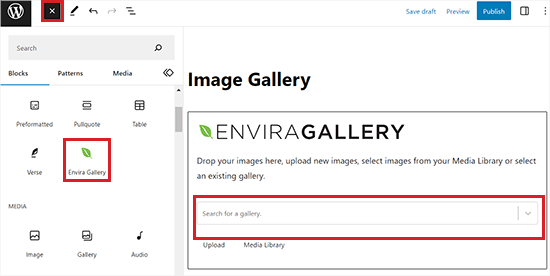
Una volta fatto ciò, devi aggiungere la tua galleria di immagini dal menu a discesa nel blocco Envira Gallery.
Infine, fai clic sul pulsante ‘Aggiorna’ o ‘Pubblica’ in alto per salvare le tue modifiche.
Ora, puoi visualizzare la tua galleria di immagini sul tuo sito web WordPress.
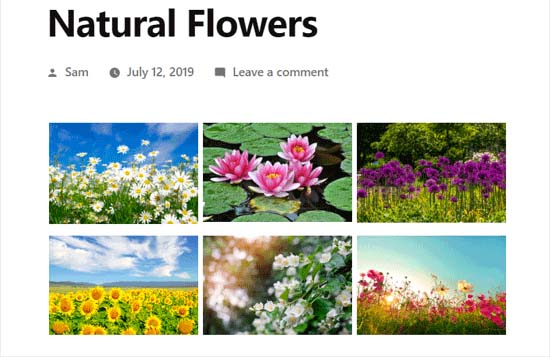
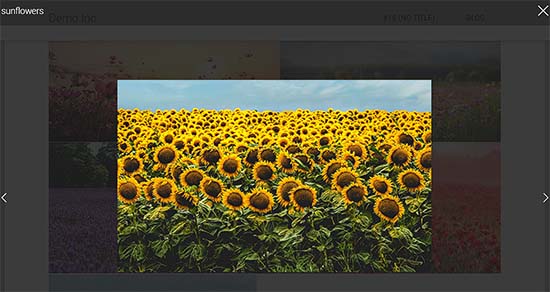
Qui, noterai che facendo clic su qualsiasi immagine nella galleria, questa si aprirà a schermo intero con l'effetto lightbox.
Puoi anche sfogliare le immagini in questo popup premendo i tasti freccia sinistra e destra sullo schermo o sulla tastiera.
Bonus: Ottimizza le immagini della galleria per i motori di ricerca
Per ottenere il massimo dalla tua nuova galleria, dovresti ottimizzare le tue immagini per i motori di ricerca. Questo aiuta Google e altri motori di ricerca a trovare e classificare i tuoi contenuti visivi per le parole chiave giuste.
Immagini ottimizzate correttamente possono aumentare la velocità del tuo sito e migliorare l'esperienza utente. Questo spesso porta a più traffico e a un maggiore coinvolgimento sulle tue pagine.
Il modo più semplice per farlo è aggiungere testo alternativo descrittivo a ogni immagine. Questo testo dice ai crawler dei motori di ricerca di cosa tratta la tua immagine, aiutandola a posizionarsi nei risultati di ricerca delle immagini.
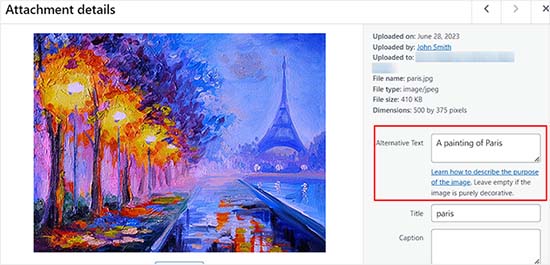
Per un approccio più potente, consigliamo di utilizzare All in One SEO (AIOSEO). È il miglior plugin SEO per WordPress disponibile e elimina le congetture dall'ottimizzazione delle immagini.
Qui a WPBeginner, utilizziamo AIOSEO sui nostri siti. Il suo modulo Image SEO può generare automaticamente testo alternativo dai titoli e crea una sitemap di immagini dedicata per noi, il che fa risparmiare un sacco di tempo.
Queste funzionalità aiutano a garantire che tutte le nostre immagini siano perfettamente ottimizzate per i motori di ricerca. Puoi saperne di più nella nostra recensione completa di AIOSEO.

Oltre al testo alternativo, ricorda di utilizzare nomi di file descrittivi e parole chiave pertinenti. Per un approfondimento, consulta la nostra guida per principianti su come ottimizzare le immagini per i motori di ricerca.
Tutorial video
Se impari meglio con supporti visivi, potresti voler dare un'occhiata al nostro tutorial video:
Domande frequenti sulle gallerie di immagini
Avendo aiutato migliaia di utenti con i loro siti WordPress, abbiamo risposto a un buon numero di domande sulle gallerie di immagini. Ecco alcune delle più comuni:
Una grande galleria di immagini rallenterà il mio sito web?
Una galleria con molte immagini grandi e non compresse può rallentare il tuo sito. È fondamentale ottimizzare le tue immagini per il web prima di caricarle per mantenere le tue pagine veloci nel caricamento.
Consigliamo inoltre di utilizzare un plugin con una funzione di caricamento lazy, come Envira Gallery. Questa funzione carica le immagini solo quando diventano visibili sullo schermo dell'utente, il che migliora notevolmente le prestazioni.
Posso aggiungere video alla mia galleria WordPress?
Sì, puoi creare facilmente gallerie video. Mentre il blocco predefinito di WordPress è limitato alle immagini, plugin come Envira Gallery ti consentono di aggiungere video da sorgenti come YouTube e Vimeo direttamente nelle tue gallerie.
Come posso organizzare le mie gallerie in album?
Per organizzare più gallerie in album, avrai bisogno di un plugin dedicato per le gallerie. La galleria predefinita di WordPress non ha questa funzionalità.
Envira Gallery offre un componente aggiuntivo (Addon) per gli Album che semplifica il raggruppamento delle tue gallerie. Questo è perfetto per fotografi o aziende che desiderano mostrare diversi portfolio o categorie di prodotti.
Risorse aggiuntive
Ora che sai come creare una galleria di immagini, potresti anche voler consultare queste altre guide per migliorare ulteriormente la gestione delle immagini sul tuo sito WordPress:
- Guida per principianti all'ottimizzazione delle immagini per i motori di ricerca (SEO)
- WebP vs. PNG vs. JPEG: Il miglior formato immagine per WordPress
- I migliori plugin WordPress per la gestione delle immagini
Se ti è piaciuto questo articolo, iscriviti al nostro Canale YouTube per tutorial video su WordPress. Puoi trovarci anche su Twitter e Facebook.





Staff di WPBeginner
Stai usando altri plugin che potrebbero causare conflitti? Prova a disattivare tutti i plugin e vedi se questo risolve il problema.
Catrin Siân Lloyd
Ciao, sono un principiante di WordPress! La mia galleria è in qualche modo collegata alla homepage... quindi quando si fa clic sull'immagine, si viene riportati alla 'Homepage' e non a un effetto lightbox o all'immagine stessa. Come posso risolvere questo problema? Catrin
Michele
Ciao, è possibile aggiungere una galleria lightbox come questa in un'area widget? Grazie-
Michele
Tyler
Ho una domanda. Uso un plugin JQuery per il pulsante 'pin it' al passaggio del mouse. Mi chiedevo se conoscessi una soluzione per cui quando si fa clic sulla galleria di foto per la modalità carosello, non c'è il pulsante 'pin it'. Sarei in grado di aggiungere quel pulsante alla galleria?
Diane Lara
Quando qualcuno visualizza la mia galleria di immagini con didascalie minime, quando fa clic su un'immagine, vorrei che vedesse un'immagine più grande con informazioni aggiuntive sull'immagine accanto o sotto quell'immagine grande. Non voglio una galleria di immagini con tutte quelle informazioni che distruggono l'estetica della griglia. È possibile? Non conosco il codice o il gergo dei siti web - mi dispiace.
Imagine That
Questo post è molto utile! Molte grazie
Sabrina
Devo solo dire che questo post è fantastico... come tutti i tuoi post. Mi hai reso un programmatore migliore. Grazie per tutto quello che fai.
Keith Davis
Ciao ragazzi
Ho appena creato la mia prima galleria e carosello WordPress – sembra fantastico.
Solo una domanda, come modifico la galleria quando lavoro in modalità HTML e non in modalità visuale.
Ci ho provato per mezz'ora e non riesco a capirlo!
Christy
Grazie MILLE per questo post. Non solo mi hai fatto risparmiare ORE di tempo creando la galleria del mio cliente, ma mi hai anche insegnato qualcosa di nuovo - e adoro una buona sfida. Le tue istruzioni erano chiare, concise e accurate. Sei apprezzato!!!
Kailash
Ciao, Sayed, aumenterà il tempo di caricamento del sito web? Perché voglio aggiungere circa 100 foto al mio sito web
Supporto WPBeginner
Sì, anche se probabilmente non è una buona idea aggiungere 100 immagini, anche se sono miniature, su una singola pagina o post.
Amministratore
Rita
Questo ha reso le cose molto più facili che usare un plugin, grazie mille per l'articolo!
Ho una domanda però: è possibile eliminare i titoli delle immagini sotto le immagini e mostrarli solo nella vista lightbox? Vorrei vedere solo immagini nella pagina della galleria.
Mille grazie,
Rita
Ana Mota
Grazie mille! Rendi WordPress molto facile per i principianti come me. Ho solo una domanda:
Ho installato il plugin carousel ma non voglio che appaia l'area "scrivi un commento". C'è un modo per rimuoverla?
Grazie ancora!
James McInally
Non sapevo del plugin carousel per la WP Gallery, quindi grazie per questo, J
Courtney
Grazie mille per questa pagina – è stata sicuramente utile. Avevo una domanda: sto lavorando su un sito web di fotografia e sto cercando di applicare una galleria a una pagina; tuttavia, non mi sembra di avere l'opzione di utilizzare il formato scroller quando lo faccio, solo miniature. Sto usando PhotoPro, che mi permette di avere uno scroller sulla homepage, ma il mio cliente vuole davvero quel formato (con foto diverse) su diverse pagine, e il carousel non è un grande sostituto dello scroller. Ho cercato informazioni su questo attraverso diverse fonti, ma non riesco a trovare una risposta concreta sul fatto che sia possibile o meno.
vaisakh
grazie per il tuo post…..mi ha davvero aiutato…
Gale Weithers
Questo post è stato molto, molto utile! Grazie mille!
Marci Hess
Grazie per queste informazioni! Ho un paio di domande sulla galleria con cui forse puoi aiutarmi.
1) Quando aggiungo foto, c'è un'opzione di cui non sono sicura. Qual è la differenza tra collegare a "pagina allegato" o collegare a "file multimediale"
2) A volte le mie foto vengono "tagliate" nella galleria ma sono "a grandezza naturale" quando si va alla pagina collegata o se si fa clic su quella particolare foto. Ho modificato le impostazioni in modo che la dimensione multimediale sia la stessa di quella a cui le sto ridimensionando, ma non ha aiutato. Cos'altro posso fare?
Grazie per qualsiasi aiuto.
Marci
Supporto WPBeginner
1. Puoi scegliere di collegare un'immagine a una pagina allegato, che è una pagina WordPress con l'immagine visualizzata a grandi dimensioni, oppure puoi collegare al file multimediale, che è il file immagine effettivo che hai caricato.
2. Sembra che il ritaglio sia attivo per le dimensioni delle miniature nel tuo tema WordPress. Puoi disattivare il ritaglio per consentire a WordPress di ridimensionare le immagini invece di ritagliarle. Il problema con questo approccio è che le tue immagini potrebbero apparire sproporzionate.
update_option(“thumbnail_crop”, “0”);
Amministratore
Krish Murali Eswar
Dio vi benedica, gente. A volte le cose sono così facili in WordPress. Eppure, mi mancano. Il tuo sito è sicuramente il mio primo sito di riferimento per qualsiasi aiuto relativo a WordPress.
Robert
Complimenti!! Soluzione semplice per qualsiasi principiante. Approccio molto più facile rispetto alle varie implementazioni di plugin lightbox.
Peter
Le immagini non vengono visualizzate in IE. È un problema noto?
Testato IE10 su win7 e win8, stesso problema.
Ottimo articolo!
Supporto WPBeginner
Non siamo a conoscenza di alcun problema del genere. Non siamo stati in grado di riprodurlo in Internet Explorer.
Amministratore
Dave Lampen
È possibile eliminare la casella dei commenti sotto la galleria?
Francesco
Fantastico!
Una domanda:
È possibile collegare una galleria?
Per esempio:
PhotoGallery
È possibile? Come?
Grazie e scusa per il mio inglese stentato
Supporto WPBeginner
Sì, è possibile. Diciamo che crei un post o una pagina con una galleria fotografica al suo interno e intitoli quella pagina GalleriaFoto. È come qualsiasi altro post o pagina di WordPress e può essere collegata ovunque.
Amministratore
Karen
Fantastico! Così facile! Ho passato ore... cercando di far fare questo a un plugin ed era proprio sotto il mio naso tutto il tempo!!!! grazieeeeeeeeeee
Marie
Grazie per aver spiegato questo in modo così chiaro! Vorrei davvero aver trovato il tuo sito 3 giorni fa... anzi 3 anni fa.
Santhi Wijaya
Ciao, c'è un modo per ridurre l'opacità del bordo dell'immagine? o per rimuoverlo completamente? Grazie
Supporto WPBeginner
Santhi, puoi sovrascrivere il CSS predefinito della galleria nel tuo foglio di stile
Amministratore
Keith
Grazie per un ottimo tutorial. Vorrei avere la mia galleria su un lato della pagina e farla aprire l'album in un carosello accanto ad essa in un altro div. Quanto sarebbe difficile da fare?
Grazie,
Keith
alex
Ciao e grazie per aver pubblicato questo! Hai idea del perché, quando si clicca sulle foto per visualizzarle, siano piccole come le miniature? Grazie!
Supporto WPBeginner
Una possibile causa potrebbe essere un problema con le miniature del tuo tema. Prova a rigenerare le miniature e poi crea un nuovo post con la galleria per vedere se questo risolve il tuo problema.
Amministratore
Lyman
Questo è fantastico. Esattamente quello di cui avevo bisogno! Grazie per averlo creato.
Santhi
Ciao, come mai quando cambio la dimensione delle miniature in Impostazioni > Media, le immagini caricate in precedenza con la vecchia dimensione delle miniature non cambiano nella nuova dimensione? Significa che devo ricaricare quelle immagini?
Supporto WPBeginner
Abbiamo un tutorial su come aggiungere nuove dimensioni delle immagini in WordPress. Dai anche un'occhiata a come rigenerare le miniature e le nuove dimensioni delle immagini.
Amministratore
rachael knight
Ottimo articolo, grazie!
È possibile mantenere le didascalie visualizzate sulla pagina, invece di visualizzarle solo se l'utente fa clic per visualizzare l'immagine più grande?
Molte grazie
Annei
Posso aggiungere questa funzionalità al mio sito web senza installare il plugin? Voglio dire, posso aggiungerla manualmente nei file del tema?
Staff editoriale
Non esiste un plugin per questo. Questa è una funzionalità integrata in WordPress.
Amministratore
Kristen
Ciao, quando faccio clic su una miniatura di una galleria nel mio post, viene visualizzato il carosello della galleria ma è spostato su un lato del mio schermo, a circa 2 pollici a sinistra, quindi le foto sembrano schiacciate. C'è qualcosa di sbagliato nelle mie impostazioni?
Daniel
Grazie!
Zimbrul
Il plugin è particolarmente buono perché è reattivo, lo userò sui miei siti.
Attualmente sto usando un plugin premium che aggiunge pulsanti di condivisione social all'immagine in una lightbox. È abbastanza buono.
Una domanda: se si usa il plugin e si commenta una foto dove compaiono i commenti? È come un commento all'articolo?
Keith
Zimbrul – Quale plugin stai usando per aggiungere pulsanti di condivisione social all'immagine in lightbox? Hai un esempio che puoi condividere? Sto cercando questo per un progetto su cui sto lavorando.
Grazie,
Keith
Abhijith V M
Belle informazioni. Grazie
Carlin
Ottimo materiale... meglio delle pagine di supporto di WP!
Savannah
Ti invio questo link al mio sito-URL.. Potresti per favore controllare le mie gallerie?
http://savannahz.wordpress.com/
Savannahz
Staff editoriale
Non forniamo supporto per i siti WordPress.com. Questo sito è costruito per coloro che utilizzano WordPress self-hosted.
Amministratore
savannah
Ciao!
Quando uso l'Editor Visivo non vedo la casella nell'area di modifica del post che indica che c'è del codice per la galleria. C'era prima, ma qualcosa è cambiato!
Devo sapere come risolvere questo problema!
Sanna
Staff editoriale
Hai aggiunto un nuovo plugin? Perché con le informazioni fornite, l'unica cosa a cui possiamo pensare è che ci sia un conflitto tra plugin.
Amministratore
Savannah
Grazie per la risposta!
Se ho aggiunto un plugin, non ne sono consapevole. Come posso verificare se c'è qualche plugin che dovrei rimuovere??
/ Savannah
Nemo
Ottimo post! Mi stavo divertendo a scegliere quale fantastica modalità galleria avere sul mio blog – l'opzione 'Cerchi' è sbalorditiva!! Davvero un aspetto professionale. Non avevo idea che WP avesse questo.
Grazie per aver pubblicato questo HowTo! ;)))))))))))))
Staff editoriale
Always a pleasure to help
Amministratore
joseph
Ciao! PENSO che questo post possa aiutarmi, ma a quest'ora del giorno mi sento piuttosto stupida, quindi... chi lo sa? Ho provato a installare una semplice slideshow sul mio blog Wordpress.com tutto il pomeriggio. Letteralmente per le ultime 5 ore. Ho letto 8 milioni di pezzi di supporto, ma ogni volta che faccio l'anteprima, vedo piccole miniature che si aprono in immagini leggermente più grandi. Se clicco su QUELLE immagini, si aprono in immagini grandi e individuali. So che c'è un modo per andare direttamente alle immagini grandi. Semplicemente non riesco a capirlo. Per favore, qualcuno mi aiuti!
grazie mille in anticipo.
Staff editoriale
WordPress.com e i blog self-hosted sono diversi. Ma WP.com ha una funzione carosello che devi abilitare.
Amministratore
Doc4
Grazie per questo post. Non avevo idea che WordPress avesse questa funzionalità e lo uso da anni. Stavo usando NextGen Gallery ma questo è perfetto per un piccolo progetto su cui sto lavorando. Molto utile.
Abdul Rahim
Tutorial molto bello e facile.
Uso anche questo plugin per creare gallerie fotografiche.
Susan
Ciao, quando si usa il Carosello senza il plugin Jetpack (che funziona molto bene, grazie per questo!) si può avere solo una grande immagine sulla propria pagina web, che, quando cliccata, apre la galleria del carosello come fa su Facebook? Voglio che la mia pagina web non sia una galleria di tutte le immagini, ma piuttosto un'immagine più grande.
Qualche idea?
Grazie!
Staff editoriale
Dovresti usare un plugin lightbox per quello invece di un carosello. Oppure puoi usare il carosello e aggiungere solo un'immagine nella galleria.
Amministratore
Susan
Grazie. Ci proverò.
Susan
Grazie ancora, l'aggiunta dell'immagine singola più il carosello ha funzionato MOLTO bene per me:
myimmortals.com
Afro Arena
Grazie mille per il tuo articolo. Con questo, sono riuscito a creare una bellissima galleria
Willem
Ciao, mi chiedo cosa fare riguardo ai tag vuoti che vengono creati prima e dopo la galleria. Puoi aiutarmi con questo?
Cordiali saluti,
Willem
Abbey
Ciao,
Ho seguito le tue istruzioni per un sito su cui sto lavorando ma non sembra funzionare.
Le immagini non vengono visualizzate in un carosello anche se il plugin è installato e attivato.
Qualche idea per favore?
Staff editoriale
È possibile che tu abbia un altro plugin attivato che è in conflitto con il plugin del carosello. Puoi per favore inviarci un'email con l'URL del tuo sito, in modo che possiamo dare un'occhiata.
Amministratore
Tanja
Grazie mille per questo! Ho appena creato una galleria, sarà un indice visivo delle ricette per il mio blog di cucina. C'è un modo per aggiungere un link alla ricetta, quando si fa clic sull'immagine?
Staff editoriale
Non a meno che non aggiungi manualmente quell'immagine al di fuori della galleria e la colleghi.
Amministratore
Pamela
Grazie per questo! Stavo cercando un plugin per creare una galleria, non sapevo che si potesse fare direttamente su WordPress, ho appena creato una galleria per un articolo e sembra davvero bella! <3
Rob van den Brand
Ottimo post, probabilmente sostituirò NextGen con questa opzione ora.
Amar
Che ne dici di usare il plugin NextGEN Gallery per lo stesso scopo?
Staff editoriale
Perché usare un plugin quando WordPress può fare il lavoro?
Amministratore