


Non c'è niente di più frustrante che aggiornare il tuo sito web, premere aggiorna e non vedere assolutamente alcun cambiamento. Ci siamo passati, e quel momento di panico è esattamente il motivo per cui padroneggiare la cache del tuo sito è così importante per qualsiasi utente WordPress.
Una cache obsoleta può significare che i tuoi visitatori vedono vecchi prezzi, perdono annunci importanti o non possono accedere a nuove funzionalità. Su un sito ad alto traffico come WPBeginner, sappiamo che questo non è solo un piccolo intoppo. Può influire sulla fiducia degli utenti e sui tuoi profitti.
Dopo aver gestito siti WordPress per oltre un decennio, abbiamo testato quasi tutti i plugin di caching e gli ambienti di hosting. In questa guida, condivideremo i nostri semplici metodi passo dopo passo per svuotare la cache correttamente ogni volta.
Sarai presto in grado di prendere il pieno controllo del tuo sito e assicurarti che tutti vedano la versione più aggiornata, proprio come intendevi.
Cos'è il caching in WordPress?
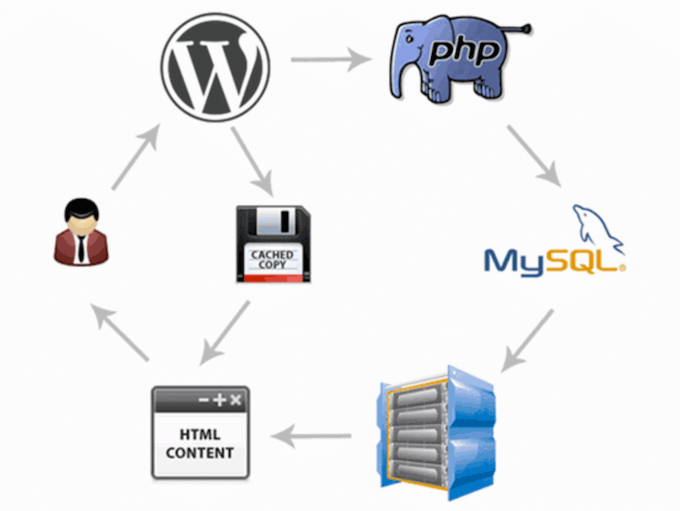
Quando qualcuno visita il tuo sito WordPress, le soluzioni di caching memorizzano versioni statiche delle tue pagine in modo che non debbano essere ricostruite da zero ogni volta. Invece di eseguire processi ad alto consumo di risorse, WordPress può servire queste pagine pre-costruite istantaneamente.
Questo processo migliora notevolmente la velocità e le prestazioni del tuo WordPress, portando a una migliore esperienza utente e a classifiche più elevate sui motori di ricerca.
Ecco come funziona il processo di caching in pratica:
Sulla base dei nostri anni di test di diversi metodi di caching, ecco i tipi principali che incontrerai:
- Caching basato su plugin: L'approccio più popolare utilizza plugin di caching per WordPress come WP Rocket (che usiamo su WPBeginner) o il plugin gratuito WP Super Cache. Questi ti danno il controllo completo sulle impostazioni della cache, sui tempi di scadenza e sui programmi di pulizia.
- Caching a livello di server: Molti provider di hosting includono il caching integrato. Gli host WordPress gestiti come SiteGround e i provider popolari come Bluehost offrono le proprie soluzioni di caching che funzionano automaticamente.
- Caching CDN e di sicurezza: Servizi come Sucuri e Cloudflare forniscono sia sicurezza WordPress che caching globale attraverso le loro reti di distribuzione dei contenuti.
- Caching del browser: Anche i browser web dei tuoi visitatori memorizzano versioni in cache delle tue pagine localmente, il che velocizza le visite di ritorno al tuo sito.
Ciascuno di questi livelli è progettato per ottimizzare una parte diversa del processo, dal tuo server web al computer del visitatore. Capire questo è importante perché potrebbe essere necessario svuotare la cache a più livelli per garantire che le tue ultime modifiche siano visibili a tutti.
Perché svuotare la cache del tuo sito web WordPress?
Ci siamo passati tutti: apporti modifiche importanti al tuo sito web WordPress, ma quando controlli il sito live, nulla sembra diverso. Questo accade perché la tua cache sta ancora servendo la vecchia versione memorizzata delle tue pagine invece di riconoscere che sono state apportate modifiche.
Ecco gli scenari più comuni in cui dovrai svuotare la cache:
- Dopo aver aggiornato i contenuti: nuovi post del blog, modifiche alle pagine o modifiche ai menu non sono visibili
- Dopo modifiche al design: aggiornamenti del tema, modifiche CSS o installazioni di plugin non vengono visualizzati
- Durante la risoluzione dei problemi: tentativo di diagnosticare problemi o conflitti del sito web
- Dopo gli aggiornamenti dei plugin: nuove funzionalità o correzioni non funzionano come previsto
- A scopo di test: assicurarsi che i visitatori vedano la stessa versione su cui stai lavorando
La parte frustrante è che questo influisce sia su te che sui tuoi visitatori. Mentre potresti pensare che il tuo sito sia rotto, i tuoi clienti potrebbero vedere prezzi obsoleti, prodotti mancanti o vecchie informazioni di contatto, il che può influire direttamente sulla tua attività.
Svuotare regolarmente la cache di WordPress assicura che tutti vedano sempre la versione più aggiornata del tuo sito web. Su WPBeginner, rendiamo la pulizia della cache parte del nostro flusso di lavoro standard ogni volta che pubblichiamo nuovi contenuti o apportiamo modifiche al sito.
La buona notizia? Una volta che conosci i metodi giusti, svuotare la cache richiede solo pochi clic e può farti risparmiare ore di confusione.
Detto questo, diamo un'occhiata a come svuotare la cache in WordPress. Usa semplicemente i collegamenti rapidi qui sotto per passare direttamente al metodo che desideri utilizzare:
Metodo 1: Svuota la cache del tuo browser web
Innanzitutto, devi svuotare la cache del tuo browser web. La maggior parte dei browser web memorizza contenuti statici del sito web come fogli di stile, JavaScript, immagini e altri file del sito web per migliorare i tempi di caricamento.
Suggerimento Pro: Prima di svuotare l'intera cache del browser, puoi provare un 'aggiornamento forzato' premendo Ctrl+F5 (su Windows/Linux) o Cmd+Shift+R (su Mac).
Questo forza il tuo browser a scaricare nuovamente i file per la pagina specifica su cui ti trovi e spesso può risolvere il problema all'istante!
Ma a volte, i browser web potrebbero non accorgersi che una pagina web è cambiata. Invece di recuperare una copia fresca, caricheranno la pagina dalla versione memorizzata nella cache nel tuo browser.
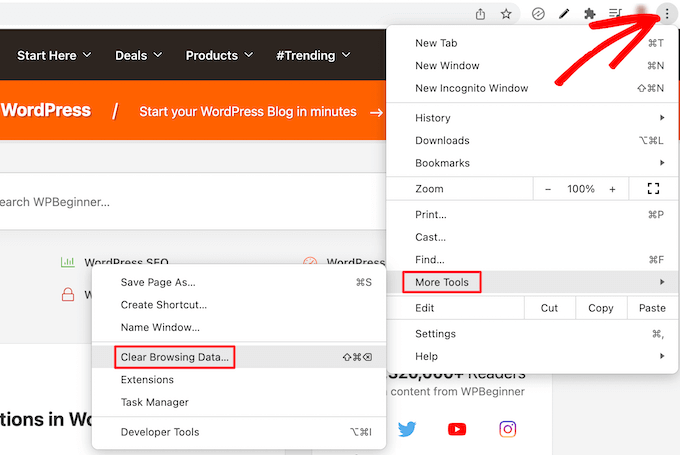
Per svuotare la cache del tuo browser in Google Chrome, fai clic sull'icona del menu, quindi seleziona Altri strumenti » Cancella dati di navigazione.
Si aprirà una finestra popup in cui puoi selezionare i contenuti che desideri rimuovere dalla cache.
Assicurati che la casella 'Immagini e file memorizzati nella cache' sia selezionata, quindi fai clic sul pulsante 'Cancella dati di navigazione'.
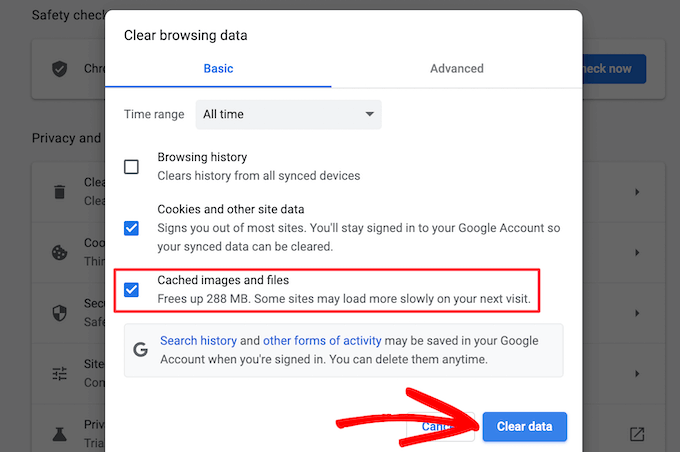
Ora hai svuotato con successo la cache del tuo browser. Puoi visitare il tuo blog WordPress per vedere se sta caricando la nuova versione del tuo sito.
Per maggiori dettagli, consulta la nostra guida su come svuotare la cache del browser in tutti i principali browser.
Se non vedi ancora le modifiche apportate al tuo sito web, passa agli altri metodi in questo articolo.
Metodo 2: Cancella la cache nel tuo plugin di caching di WordPress
Se stai utilizzando un plugin di caching di WordPress sul tuo sito, devi cancellare la cache del tuo plugin.
È bene ricordare che la maggior parte dei plugin di caching di qualità, come WP Rocket, sono abbastanza intelligenti da svuotare automaticamente la cache di un post o di una pagina quando la aggiorni.
Di solito è necessario svuotare l'intera cache manualmente solo quando si apportano modifiche a tutto il sito (come con temi o plugin) o quando si nota che le modifiche non vengono visualizzate.
Ecco come cancellare la cache con alcuni dei plugin di caching di WordPress più diffusi.
Cancella la cache in WP Rocket
WP Rocket è il miglior plugin di caching per WordPress sul mercato. La parte migliore dell'utilizzo di WP Rocket è che costruisce proattivamente la tua cache di WordPress in background, in modo che ai tuoi utenti venga sempre servita una versione memorizzata nella cache del tuo sito.
Rende inoltre molto facile cancellare i file memorizzati nella cache con un solo clic.
Vai semplicemente su Impostazioni » WP Rocket e fai clic sul pulsante 'Cancella cache' nella dashboard del plugin.

Ora WP Rocket cancellerà tutti i tuoi file memorizzati nella cache per te.
Cancella la cache in WP Super Cache
WP Super Cache è un altro popolare plugin di caching per WordPress. Ti consente di svuotare o eliminare tutti i contenuti memorizzati nella cache con un solo clic.
Vai semplicemente su Impostazioni » WP Super Cache nella tua dashboard di WordPress, quindi fai clic sul pulsante 'Elimina cache' nella sezione 'Elimina pagine memorizzate nella cache'.
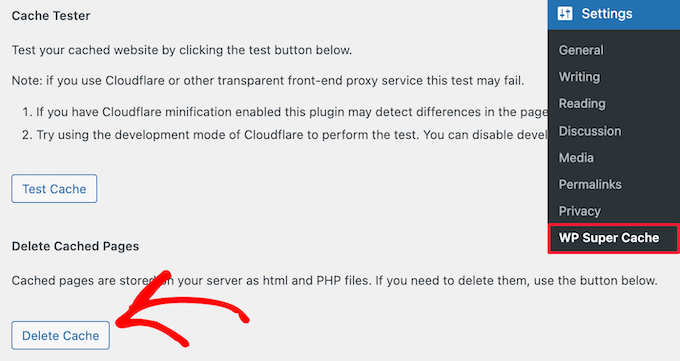
Ora, WP Super Cache eliminerà tutti i file memorizzati nella cache dal tuo sito web.
Svuota cache in W3 Total Cache
W3 Total Cache è un plugin di caching per WordPress ampiamente utilizzato. Come gli altri plugin sopra, puoi svuotare tutte le cache con un solo clic.
Devi andare su Performance » Dashboard e quindi fare clic sul pulsante 'svuota tutte le cache'.
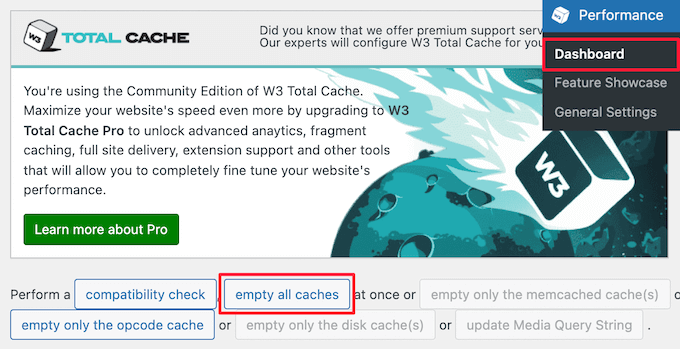
Il plugin W3 Total Cache eliminerà ora tutti i contenuti memorizzati nella cache del tuo sito.
Metodo 3: Svuota cache nel tuo hosting WordPress
Alcuni provider di hosting WordPress hanno opzioni di caching integrate per aiutare ad accelerare WordPress.
Ecco come puoi svuotare la cache del tuo web host in alcuni degli host WordPress più popolari.
Svuota la cache in Bluehost
Bluehost è uno dei migliori provider di hosting WordPress ed è ufficialmente raccomandato da WordPress. Hanno una soluzione di caching integrata che migliora istantaneamente le prestazioni e la velocità di caricamento del tuo WordPress.
Bluehost rende facile cancellare la cache di WordPress dalla tua area di amministrazione di WordPress.
Accedi semplicemente alla tua dashboard di amministrazione di WordPress e vedrai un pulsante 'Caching' nella barra degli strumenti superiore dell'amministratore. Passa il mouse sopra questo, quindi fai clic sull'opzione 'Purge All'.

Bluehost ora cancellerà i dati dalla cache del tuo WordPress.
Svuota la cache in SiteGround
SiteGround è un provider di hosting WordPress leader noto per la velocità e il supporto clienti di prim'ordine. Offrono una soluzione di caching integrata per migliorare le prestazioni del tuo sito web.
Puoi cancellare la cache di SiteGround dal pannello di controllo del tuo account di hosting, nonché dall'area di amministrazione di WordPress.
Per svuotare la cache dal pannello di hosting di SiteGround, accedi al tuo account e naviga su 'Strumenti del sito'. Da lì, vai al menu Velocità » Cache.
Quindi, seleziona l'opzione di menu 'Dynamic Cache'. Successivamente, fai clic sull'icona del menu accanto al nome del tuo dominio e seleziona l'opzione 'Flush Cache' dal menu a discesa.
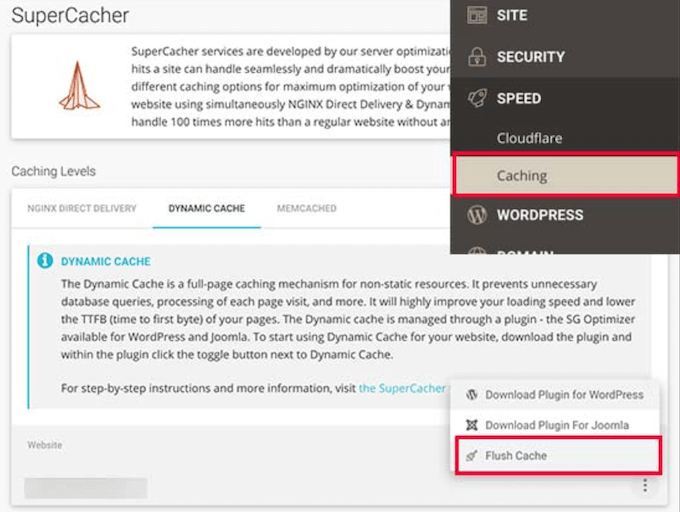
Un altro modo per gestire la cache di Siteground è tramite il plugin SG Optimizer. La prima cosa da fare è installare e attivare il plugin. Per maggiori dettagli, consulta la nostra guida su come installare un plugin WordPress.
Dopo l'attivazione, devi fare clic sul pulsante 'Purge SG Cache' nella barra degli strumenti di amministrazione di WordPress in alto.
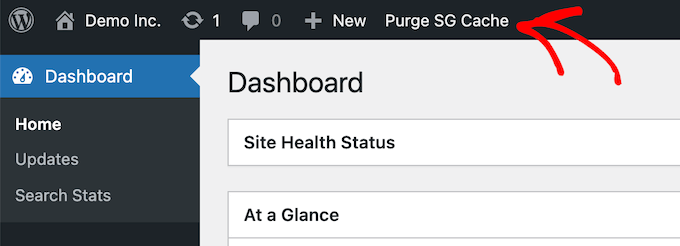
Il plugin cancellerà automaticamente la cache di SiteGround WordPress.
Metodo 4: Cancella la cache del tuo plugin firewall WordPress
Se stai utilizzando un firewall di WordPress come Sucuri per proteggere il tuo sito web, allora c'è un altro livello di caching che dovrai cancellare.
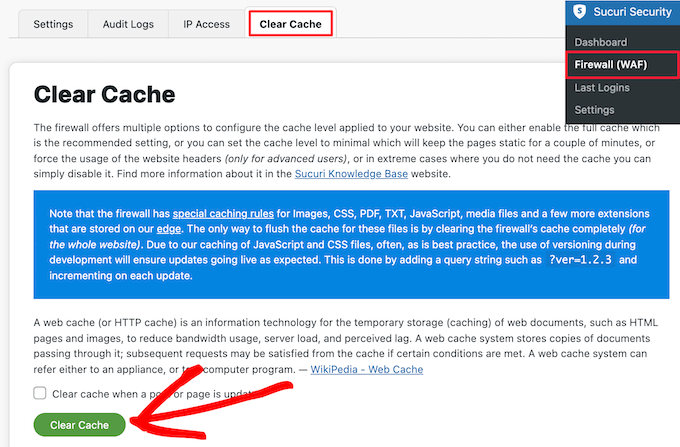
Puoi cancellare la cache di Sucuri andando su Sucuri » Firewall (WAF) nel tuo pannello di amministrazione di WordPress.
Quindi, seleziona l'opzione di menu 'Clear Cache' e fai clic sul pulsante 'Clear Cache'.
Suggerimento bonus: Se hai recentemente spostato il tuo sito WordPress, potresti anche dover cancellare la cache del tuo DNS. Ciò garantisce che tu stia ottenendo informazioni DNS aggiornate e accedendo alla versione più recente del tuo sito. Per maggiori dettagli, consulta la nostra guida su come cancellare la cache del tuo DNS.
Tutorial video
Domande frequenti sullo svuotamento della cache
Ecco le risposte ad alcune delle domande più frequenti sulla cancellazione della cache di WordPress. Questo ti aiuterà a comprendere meglio il processo e a risolvere eventuali problemi.
1. La cancellazione della mia cache eliminerà il mio sito web o i miei contenuti?
No, la cancellazione della cache è un'azione completamente sicura e non distruttiva. Rimuove solo copie temporanee memorizzate dei file del tuo sito. I tuoi contenuti effettivi, come post, pagine, immagini e impostazioni, non verranno eliminati.
2. Ogni quanto dovrei cancellare la cache di WordPress?
Devi cancellare la cache solo quando hai bisogno di vedere subito le modifiche. Questo avviene tipicamente dopo aver aggiornato contenuti, modificato il design del tuo sito, installato o aggiornato plugin, o quando stai risolvendo un problema.
3. Perché le modifiche al mio sito non vengono ancora visualizzate dopo aver cancellato la cache?
Questo di solito accade perché ci sono più livelli di caching in gioco. Se hai cancellato la cache del tuo plugin ma non la cache del tuo browser o CDN, potresti ancora vedere una versione vecchia. Devi cancellare la cache a ogni livello, come mostrato nella nostra guida.
4. Qual è la differenza tra la cache del browser e la cache del sito?
La cache del browser viene memorizzata sul computer del visitatore per velocizzare la sua esperienza quando rivisita il tuo sito. La cache del sito (da un plugin o dall'host) viene memorizzata sul tuo server web per fornire le pagine più velocemente a tutti i visitatori servendo loro file statici pre-costruiti.
Risorse aggiuntive sulla cache di WordPress
Ora che sai come cancellare la tua cache, potresti voler consultare altre guide relative alla cache di WordPress e ai plugin di caching:
- Cos'è una Cache di Pagina in WordPress?
- Come correggere facilmente l'avviso Leverage Browser Caching in WordPress
- I migliori plugin di caching per WordPress per velocizzare il tuo sito web
- LiteSpeed Cache vs. WP Rocket – Quale è Meglio?
- Come installare e configurare WP Super Cache per principianti
- Come installare e configurare W3 Total Cache per principianti
- Come Installare e Configurare Correttamente WP Rocket in WordPress
- La guida definitiva per aumentare la velocità e le prestazioni di WordPress
Speriamo che questo articolo ti abbia aiutato a imparare come cancellare la tua cache in WordPress. Potresti anche voler consultare la nostra guida su come creare una newsletter via email e le nostre scelte esperte per i migliori software di live chat per le piccole imprese.
Se ti è piaciuto questo articolo, iscriviti al nostro Canale YouTube per tutorial video su WordPress. Puoi trovarci anche su Twitter e Facebook.


Benjamin
Ho w3 TOTAL CACHE, e quando clicco su 'svuota tutta la cache', non elimina la cache.
Ho più di 5 GB di cache? Dovrebbe eliminarla da sola?
Supporto WPBeginner
Le pagine avrebbero la loro cache svuotata e poi inizierebbero a generare nuovamente una versione in cache delle pagine. Se c'è un problema con una cache di grandi dimensioni, ti consigliamo di contattare direttamente il supporto del plugin che dovrebbe essere in grado di assisterti!
Amministratore
Mrteesurez
Ben fatto per questa guida, ho avuto un problema in cui le nuove modifiche che avevo apportato non venivano visualizzate perché avevo dimenticato di svuotare la cache. Ora, mi assicuro di programmare svuotamenti regolari della cache per tutti i miei siti. È un passaggio così semplice, ma garantisce che tutto funzioni senza intoppi e che gli aggiornamenti appaiano come dovrebbero. Grazie per aver evidenziato questo, e per la guida dettagliata sulla cache. è un'ottima guida e un promemoria per me.
Moinuddin Waheed
Questo è esattamente il motivo per cui sottolineo sempre l'importanza di avere una chiara tempistica di cache per ciascuno dei miei siti web.
Molto spesso utilizziamo plugin di caching e dimentichiamo di effettuare una pulizia della cache di routine, il che non permette ai nuovi post del blog di apparire.
Quindi, per farli apparire, è sempre una buona pratica svuotare la cache in un momento programmato.
Grazie per la guida sul caching.
Mrteesurez
Sono completamente d'accordo con te! Avere una chiara tempistica di caching è fondamentale per garantire che i nuovi contenuti siano visibili ai visitatori. L'ho sperimentato in prima persona; quando ho iniziato a usare i plugin di caching, non mi rendevo conto di quanto fosse importante svuotare regolarmente la cache. Ci sono state volte in cui ho pubblicato nuovi post sul blog e non sono apparsi per giorni, il che è stato frustrante. Ora imposto dei promemoria per svuotare regolarmente la cache, e ciò ha fatto un'enorme differenza nella rapidità con cui appare il mio contenuto. Questo non solo migliora l'esperienza utente, ma aiuta anche con la SEO, poiché i motori di ricerca possono indicizzare i contenuti più recenti in modo più efficace. Grazie per aver condiviso questa preziosa guida sul caching!
Jiří Vaněk
Forse aggiungerei per le persone che utilizzano CDN come CloudFlare, che anche lì il caching è abilitato e potrebbero esistere cache aggiuntive 'nascoste' sul lato CDN. O un plugin collegato alla CDN può svuotarla, o deve essere fatto manualmente. Ad esempio, nella dashboard di CloudFlare, la cache può essere svuotata nella sezione designata.
Supporto WPBeginner
That is a very good point to remember for those using CDNs
Amministratore
Mrteesurez
Grazie per questo prezioso punto e raccomandazione poiché uso Cloudflare. Controllerò sicuramente se esistono cache aggiuntive 'nascoste' sulla CDN che devo svuotare. Grazie mille.
Sue
Questo è stato un ottimo contenuto e molto utile – chiaro e conciso, così anche io ho potuto capirlo. Sono completamente nuovo in questo campo senza alcuna esperienza precedente nella creazione di siti web. Non so cosa avrei fatto senza di te. Grazie ancora!
Supporto WPBeginner
You’re welcome! Glad our content was able to assist
Amministratore
Favour
Grazie per questo ottimo contenuto. È molto utile
Supporto WPBeginner
Sono contento che l'hai trovato utile!
Amministratore
Silas Imoh
La gioia che provo ora è oltre ogni immaginazione. Prima, quando apportavo modifiche al mio tema sul mio sito, non venivano applicate... non sapevo che fosse un problema di caching. Dopo aver fatto come indicato, le mie personalizzazioni sono ora live. Grazie mille WP Beginner. Siete i migliori
Supporto WPBeginner
Glad our guide was able to help!
Amministratore
Jordi
Grazie per questo articolo. La Sitemap viene rimossa o modificata in qualche modo anche quando la cache viene svuotata?
Anjoe San Diego
Was frustrated of the header ads on my blog. Thank you for this. It was resolved
Supporto WPBeginner
Glad our guide could help
Amministratore
Ellen
Continuo a ricevere una notifica dal plugin MonsterInsights nella mia Salute del sito che dice:
Abbiamo notato che stai utilizzando un plugin di caching o il caching dal tuo provider di hosting. Assicurati di svuotare la cache per garantire che il tracciamento appaia su tutte le pagine e i post.
Per quanto ne sapevo, non stavo usando un plugin di caching
Supporto WPBeginner
Potresti voler contattare il tuo provider di hosting per assicurarti che non ci sia qualcosa da parte loro per il caching che potrebbe essere parte del problema.
Amministratore
Sara
Il supporto del mio host mi dice quanto segue quando ho chiesto loro di aiutarmi a svuotare la cache del mio sito:
"Non c'è caching lato server su nessuno dei nostri server, quindi questo messaggio potrebbe essere causato da uno dei tuoi plugin WordPress installati che abilita un qualche tipo di caching."
La mia domanda è quindi come posso individuare quale plugin necessita di essere svuotato. Lo sai?
Supporto WPBeginner
Dovresti andare su Plugin > Plugin installati e vedere se qualcuno dei tuoi plugin dice nella sua descrizione che è un plugin di caching.
Amministratore
Gopal
Ciao, grazie per l'articolo. Ho seguito ogni passaggio menzionato, ma quando sto progettando la home page, non c'è un overlay di sfondo impostato da me, ma quando navigo in quella pagina, mostra l'immagine di sfondo, ma non quando sto modificando la pagina.
Supporto WPBeginner
Dovresti verificare con il supporto del tuo tema specifico se lo svuotamento della cache non aggiorna le tue modifiche per assicurarti che non sia un problema con il tema stesso.
Amministratore
Farukh Hussain
Ciao,
Ho una domanda per favore. Devo sempre svuotare tutta la cache manualmente usando w3 total cache o qualsiasi altro plugin? Non è possibile impostarlo per svuotare automaticamente tutta la cache ogni giorno.
Supporto WPBeginner
Le cache dovrebbero svuotarsi nel tempo in base alla cache che stai utilizzando, questa guida spiega come forzarne lo svuotamento nel caso ci siano problemi o qualcosa che deve essere visualizzato e non viene mostrato.
Amministratore
Vishal soni
Ho la cache integrata di Bluehost e ora svuoto tutta la cache da Wordpress e come caricare nuovamente la memoria cache? inoltre, ho bisogno di un altro servizio di cache a pagamento come wp rocket? Cosa sarebbe meglio
Supporto WPBeginner
Se hai bisogno di un'altra cache, sarebbe una questione di preferenza personale. Il tuo sito genererà una nuova cache, quindi non devi preoccuparti di caricare una nuova cache.
Amministratore
nadir
questo risolve il problema di style.css
quando apporti modifiche al file il sito web non cambia affatto
Supporto WPBeginner
If your CSS changes are not appearing then this would be the first step for having those changes appear
Amministratore
syed sibtain
signore, se reimposto le mie cache o svuoto le mie cache, i dati del mio sito andranno persi o no??
Supporto WPBeginner
Your posts and other content will not be lost if you clear your cache
Amministratore
Ravi Teja
Alcuni utenti del mio sito web riscontrano problemi con la cache del loro browser. Suggerisco loro di eliminare la cache, ma non posso farlo per tutti.
C'è qualcosa che posso fare per impedire la memorizzazione nella cache del browser per alcune pagine del mio sito web?
Supporto WPBeginner
Dovresti verificare con il supporto per la cache che stai utilizzando quali opzioni sono disponibili.
Amministratore
Alvin Alolor
Se cancello la mia cache su wordpress, cancellerà la cache degli altri utenti mobili?
Supporto WPBeginner
Dovrebbe cancellare la cache anche per i tuoi utenti, oltre alla cache del loro browser.
Amministratore
Rashed Ali
Posso cancellare la cache dal mio Cpanel di hosting?
Grazie per il tuo aiuto!
Supporto WPBeginner
Dipenderebbe da quale cache stai parlando, se si tratta di cache dal tuo host, dovresti contattare il tuo provider di hosting e loro dovrebbero essere in grado di mostrarti quali opzioni sono disponibili.
Amministratore
Mensah Tenasu
Gentile amministratore, posso fare qualcosa per recuperare le cache dopo che sono state eliminate nel caso ne avessi bisogno?
Supporto WPBeginner
Purtroppo no, cancellare la cache rimuoverebbe ciò che è nella tua cache.
Amministratore
David
Grazie per queste info fantastiche..
Supporto WPBeginner
You’re welcome
Amministratore
ron quiring
Quindi, se hai la cache disponibile (e la stai usando) su WPEngine o sul firewall Securi, allora il tuo articolo sta dicendo che NON dovremmo implementare un plugin di caching su WordPress?
Supporto WPBeginner
No, puoi ancora usare la cache sul tuo sito con quei plugin, questo articolo serve a mostrare come svuotare la cache se hai un problema che richiede di svuotarla.
Amministratore
kamaraj
Se svuoto la cache di WordPress, c'è qualche possibilità di perdere i dati esistenti?
Supporto WPBeginner
Non dovresti perdere alcun contenuto salvato quando svuoti la cache sul tuo sito WordPress.
Amministratore
william
Ho questo problema
Il sito sta riscontrando difficoltà tecniche.
Solo per la mia homepage, per favore aiutami
Supporto WPBeginner
Per iniziare, vorresti iniziare con il nostro articolo sulla risoluzione dei problemi qui: https://www.wpbeginner.com/beginners-guide/beginners-guide-to-troubleshooting-wordpress-errors-step-by-step/
Amministratore
Nomaan
Ho lo stesso problema sul mio sito web. Ho provato tutti i tuoi passaggi ma non ho ancora ottenuto alcun risultato. Aiutami
Supporto WPBeginner
Se nessuno di questi metodi ha svuotato la tua cache, dovresti contattare il tuo provider di hosting per vedere se hanno una cache che sta influenzando il tuo sito da parte loro.
Amministratore
mark dannau
Salve a tutti,
Ottimo articolo. Ho una domanda strettamente correlata.
Quando modifico una pagina del mio sito web in WP, mostra stranamente il codice delle zone di pull delle CDN, non il codice originale. Come torno al codice originale?
Grazie per l'aiuto, Mark
Supporto WPBeginner
Per questo, dovresti verificare con il tuo CDN per assicurarti che sia configurato correttamente, poiché è una causa probabile del problema
Amministratore
jamila
Ciao, vorrei chiedere se cancellando la cache con uno di questi plugin, scomparirà qualche contenuto o design, per favore aiutami, voglio cancellare la cache e ho paura di perdere il design e il contenuto
Supporto WPBeginner
A meno che tu non stia modificando il design e non stia cancellando la cache per vedere quell'aggiornamento, il tuo design non dovrebbe essere modificato.
Amministratore
Shein
Ciao a tutti, è davvero un buon articolo... ma mi è venuta una domanda. Se affrontiamo problemi di caching durante la creazione dei nostri siti web, allora come fare per i visitatori dei nostri siti? Questa potrebbe essere una domanda folle, ma ho paura che alcuni dei nostri visitatori potrebbero non vedere i nostri aggiornamenti. Grazie mille e aspetto una risposta da qualcuno.
Supporto WPBeginner
Seguire i passaggi del sito e del server dovrebbe aiutare i tuoi utenti a vedere le tue modifiche.
Amministratore
Jaroslav Havlicek
Ciao, faccio di tutto per cancellare la cache da wordpress, chrome e ho cancellato tutto sul server ftp. Ho fatto una nuova installazione di wordpress sullo stesso sito web, ma sul web c'è il vecchio aspetto del sito. Quindi per favore, come posso eliminare il vecchio sito web?
Supporto WPBeginner
Dovresti contattare il tuo provider di hosting per assicurarti che nulla da parte loro stia causando il problema.
Amministratore
Tom
Ciao, ho notato che le immagini dello slider Soliloquy si caricano solo sugli schermi mobili o se rimpicciolisco molto la finestra del browser sul mio schermo desktop. Ho immagini piuttosto grandi caricate nello slider (1500x1500 px). C'è qualcosa che mi sfugge?
Supporto WPBeginner
Dovresti contattare Soliloquy e informarli in modo che possano assisterti.
Amministratore
Stavros
Ciao, ho il tema newspaper su word press. Le visualizzazioni dei miei post sono improvvisamente zero e non mi danno i numeri reali dei visitatori. ho oltre 35.000 uniq! Come posso risolvere per favore?
Verotiana
Grazie per questo articolo. Ma cosa succede se non sto usando nessuno di questi plugin WP, eppure la mia pagina non si aggiorna ancora…?
Christian Okonkwo
? La cancellazione della cache ha rimosso il mio accesso da amministratore...
Ho sempre paura che la cancellazione della cache possa eliminare un database o qualsiasi cosa nel mio file host.
Ma devo farlo per vedere alcune modifiche.
Voglio anche sapere se gli "errori di configurazione del database" possono essere causati dalla pulizia della cache.
Supporto WPBeginner
Ciao Christian,
I file di cache sono file temporanei, il che significa che possono essere eliminati senza influire sulla funzionalità del tuo sito web.
Amministratore
Ann
Ottimo articolo! Ho una domanda. Dopo aver aggiornato i plugin devo svuotare di nuovo tutte le mie cache? Grazie!
Supporto WPBeginner
Ciao Ann,
Non è necessario poiché la maggior parte dei plugin di caching è configurata per svuotare automaticamente la cache a intervalli regolari. Tuttavia, puoi anche procedere manualmente a svuotare la cache se noti qualcosa di mancante.
Amministratore
Nick
Grazie per il post utile! Svuotare la cache del mio browser ha risolto i problemi per me, ma è corretto dire che i visitatori ripetuti del mio sito potrebbero riscontrare problemi a causa del mancato svuotamento della loro cache del browser? Vorrei svuotare la cache universalmente in modo che sia a prova di errore e non richieda ai miei utenti di intervenire e risolverlo da soli. È possibile in qualche modo?
Yusuf Bitrus
Grazie per questi fantastici suggerimenti e elenchi, penso che Super Cache sia uno dei migliori plugin di cache che abbia mai usato.
E funziona come un incantesimo.
Lo adoro
Neal Umphred
Grazie per il tuo utile articolo! Cosa fa il pulsante SVUOTA CACHE nel menu Pubblica nella sezione di amministrazione di WordPress?
Alex
Mi stupisce che la domanda più importante sia stata ignorata. Come svuotare la cache salvata nei browser altrui? Cioè, persone che visitano il tuo sito WordPress e magari non hanno idea di come svuotare la cache o che devono farlo. Migliaia di plugin ma nessuno che aggiunga un parametro di versione a tutti gli URL del sito, costringendo così i browser a richiederli come nuovi file.
Sachin Singhi
Stavo anche cercando un modo per fare lo stesso. Mi sono reso conto che se non abilitiamo affatto la cache, funzionerà ma influenzerà le prestazioni del sito web.
Rohan
Ciao, come posso cancellare la cache se non ho un plugin per la cache – ho preso il controllo di un sito di un gruppo della community e presumibilmente il precedente webmaster ha utilizzato e poi eliminato un plugin per la cache senza prima cancellare la cache?!
Esther Roche
Ciao!
Uso Fastest Cache e mi stavo chiedendo quale sia la differenza tra
SVUOTA CACHE DI QUESTA PAGINA
CANCELLA CACHE
CANCELLA CACHE E CCS/JS MINIFICATI
Puoi dirmelo per favore?
Grazie in anticipo e grazie per questo post!
Esther
Supporto WPBeginner
Ciao Esther,
Svuota la cache di questa pagina, rimuove i file memorizzati nella cache per la pagina che stai visualizzando. Elimina cache, elimina i file memorizzati nella cache e l'ultima opzione elimina tutto, inclusi CSS/JS minificati.
Amministratore
Esther Roche
Quindi,
quando apporto modifiche a una pagina specifica e qualcun altro non le vede, dovrei semplicemente usare "svuota la cache" di quella pagina; ma se apporto modifiche a un paio di pagine o più, dovrei svuotare la cache di ciascuna separatamente o usare "elimina cache", il che consentirebbe loro di vedere le modifiche sull'intero sito. È corretto?
Grazie ancora per la tua pazienza!
Supporto WPBeginner
Ciao Esther,
La maggior parte dei plugin di caching svuoterà automaticamente la cache di una pagina quando apporti modifiche a quelle pagine. Dovrai utilizzare queste funzionalità solo se stai lavorando sul tema del tuo sito web o aggiungendo un nuovo plugin e tali modifiche non vengono visualizzate sul tuo sito web.
Cherisa
Quando provo a installare WP Super Cache, ricevo il messaggio "Plugin non consentito sul nostro sistema per motivi di prestazioni, sicurezza o compatibilità. Contatta il supporto per qualsiasi domanda". Ma in fondo c'è una spunta che mi dice che è "compatibile con la tua versione di WordPress". Questo è lo stesso con W3 Total Cache. Cosa c'è che non va?
Supporto WPBeginner
Ciao Cherisa,
Alcune società di hosting WordPress bloccano i plugin di caching perché hanno il proprio caching installato sui loro server. Si prega di contattare il proprio provider di hosting per confermare.
Amministratore
Andy
Problema simile qui. Non succede nulla quando si fa clic sul mio menu sui dispositivi mobili.
Qualsiasi aiuto è apprezzato.
Grazie!
kandra
Dannazione, proprio quello di cui ho bisogno.
Mi sento così stupido che ho dovuto chiamare persone dal mio web host solo per risolvere questo pasticcio.
Comunque,
come hai impostato questo sito web che è uscito dal modulo di commento, è fantastico. Voglio avere cose come questa sul mio blog pencaricerah.com.
Hai il tutorial? Stai usando il modulo di commento 7 predefinito?
Melch Wanga
Non sto usando un plugin, ma le mie modifiche CSS non vengono visualizzate in Chrome finché la cache non viene svuotata. Come posso assicurarmi che i visitatori del mio sito web ricevano il nuovo stile senza chiedere loro di svuotare la cache del loro browser.
NB: Succede solo su Chrome.
Grazie.
Gruppo di Oceninfo
Cerco la stessa risposta. Ogni volta che apporto modifiche al CSS, non vengono visualizzate finché non eseguo un refresh forzato e non è consigliabile chiedere ai visitatori di farlo. Quindi, come possiamo servire le nuove modifiche CSS ai visitatori? Come cancellare tutti i cookie/file di cache del browser.
Al momento sto usando il plugin W3 Total Cache. Anche dopo aver cliccato su Performance > Dashboard > Empty All Caches, le nuove modifiche non vengono visualizzate finché non eseguo un refresh forzato. Potete suggerirmi un buon metodo per WordPress? Non sto usando alcun numero di versione CSS e GT Matrix suggerisce di rimuovere la stringa di query che ho rimosso usando function.php
In attesa di un riscontro positivo.
Masoud
grazie per questo. ma
non sto usando un plugin di cache,
e ho abilitato solo la cache integrata di wordpress,
ho inserito questo codice nel mio wp-config.php
/* Cache di WordPress */
define( ‘WP_CACHE’, true );
define(‘ENABLE_CACHE’, true);
define(‘CACHE_EXPIRATION_TIME’, 360000);
ti dispiacerebbe dirmi, per favore, come svuotare questa cache?
Jamie
Non ho un plugin installato, ma ho problemi. Se ne installo uno ora, dopo il fatto, aiuterà?
Rohan chowdhury
Gentile Admin, vorrei che pubblicaste un tutorial sulla pubblicità sui siti web per principianti che hanno poche tariffe sul loro sito.
A proposito, amo il tuo lavoro.
Supporto WPBeginner
Ciao Rohan,
Grazie per il tuo feedback. Cercheremo di approfondirlo in futuro. Nel frattempo, hai consultato le nostre guide su come ottimizzare le entrate Adsense in WordPress e i migliori plugin di gestione annunci per WordPress?
Amministratore
RUSHEEK
Questo è un articolo molto utile e bello.
Towfiq
Sarebbe fantastico se potessi mostrare come cancellare i cookie di altri 2 browser popolari: Firefox e Safari.
Gaurav Khurana
Grazie, ma con quale frequenza dovremmo cancellare le cache. Sarebbe anche meglio se potessi menzionare la sequenza delle cache da cancellare. Così possiamo prenderne nota punto per punto