


La maggior parte dei proprietari di siti web è ossessionata da Google, ma spesso si perde una grossa fetta di traffico da Bing. Aggiungere il tuo sito a Bing Webmaster Tools ti aiuta a sfruttare questo pubblico e garantisce che i tuoi contenuti vengano indicizzati più velocemente.
Alcuni principianti temono che la verifica di un sito web richieda competenze di codifica o tecniche complesse. Non preoccuparti, in realtà è abbastanza facile per i principianti e abbiamo aiutato migliaia di utenti a configurarlo.
In questa guida, ti mostreremo come aggiungere il tuo sito web a Bing Webmaster Tools per migliorare la tua SEO.
Cosa sono i Bing Webmaster Tools?
Bing Webmaster Tools è un servizio gratuito di Microsoft che ti permette di aggiungere il tuo sito web ai risultati di ricerca di Bing.
Questo strumento gratuito aiuta il tuo WordPress SEO ottimizzando il tuo sito per Bing in modo da ottenere più traffico.
Gli strumenti per webmaster ti aiutano a monitorare e tracciare le prestazioni del tuo sito su Bing. Puoi scoprire quali parole chiave le persone usano per trovare il tuo sito, in modo da poter ottimizzare quei termini di ricerca nei contenuti e ottenere più traffico.
Puoi anche vedere come Bing esegue la scansione e indicizza i tuoi contenuti. Questo aiuta a scoprire e risolvere i problemi di indicizzazione che potrebbero impedire a un post del blog di apparire nei risultati di ricerca di Bing.
Oltre a ciò, Bing Webmaster Tools mostra i backlink del tuo sito e a quali siti web stai collegando. Aiuta anche a rimuovere contenuti che non vuoi visualizzare nei risultati di ricerca di Bing e scansiona potenziali problemi di malware o spam che possono minacciare la sicurezza del tuo sito WordPress.
Perché non dovresti ignorare Bing
Molti proprietari di siti si concentrano al 100% su Google, ma questo è un errore. Bing detiene una quota significativa del mercato globale dei motori di ricerca (circa il 3-9% a seconda della regione e del dispositivo).
Sebbene possa sembrare poco, si traduce in milioni di ricerche giornaliere. Inoltre, Bing alimenta i risultati di ricerca per altre piattaforme come Yahoo!, AOL e i dispositivi Amazon Alexa.
Ignorando Bing, stai lasciando sul tavolo una grossa fetta di traffico. Aggiungere il tuo sito a Bing Webmaster Tools è il modo più semplice per sfruttare questo pubblico.
Detto questo, vediamo come puoi aggiungere un sito web a Bing Webmaster Tools utilizzando i plugin All in One SEO (AIOSEO) e WPCode. Ti mostreremo anche come utilizzare lo strumento per webmaster e importare il tuo sito da Google Search Console.
Puoi utilizzare i link sottostanti per passare al metodo che desideri utilizzare:
Metodo 1. Aggiungere un sito web a Bing Webmaster Tools utilizzando AIOSEO
Il modo migliore per aggiungere un sito web a Bing Webmaster Tools è utilizzare All in One SEO (AIOSEO).
È il miglior plugin SEO per WordPress che ti aiuta a ottimizzare il tuo sito per i motori di ricerca senza conoscenze tecniche o la necessità di assumere un esperto.
Nota che useremo la versione Lite di AIOSEO per questo tutorial perché è gratuita e include la funzionalità "Verifica Webmaster Tools". Esiste anche una versione Pro di AIOSEO, che include funzionalità più avanzate come link assistant, reindirizzamenti, sitemap video e altro.
Successivamente, dovrai installare e attivare il plugin AIOSEO. Se hai bisogno di aiuto, consulta la nostra guida su come installare un plugin WordPress.
Dopo l'attivazione, puoi andare su All in One SEO » Impostazioni generali dalla tua bacheca di WordPress. Successivamente, vai alla scheda ‘Strumenti per webmaster’ e seleziona l'opzione ‘Strumenti per webmaster di Bing’.
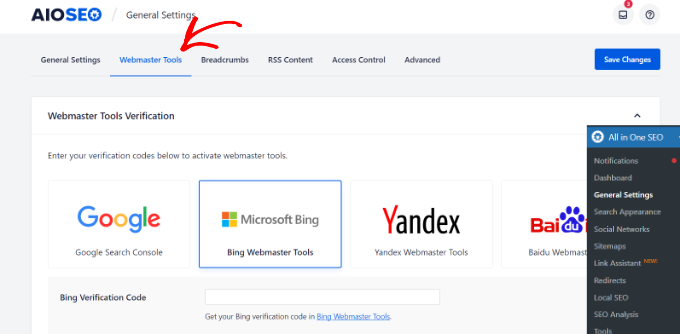
Successivamente, dovrai inserire il Codice di verifica di Bing. Vediamo come puoi accedere al codice negli strumenti per webmaster.
Come ottenere il codice di verifica negli strumenti per webmaster di Bing
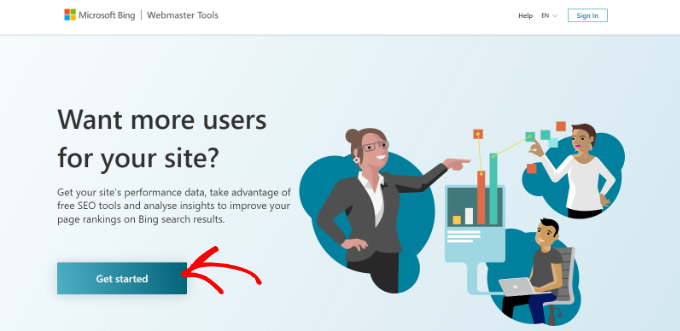
Innanzitutto, dovrai visitare il sito web di Bing Webmaster Tools e fare clic sul pulsante "Inizia".
Ti suggeriamo di aprire il sito web di Bing Webmaster Tools in una nuova finestra o scheda del browser perché dovrai tornare alla tua dashboard di amministrazione di WordPress per completare il processo di verifica.
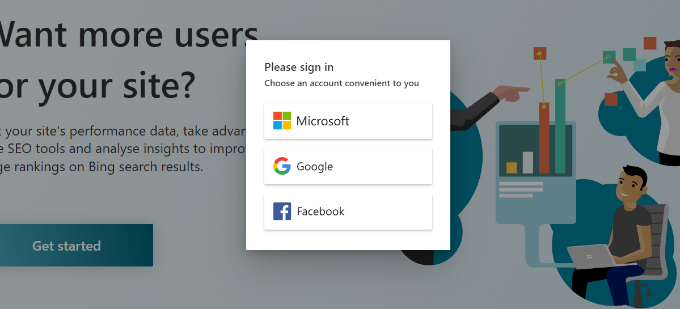
Dopodiché, dovrai accedere al tuo account.
Puoi accedere utilizzando account Microsoft, Google o Facebook. Per accedere allo strumento per webmaster, fai semplicemente clic su una qualsiasi opzione e scegli il tuo indirizzo email.
Successivamente, Bing Webmaster Tools ti mostrerà 2 opzioni per aggiungere il tuo sito web.
Puoi importare i tuoi siti da Google Search Console o aggiungere manualmente il tuo sito web.
Utilizzeremo il metodo manuale per ottenere il codice di verifica.
Vai avanti e inserisci l'indirizzo del tuo sito web nella sezione 'Aggiungi il tuo sito manualmente' e quindi fai clic sul pulsante 'Aggiungi'.
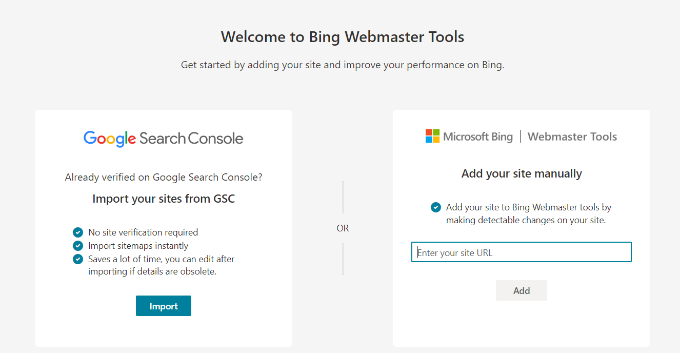
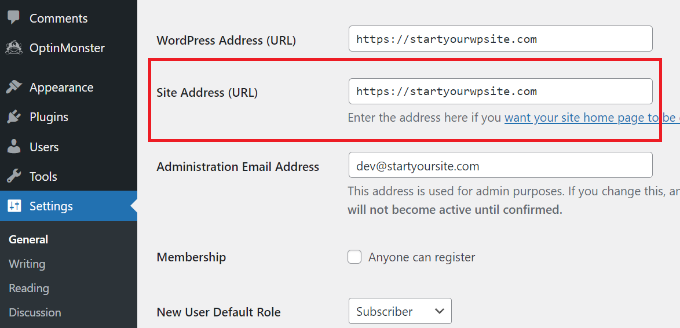
Quando aggiungi il tuo sito WordPress, assicurati di inserire l'URL utilizzato da WordPress. Questo perché Bing vedrà HTTP e HTTPS come siti diversi. Considererà anche le versioni WWW e non-WWW del tuo dominio come due siti web separati.
Per verificare quale URL viene utilizzato da WordPress, accedi semplicemente alla tua area di amministrazione di WordPress e vai su Impostazioni » Generali. Quindi cerca il link nel campo 'Indirizzo del sito (URL)'.
Una volta aggiunto questo URL del sito web in Bing Webmaster Tools, una finestra scorrerà da destra.
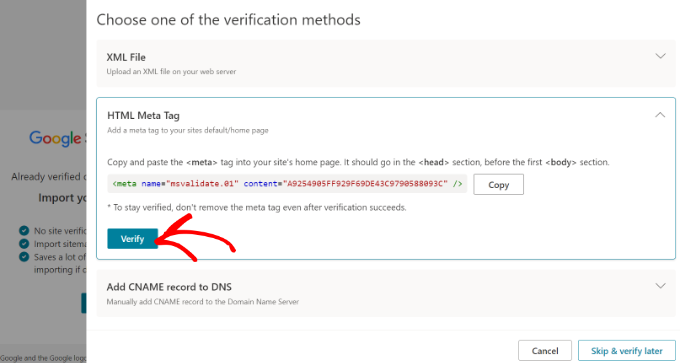
Qui vedrai diversi metodi per verificare il tuo sito web, tra cui un file XML, un meta tag HTML e l'aggiunta di record CNAME a DNS.
Per questo tutorial, utilizzeremo il metodo del meta tag HTML. Quando fai clic sull'opzione 'Meta tag HTML', Bing ti fornirà un codice di convalida che dovrai installare sul tuo sito web.
Fai clic sul pulsante 'Copia' per copiare questa riga di codice.
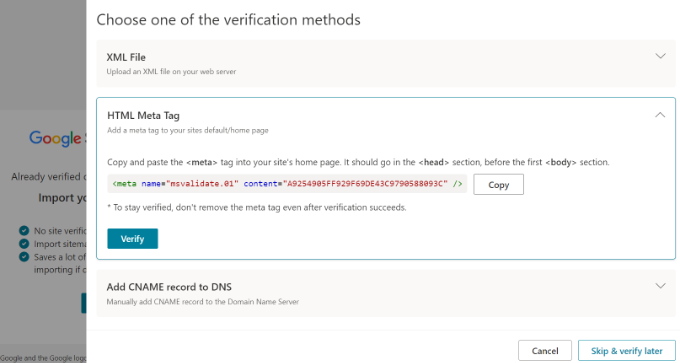
Successivamente, dovrai aggiungere il codice al tuo sito web WordPress.
Aggiungi codice di verifica e verifica il tuo sito in Bing Webmaster Tools
Ora puoi tornare alla finestra o scheda del browser di amministrazione di WordPress.
Dopo di che, vai semplicemente su All in One SEO » Impostazioni generali dalla tua dashboard di WordPress.
Ora, vai alla scheda 'Strumenti per webmaster' e inserisci il meta tag HTML che hai copiato in precedenza nel campo 'Codice di verifica Bing'.
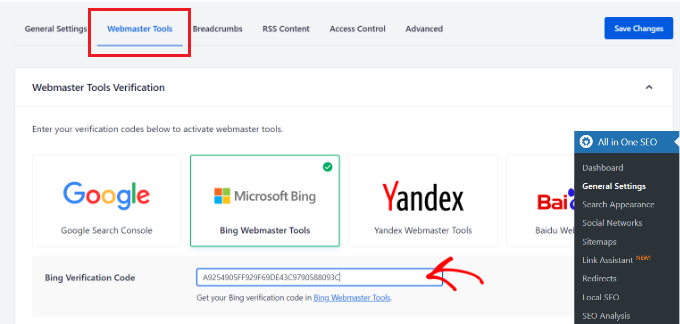
Quando lo fai, non dimenticare di fare clic sul pulsante 'Salva modifiche' in alto.
Dopo aver aggiunto il meta tag HTML al tuo sito web, torna alla scheda o finestra di Bing Webmaster Tools. Ora puoi verificare il sito con Bing facendo clic sul pulsante 'Verifica'.
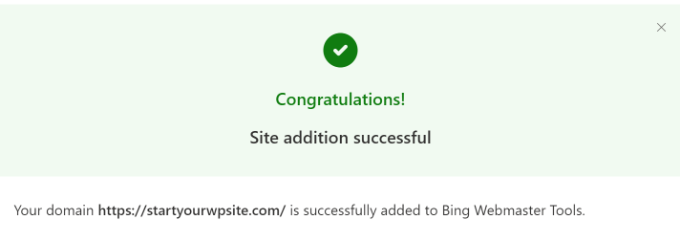
Successivamente, vedrai un messaggio in Bing Webmaster Tools che la tua verifica è andata a buon fine.
Puoi quindi chiudere il messaggio e visualizzare la tua dashboard di Bing Webmaster Tools.
Metodo 2: Aggiungere un sito web a Bing Webmaster Tools utilizzando WPCode
Un altro metodo per aggiungere il tuo sito web a Bing Webmaster Tools è utilizzare WPCode. È il miglior plugin per snippet di codice WordPress e ti aiuta a gestire gli script del tuo sito web. Puoi facilmente usare WPCode per aggiungere il codice HTML di Bing Webmaster Tools al tuo sito web.
Innanzitutto, dovrai installare e attivare il plugin gratuito WPCode. Per maggiori dettagli, consulta la nostra guida su come installare un plugin di WordPress.
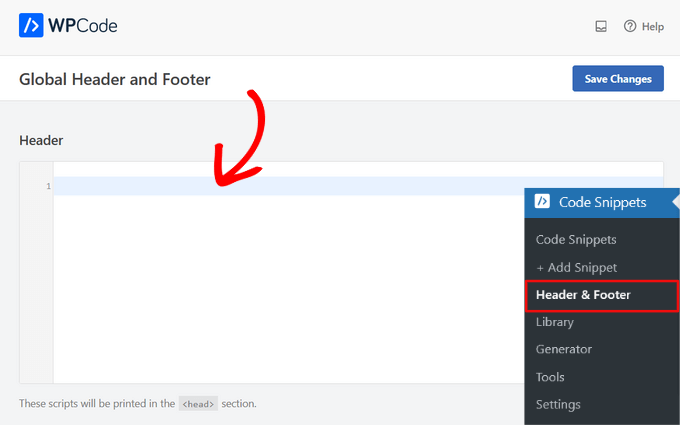
Dopo l'attivazione, puoi andare su Snippet di codice » Intestazione e piè di pagina dal tuo pannello di amministrazione di WordPress. Qui, dovrai aggiungere il codice HTML fornito da Bing Webmaster Tools.
Accedi al tag meta HTML e verifica il tuo sito web
Puoi trovare il codice HTML andando sul sito web di Bing Webmaster Tools ed effettuando l'accesso al tuo account.
Una volta effettuato l'accesso, aggiungi semplicemente l'URL del tuo sito web nel campo 'Aggiungi il tuo sito manualmente' e fai clic sul pulsante 'Aggiungi'.
Nella schermata successiva, Bing ti mostrerà diversi metodi per verificare il tuo sito web nello strumento per webmaster.
Procedi e seleziona l'opzione ‘HTML Meta Tag’ e copia il codice.
Dopo aver copiato il codice, puoi accedere al tuo pannello di amministrazione di WordPress e tornare alla pagina Snippet di codice » Intestazione e piè di pagina.
Successivamente, dovrai incollare il meta tag HTML nella sezione ‘Intestazione’.
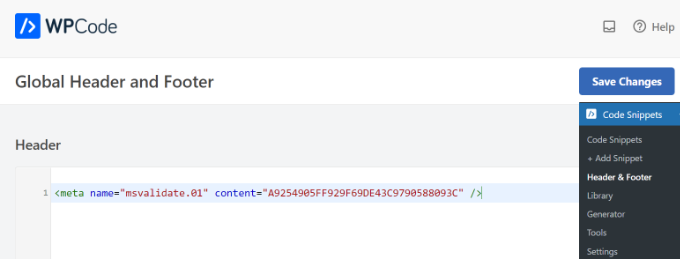
Non dimenticare di fare clic sul pulsante ‘Salva modifiche’.
Ora che hai aggiunto il meta tag HTML al tuo sito, torna semplicemente alla scheda o finestra di Bing Webmaster Tools e fai clic sul pulsante ‘Verifica’.
Bing Webmaster Tools mostrerà ora un messaggio che la tua verifica è andata a buon fine.
Chiudi semplicemente il messaggio per visualizzare la dashboard degli strumenti per webmaster.
Importa il tuo sito web da Google Search Console
Puoi anche aggiungere il tuo sito WordPress a Bing Webmaster Tools importandolo da Google Search Console.
Se utilizzi questo metodo, non dovrai preoccuparti di verificare il tuo sito web aggiungendo un codice HTML. Tuttavia, dovrai concedere a Bing l'autorizzazione ad accedere ai dati del tuo account Google.
Per iniziare, puoi accedere a Bing utilizzando il tuo account Microsoft, Bing o Facebook.
Successivamente, fai clic sul pulsante 'Importa' nella sezione 'Importa il tuo sito da GSC'.
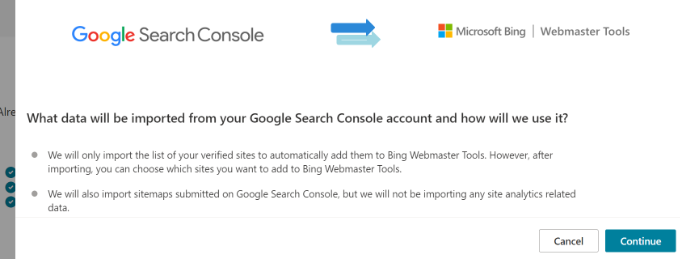
Dopodiché, vedrai un messaggio che ti mostra quali dati verranno importati dall'account Google Search Console e come Bing li utilizzerà.
Fai semplicemente clic sul pulsante ‘Continua’ per procedere.
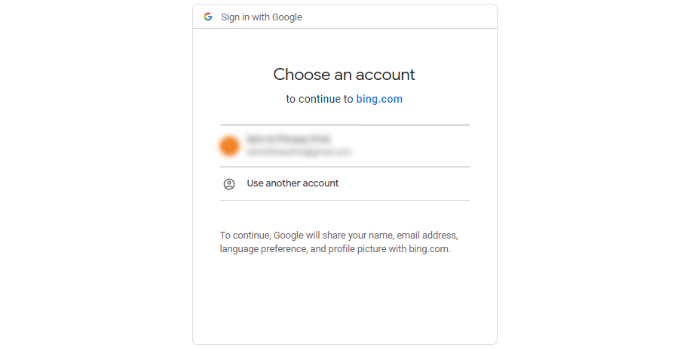
Successivamente, dovrai selezionare il tuo account Google per accedere.
Procedi e seleziona l'account che utilizzi per accedere a Google Search Console.
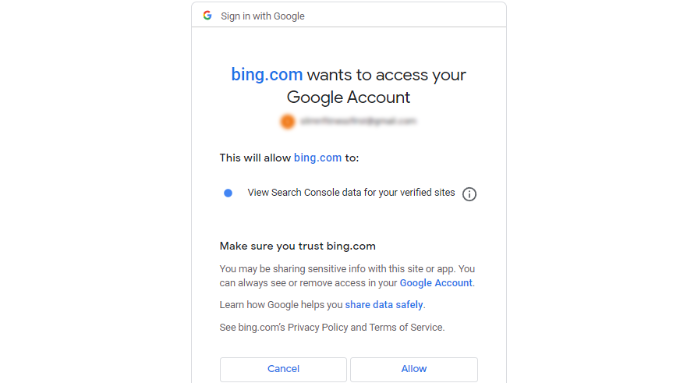
Nella schermata successiva, Bing richiederà l'accesso al tuo account Google.
Fai semplicemente clic sul pulsante ‘Consenti’ per continuare.
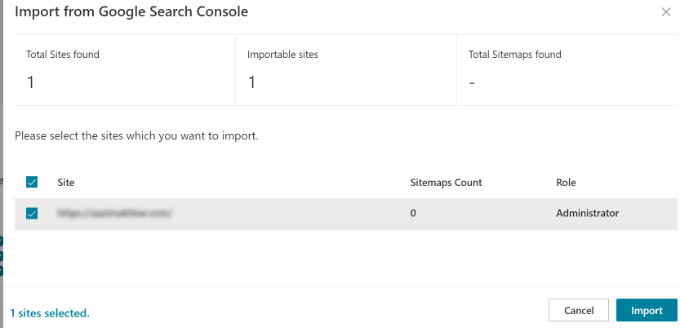
Successivamente, vedrai i siti web collegati a Google Search Console.
Procedi e seleziona i siti web che desideri importare in Bing Webmaster Tools e fai clic sul pulsante ‘Importa’.
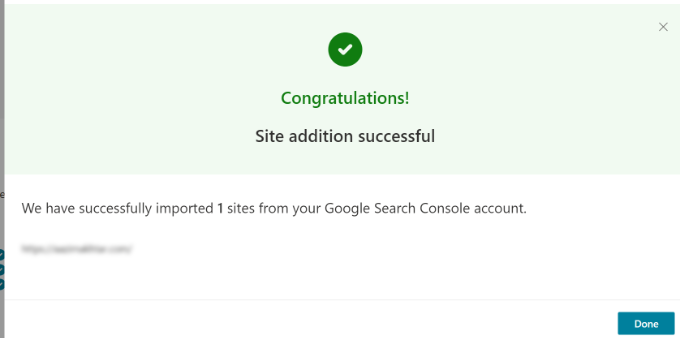
Ora vedrai un messaggio che indica che il tuo sito web è stato importato con successo.
Puoi fare clic sul pulsante ‘Fatto’ per chiudere la finestra e visualizzare la dashboard di Bing Webmaster Tools.
Bonus: Come utilizzare Bing Webmaster Tools
Una volta verificato, la dashboard ti dà accesso a diversi potenti strumenti per aiutarti a ottimizzare il tuo sito.
1. Report sulle prestazioni di ricerca
Simile a Google Search Console, questo report ti mostra esattamente quali parole chiave le persone utilizzano per trovare il tuo sito su Bing. Puoi vedere i tuoi clic totali, le impressioni e la posizione media per trovare nuove opportunità SEO.
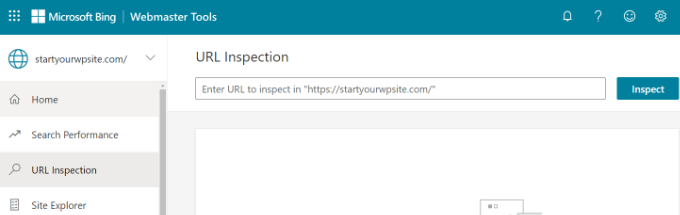
2. Strumento di ispezione URL
Se un post specifico del blog non viene visualizzato su Bing, puoi utilizzare lo strumento Controllo URL. Verifica la presenza di errori di scansione e ti dice se la pagina è bloccata da un file robots.txt o se presenta problemi di sicurezza che impediscono l'indicizzazione.
3. Esplora sito
Site Explorer ti offre una visualizzazione in stile file manager di come Bing vede il tuo sito. Ti aiuta a trovare collegamenti interrotti (errori 404) e reindirizzamenti (301) che potrebbero influire negativamente sulla tua esperienza utente.
4. Report SEO
Bing esegue automaticamente la scansione del tuo sito per individuare errori SEO comuni. La scheda Report SEO evidenzierà i tag H1 mancanti, le meta descrizioni mancanti o le immagini senza testo alternativo, in modo che y
Domande frequenti su Bing Webmaster Tools
Il nostro team riceve spesso domande su come iniziare a utilizzare Bing Webmaster Tools. Ecco le risposte ad alcune delle più comuni che sentiamo.
1. L'utilizzo di Bing Webmaster Tools è gratuito?
Sì, Bing Webmaster Tools è un servizio completamente gratuito offerto da Microsoft. Fornisce potenti strumenti per aiutarti a monitorare e migliorare la visibilità del tuo sito nei risultati di ricerca di Bing senza alcun costo.
2. Ho bisogno di Bing Webmaster Tools se uso già Google Search Console?
Sì, è altamente raccomandato. Sebbene Google sia il motore di ricerca più grande, Bing gestisce ancora un numero significativo di ricerche. L'utilizzo di entrambi gli strumenti garantisce la massima visibilità e il raggiungimento del pubblico più ampio possibile su diverse piattaforme di ricerca.
3. Qual è il modo più semplice per aggiungere un sito WordPress a Bing Webmaster Tools?
Il metodo più semplice per gli utenti WordPress è utilizzare un plugin come All in One SEO (AIOSEO) o WPCode, come mostrato nella nostra guida. Questi plugin ti consentono di aggiungere facilmente il codice di verifica al tuo sito senza dover modificare direttamente alcun file del tema.
4. Quanto tempo ci vuole perché Bing mostri i dati del mio sito web?
Dopo aver verificato correttamente il tuo sito web, possono essere necessarie fino a 48 ore affinché Bing Webmaster Tools inizi a elaborare e visualizzare i dati sulle prestazioni del tuo sito nei report.
5. Posso inviare la mia sitemap a Bing?
Sì, puoi e dovresti. L'invio della tua sitemap XML direttamente a Bing Webmaster Tools aiuta il motore di ricerca a scoprire tutte le tue pagine importanti e a indicizzarle più rapidamente, soprattutto quando pubblichi nuovi contenuti.
6. Perché il mio sito web non viene visualizzato su Bing?
Se il tuo sito non compare, controlla prima lo strumento di ispezione URL all'interno della tua dashboard per vedere se ci sono errori di scansione. Motivi comuni includono il fatto che il tuo sito sia troppo nuovo (possono volerci alcuni giorni per l'indicizzazione), il tuo file robots.txt blocchi i bot di Bing, o una penalità per violazione delle linee guida per webmaster di Bing.
Risorse aggiuntive
Speriamo che questo articolo ti abbia aiutato a imparare come aggiungere il tuo sito web a Bing Webmaster Tools. Puoi anche consultare queste risorse aggiuntive:
- Come aggiungere il tuo sito WordPress a Google Search Console
- Come inviare il tuo sito web ai motori di ricerca (Guida per principianti)
- Come creare una Sitemap XML in WordPress
- La guida definitiva alla SEO per WordPress per principianti (passo dopo passo)
- I migliori plugin e strumenti SEO per WordPress che dovresti usare
Se ti è piaciuto questo articolo, iscriviti al nostro Canale YouTube per tutorial video su WordPress. Puoi trovarci anche su Twitter e Facebook.


Olaf
Inserivo manualmente i codici nell'header, di solito tramite il tema. Tuttavia, questo ha uno svantaggio quando si cambia il design, poiché tutti i codici devono poi essere migrati al nuovo tema. Mi piace la soluzione che utilizza WP Code e AIO SEO, dove i codici sono incorporati in modo permanente indipendentemente da quante volte il sito web viene ridisegnato. Questo può essere un notevole risparmio di tempo e aiuta a garantire che le sezioni di codice personalizzato non vengano dimenticate durante la migrazione dal design originale. È una soluzione intelligente.
Dennis Muthomi
Ottimo post! Non avevo idea che aggiungere il proprio sito a Bing Webmaster Tools fosse così semplice, specialmente con plugin come AIOSEO e WPCode. È fantastico vedere quanti dati Bing fornisce per aiutare a ottimizzare le prestazioni del tuo sito.
do you think it’s worth submitting your site to both Google Search Console and Bing Webmaster Tools, or is one enough? I’d love to hear your thoughts!
Commenti WPBeginner
Raccomandiamo di inviare il proprio sito a entrambi, poiché entrambi sono motori di ricerca principali.
Dennis Muthomi
Ho visto su Twitter (o dovrei dire X) di recente che più persone dicono che stanno passando a Bing ultimamente poiché i risultati di Google sembrano essere "rotti". E anche i webmaster stanno iniziando a concentrarsi su Bing per ottenere quel traffico, anche se Bing ha un 3,43%, è comunque traffico,
ma grazie per la risposta
Jiří Vaněk
Ho configurato Bing Webmaster Tools per il mio sito web, ma per quanto riguarda l'indicizzazione, quello che noto è che è significativamente in ritardo rispetto a Google, che genera la stragrande maggioranza degli utenti per me. Quale potrebbe essere il motivo? È dovuto a un minor utilizzo di Bing rispetto a Google? L'uso di 'index now', ad esempio, tramite AIO SEO, aiuterebbe in modo significativo?
Supporto WPBeginner
Index now può aiutare con la rapidità di scansione, ma potrebbe probabilmente essere un budget di scansione da parte di Bing il motivo per cui è più lento a scansionare il tuo sito.
Amministratore
Jiří Vaněk
Grazie per il tuo consiglio. Ho provato prima a usare l'indice e monitorerò se la situazione migliora almeno un po'. Tuttavia, mi concentrerò sicuramente sul tuo suggerimento e darò un'occhiata anche al budget di scansione. È un ottimo punto e apprezzo la spinta nella giusta direzione.
Moinuddin Waheed
Bing è un'altra ottima fonte di traffico per il nostro blog o sito web. Come Google, anche noi vorremmo posizionare il nostro sito web su Bing per aumentare il traffico e, a sua volta, le entrate.
Ho sempre pensato questo: entrambe le piattaforme funzionano allo stesso modo per posizionare i siti web nei loro risultati di ricerca?
Quindi, ad esempio, scriviamo dei contenuti, saranno visibili a tutti i motori di ricerca e non solo a Google?
Grazie per aver reso la metodologia di collegamento dello strumento per webmaster di Bing.
Supporto WPBeginner
Se pubblichi contenuti, questi sono visibili a tutti i motori di ricerca; vorrai aggiungere il tuo sito agli strumenti per webmaster in modo che il motore di ricerca sappia di dover scansionare i tuoi contenuti.
Amministratore