


I caratteri speciali possono trasformare il tuo contenuto WordPress da ordinario a professionale.
Noi di WPBeginner utilizziamo spesso un carattere speciale (») nei nostri post del blog per guidare i lettori attraverso pagine o schede specifiche, come indirizzarli alla pagina Plugin » Plugin installati.
Questo simbolo rende le istruzioni più chiare e visivamente accattivanti, migliorando la leggibilità per i nostri utenti.
Abbiamo anche sperimentato diversi modi per aggiungere simboli di copyright ©, marchio ™, registrato ® e altri caratteri speciali. Questi metodi sono semplici, affidabili e funzionano perfettamente ogni volta che ne hai bisogno.
In questa guida, ti illustreremo gli approcci comprovati che renderanno facile l'aggiunta di caratteri speciali.
💡Risposta rapida: 3 modi per aggiungere caratteri speciali
Hai poco tempo? Ecco i tre metodi che tratteremo in questa guida:
- Metodo 1: Utilizzo dell'editor a blocchi – Ideale per gli utenti che hanno bisogno di aggiungere un simbolo solo occasionalmente.
- Metodo 2: Utilizzo del plugin Inserisci caratteri speciali – Il metodo più veloce se utilizzi frequentemente caratteri speciali nei tuoi contenuti.
- Metodo 3: Utilizzo dell'editor classico – Il metodo integrato per gli utenti che non sono ancora passati all'editor a blocchi.
Perché aggiungere caratteri speciali nei post di WordPress?
L'aggiunta di caratteri speciali ai post del blog sul tuo sito web WordPress può rendere il tuo contenuto visivamente accattivante.
Può anche aiutare a rendere il tuo contenuto più facile da leggere attirando l'attenzione del lettore sui punti chiave.
Ad esempio, se utilizzi il nome della tua azienda in un post del blog, aggiungere un carattere di marchio accanto ad esso aiuterà a evidenziare la tua attività ai lettori.

Inoltre, l'utilizzo di caratteri speciali nei titoli e nelle meta descrizioni può far risaltare il tuo annuncio nei risultati di ricerca. Questo rende i tuoi contenuti più attraenti per gli utenti. A sua volta, questo può migliorare il tuo tasso di clic (CTR).
Detto questo, vediamo come aggiungere facilmente caratteri speciali ai tuoi post di WordPress. Tratteremo tre metodi diversi e puoi utilizzare i collegamenti rapidi qui sotto per passare al metodo che desideri utilizzare:
- Method 1: Add Special Characters Using the WordPress Block Editor
- Metodo 2: Aggiungere caratteri speciali utilizzando un plugin
- Metodo 3: Aggiungere caratteri speciali utilizzando l'editor classico di WordPress
- Bonus: Aggiungere emoji nei tuoi post del blog di WordPress
- Domande frequenti sui caratteri speciali
Metodo 1: Aggiungere caratteri speciali utilizzando l'editor a blocchi di WordPress
Se stai cercando un modo per aggiungere caratteri speciali nell'editor a blocchi utilizzando entità HTML, allora questo metodo è quello che fa per te.
Quando scrivi un post del blog, WordPress lo formatta automaticamente in HTML. È il linguaggio di markup utilizzato da quasi tutti i siti web.
Le entità HTML sono codici di caratteri speciali utilizzati nei documenti web per visualizzare simboli, frecce e caratteri riservati o non presenti nei layout di tastiera standard.
Ad esempio, se si desidera aggiungere un simbolo di marchio ™, è possibile utilizzare il codice dell'entità HTML ™ per visualizzarlo.
È disponibile un'ampia gamma di caratteri speciali, tra cui lettere latine, simboli matematici, simboli di valuta, unità di misura scientifiche e altro ancora, come entità HTML.
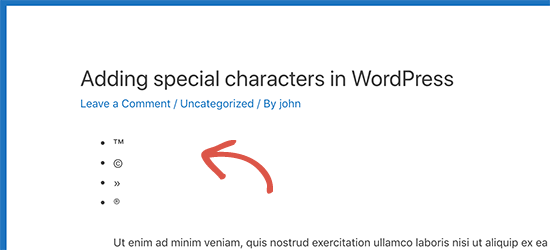
Per la guida di riferimento completa, potresti voler consultare il grafico di riferimento delle entità di caratteri HTML di W3.org.
Aggiungi caratteri speciali usando l'editor di codice
Puoi anche aggiungere caratteri speciali ai post di WordPress passando all'editor di codice.
Questa opzione nell'editor a blocchi consente agli utenti di visualizzare e modificare l'HTML, il CSS o il JavaScript sottostante per diversi blocchi. Ciò rende facile aggiungere entità HTML.
Innanzitutto, apri un post di WordPress nuovo o esistente nell'editor a blocchi.
Una volta lì, fai clic sul menu a tre punti nell'angolo in alto a destra dello schermo per aprire un menu a discesa. Da qui, fai clic sull'opzione 'Editor di codice'.
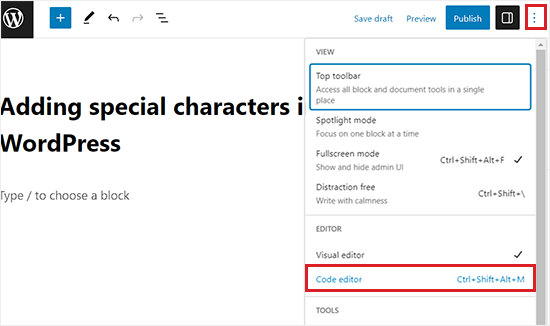
Questo aprirà l'editor di codice, dove è possibile aggiungere facilmente le entità HTML tra il testo.
Ad esempio, se desideri aggiungere un carattere speciale di marchio registrato accanto a un nome di prodotto o azienda, puoi farlo facilmente passando all'editor di codice.
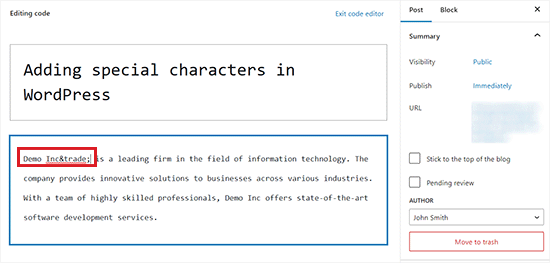
Una volta terminato, puoi salvare le modifiche facendo clic sul pulsante 'Aggiorna' o 'Pubblica'.
Ora, puoi visitare il tuo sito WordPress per vedere i caratteri speciali nei tuoi post.
Metodo 2: Aggiungere caratteri speciali utilizzando un plugin
Se hai spesso bisogno di aggiungere caratteri speciali nei tuoi post o pagine di WordPress, l'uso di un plugin può farti risparmiare tempo e fatica rispetto alla ricerca dei codici delle entità HTML ogni volta.
Usiamo il plugin Insert Special Characters su WPBeginner perché rende l'inserimento dei simboli rapido e senza sforzo, direttamente dall'editor dei post. È uno strumento semplice che consente di risparmiare clic e mantiene il flusso di scrittura ininterrotto.
Innanzitutto, devi installare e attivare il plugin Inserisci caratteri speciali. Per maggiori dettagli, consulta la nostra guida passo passo su come installare un plugin WordPress.
Dopo l'attivazione, apri un post o una pagina nell'editor a blocchi per aggiungere caratteri speciali.
Una volta lì, seleziona un blocco di paragrafo. Vedrai apparire una barra degli strumenti di formattazione in cui devi fare clic sull'icona omega.
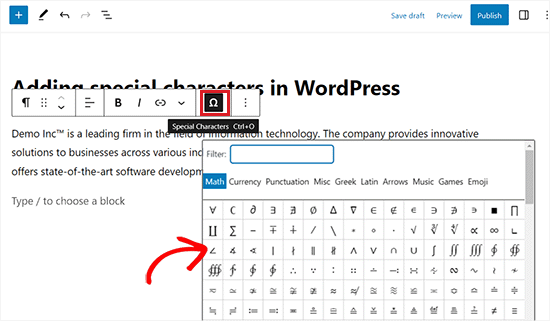
Da qui, trova semplicemente il carattere speciale che desideri aggiungere e fai clic su di esso per inserirlo nell'editor.
Una volta terminato, non dimenticare di fare clic sul pulsante 'Aggiorna' o 'Pubblica' per salvare le modifiche.
Metodo 3: Aggiungere caratteri speciali utilizzando l'editor classico di WordPress
Se stai ancora utilizzando il Editor Classico, puoi utilizzare questo metodo per aggiungere caratteri speciali durante la scrittura dei post del blog.
Tieni presente che il Classic Editor è dotato di una funzione integrata per i caratteri speciali.
Innanzitutto, apri un post nuovo o esistente nell'editor. Successivamente, fai clic sul pulsante "kitchen sink".
Questo espanderà la seconda riga di opzioni di formattazione, dove dovrai fare clic sul pulsante 'Carattere speciale'.
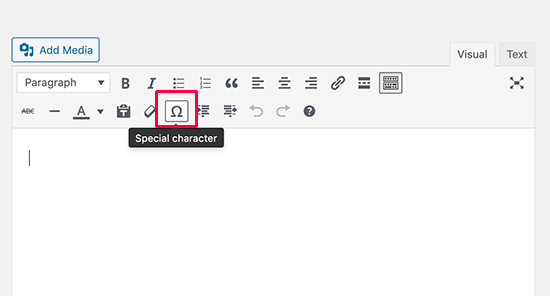
Facendo clic su di essa si aprirà una finestra popup che mostra alcuni caratteri speciali di uso comune.
Ci sono simboli di valuta, simboli matematici, copyright, segni registrati, simboli di marchio e altro ancora.
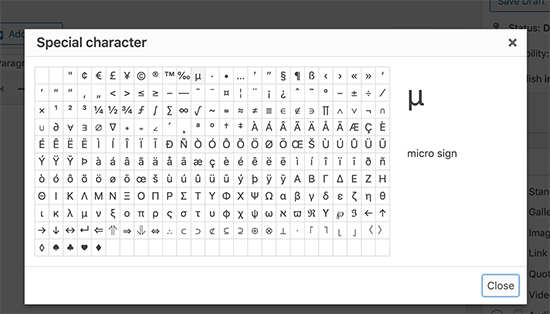
Ricorda, questo metodo funzionerà solo se stai utilizzando il vecchio editor di post in modalità WYSIWYG.
Se lo stai utilizzando in modalità editor di testo, dovrai passare all'editor Visuale o utilizzare il metodo delle entità HTML descritto sopra.
Da qui, puoi semplicemente fare clic sul simbolo o sul carattere che desideri utilizzare e verrà aggiunto al tuo post.
Infine, non dimenticare di fare clic sul pulsante 'Aggiorna' o 'Pubblica' per salvare le modifiche.
Bonus: Aggiungere emoji nei tuoi post del blog di WordPress
Oltre ai caratteri speciali, potresti anche voler aggiungere emoji ai tuoi post del blog di WordPress.
Le emoji sono piccole icone di immagini che possono essere utilizzate con il testo per esprimere emozioni. L'inserimento di queste icone può aggiungere un tocco di personalità ai tuoi contenuti.
Puoi facilmente aggiungere emoji nell'editor a blocchi di WordPress utilizzando le seguenti scorciatoie da tastiera:
| Sistema Operativo | Scorciatoia da tastiera |
|---|---|
| Windows | Windows + . (Punto) |
| macOS | Command + Control + Spazio |
Una volta premuti questi tasti, apparirà un selettore di emoji nativo sullo schermo dove potrai selezionare l'emoji che desideri utilizzare.
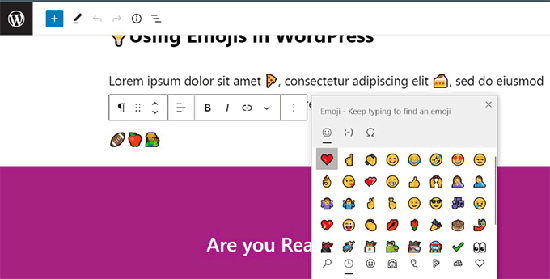
Per istruzioni dettagliate, consulta il nostro tutorial su come aggiungere facilmente emoji al tuo blog WordPress.
Domande frequenti sui caratteri speciali
Ecco alcune domande che i nostri lettori hanno posto frequentemente sull'aggiunta di diversi elementi ai loro siti web:
Come aggiungo accenti in WordPress?
Il modo più semplice per aggiungere accenti (come é, ñ o ü) è utilizzare le funzionalità native della tastiera del tuo computer. Su Mac, tieni premuto un tasto per vedere le opzioni di accento. Su Windows, puoi usare la Mappa caratteri integrata o la Tastiera Touch.
Come aggiungo Unicode in WordPress?
Puoi aggiungere simboli Unicode specifici copiando il carattere da un sito web di riferimento e incollandolo direttamente nell'editor a blocchi. In alternativa, se conosci il codice, puoi digitare l'entità HTML (come ♥) all'interno dell'Editor di codice.
Come inserisco un'emoji in un post di WordPress?
Puoi inserire emoji usando il selettore emoji nativo del tuo sistema operativo. Premi Windows + . su un PC o Command + Control + Spazio su un Mac per aprire il menu e selezionare la tua emoji.
Come digito le lettere å, ä, ö?
Puoi digitare questi caratteri utilizzando entità HTML nell'Editor di codice, come å per å. Se scrivi frequentemente in queste lingue, ti consigliamo di modificare le impostazioni del layout della tastiera per supportare i caratteri internazionali.
Come aggiungo icone al testo in WordPress?
Puoi aggiungere icone utilizzando un plugin dedicato come Font Awesome. Per esigenze più semplici, puoi spesso usare emoji o incollare codice SVG direttamente in un blocco HTML personalizzato all'interno del tuo contenuto.
Speriamo che questo articolo ti abbia aiutato a imparare come aggiungere caratteri speciali a post e pagine di WordPress. Potresti anche voler consultare la nostra guida per principianti su come aggiungere pulsanti per sottolineare e giustificare il testo in WordPress e la nostra guida per principianti su come aggiungere un link in WordPress.
Se ti è piaciuto questo articolo, iscriviti al nostro Canale YouTube per tutorial video su WordPress. Puoi trovarci anche su Twitter e Facebook.


kzain
Questo articolo è incredibilmente utile per chiunque desideri arricchire i propri post di WordPress con caratteri speciali! Fornisce istruzioni chiare e passo-passo facili da seguire. L'incorporazione di caratteri speciali può davvero elevare l'attrattiva visiva e la leggibilità dei tuoi contenuti. Grazie per aver condiviso questi suggerimenti e strumenti pratici!
Dennis Muthomi
I have a site that I write about interior design and was wondering: what is the best way to add the square feet symbol (ft2) when mentioning floor areas?
For example, if I want to note “The room has a total floor area of 64 ft2.”
I want to add a Square(2).
thanks
Commenti WPBeginner
Puoi aggiungerlo in alcuni modi diversi. Esiste un modo per aggiungere apici tramite l'editor di WordPress, quindi questa è probabilmente l'opzione più semplice. Per farlo, consulta il Metodo n. 1 qui: https://www.wpbeginner.com/beginners-guide/how-to-write-math-equations-in-wordpress/#aioseo-method-1-writing-math-equations-in-wordpress-using-unicode-characters.
Jiří Vaněk
Grazie per la tabella dei caratteri speciali, o per il link. L'ho salvata nei miei preferiti per uso personale. Solo poche settimane fa, stavo cercando un simbolo di copyright speciale come questo.
Roderick Young
Questo ha funzionato benissimo per me, ma all'inizio, ho cliccato sul menu a discesa nell'editor a blocchi e non ho visto il segno Omega o "Caratteri speciali". L'Omega era effettivamente aggiunto alla barra degli strumenti appena a sinistra di Grassetto e Corsivo, proprio in bella vista.
Supporto WPBeginner
Thanks for sharing where it moved for you
Amministratore
Gina Leggio
In realtà, ho continuato a provare con il tuo consiglio e alla fine ha funzionato in qualche modo. Grazie.
Supporto WPBeginner
Glad our recommendations were helpful
Amministratore
Gina Leggio
Non mi sembrava funzionare. Quando visualizzo in anteprima la mia pagina, mostra ancora ©. Ho provato a evidenziarlo e poi a premere il pulsante "input da tastiera". Cosa sto sbagliando?
Supporto WPBeginner
Per il motivo più comune, dovresti assicurarti di aggiungerlo come HTML e non in un blocco paragrafo.
Amministratore
Gina Leggio
Grazie per la tua risposta. Ha funzionato, ma quando apro un'anteprima in una nuova scheda, non mostrava il simbolo; mostrava solo ©. Si prega di consigliare.
Supporto WPBeginner
Se questo è il caso, dovresti verificare con il supporto del tuo tema specifico per assicurarti che un'impostazione nel tuo tema non stia sovrascrivendo il modo in cui dovrebbe funzionare.
Jur Jurr
Ciao! Posso semplicemente copiare il simbolo da qualche parte e incollarlo sul mio sito web?
Supporto WPBeginner
Puoi certamente provare, ma non è garantito che funzioni ogni volta.
Amministratore
amir ebadi
Grazie per questo fantastico articolo
Supporto WPBeginner
You’re welcome, glad you liked our article
Amministratore
shafique
bello leggere questo articolo così grande. ben scritto. ottime informazioni. Grazie
continua così.
Supporto WPBeginner
Thank you, glad you liked our content
Amministratore
Sig.ra Anika Tyrone
Questo simbolo che sto cercando è: in un riquadro quadrato, nel riquadro quadrato c'è un cerchio quasi completo, con una piccola linea attaccata al lato destro del cerchio quasi completo. Questo si trova in WordPress.com dove l'intestazione: "Gestione abbonamenti" e ci sono 5 siti. L'ultimo della lista si chiama DF Blog e prima di queste parole c'è un simbolo come quello menzionato sopra. Ora gli altri hanno una scelta di settimanale, /immediato "sotto frequenza di consegna", ma per DF Blog è vuoto e non mi viene data la possibilità di indicare la mia scelta. Potresti aiutarmi in questa faccenda? Lunedì 31 luglio 2017 alle 13:18. Attendo pazientemente la tua risposta. Grazie per aver dedicato del tempo a leggere questa email.
Mark Gandy
Non ho mai avuto problemi ad aggiungere il TM all'interno di un post, sono i titoli del Blog e dei Post dove non vengono visualizzati. Suggerimenti?
Marissa
Così semplice! Grazie per aver messo a disposizione questo strumento gratuito e utile per persone come me... che stanno avviando un sito professionale, imparando passo dopo passo.
Bella
Come si possono visualizzare caratteri speciali sull'app di WordPress?
JMunce
Potresti fare un tutorial su come aggiungere caratteri speciali?
Posso codificare unicode sul mio blog, ma non tutti possono vederli. Io li vedo sul mio PC, ma sul mio telefono non li vedo, per esempio.
Sarebbe bello sapere come visualizzarli a tutti gli utenti del sito.
Grazie, Justin
Staff di WPBeginner
O il font o il sistema operativo che stai usando non supporta il carattere rupee.
Anchit Shethia
Ho già scritto al team di WP per aggiornare il supporto per il carattere Rupee. Qual è la probabilità che venga aggiornato?
alasdairpage
Su un Mac è facile, premi ctrl+cmd+spazio per emoticon e caratteri speciali (scorri a destra per le opzioni dei caratteri speciali).
Su Windows non è facile, ma è possibile utilizzando lo strumento Mappa caratteri. Non ho mai usato Windows 8, ma in Windows 7 e versioni precedenti si trova solitamente in Start, Programmi, Accessori, Strumenti di sistema. Usalo per copiare/incollare caratteri in qualsiasi applicazione.
Anchit Shethia
Quasi tutti i caratteri speciali possono essere aggiunti nei post di WP, ma voglio aggiungere il simbolo ufficiale della Rupee sul mio blog. Come posso aggiungerlo? Anche se copio il simbolo da Wikipedia e lo incollo, non viene visualizzato. Aiuto?