


In WordPress, i tuoi post possono essere organizzati in diverse categorie e tag. Puoi persino creare sottocategorie per un'ulteriore organizzazione.
L'utilizzo di categorie e sottocategorie può aiutare i tuoi lettori a trovare i contenuti che più li interessano e migliorare il posizionamento SEO del tuo sito web.
Negli ultimi 16 anni, abbiamo organizzato efficacemente i nostri post in categorie e sottocategorie su tutti i nostri siti web per migliorare la navigazione del sito per i nostri lettori. Ciò ha migliorato la nostra accessibilità e ha contribuito a posizionamenti più elevati sui motori di ricerca rendendo i nostri contenuti più facili da usare.
In questo articolo, ti mostreremo come aggiungere facilmente categorie e sottocategorie in WordPress, passo dopo passo.
Comprendere le categorie padre e figlio in WordPress
Le categorie sono uno strumento potente. Non sono solo un modo per ordinare i tuoi contenuti. Ti aiutano anche a sviluppare una struttura del sito corretta, significativa e semantica. Questo è ottimo per il tuo SEO WordPress.
Nota: Se non ti è chiara la differenza tra categorie e tag, dai un'occhiata alla nostra guida su categorie vs tag. Questa spiega perché categorie e tag sono diversi e come usarli correttamente.
Ora potresti chiederti, perché e quando qualcuno avrebbe bisogno di usare categorie figlio (sottocategorie) sul proprio sito web WordPress?
Supponiamo che tu stia creando un blog di viaggi per diverse destinazioni in tutto il mondo. Potresti voler consentire agli utenti di trovare articoli sia per paese che per città.
Ad esempio, potresti avere un articolo sui migliori parchi acquatici negli Stati Uniti. Avrebbe senso usare 'Stati Uniti' come categoria per quel post.
Tuttavia, potresti anche avere articoli sui posti migliori dove mangiare a New York City, Los Angeles, Chicago e altro ancora. È qui che puoi usare sottocategorie o categorie figlie. Quindi 'Stati Uniti' può diventare una categoria genitore e le città possono diventare categorie figlie.
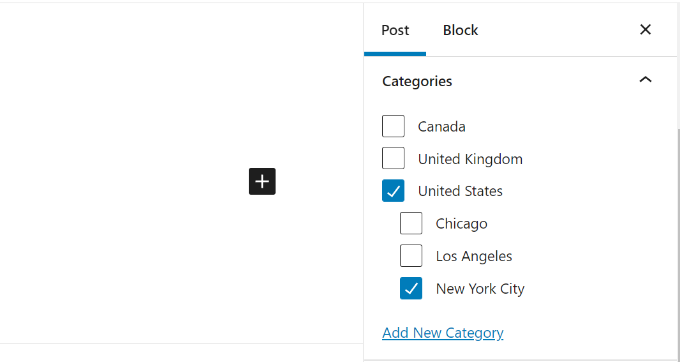
Un post archiviato sotto una categoria figlia non ha bisogno di essere archiviato anche sotto la categoria genitore. Nel nostro esempio, avremmo potuto lasciare deselezionato 'Stati Uniti' e semplicemente inserire il post nella categoria 'New York City'.
Se archivi un post sotto la categoria figlia ma non sotto la categoria genitore, il tuo post apparirà solo nelle pagine di archivio della categoria figlia.
Detto questo, diamo un'occhiata a come aggiungere sia categorie regolari che categorie figlie in WordPress.
- Aggiungere una categoria in WordPress
- Aggiungere una categoria figlia (sottocategoria) in WordPress
- Benefici SEO della struttura del sito basata su categorie
- Come visualizzare categorie e categorie figlie nella barra laterale di WordPress
- Bonus: Visualizzare sottocategorie nelle pagine delle categorie in WordPress
Aggiungere una categoria in WordPress
Puoi facilmente aggiungere una nuova categoria in WordPress durante la scrittura di un post.
Innanzitutto, se la barra laterale non viene visualizzata durante la modifica di un post, dovrai fare clic sull'icona dell'ingranaggio in alto a destra.
Quindi, nel pannello dei blocchi sul lato destro, apri la scheda Categorie.
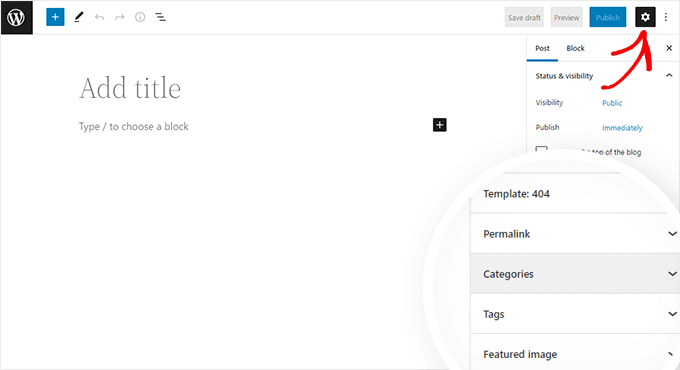
Vedrai diverse categorie che hai già creato.
Tuttavia, per creare una nuova categoria, puoi semplicemente fare clic sul link 'Aggiungi nuova categoria'.
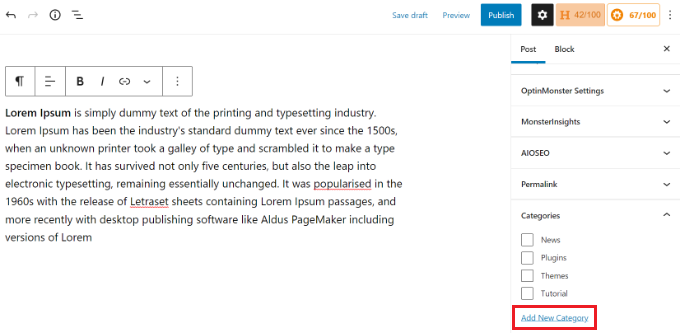
Una volta fatto clic sul link, appariranno due nuove caselle in cui puoi aggiungere la tua categoria.
Per una categoria normale, non è necessario selezionare nulla dal menu a discesa Categoria padre.
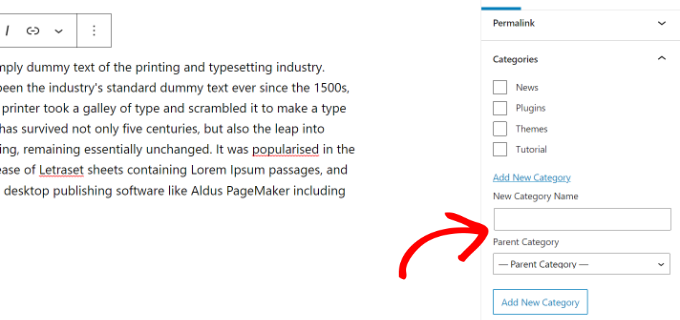
Una volta digitato il nome della tua categoria, fai semplicemente clic sul pulsante 'Aggiungi nuova categoria'.
La casella per quella categoria verrà quindi automaticamente selezionata per il tuo post corrente. Puoi deselezionarla se lo desideri.
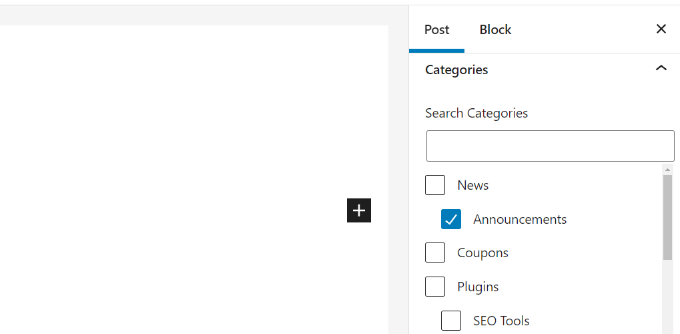
Puoi anche aggiungere una nuova categoria senza modificare un post.
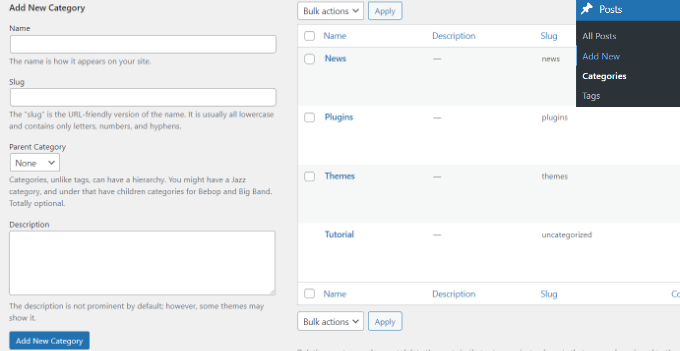
Vai semplicemente su Articoli » Categorie e aggiungi la tua nuova categoria. Questo è utile se vuoi creare tutte le tue categorie prima di aggiungere contenuti.
Questo metodo ti consente anche di modificare lo slug (URL) delle tue categorie. Puoi eliminare e rinominare le categorie e dare loro una descrizione. Vedi come aggiungere parole chiave e descrizioni SEO in WordPress.
Aggiungere una categoria figlia (sottocategoria) in WordPress
Puoi aggiungere e modificare le sottocategorie esattamente nello stesso modo in cui hai aggiunto le categorie genitore.
Quando stai modificando un articolo, apri il pannello delle impostazioni e scorri fino alla scheda Categorie.
Successivamente, fai clic sull'opzione 'Aggiungi nuova categoria' e digita il nome della tua sottocategoria. Quindi seleziona la categoria che desideri utilizzare come genitore dall'elenco a discesa.
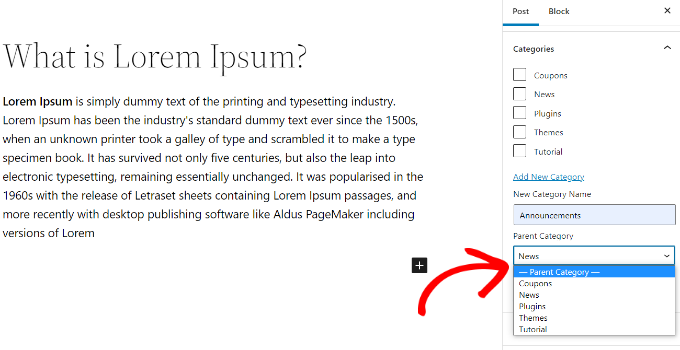
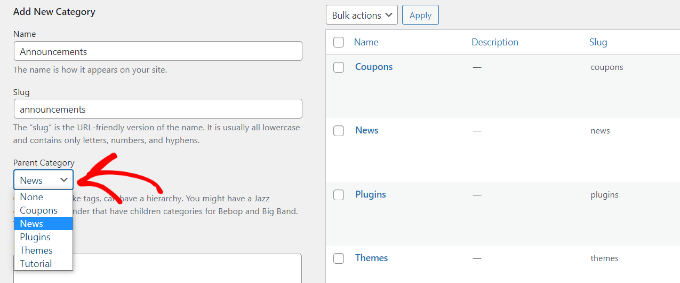
Allo stesso modo, puoi anche andare su Articoli » Categorie per aggiungere sottocategorie.
Basta digitare il nome della tua sottocategoria e selezionare la categoria principale dal menu a discesa.
Le tue sottocategorie possono anche avere le proprie sottocategorie, se lo desideri.
Ad esempio, potremmo decidere di sviluppare una struttura di categorie utilizzata per raggruppare più tipi di contenuti insieme, come questa:
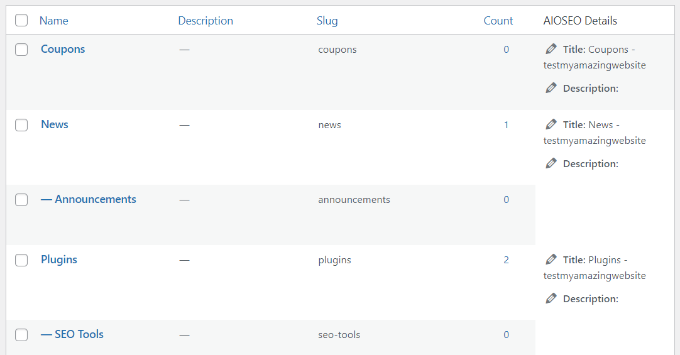
Qui, Notizie è una categoria, con Annunci come sottocategorie.
Le categorie allo stesso livello all'interno di una categoria genitore sono talvolta chiamate categorie 'sorelle'. Ad esempio, Annunci e Strumenti SEO sono categorie sorelle qui.
Le categorie possono avere un solo genitore. Non puoi aggiungere una sottocategoria sotto due diverse categorie genitore.
Benefici SEO della struttura del sito basata su categorie
Gli URL delle tue categorie appariranno più o meno così:
https://example.com/category/united-states/new-york-city/
Questo è significativo e aiuta i motori di ricerca e i visitatori a capire di cosa tratta la tua pagina. Hai anche la possibilità di aggiungere parole chiave al tuo URL. Le parole chiave aiutano le persone a trovare contenuti sui motori di ricerca.
WordPress ti consente anche di modificare facilmente il prefisso /category/ dei tuoi URL di categoria. Puoi persino rimuoverlo completamente se lo desideri.
Vai semplicemente alla pagina Impostazioni » Permalink dal pannello di amministrazione di WordPress e scorri verso il basso fino alla sezione ‘Base categoria’.
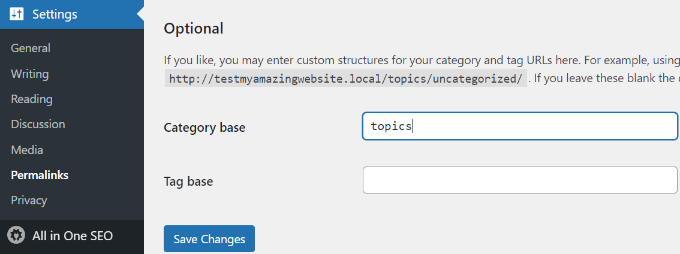
Qui puoi inserire il prefisso che desideri utilizzare e fare clic sul pulsante ‘Salva modifiche’ per memorizzare le tue modifiche.
Il prefisso ‘category’ nei tuoi URL di categoria non aggiunge alcun beneficio alla tua SEO.
Ecco perché alcuni proprietari di siti web preferiscono rimuovere la parola 'category' dagli URL delle loro pagine di archivio delle categorie di WordPress. Puoi farlo facilmente utilizzando il plugin All in One SEO, in modo che i tuoi URL delle categorie appaiano così:
http://example.com/united-states/new-york-city/
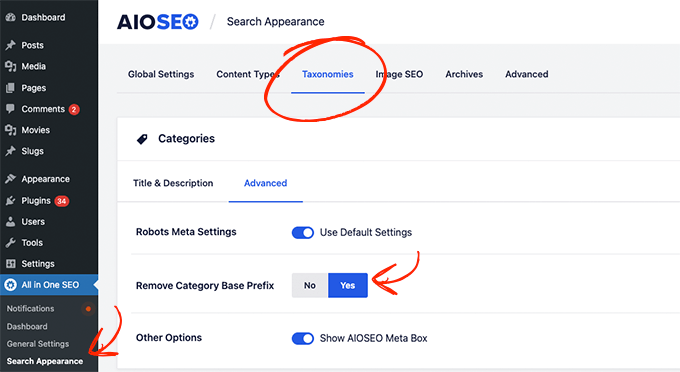
Vai semplicemente al menu Aspetto della ricerca per AIOSEO e quindi seleziona la scheda Taxonomie. Nelle impostazioni avanzate per le Categorie, vedrai l'opzione per rimuovere il prefisso della base categoria.
In alternativa, puoi anche utilizzare il plugin FV Top Level Categories. Basta installare il plugin e rimuoverà la parola 'category' dagli URL delle tue pagine di archivio delle categorie.
Importante: Se decidi di cambiare la base della categoria su un sito WordPress esistente, dovrai impostare dei reindirizzamenti per evitare errori 404 per i visitatori dei motori di ricerca. Per istruzioni più dettagliate, segui la nostra guida su come cambiare il prefisso della base della categoria in WordPress.
Come visualizzare categorie e categorie figlie nella barra laterale di WordPress
Puoi aggiungere un blocco widget alla sidebar o al footer di WordPress per mostrare un elenco di categorie. Nella tua bacheca di WordPress, vai su Aspetto » Widget.
Se non hai modificato i tuoi widget rispetto a quelli che WordPress inserisce per impostazione predefinita, dovresti vedere già il blocco widget Categorie. In caso contrario, puoi fare clic sul pulsante '+' e aggiungere un blocco 'Categoria' alla tua area widget.
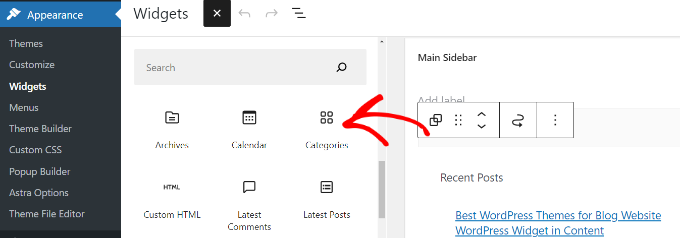
Per impostazione predefinita, il widget mostrerà tutte le tue categorie in un elenco piatto, in ordine alfabetico.
Ecco un'anteprima di come apparivano sul nostro sito di prova:

Suggerimento: Le categorie verranno visualizzate nell'elenco solo se hai assegnato loro almeno 1 post pubblicato.
Puoi cambiarlo per mostrare le categorie figlie (sottocategorie) sotto le loro categorie genitore, se lo desideri. Abilita semplicemente l'opzione ‘Mostra gerarchia’ nelle impostazioni del widget in questo modo. Non dimenticare di fare clic sul pulsante ‘Aggiorna’.
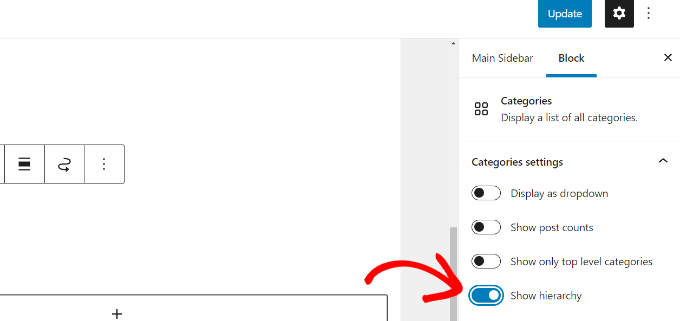
Sul tuo sito, dovresti ora vedere le tue categorie genitore con le categorie figlie annidate sotto di esse.
Suggerimento: Se le modifiche alla tua sidebar non vengono visualizzate, potrebbe essere necessario svuotare la cache di WordPress.
Oltre al blocco widget di categoria predefinito, puoi anche creare collegamenti personalizzati al menu delle categorie utilizzando il menu di navigazione di WordPress. Dopodiché, puoi aggiungere quel menu al menu dell'intestazione, alla sidebar, al footer o ad altre posizioni del menu.
Bonus: Visualizzare sottocategorie nelle pagine delle categorie in WordPress
Una volta aggiunte le sottocategorie al tuo sito web, puoi visualizzarle nelle tue pagine categoria. Ciò renderà più facile per gli utenti navigare nei tuoi contenuti e potrebbe aumentare il traffico.
Per visualizzare le sottocategorie, devi aggiungere il seguente codice personalizzato al tuo file category.php. Puoi trovare questa cartella nei file del tuo tema.
<?php
if (is_category()) {
    $this_category = get_category($cat);
    }
    ?>
    <?php
    if($this_category->category_parent)
    $this_category = wp_list_categories('orderby=id&show_count=0
    &title_li=&use_desc_for_title=1&child_of='.$this_category->category_parent.
    "&echo=0"); else
    $this_category = wp_list_categories('orderby=id&depth=1&show_count=0
    &title_li=&use_desc_for_title=1&child_of='.$this_category->cat_ID.
    "&echo=0");
    if ($this_category) { ?>

<ul>
<?php echo $this_category; ?>

</ul>

<?php } ?>
Una volta fatto ciò, visita semplicemente una pagina categoria sul tuo sito web dove noterai un elenco delle sue sottocategorie che gli utenti possono sfogliare.
Per i dettagli, consulta il nostro tutorial su come visualizzare le sottocategorie nelle pagine di categoria in WordPress.

Speriamo che questo tutorial ti abbia aiutato a imparare come aggiungere categorie e sottocategorie in WordPress. Potresti anche voler dare un'occhiata al nostro articolo su come creare tassonomie personalizzate in WordPress e alla nostra guida su come aggiungere quicktag nei moduli di commento di WordPress.
Se ti è piaciuto questo articolo, iscriviti al nostro Canale YouTube per tutorial video su WordPress. Puoi trovarci anche su Twitter e Facebook.




kzain
Stavo faticando a organizzare efficacemente i miei post del blog. Questo post ha reso super facile creare categorie e sottocategorie. La spiegazione di come possono migliorare la SEO è stata molto utile. Grazie per aver condiviso!
Atul Tanna
Ho una Guida all'acquisto, Recensioni e Categorie e sotto Categorie ho diverse sottocategorie
Quando recensisco prodotti Amazon, vorrei che apparissero sotto Recensioni e allo stesso tempo vorrei che apparissero in una delle sottocategorie. Come posso iniziare e cosa devo fare?
Grazie
Supporto WPBeginner
A meno che il tuo tema non le nasconda specificamente, le tue pagine di categoria dovrebbero includere eventuali sottocategorie nell'elenco dei post. Puoi creare le pagine di categoria collegando la tua categoria nel tuo menu e la nostra guida qui sotto dovrebbe aiutarti a creare il tuo menu!
https://www.wpbeginner.com/beginners-guide/how-to-add-navigation-menu-in-wordpress-beginners-guide/
Amministratore
Alaba
Ciao, il mio sito ha alcune categorie che non hanno una categoria genitore. Tuttavia, queste sono state create molto tempo fa. Posso semplicemente assegnarne una?
Supporto WPBeginner
Puoi farlo, ma se hai post sotto le categorie, assicurati di reindirizzare eventuali post che hanno cambiato URL
Amministratore
Ayo
Ciao, come posso avere una categoria principale che copra tutti i post delle sue sottocategorie come quella su questo sito (https://www.wpbeginner.com/blog/)?
Supporto WPBeginner
That would be your posts/blog page that you can set under Settings>Reading
Amministratore
Imran khan
Quando si usano categorie figlie, devo selezionare anche la categoria genitore, o lasciarla deselezionata?
Supporto WPBeginner
Se intendi quando aggiungi un post alla categoria, dovresti selezionare solo la categoria figlia
Amministratore
Imran khan
Ho impostato la struttura del mio permalink su "/%category%/%postname%/" e voglio mostrare la categoria genitore nel mio URL.
1. Se ho selezionato la categoria figlia, gli URL dei miei post mostrano: "www.il-mio-sito.com/cat-genitore/cat-figlia/nome-post/"
2. Se ho selezionato sia le categorie figlie che quelle genitore, gli URL dei miei post mostrano: "www.il-mio-sito.com/cat-genitore/nome-post/" che è quello che voglio. Quindi ora dovrei selezionare anche la categoria genitore, o lasciarla deselezionata? Se selezionassi entrambe, non ci sarebbe il problema di contenuti duplicati che influirebbero negativamente sulla SEO.
Supporto WPBeginner
I tuoi URL sono così perché verrebbe utilizzata prima la tua categoria padre. Non dovrebbe influire sulla tua SEO, ma potresti usare entrambe le categorie se volessi. Altrimenti, ti consigliamo di dare un'occhiata alle raccomandazioni del nostro articolo qui sotto:
https://www.wpbeginner.com/wp-tutorials/how-to-change-the-category-base-prefix-in-wordpress/
Terry
Le sottocategorie possono essere utilizzate per i prodotti?
Supporto WPBeginner
Sì, purché il tuo plugin eCommerce lo consenta.
Amministratore
Sade
Ciao,
Ho fatto in modo che la mia categoria mostrata in alto fosse un menu a tendina, ma quando inserisco la categoria nella mia barra laterale principale, quando ci clicco dice 'seleziona categoria' e non mostra le mie sottocategorie. Come posso risolvere questo problema?
Grazie
Supporto WPBeginner
Normalmente dovresti aggiungere manualmente le sottocategorie se stiamo capendo correttamente cosa vorresti.
Amministratore
Ebi
Ciao
Posso generare più articoli per la categoria principale senza selezionare una sottocategoria per essa (con poche sottocategorie), questo è desiderabile per la SEO?
Supporto WPBeginner
Puoi avere più post in una categoria se lo desideri e non usare sottocategorie, dipenderebbe dall'organizzazione generale del tuo sito per quanto utile sarebbe e se avrebbe un effetto SEO.
Amministratore
usman
Ciao, ho bisogno di sapere come visualizzare le sottocategorie nel menu quando aggiungo una nuova, si mostra automaticamente nel menu?
Supporto WPBeginner
Per personalizzare il tuo menu, dovresti consultare la nostra guida qui sotto:
https://www.wpbeginner.com/beginners-guide/how-to-add-navigation-menu-in-wordpress-beginners-guide/
Amministratore
Candy
Ho sei categorie sulla mia homepage. Quando fai clic sull'immagine nella homepage, ti porta alla pagina di quella categoria. Ho un problema con i post del blog. Come faccio a far apparire automaticamente il post del blog nella pagina della categoria corretta? Lo sto facendo manualmente e so che ci deve essere un altro modo. Grazie in anticipo!
Supporto WPBeginner
Dovresti essere in grado di collegarti alla pagina della categoria per WordPress per elencare automaticamente i post di una categoria. Puoi ottenere il link alla tua pagina della categoria aggiungendo una categoria al tuo menu. Non dovresti creare manualmente le tue pagine di categoria.
Amministratore
Stef
Hai menzionato che se non attacchi l'elemento al genitore e solo al figlio, non apparirà nel genitore. Questo è nel caso in cui non si desideri contenuti duplicati.
Se lasci attaccato a entrambi, questo creerebbe un problema SEO di contenuti duplicati? So che Google non approva i contenuti duplicati, ma tu non l'hai detto.
Grazie in anticipo.
Supporto WPBeginner
Non dovrebbe causare un problema di contenuti duplicati in entrambi i casi.
Amministratore
Muhammad Salman
Bene. Mi ha aiutato molto grazie wpbeginner
Supporto WPBeginner
You’re welcome, glad our article was helpful
Amministratore
Julie
Grazie,
Mi è stato detto che stavo creando le mie categorie in modo errato perché avevano la parola 'category' nell'URL. Ho letto diversi post su come creare categorie e il tuo è stato l'unico a spiegarlo.
Detto questo, quanto è grave avere questo? Odio aggiungere un altro plugin. In realtà non mi disturba... a meno che non debba per qualche motivo.
Julie
Supporto WPBeginner
C'è una grande quantità di preferenze personali poiché i motori di ricerca non specificano le loro preferenze se non essere facili da capire per gli utenti. Puoi sempre aggiornare i nomi delle tue categorie se volessi, ma non è un requisito fondamentale. Per aggiungere altri plugin, per la maggior parte, non dovresti preoccuparti. Per la nostra guida sui plugin, dovresti dare un'occhiata al nostro articolo qui:
https://www.wpbeginner.com/opinion/how-many-wordpress-plugins-should-you-install-on-your-site/
Amministratore