


Quando ho aggiunto il mio primo episodio podcast a WordPress, il mio obiettivo principale era mantenere i visitatori sul mio sito web per ascoltare. Molti principianti desiderano la stessa configurazione ma temono che file audio di grandi dimensioni rallentino le loro pagine.
Fortunatamente, condividere musica, interviste o brevi clip audio con il tuo pubblico non richiede competenze tecniche. WordPress rende semplice integrare un'esperienza di ascolto direttamente nei tuoi post.
Ho testato personalmente diversi strumenti per trovare i modi più affidabili per incorporare player e creare playlist. Puoi utilizzare le funzionalità predefinite, incollare link da Spotify o installare un plugin audio dedicato.
In questa guida, ti mostrerò esattamente come aggiungere file audio a WordPress. Condividerò anche i migliori formati da utilizzare in modo che il tuo sito web rimanga incredibilmente veloce.
Ecco cosa tratterò in questo tutorial. Puoi fare clic sui collegamenti rapidi per saltare direttamente a una sezione specifica.
- Perché aggiungere file audio al tuo sito WordPress?
- Come aggiungere un singolo file audio in WordPress
- Come incorporare una playlist da Spotify o SoundCloud (il più facile)
- Come aggiungere una playlist audio utilizzando un plugin (più funzionalità)
- Come modificare i dettagli del file audio (metadati)
- Accessibilità audio: perché le trascrizioni sono importanti
- Bonus: Come vendere i tuoi file audio in WordPress
- Domande frequenti sull'aggiunta di file audio in WordPress
- Risorse aggiuntive per l'aggiunta di audio in WordPress
Perché aggiungere file audio al tuo sito WordPress?
Aggiungere suoni può davvero aiutarti a connetterti con i tuoi visitatori e ad attirare più persone sul tuo sito. Ecco perché è un'ottima idea:
- Se hai un podcast, allora mettere gli episodi sul tuo sito è un must per i tuoi ascoltatori.
- I musicisti possono condividere facilmente campioni delle loro canzoni.
- Anche per i normali post del blog, puoi offrire una versione audio. Questo è perfetto per le persone a cui piace ascoltare mentre fanno altre cose.
L'audio rende i tuoi contenuti più coinvolgenti e facili da usare per tutti. Questo può far sì che le persone rimangano più a lungo sul tuo sito e diventino visitatori abituali. È un modo semplice per aggiungere qualcosa in più al tuo sito web.
Quali formati audio funzionano in WordPress?
WordPress utilizza un lettore moderno che funziona bene su computer, tablet e telefoni. Supporta i formati audio più comuni. Ecco i principali:
- MP3: Questo è il tipo di audio più comune online. Offre un buon suono senza rendere i file troppo grandi. Per il miglior equilibrio tra qualità e tempi di caricamento rapidi, prova a salvare i tuoi file MP3 con un bitrate di 128 kbps. Per i migliori risultati su tutti i dispositivi, l'MP3 è la tua scelta migliore.
- OGG: Questa è un'opzione gratuita che funziona bene al posto dell'MP3. La maggior parte dei browser web lo supporta.
- WAV: Questo formato offre la massima qualità audio perché è compresso. Tuttavia, ciò si traduce in file di dimensioni molto grandi, che possono rallentare il caricamento del tuo sito web.
Se una pagina impiega troppo tempo a caricarsi, i visitatori probabilmente se ne andranno, quindi è meglio evitare di usare file WAV a meno che non sia assolutamente necessario.
Dove dovresti archiviare i tuoi file audio?
Prima di inserire i tuoi file audio sul tuo sito, devi decidere dove risiederanno. Questa scelta influisce davvero sulla velocità del tuo sito web e su quante persone possono ascoltare contemporaneamente.
Hai due opzioni principali:
- Self-Hosting: Caricare i file direttamente sul tuo sito WordPress.
- Hosting di terze parti: Utilizzo di un servizio speciale solo per l'audio, come SoundCloud.
Quando un visitatore arriva sul tuo sito, il tuo server gli invia i file di cui ha bisogno, come testo e immagini. Questo consuma una certa quantità di banda del tuo piano di hosting. Poiché i file audio sono molto più grandi del testo, consumano molta più banda ogni volta che qualcuno li riproduce.
Per aiutarti a capire l'impatto, ho creato una tabella di confronto rapida che illustra le principali differenze.
| Self-Hosting (Caricamento su WordPress) | Hosting di terze parti (es. SoundCloud) | |
| Prestazioni | Può rallentare significativamente il tuo sito web poiché i file audio consumano molta banda del server. | Il tuo sito web rimane veloce perché l'audio viene servito da server specializzati costruiti per lo streaming. |
| Scalabilità | Scarsa. Un picco di ascoltatori può portare a costi di hosting elevati o persino alla sospensione del tuo sito. | Eccellente. Costruito per gestire grandi pubblici e picchi di traffico senza alcun problema. |
| Controllo | Hai il 100% di controllo e proprietà dei file nella tua Libreria multimediale. | Il servizio gestisce gli aspetti tecnici, ma tu possiedi comunque i tuoi contenuti e puoi incorporarli ovunque. |
| Ideale per | Un piccolo numero di clip audio molto brevi su un sito con traffico basso. | Podcaster, musicisti o chiunque prenda sul serio la pubblicazione regolare di contenuti audio. |
Il mio semplice consiglio: se hai più di pochi brevi clip audio, allora dovresti utilizzare un servizio di hosting audio di terze parti. Ho visto molti siti web diventare super lenti perché un podcast popolare era ospitato su un normale server web.
Utilizzare un buon servizio di hosting audio è il modo migliore per garantire che i tuoi ascoltatori abbiano un'esperienza fluida e che il tuo sito web rimanga veloce.
Come aggiungere un singolo file audio in WordPress
Aggiungere una singola traccia audio al tuo post o alla tua pagina è super facile con l'editor a blocchi di WordPress. Devi solo usare il blocco Audio.
Innanzitutto, puoi aprire il post o la pagina in cui desideri aggiungere l'audio. Quindi, fai clic sul pulsante '+' per aggiungere un nuovo blocco.
Successivamente, trova il blocco Audio e trascinalo sulla tua pagina.
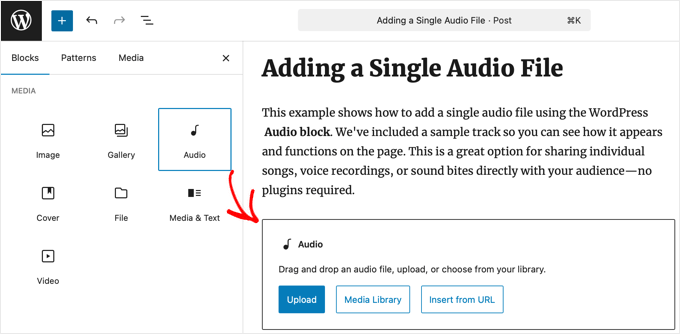
Il blocco ti offre tre scelte. Puoi 'Caricare' un nuovo file dal tuo computer, sceglierne uno dalla tua 'Libreria multimediale' o 'Inserisci da URL' se il tuo file è archiviato altrove online.
Dopo aver scelto il tuo file audio, WordPress inserirà automaticamente un semplice player sulla tua pagina.
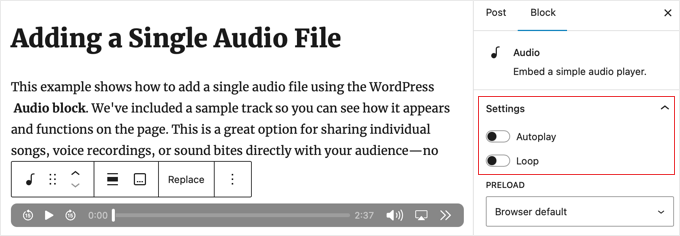
Puoi vedere altre impostazioni sul lato destro nel pannello del blocco. Qui, puoi attivare 'Riproduzione automatica' (ma è spesso fastidioso per i visitatori, quindi non lo consiglio) o 'Ripeti' (per far sì che la traccia venga riprodotta più e più volte).
Se desideri istruzioni più dettagliate su come aggiungere un file audio al tuo sito web, consulta la mia guida su come aggiungere file audio MP3 in WordPress.
Come incorporare una playlist da Spotify o SoundCloud (il più facile)
Vuoi mostrare molte canzoni o episodi di podcast contemporaneamente? Una playlist audio è perfetta!
Il modo più semplice per farlo è incorporare una playlist direttamente da servizi popolari come Spotify o SoundCloud. Incolli semplicemente un link e WordPress lo trasforma automaticamente in un player audio funzionante sulla tua pagina grazie a una funzionalità integrata chiamata 'oEmbed'.
oEmbed riconosce automaticamente i link da servizi supportati e trasforma un semplice URL in un player audio funzionante sulla tua pagina.
Innanzitutto, devi ottenere il link di condivisione. Vai su Spotify, SoundCloud o un altro servizio che utilizzi, trova la playlist che desideri condividere, quindi copia il suo link di 'condivisione'.
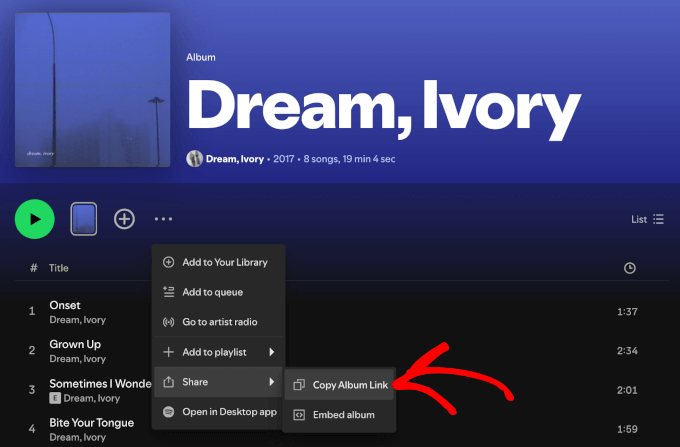
A seconda della piattaforma, puoi normalmente copiare i link di condivisione da playlist, artisti, album e persino singoli file audio.
Successivamente, puoi incollare quel link in un nuovo blocco Paragrafo nell'editor di WordPress. Per i servizi supportati come Spotify e SoundCloud, WordPress riconoscerà automaticamente il link e creerà il player per te. Questo metodo oEmbed è super veloce.
Cerca di non aggiungere troppi player incorporati in una singola pagina. Caricare contemporaneamente molti player esterni da Spotify o SoundCloud può rallentare la velocità di caricamento del tuo sito web.
Nota: Per altre piattaforme come Apple Podcasts, dovrai copiare un 'codice di incorporamento' (iframe) dal loro sito web invece del semplice link di condivisione.
Puoi saperne di più in questi tutorial:
- Come incorporare Spotify in WordPress
- Come incorporare SoundCloud nei tuoi post di WordPress utilizzando oEmbed
- Come incorporare Apple Podcasts in WordPress
- I migliori servizi di hosting per podcast a confronto (molti sono gratuiti)
Come aggiungere una playlist audio utilizzando un plugin (più funzionalità)
Per avere il massimo controllo sull'aspetto e sulle funzionalità della tua playlist, l'uso di un plugin speciale per lettori audio è la soluzione migliore. Questo è particolarmente vero se stai ospitando i tuoi file audio sul tuo sito. I plugin ti offrono un lettore moderno e professionale con molte opzioni.
Il mio plugin gratuito preferito per creare playlist pulite dai tuoi file è AudioIgniter. È facile da usare e ti aiuta a creare playlist dall'aspetto accattivante rapidamente.
Innanzitutto, devi installare il plugin gratuito AudioIgniter. Se hai bisogno di aiuto, puoi consultare la mia guida su come installare un plugin di WordPress.
Dopo averlo attivato, vedrai una nuova voce 'Playlists' nella tua bacheca di WordPress. Vai su Playlists » Add New Playlist e dai un titolo alla tua playlist in modo da poterla ritrovare in seguito.
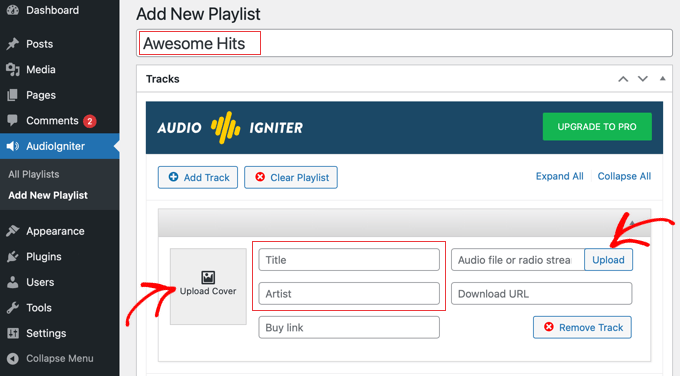
Successivamente, puoi aggiungere i tuoi brani facendo clic sul pulsante 'Add Track'. Questo aprirà la tua Libreria Multimediale, dove puoi caricare nuovi file audio o selezionare quelli che hai già caricato.
Una volta selezionati i tuoi brani, puoi trascinarli e rilasciarli per cambiarne l'ordine. AudioIgniter recupererà automaticamente dettagli come l'artista e il titolo della canzone se li hai impostati in precedenza.
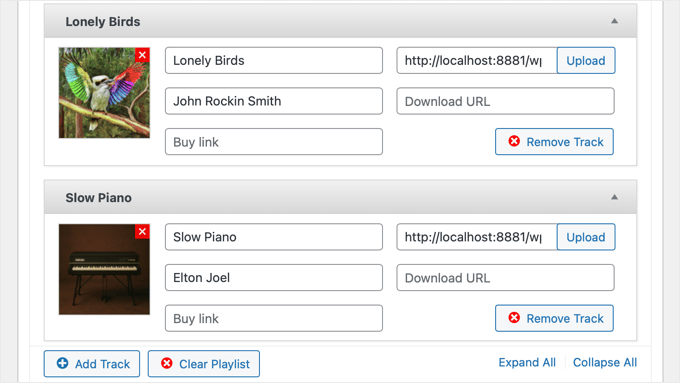
Se vendi il tuo audio, puoi persino aggiungere un link per consentire ai visitatori di acquistare ogni traccia. Questo è un ottimo modo per guadagnare online scrivendo sul blog con WordPress.
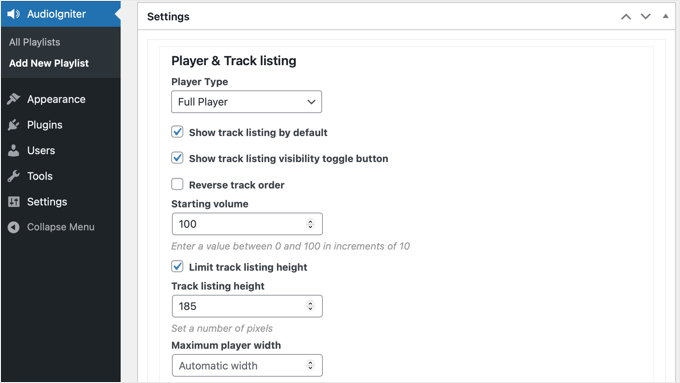
Nella sezione ‘Impostazioni del player’, puoi cambiare l'aspetto e il comportamento del tuo player. Sentiti libero di giocare con queste opzioni per far corrispondere il player allo stile del tuo sito web.
Quando sei soddisfatto della tua playlist, fai clic sul pulsante ‘Pubblica’ o ‘Aggiorna’ in alto.
Dopo la pubblicazione, cerca la casella ‘Shortcode’ sul lato destro dell'editor e copia il codice.
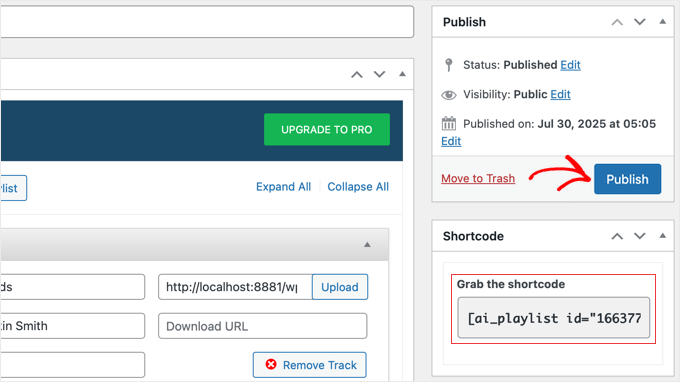
Ora puoi andare al post o alla pagina in cui desideri mostrare la playlist. Aggiungi semplicemente il blocco Shortcode al tuo editor e incolla il codice che hai copiato in precedenza al suo interno.
Una volta salvato o pubblicato il tuo post, la tua playlist audio professionale apparirà direttamente nel tuo contenuto.
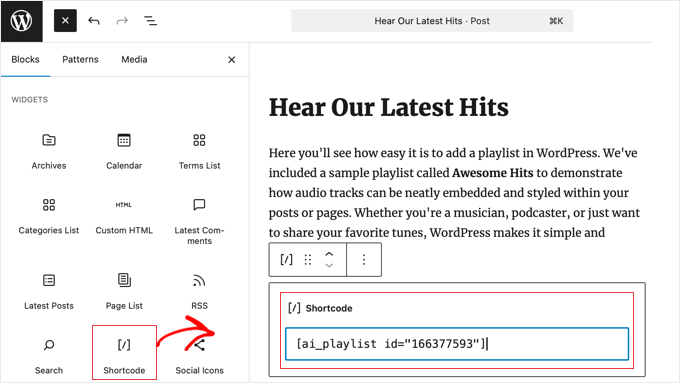
Una cosa interessante degli shortcode è che puoi anche aggiungere la tua playlist audio a un'area widget, come la barra laterale o il piè di pagina, incollando lo stesso shortcode lì.
Per maggiori dettagli, puoi consultare la mia guida completa su come aggiungere uno shortcode in WordPress.
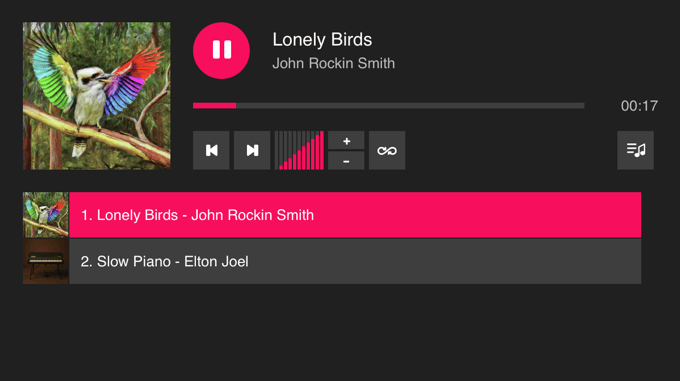
Se vuoi esplorare altre opzioni, puoi consultare la mia guida completa sui migliori plugin per lettori audio per WordPress.
Come modificare i dettagli del file audio (metadati)
I metadati sono come un'etichetta digitale per i tuoi file audio. Includono dettagli importanti come il titolo della canzone, il nome dell'artista, l'album e persino la copertina. Assicurarsi che questi dettagli siano corretti aiuta i tuoi file audio ad apparire ordinati e professionali in una playlist.
Quando carichi un file audio, WordPress tenta di leggere queste informazioni da solo.
Per controllarle e modificarle, puoi prima andare alla tua Libreria Multimediale. Successivamente, fai clic sul file audio che desideri modificare. Sul lato destro, vedrai delle caselle in cui puoi inserire o modificare dettagli come ‘Titolo’, ‘Artista’ e ‘Album’.
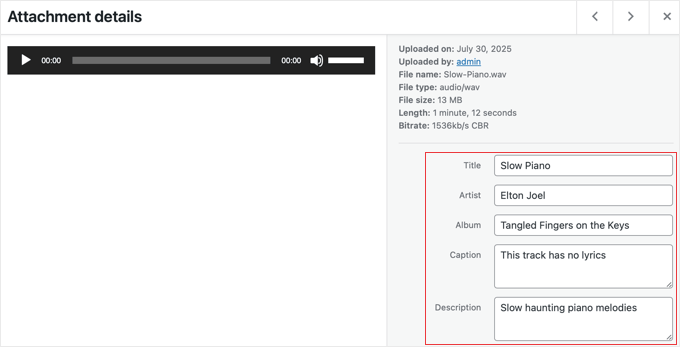
Ad esempio, se hai caricato ‘podcast-episode-1.mp3’, puoi impostare il ‘Titolo’ su ‘Episodio 1: Come avviare un blog’ e l’‘Artista’ su ‘Il mio show podcast’.
Per aggiungere o cambiare l'immagine di copertina di una traccia, devi semplicemente impostare un'anteprima per quel file audio. Fai clic sul link 'Modifica altri dettagli' sotto i metadati per vedere maggiori informazioni.
Nella pagina successiva, troverai un'opzione per impostare un'immagine in evidenza. Questa immagine fungerà da copertina dell'album quando il tuo file audio verrà riprodotto sul tuo sito web.
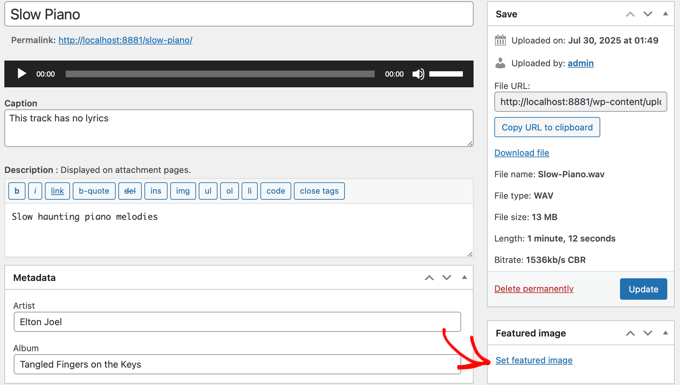
La maggior parte dei buoni plugin audio utilizzerà quindi questi dettagli per mostrare le tue tracce in modo gradevole in una playlist.
Accessibilità audio: perché le trascrizioni sono importanti
Per rendere il tuo contenuto audio disponibile a tutti, dovresti assolutamente fornire una trascrizione testuale.
- Per le persone: Le trascrizioni aiutano gli utenti che non sentono bene a godersi i tuoi contenuti. Aiutano anche chiunque preferisca leggere, o chi si trova in un luogo dove non può ascoltare.
- Per l'IA e i motori di ricerca: Le trascrizioni sono un enorme vantaggio per i motori di ricerca e i modelli di IA! Possono leggere e comprendere il testo nella tua trascrizione. Questo aiuta i tuoi contenuti a comparire per più parole chiave e viene raccolto dall'IA per le risposte.
Suggerimento: Per mantenere la tua pagina pulita, ti consigliamo di inserire la tua trascrizione all'interno di un blocco Dettagli subito sotto il tuo lettore audio. Questo crea un semplice fisarmonica su cui i visitatori possono fare clic per espandere e leggere il testo senza che occupi l'intero schermo.
Per aiuto con le trascrizioni, consulta le nostre raccomandazioni per i migliori servizi di trascrizione.
Bonus: Come vendere i tuoi file audio in WordPress
Una volta che ti sentirai a tuo agio nell'aggiungere audio al tuo sito, potresti chiederti se puoi vendere i tuoi file direttamente al tuo pubblico. Questo è perfetto per musicisti che vendono canzoni, creatori che offrono pacchetti di effetti sonori o podcaster che forniscono episodi premium.
Il modo migliore per farlo è con un plugin come Easy Digital Downloads (EDD). È progettato specificamente per la vendita di prodotti digitali come file audio.
Puoi semplicemente creare un nuovo prodotto in WordPress, caricare il tuo file audio e impostare un prezzo. EDD gestisce il checkout sicuro e la consegna del file per te dopo che il cliente ha pagato.
Ho una guida completa che ti accompagna attraverso l'intera configurazione dall'inizio alla fine. Per istruzioni dettagliate, vedi come vendere facilmente file musicali in WordPress.
Domande frequenti sull'aggiunta di file audio in WordPress
Ho trattato i modi principali per aggiungere file audio, ma so che spesso sorgono alcune domande. Ecco le risposte ad alcune che mi vengono poste spesso.
Come posso impedire agli utenti di scaricare i miei file audio?
Il lettore audio predefinito di WordPress include un link per il download e non ha un'opzione per disabilitarlo. Se hai bisogno di proteggere i tuoi file, la tua migliore opzione è utilizzare un servizio di streaming di terze parti come SoundCloud e incorporare il loro lettore per nascondere il pulsante di download.
Tieni solo presente che gli utenti molto determinati possono ancora utilizzare estensioni del browser per catturare l'audio, ma questo impedisce alla persona media di scaricare direttamente i tuoi file.
Posso vendere file audio con WordPress?
Sì, assolutamente. Puoi facilmente vendere file audio come brani musicali, audiolibri o podcast premium. Il modo migliore per farlo è con un plugin per download digitali come Easy Digital Downloads. Ti aiuta a gestire l'intero processo di vendita, dall'integrazione con i gateway di pagamento alla fornitura di consegne sicure dei file dopo un acquisto.
Qual è il modo migliore per avviare un podcast con WordPress?
La configurazione migliore, secondo la mia esperienza, è utilizzare un servizio di hosting per podcast dedicato come Buzzsprout per archiviare e distribuire i tuoi file audio. Quindi, puoi utilizzare un plugin come Seriously Simple Podcasting sul tuo sito WordPress per gestire il tuo feed podcast e pubblicare nuovi episodi. Questo ti offre prestazioni di livello professionale e il pieno controllo del tuo sito web.
Risorse aggiuntive per l'aggiunta di audio in WordPress
Spero che questo articolo ti abbia aiutato a imparare come aggiungere file audio e creare playlist in WordPress.
Potresti voler vedere altri articoli su come aggiungere audio e video al tuo sito web:
- Come avviare un podcast con WordPress (passo dopo passo)
- Come incorporare facilmente video nei post del blog di WordPress
- I migliori temi WordPress per musicisti e band
Se ti è piaciuto questo articolo, iscriviti al nostro Canale YouTube per tutorial video su WordPress. Puoi trovarci anche su Twitter e Facebook.




Rachel E
Consigli l'ottimizzazione dei file audio per minimizzare le dimensioni del file, come raccomandato per le immagini?
Grazie per un altro articolo informativo!
Supporto WPBeginner
We would not normally recommend hosting audio or video on your site and instead embed it from another service but if you do plan to upload the files to your site you would want to optimize them for reduced file size.
Amministratore
Afaque
The above screenshots of the wordpress are very old. unable to add playlist in new wordpress interface.
Can you please guide how to add playlist and also guide, how to allow users to select their own playlist in the wordpress?
Supporto WPBeginner
This article was last updated in 2015, we’ll be sure to look into updating this article once we are able
Amministratore
Danica
This doesn’t work now? Whenever I upload an mp3 single file less than 5mb in size, it says “Sorry, this file type is not permitted for security reasons.”
Come posso risolvere questo problema?
Supporto WPBeginner
Per quell'errore, dovresti dare un'occhiata al nostro articolo qui sotto:
http://www.wpbeginner.com/wp-tutorials/how-to-add-additional-file-types-to-be-uploaded-in-wordpress/
Amministratore
Joey
As of Wordpress 5.4, single songs work but I don’t think you can do playlists (unless I’m missing something). I’m guessing it can still be done with HTML though, but an external embed like Sound Cloud might be easier. Just posting this in case someone else is having trouble finding how to make a playlist, so you don’t waste your time.
Supporto WPBeginner
Corretto, al momento non esiste un blocco playlist con l'editor a blocchi, ci assicureremo di esaminare cosa possiamo aggiornare per altre opzioni.
Amministratore
Tianna
È possibile avere una playlist sulla mia home page
L'ho creata su una nuova pagina e funziona benissimo, proprio quello che voglio per la home page, ma non riesco a farlo accadere.
GRAZIE PER QUALSIASI AIUTO
Supporto WPBeginner
Dipenderebbe dal tuo tema specifico e se stai usando una homepage statica, altrimenti dovresti aggiungere la playlist a un widget
Amministratore
Anna
Grazie mille!
È un articolo molto utile.
Supporto WPBeginner
You’re welcome
Amministratore
naijahot
come posso caricare musica da far scaricare alle persone, ad esempio se carico musica una volta che il mio visitatore clicca su download inizierà il download
Supporto WPBeginner
Per consentire il download di file, dai un'occhiata alla nostra guida qui: https://www.wpbeginner.com/plugins/how-manage-track-control-file-downloads-wordpress/
Amministratore
taylor holden
Ho fatto tutto questo ma i miei file non mostrano attachment_id. è solo il nome del file come l'ho salvato.
quello che speravo di fare era avere una pagina con appunti di lezione per argomento e questo non sembra funzionare.
qualche idea o sto facendo qualcosa di sbagliato. nessun problema nell'aggiungere a functions.php ma non ho aggiunto un widget di testo perché non voglio vedere il widget su ogni pagina.
Cliff
Riesco a inserire un file audio in un post usando il metodo sopra descritto. È in formato Wav. Tuttavia, il file audio non viene riprodotto in anteprima. Devo effettivamente pubblicare il post affinché l'audio venga riprodotto?
Yesenia Latorre
Ciao, ho capito come aggiungere il file audio sia a un post che al Footer 1, in realtà mi piace di più in fondo alla pagina, è stato abbastanza facile da caricare, dura circa 3 minuti di una canzone, tuttavia, come la tua foto sopra, mostra 00:00 e l'ho pubblicato e quando premo play, non funziona? Aiuto? Inoltre, questo è il mio primo sito, quindi non l'ho ancora lanciato, c'entra qualcosa? Inoltre, posso farlo riprodurre automaticamente ogni volta che qualcuno visita il sito?
Natasha Lane
Salve,
Continuo a seguire questo metodo per aggiungere il mio audio, ma diventa disponibile solo come download e non può essere riprodotto sul mio sito. Puoi dirmi perché?
Grazie in anticipo.
Natasha D. Lane
Ehi, ciao! Sono un autore che sta cercando di aggiungere una breve registrazione audio del mio libro sotto ogni descrizione. Ho seguito il tutorial ma il lettore audio non compare. Invece il link diventa semplicemente scaricabile.
Come posso risolvere questo problema?
Grazie.
Supporto WPBeginner
Ciao Natasha,
Il tuo clip audio deve essere nei formati di file supportati MP3, OGG e WAV.
Amministratore
Lynne
Ottimo tutorial. L'ho seguito alla lettera, tuttavia, i file non vengono caricati. I file sono compatibili in quanto sono MP3 e funzionavano quando ho avviato il mio sito web. Ora c'è un limite di 2 MB. Qualche idea? Tutte le canzoni sono più lunghe di 2 MB. Funzionerà in un post, ma non come suggerito qui in una libreria multimediale. Non ho provato una playlist di widget perché pensavo che avrebbe fatto lo stesso. Ho provato sia dall'URL che selezionando i file, ma come detto il limite mi impedisce di aggiungere qualsiasi cosa. Grazie in anticipo.
Supporto WPBeginner
Ciao Lynne,
Puoi aumentare il limite massimo di caricamento file in WordPress.
April Perez
Ho bisogno di aggiungere una playlist al mio sito web. Sono un DJ e ho bisogno che spose e amici accedano alla playlist e mettano canzoni e artisti, oltre a poter aggiungere file MP3 alla lista se necessario. Ho bisogno che sia specificamente accessibile a ciascuna parte separatamente. Non sono sicuro di quale plugin sia il migliore. Uso WordPress regolarmente per il mio sito web. Puoi darmi un consiglio?
Casey
A quale dimensione dovrebbe essere impostata la foto in modo da poterla vedere con il corretto rapporto d'aspetto? Mi mostra solo la parte superiore da 1/3 a 1/2 della mia foto.
Marcio Motta
Ho un blog con un numero considerevole di visitatori e vorrei rendere disponibile una versione audio dei post, ovvero, tutti i post verrebbero riprodotti, anche, in audio.
La mia domanda è se questo potrebbe essere caratterizzato come contenuto duplicato per Google.
Grazie per la vostra risposta.
Kumar saptam
Come aumentare la dimensione del caricamento multimediale da 2 MB a 10000 MB
Christian Wameh
Tutorial molto buono ma vorrei sapere se è possibile aggiungere un pulsante "download" sul singolo brano e come.
joel
Ho guardato molti tutorial su come aggiungere audio e creare playlist, ma non riesco a trovare un tutorial/lezione su come aggiungere l'opzione di download nella playlist.
Jesse
Voglio creare una playlist come widget, ma i permalink dei miei file audio vengono visualizzati come nomi di artista/canzone, non come ID di allegato con numeri. Pertanto, quando voglio creare una playlist composta da ID di canzoni, non sono sicuro di come farlo. C'è un modo per cambiarlo o ottenere l'ID che non vedo?
Randy
Conduco uno show radiofonico settimanale. Per ora sto usando tabelle HTML per creare la mia playlist. Esiste un modo più semplice e meno dispendioso in termini di tempo per farlo? I miei show radiofonici sono sul mio sito di hosting in formato mp3. Qualsiasi idea sarebbe molto apprezzata!!
Uso Google Sheets per scrivere la mia playlist per un dato show e poi uso lo strumento online Tableizer per convertire il testo in tabella. Poi prendo quel codice e lo incollo nella mia pagina WordPress. Faccio molti passaggi e mi piacerebbe semplificare questo processo.
Grazie!!!!
Supporto WPBeginner
Ciao Randy,
Le istruzioni sopra menzionate ti aiuteranno a creare una playlist in WordPress stesso. Puoi anche dare un'occhiata a questi plugin per lettori audio per WordPress per semplificare le cose.
Amministratore
Alison
Ciao, sto cercando di aggiungere una playlist audio (file mp3) alla mia homepage in un widget e non ci riesco. Ho il template Maxwell. Questo template consente questa funzione? Quando scarico i file musicali, la funzione "Crea playlist" non appare. Ho anche provato a installare il plugin Cue, che mi permette di mettere una playlist su un post o una pagina, ma non in un widget sulla homepage statica. Grazie per qualsiasi aiuto!
Prosper Ezenwa
Qualche idea su cosa potrebbe causare la riproduzione di musica quando si fa clic sul link di download invece di scaricarlo?
zee
ho inserito il file audio. Ma, come posso renderlo scaricabile al pubblico invece di in streaming?
John Stephens
Questo tutorial è stato fantastico. Il file mp3 funziona benissimo sulla mia pagina post. Tuttavia, non funziona sul mio sito quando viene visualizzato da un telefono o tablet Android. Non fa nulla quando si fa clic sul pulsante di avvio, qualche suggerimento?
Steve
Ciao, posso visualizzare la musica con un aspetto diverso? Pulsanti più grandi per gestire le canzoni. Un altro tema musicale.
francesca
ciao,
è possibile avere una canzone che suoni in tutto il sito, che non si fermi e riparta nel momento in cui navigo?
thanks in advance for your reply!
have a nice day
best
francesca
Asif
L'hosting condiviso può sopportare il carico delle riproduzioni musicali dal sito web?
Supporto WPBeginner
Un paio di file musicali non accessibili da molti utenti contemporaneamente andranno bene. Tuttavia, se ricevi molti visitatori e hai più file musicali, dovrai aggiornare il tuo hosting a hosting WordPress gestito.
Amministratore
Sergio
Ho aggiunto una playlist con il widget della barra laterale ma viene visualizzata solo sul computer, non su telefoni o tablet
Supporto WPBeginner
Ciao Sergio,
Il tuo tema mostra barre laterali e widget sugli schermi più piccoli?
Amministratore
Jill Bedford
È possibile incorporare un link Audioboo nella versione gratuita di WordPress? Questo è per un'organizzazione no-profit. Molte grazie
Jill
Supporto WPBeginner
Ciao Jill,
Sì, certo che puoi incorporare un audiolibro sul tuo sito WordPress.
Amministratore
Jill Bedford
Grazie – è possibile aggiungere file video a una versione gratuita di Wordpress? Usando il tema Twenty Thirteen.
Jill Bedford
…o incorporare link a ‘audioboo’ – una piattaforma di registrazione audio nella versione gratuita di Wordpress….?? Non un audiolibro – anche se suona fantastico!!!
Grazie, Jill
Ed Smith
C'è un modo per condividere questo audio sui social media come Facebook o Twitter, ecc?
Melissa
Non ascolterò mai più quello che dice WP Beginner. Stavo cercando di aggiungere un codice per un lettore musicale diverso poiché quello che ho non gestisce le playlist. Dice che Wordpress può farlo da solo, quindi ho aggiunto quello che diceva dove diceva e è successo quanto segue.
Aggiungere file audio e playlist ai widget della barra laterale è la parte che ho aggiunto. Ora ricevo questo errore quando cerco di fare qualsiasi cosa sul mio sito
Parse error: syntax error, unexpected 'add_filter' (T_STRING) in /home/user/public_html/example.com/wp-content/themes/mystore/functions.php on line 365
Basta copiare e incollare quel codice nel functions.php che hai detto. Ottimo, GRAZIE MILLE.
Supporto WPBeginner
Ciao Melissa,
Consulta la nostra guida su come correggere l'errore di sintassi in WordPress. Potresti anche voler consultare la nostra guida per principianti su come copiare e incollare codice in WordPress.
L'errore che stai vedendo indica che nelle tue funzioni di WordPress c'è un'istruzione non chiusa prima di add_filter alla riga 365. Probabilmente manca solo un punto e virgola. Puoi correggerlo facilmente modificando il tuo file functions usando un client FTP o un file manager nel pannello di controllo del tuo hosting.
Amministratore
marcos ferreira
Grazie per aver condiviso questo video. È stato molto utile
Mark Bigland-Pritchard
Ho appena provato ad aggiungere 4 file audio alla libreria multimediale per il nostro sito e mi è stato rifiutato. Mi ha dato un elenco di tipi di file accettabili, nessuno dei quali è audio.
Aragon
Ciao, c'è un modo per ordinare le canzoni nella playlist in base al numero di visualizzazioni?
Shirley
Ho creato questa playlist audio. Mi piace. Vanno bene sul sito web. MA ho appena scoperto che continuano a ripetere in loop la prima sezione dei file audio quando si riproducono su iPad e iPhone. Per favore, guidami.
Cristian Balan
C'è un modo per creare una playlist usando file mp3 esterni (remoti)?
Kevin Gilbert
So come incorporare il lettore audio per una canzone e poi modificarlo per fornire sia un file mp3 che un file ogg in modo che quello giusto venga riprodotto in base al browser del visitatore. Qualcuno sa se ciò è fattibile quando si crea una playlist? Non riesco a trovare se ciò è possibile o meno, e come farlo.
Jesse Cann
C'è un modo per impostare l'mp3 in modo che si riproduca automaticamente e si ripeta quando la pagina viene caricata? Grazie.
Juksaa
Come posso aggiungere una playlist dalla mia mappa dei miei siti ftp, non tramite caricamento multimediale su wp?
come posso riprodurre una mappa, qual è il link?
eraxe
Bel articolo, tutto funziona.
Quindi vorrei sapere se hai un'idea su come rendere i file audio scaricabili, probabilmente inserendo un pulsante di download lungo la playlist per ogni traccia?
Grazie
Chris Mueller
Sembra che ogni volta che creo una playlist, i file audio possano essere facilmente scaricati dagli utenti. Nel video, sembra che le canzoni non siano scaricabili dallo spettatore. Qualcuno potrebbe offrire assistenza nel rendere questi file audio non scaricabili?
Sem
Ho lo stesso problema!
La playlist viene visualizzata sulla pagina del sito web non con la possibilità di riprodurla ma di scaricarla.
Come posso risolvere?
Grazie
Angela Bowman
Ciao, ho sicuramente usato questo approccio in passato. Sto migrando un cliente da Host Gator a WP Engine e mi sono reso conto che hanno oltre 1 GB di file audio che ospitano (e trasmettono in streaming, ovviamente) sul loro sito. Questo è un enorme problema di larghezza di banda, come puoi immaginare. Non che i file vengano accessi frequentemente, ma mi è venuto in mente che l'hosting autonomo di audio potrebbe essere altrettanto dannoso dell'hosting autonomo di video.
In passato, ho ospitato i file su un account Amazon S3 invece e ho utilizzato un plugin di streaming audio per recuperare quei file. Penso che sarebbe una soluzione migliore per evitare problemi di download/larghezza di banda sull'host web.
Tuttavia, mi chiedo se una soluzione ancora migliore sia quella di ospitare e trasmettere i file tramite SoundCloud o un servizio simile, per poi incorporare il file SoundCloud sul sito web?
Sto cercando di valutare cosa consentirà le migliori prestazioni, affidabilità e il minor impatto sulla larghezza di banda dell'account di hosting WP.
Grazie!
cancella
Nota: chiunque tenti di farlo, non dovrebbe copiare e incollare il codice della 'playlist', ma piuttosto digitarlo manualmente sul proprio sito web perché il segno di virgolette qui sembra produrre un risultato Falso. Grazie, funziona.
Staff editoriale
Mi dispiace. Ho appena corretto quel problema di formattazione.
Amministratore
emeka nkeze
Adoro questo tutorial. Grazie per averlo condiviso. Che ne dici di aggiungere una playlist da Soundcloud o da altri siti multimediali come Hulkshare e ReverbNation??
Emily Barney
Qualche indicazione sui file audio che si possono pubblicare e su quelli che non si dovrebbero pubblicare per motivi di copyright? Anche alcuni link sarebbero utili.
È molto facile caricare file, ma è anche molto facile che artisti/etichette/detentori di copyright inviino un avviso di rimozione DMCA al tuo ISP (Internet Service Provider) o al tuo servizio di hosting:
Supporto WPBeginner
Come regola generale, non dovresti caricare file audio contenenti opere che non hai creato tu stesso. Puoi creare e caricare i tuoi file audio, o i file audio che sono attualmente di pubblico dominio.
Amministratore
Alpha
Ottimo post! Grazie mille!
Ho incorporato diverse radio in streaming nel mio sito. Selezionandole una per una, suonano tutte contemporaneamente. C'è un modo in Wordpress per chiudere automaticamente la radio in riproduzione quando se ne seleziona un'altra?
Supporto WPBeginner
No, gli utenti dovranno interromperle e riprodurle manualmente.
Amministratore
Peter
Suggerimenti per plugin per situazioni con file MP3 di grandi dimensioni troppo grandi per essere caricati nella Libreria Multimediale. Piuttosto che musica, si tratta di lezioni educative. Dimensioni dei file intorno ai 40-45 MB
Kevin Gilbert
Peter, chiedi al tuo host di aumentare il limite di caricamento dei file per WordPress. Se non lo faranno o non potranno, e se è qualcosa di cui hai davvero bisogno, potresti voler cambiare host. Per uno dei siti dei miei clienti su WPEngine, hanno aumentato la nostra dimensione di caricamento a 200 MB. Una volta all'anno, carichiamo circa 10 file audio da una conferenza e avevamo bisogno delle impostazioni aggiuntive per la dimensione dei file perché i file sono solitamente discorsi di un'ora, quindi sono più grandi di un normale file audio di una canzone.