


Gestire una rete WordPress multisito ti dà il controllo completo, ma comporta anche grandi responsabilità. Se la persona sbagliata ottiene l'accesso a Super Admin, potrebbe accidentalmente danneggiare ogni sito della tua rete.
Abbiamo gestito molte reti multisito e sappiamo quanto sia fondamentale impostare correttamente i ruoli degli utenti. Un semplice errore può bloccarti o compromettere l'intera configurazione.
In questa guida, ti mostreremo come aggiungere un utente Super Admin in WordPress multisito in modo sicuro.
⚡ Risposta rapida: Per aggiungere un Super Admin: Vai su I miei siti » Amministrazione di rete » Utenti. Fai clic su 'Modifica' sull'utente desiderato. Seleziona la casella 'Concedi a questo utente i privilegi di super amministratore' e fai clic su 'Aggiorna utente'.
Ecco un elenco di argomenti che tratteremo in questa guida:
- Cos'è un ruolo utente Super Admin in WordPress?
- Metodo 1: Aggiungere un nuovo utente Super Admin in WordPress Multisite
- Metodo 2: Aggiungere un utente Super Admin in WordPress manualmente
- Come rimuovere un utente Super Admin in WordPress Multisite
- Risoluzione dei problemi di configurazione Super Admin (problemi comuni)
- Proteggere gli account Super Admin in WordPress Multisite
- Domande frequenti sui Super Admin in WordPress Multisite
- Risorse bonus su WordPress Multisite
Cos'è un ruolo utente Super Admin in WordPress?
WordPress viene fornito con un set predefinito di ruoli utente. Hanno diverse autorizzazioni per fare cose specifiche su un sito WordPress. Per i dettagli, consulta la nostra guida per principianti su ruoli e privilegi utente di WordPress.
Un 'Super Admin' è un ruolo utente speciale in WordPress disponibile solo sui siti web che hanno attivata la funzionalità WordPress multisite.
La funzionalità multisite ti consente di creare più siti web su una singola installazione di WordPress. Ogni sito web può avere il proprio 'o i propri 'Amministratore/i' per gestire un sito web specifico.
Tuttavia, un utente Super Admin può gestire tutti i siti web in quella rete WordPress multisito. Possono installare plugin e temi e gestire impostazioni che influiscono su tutti i siti.
Gli Amministratori regolari possono gestire solo un sito alla volta. I Super Admin, d'altra parte, possono apportare modifiche che influiscono su ogni sito della rete.
Fai attenzione quando assegni il ruolo di Super Admin. Poiché i Super Admin hanno accesso a tutto, dovresti assegnare questo ruolo solo a persone di cui ti fidi completamente. Una modifica errata può influire su ogni sito della rete.
Metodo 1: Aggiungere un nuovo utente Super Admin in WordPress Multisite
Questo metodo è semplice e, se sei già connesso alla tua rete WordPress multisito come Super Admin, puoi usarlo per aggiungere nuovi utenti con il ruolo di Super Admin.
Nota: Se sei bloccato fuori dalla tua dashboard di amministrazione e non riesci ad accedere, salta al Metodo 2.
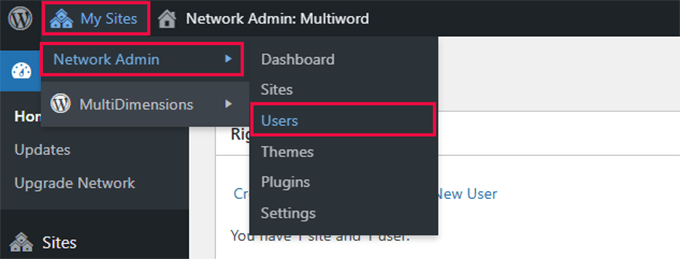
- Naviga agli Utenti dell'Amministrazione di rete. Accedi semplicemente all'area di amministrazione di WordPress e passa il mouse sul menu 'I miei siti' nell'angolo in alto a sinistra dello schermo. Da lì, naviga alla pagina Amministrazione di rete » Utenti.
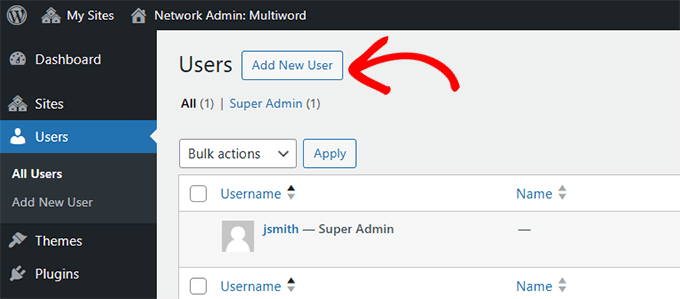
- Aggiungi un Nuovo Utente. Qui puoi gestire tutti gli utenti del tuo sito. Fai clic sul pulsante 'Aggiungi nuovo utente' in alto.
- Inserisci i dettagli dell'utente. Gli utenti esperti di WordPress noteranno che questa pagina è diversa da quella che vedresti su un singolo sito. Qui puoi aggiungere solo un nome utente e un indirizzo email, e non c'è opzione per selezionare un ruolo utente. Aggiungi semplicemente il nome utente e l'indirizzo email dell'utente che desideri aggiungere e fai clic sul pulsante 'Aggiungi utente'.
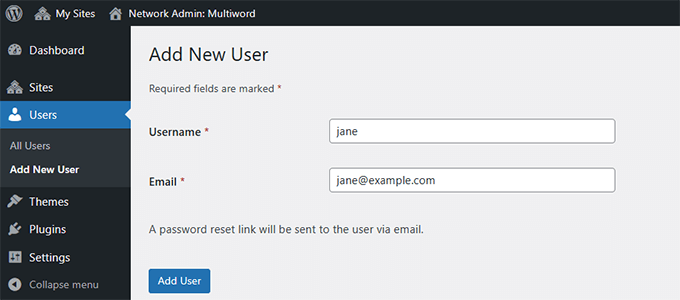
WordPress salverà ora le informazioni e invierà automaticamente un'email all'utente per impostare la password.
Suggerimento: Se l'utente non riceve l'email, chiedigli di controllare la cartella spam. Puoi anche impostare manualmente una password per lui modificando il suo profilo in seguito.
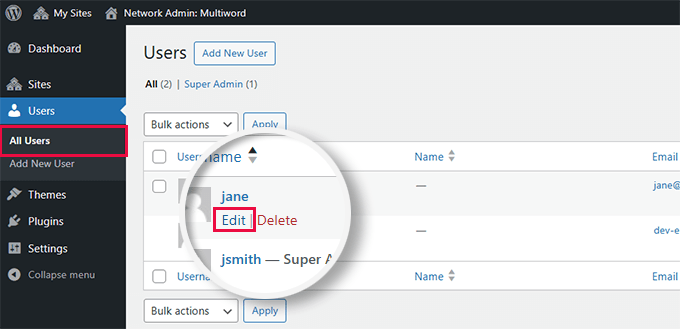
- Individua l'utente. Successivamente, devi assegnare a questo utente i privilegi di 'Super Amministratore'. Per farlo, vai alla pagina Utenti » Tutti gli utenti. Passa il mouse sopra il nome utente e fai clic sul link 'Modifica'.
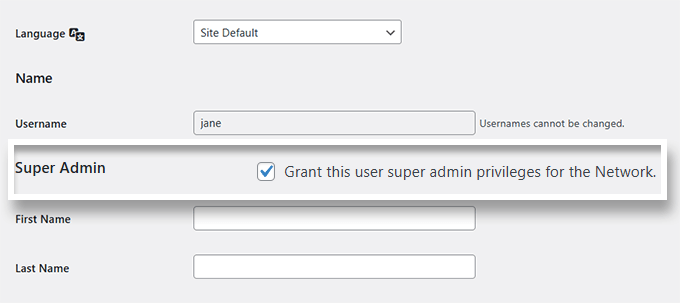
- Concedi i privilegi di Super Amministratore. Nella pagina 'Modifica utente', scorri verso il basso fino alla sezione 'Super Amministratore'. Seleziona la casella accanto all'opzione 'Concedi a questo utente i privilegi di super amministratore per la Rete'.
- Aggiorna l'utente. Infine, scorri fino in fondo alla pagina e fai clic sul pulsante 'Aggiorna utente' per salvare le modifiche.
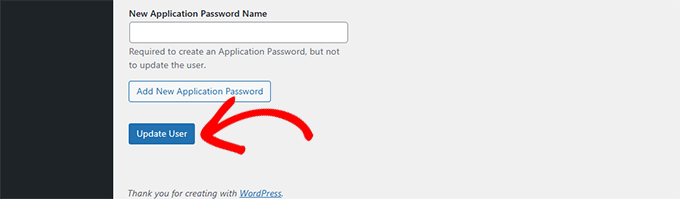
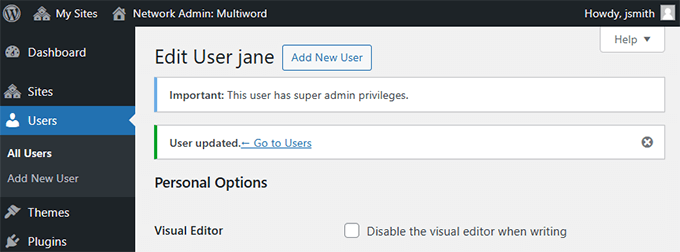
WordPress salverà ora le modifiche apportate all’account utente e gli concederà i permessi di Super Admin.
Vedrai un messaggio di successo che conferma l'aggiornamento.
Metodo 2: Aggiungere un utente Super Admin in WordPress manualmente
Questo metodo è consigliato per gli utenti bloccati fuori dall'area di amministrazione di WordPress. Ti consente di creare un account 'backdoor' temporaneo di Super Amministratore in modo da poter riottenere l'accesso alla tua rete.
- Connettiti al tuo sito tramite FTP. Per prima cosa, devi connetterti al tuo sito web utilizzando un client FTP o l'app File Manager nel pannello di controllo del tuo hosting.
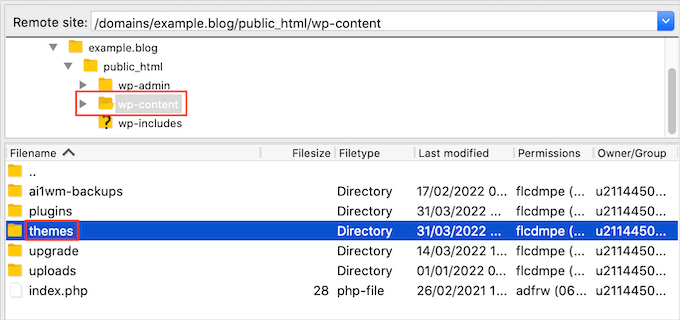
- Scarica il file delle funzioni. Una volta connesso, naviga nella cartella
/wp-content/themes/e apri la cartella del tema che stai attualmente utilizzando. Individua il filefunctions.phpe scaricalo sul tuo computer.
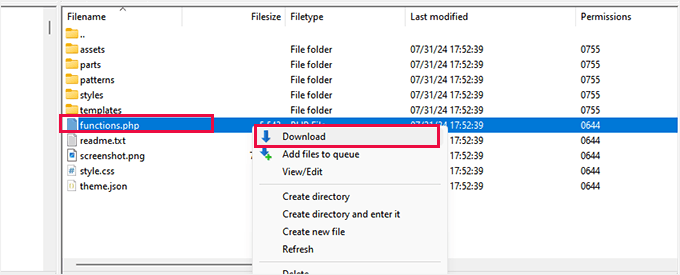
- Aggiungi lo snippet di codice. Apri il file scaricato utilizzando un editor di testo semplice come Blocco note. Scorri fino in fondo e aggiungi il seguente codice:
function wpb_create_super_admin() {
    $username = 'newuser';  // Replace with the desired username
    $password = 'StrongPassword123!';  // Replace with a strong password
    $email = 'newuser@example.com';  // Replace with the user's email

    if ( !username_exists( $username ) && !email_exists( $email ) ) {
        $user_id = wp_create_user( $username, $password, $email );

        if ( !is_wp_error( $user_id ) ) {
            // Assign the Super Admin role to the new user
            grant_super_admin( $user_id );
        }
    }
}
add_action( 'init', 'wpb_create_super_admin' );
Assicurati di sostituire $username, $password e $email con i tuoi dettagli.
- Carica e testa. Salva il file e ricaricalo nella cartella del tuo tema tramite FTP, sovrascrivendo il vecchio file. Ora puoi accedere alla tua bacheca di WordPress con le nuove credenziali.
Importante ⚠️: Una volta effettuato l'accesso con successo, dovresti eliminare questo codice dal tuo file functions.php. Lasciarlo lì rappresenta un rischio per la sicurezza.
Come rimuovere un utente Super Admin in WordPress Multisite
Potrebbe arrivare un momento in cui dovrai rimuovere i privilegi di Super Admin da un utente. Ad esempio, forse hanno lasciato il tuo team, o vuoi ridurre il rischio limitando l'accesso.
Abbiamo dovuto farlo sulle nostre reti durante la pulizia delle autorizzazioni.
Ecco come fare:
- Naviga in Utenti di Rete. Vai al menu in alto e passa il mouse su I miei siti » Amministrazione di rete » Utenti.
- Edit the User. Find the user you want to remove Super Admin rights from and click the ‘Edit’ link under their username.
- Revoke Privileges. Scroll down to the Super Admin section. Uncheck the box that says ‘Grant this user super admin privileges for the Network’.
- Save Changes. Scroll to the bottom and click the ‘Update User’ button to save your changes.
Fatto! Questo utente non avrà più accesso come Super Admin. Saranno comunque in grado di gestire i loro siti assegnati se hanno ruoli individuali impostati lì.
Note: Be careful not to remove Super Admin access from all users. You should always have at least one trusted person with complete control of the network.
Risoluzione dei problemi di configurazione Super Admin (problemi comuni)
Sometimes, even after following all the steps, things don’t work as expected. Here are some of the most common problems and how to fix them.
- The “Super Admin” checkbox is missing. This usually happens if the user hasn’t been added to the network yet. Make sure the person you want to promote already exists in the Network Admin » Users list before trying to edit their role.
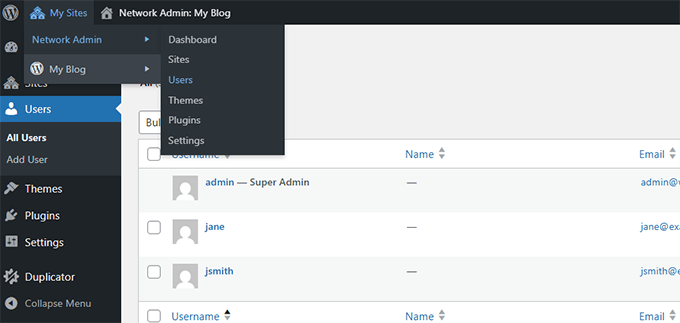
- The user doesn’t appear in the list. Double-check the email address or username you entered. If there was a typo or the user hasn’t completed the setup email yet, they might not show up right away. You can resend the invitation or recreate the user if needed.
- The “Network Admin” menu is missing entirely. This usually means that multisite hasn’t been enabled correctly. You’ll need to confirm that your
wp-config.phpfile includes the line to activate multisite, and that the network setup was completed properly. - The changes aren’t saving. Check for plugin conflicts or caching issues. Sometimes, security or membership plugins can interfere with user role changes. Temporarily disable any user management plugins and try again.
- Still not working? If none of the above helped, you can use the manual method shown earlier in this article to assign Super Admin access via FTP.
Proteggere gli account Super Admin in WordPress Multisite
Abbiamo visto molti principianti perdere l'accesso agli account Super Admin dei loro multisiti WordPress.
Alcune persone semplicemente dimenticano le proprie credenziali di accesso, e altre vengono attaccate da hacker che ottengono l'accesso al loro multisito, causando gravi danni finanziari e reputazionali.
Raccomandiamo a tutti gli utenti di seguire la nostra guida completa sulla sicurezza di WordPress per proteggere i propri siti web.
Ecco alcuni suggerimenti che puoi implementare subito.
1. Imposta backup automatici di WordPress
Assicurati di utilizzare un plugin di backup di WordPress per creare e archiviare automaticamente backup del tuo sito WordPress in una posizione remota.
Consigliamo Duplicator. È facile da usare e configurare, crea backup sicuri e li memorizza in modo sicuro nel cloud. Ancora più importante, rende anche facile ripristinare il tuo sito web con un clic da un backup.

Utilizziamo Duplicator sui nostri siti web. Per maggiori dettagli, consulta la nostra recensione completa di Duplicator.
Nota: È disponibile anche una versione gratuita di Duplicator con funzionalità limitate. Ti consigliamo di passare a un piano a pagamento per sbloccare tutte le funzionalità, incluso il supporto multisito.
Per i dettagli, consulta il nostro tutorial su come eseguire il backup del tuo sito web WordPress.
2. Configura l'autenticazione a due fattori
Utilizziamo l'autenticazione a due fattori per tutti gli account utente. Aggiunge un ulteriore livello di sicurezza al tuo sito web WordPress, rendendo più difficile per gli utenti non autorizzati accedere ai tuoi account Super Admin.
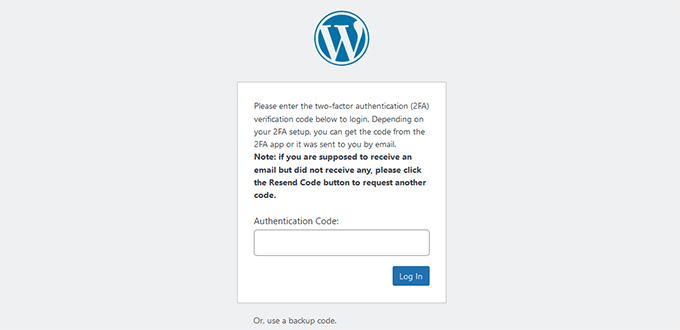
Abbiamo preparato un tutorial completo passo dopo passo su come configurare l'autenticazione a due fattori in WordPress per principianti. Seguirlo richiederà solo pochi minuti, ma renderà i tuoi account multisito più sicuri.
3. Assicurati che le email di WordPress funzionino
Sentiamo spesso da utenti che non riescono a ricevere un'email di reset della password dai loro siti web WordPress. Il loro sito web WordPress non è configurato per garantire la recapitalità delle email.
Per impostazione predefinita, WordPress invia email utilizzando la funzione mail() di PHP. Questa funzione può essere abusata per inviare spam, quindi i provider di servizi email come Gmail e Outlook considerano queste email sospette e le bloccano.
Per risolvere questo problema, è necessario utilizzare un servizio SMTP come WP Mail SMTP. Ti consente di utilizzare il protocollo SMTP corretto per inviare email di WordPress, garantendo che tutte le tue email vengano recapitate in modo sicuro.
Nota: È disponibile anche una versione gratuita di WP Mail SMTP.
Utilizziamo WP Mail SMTP su tutti i nostri siti web per garantire che tutti gli utenti possano reimpostare la password e ricevere altre email importanti. Consulta la nostra recensione di WP Mail SMTP per saperne di più.
Hai bisogno di aiuto per configurarlo? Abbiamo una guida che mostra come configurare WP Mail SMTP in WordPress.
Domande frequenti sui Super Admin in WordPress Multisite
Qual è la differenza tra un Super Admin e un Amministratore?
Un normale Amministratore può gestire solo un singolo sito WordPress. Un Super Admin ha accesso all'intera rete multisito, il che significa che può installare plugin, cambiare temi e gestire le impostazioni su tutti i siti.
Posso avere più di un Super Admin?
Sì, puoi assegnare privilegi di Super Admin a quanti utenti desideri. Assicurati solo di fidarti completamente di loro, poiché avranno il controllo completo di ogni sito nella rete.
Un Super Admin può rimuovere un altro Super Admin?
Sì. Qualsiasi utente con accesso da Super Admin può modificare altri utenti e revocare i privilegi di Super Admin. Ecco perché è importante concedere questo ruolo solo a persone di cui ti fidi assolutamente.
Come faccio a sapere se sono un Super Admin?
Se vedi l'opzione "Amministrazione di rete" sotto il menu "I miei siti" nella barra degli strumenti di WordPress, significa che sei un Super Admin. Se non vedi quel menu, il tuo account non ha quei privilegi.
Posso revocare l'accesso da Super Admin in seguito?
Assolutamente. Vai al profilo dell'utente in Amministrazione di rete e deseleziona la casella Super Admin. Non dimenticare di fare clic su "Aggiorna utente" per salvare le modifiche.
Risorse bonus su WordPress Multisite
Di seguito sono riportate alcune guide aggiuntive per aiutarti a gestire in modo efficiente la tua rete multisito WordPress come Super Admin:
- I migliori plugin WordPress multisito che dovresti usare (Scelta degli esperti)
- Come creare un multisito WordPress con domini diversi (4 passaggi)
- Come spostare un sito da WordPress multisito a un'installazione singola
- Dovresti attivare a livello di rete tutti i plugin su WordPress Multisite
- Come aggiungere / rimuovere pagine predefinite in WordPress multisito
Speriamo che questo articolo ti abbia aiutato a imparare come aggiungere un ruolo utente Super Admin in WordPress multisito. Potresti anche voler consultare il nostro articolo su suggerimenti per personalizzare la dashboard di amministrazione di WordPress o la nostra selezione dei migliori plugin per migliorare l'area di amministrazione di WordPress.
Se ti è piaciuto questo articolo, iscriviti al nostro canale YouTube per tutorial video su WordPress. Puoi anche trovarci su Twitter e Facebook.




Hai una domanda o un suggerimento? Lascia un commento per iniziare la discussione.