


Quando abbiamo avviato WPBeginner, una delle funzionalità più utili sul nostro sito era la blogroll: un elenco curato di risorse che aiutava i nostri lettori a scoprire altri contenuti WordPress di valore.
Oggi, utilizziamo ancora le blogroll sui nostri siti per condividere link partner e risorse utili con il nostro pubblico.
Mentre molti utenti WordPress pensano di aver bisogno di un plugin per creare una blogroll, esiste in realtà una soluzione molto più semplice integrata direttamente in WordPress.
Ti mostreremo il processo passo dopo passo che utilizziamo per aggiungere blogroll ai siti WordPress senza installare alcun plugin. Questo metodo è perfetto sia che tu sia un principiante o un utente WordPress esperto.
Cos'è una Blogroll?
Una blogroll è un elenco di link ad altri blog correlati al tuo blog WordPress. Potrebbe includere link ad altri tuoi siti web, ai blog che ti piacciono o a qualsiasi sito web che desideri gli utenti visitino.
Nei suoi primi giorni, il blogging era più personale e guidato dalla comunità. Persone con interessi simili si collegavano spesso ad altri blog che apprezzavano.
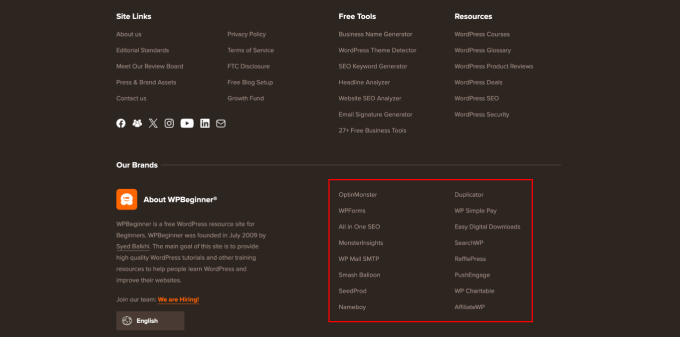
Ecco come utilizziamo una blogroll su WPBeginner. Puoi vedere i link ai nostri strumenti gratuiti, risorse e altri siti di prodotti.
Originariamente, molte piattaforme di blogging includevano le blogroll per impostazione predefinita. Tuttavia, con la crescita del blogging e la sua maggiore competitività, la funzionalità è gradualmente scomparsa.
WordPress ha avuto una funzionalità di blogroll fin dall'inizio. Inizialmente si chiamava Links e poi è stata rinominata Blogroll in WordPress 2.1.
È stata nuovamente cambiata in Links in WordPress 2.5 ed è rimasta così fino a WordPress 3.5. A quel tempo, il team di WordPress ha rimosso completamente la funzionalità dal core.
La funzionalità era ancora disponibile come plugin gratuito chiamato 'Link Manager'. Tuttavia, quel plugin WordPress non è stato aggiornato da anni e non ne hai più bisogno per aggiungere una blogroll in WordPress.
🌟 Se sei interessato a come WordPress è cambiato nel tempo, puoi leggere il nostro articolo approfondito sulla storia di WordPress.
Perché aggiungere una blogroll in WordPress?
Una blogroll offre ai tuoi utenti l'opportunità di visitare altri siti che raccomandi.
Normalmente, questi sono blog o siti web che tu o la tua azienda possedete. Tuttavia, puoi anche aggiungere link ad altri blog che ammiri o che vuoi che i tuoi utenti controllino.
Questo permette ai tuoi utenti di scoprire altri blog che possiedi o di guardare altri siti che raccomandi.
📝 Lettura correlata: Vedi il nostro tutorial su come monitorare e correggere i link non funzionanti in WordPress.
Detto questo, vediamo come aggiungere facilmente una blogroll in WordPress, gestire i link e visualizzarla facilmente ovunque sul tuo sito web. Puoi cliccare sui link qui sotto per saltare a qualsiasi sezione:
- Creare un menu Blogroll in WordPress
- Aggiungere link Blogroll nei temi classici
- Aprire i link Blogroll in una nuova finestra e renderli Nofollow
- Visualizzare la Blogroll sul tuo sito WordPress
- Visualizzare il menu Blogroll nell'editor del sito completo (FSE)
- Visualizzare la Blogroll utilizzando un tema builder di WordPress
Creare un menu Blogroll in WordPress
WordPress ha un'ottima funzionalità di gestione dei menu, motivo per cui il team principale ha deciso di rimuovere la funzionalità blogroll.
Normalmente, utilizzerai i menu di navigazione in WordPress per aggiungere link alla barra di navigazione del tuo sito web, ai link nel footer o in altri punti.
Tuttavia, puoi anche utilizzare lo stesso menu di navigazione per creare e gestire un blogroll in WordPress.
Esistono diversi modi per aggiungere un menu di navigazione in WordPress, a seconda del tuo tema WordPress.
Se vedi una pagina 'Menu' nell'area di amministrazione di WordPress sotto Aspetto » Menu, stai utilizzando un tema classico.
D'altra parte, se vedi solo il menu Aspetto » Editor, stai utilizzando un tema con editor del sito completo (FSE). Puoi saltare alle istruzioni per l'editor del sito completo qui.
Inizieremo con i temi classici e poi ti mostreremo come aggiungere un menu di navigazione Blogroll nei temi che utilizzano un editor del sito completo.
Aggiungere link Blogroll nei temi classici
Vai semplicemente alla pagina Aspetto » Menu per creare un nuovo menu.
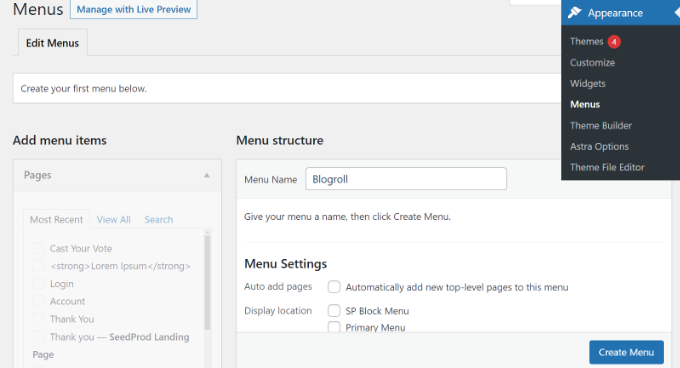
WordPress creerà ora un nuovo menu vuoto per te e ti chiederà di dargli un nome. Puoi chiamarlo Blogroll in modo che sia facile da identificare quando lavori sul tuo sito web WordPress.
Non dimenticare di fare clic sul pulsante 'Crea menu' per salvarlo.
Dopodiché, puoi fare clic per espandere la scheda 'Link personalizzati' sotto la colonna 'Aggiungi elementi del menu' a sinistra.
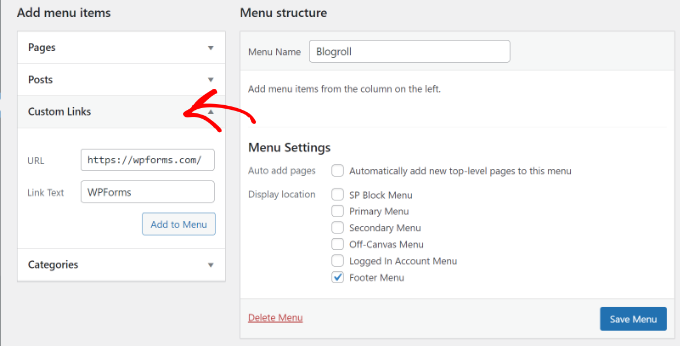
Qui, devi inserire l'URL del blog o del sito web WordPress e quindi aggiungere il titolo del blog nel campo 'Testo del link'. Dopodiché, fai semplicemente clic sul pulsante 'Aggiungi al menu'.
Ora vedrai apparire un elemento nella colonna di destra sotto il tuo menu Blogroll vuoto.
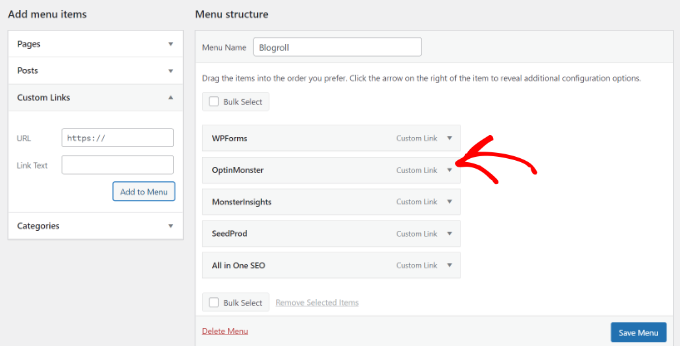
Ora puoi ripetere il processo per aggiungere i link che desideri visualizzare nel tuo blogroll. Dopo aver finito, non dimenticare di fare clic sul pulsante 'Salva menu' per memorizzare i tuoi link del blogroll.
Aprire i link Blogroll in una nuova finestra e renderli Nofollow
I link della blogroll sono link esterni, il che significa che portano gli utenti fuori dal tuo sito web e passano il link juice SEO.
Ecco perché devi rendere l'internal linking un'abitudine in modo che utenti e motori di ricerca trascorrano più tempo sul tuo sito.
Se possiedi tutti i link nel tuo blogroll e non ti dispiace che gli utenti lascino uno dei tuoi siti web per vederne un altro, allora non è necessario aggiungerli.
Tuttavia, se non possiedi quei link esterni, potresti volerli aprire in una nuova finestra e contrassegnarli come 'nofollow'.
Queste opzioni aggiuntive sono nascoste per impostazione predefinita, ma puoi facilmente renderle visibili.
Per farlo, fai semplicemente clic sul pulsante 'Opzioni schermo' nell'angolo in alto a destra della tua pagina 'Menu'. Verrà visualizzato un menu a comparsa dove dovrai selezionare la casella accanto alle opzioni 'Destinazione del link' e 'Relazione del link (XFN)'.
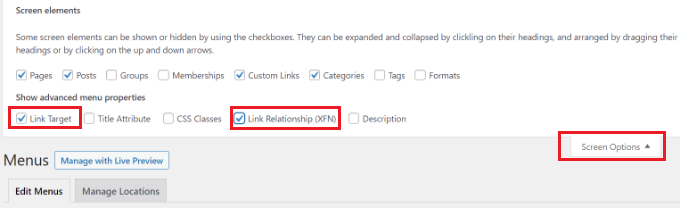
Successivamente, scorri verso il basso fino ai link che hai aggiunto in precedenza e fai clic sull'opzione 'Link personalizzato' per espanderla.
Ora puoi selezionare la casella accanto all'opzione 'Apri link in una nuova scheda' e quindi inserire 'nofollow' nel campo 'Relazione del link (XFN)'.
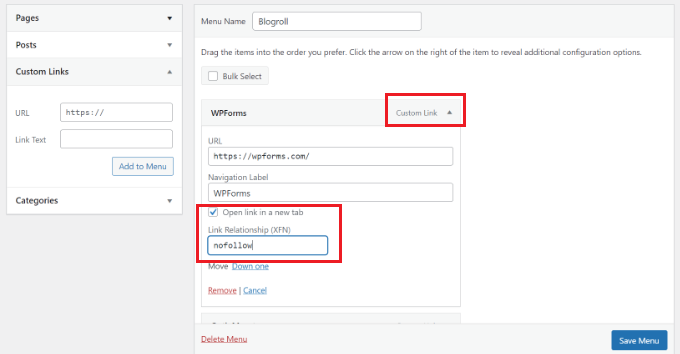
Puoi ripetere il processo per tutti i link che desideri contrassegnare come nofollow o aprire in una nuova finestra. Dopodiché, non dimenticare di fare clic sul pulsante 'Salva menu' per salvare le modifiche.
Puoi saperne di più sui link nofollow e su quando usarli nella nostra guida dettagliata su come aggiungere link nofollow in WordPress.
Visualizzare la Blogroll sul tuo sito WordPress
Ora che hai creato il blogroll, puoi procedere e aggiungerlo al tuo blog WordPress.
Il posto più comune per visualizzare un blogroll è la barra laterale del tuo sito web. Tuttavia, puoi anche creare una pagina blogroll per visualizzare link a tutte le risorse, i blog e i siti web interessanti che consigli.
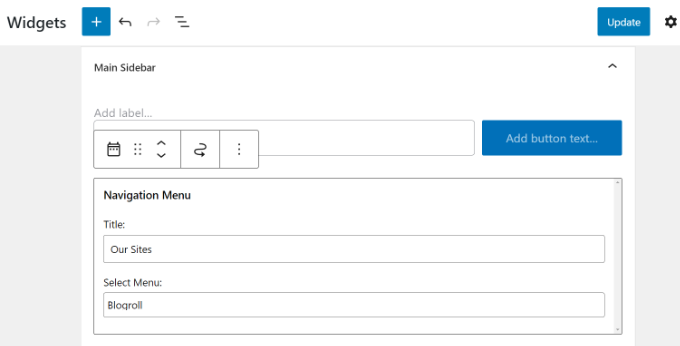
Vai semplicemente alla pagina Aspetto » Widget e fai clic sul pulsante '+' per aggiungere il blocco widget Menu di navigazione alla tua barra laterale.
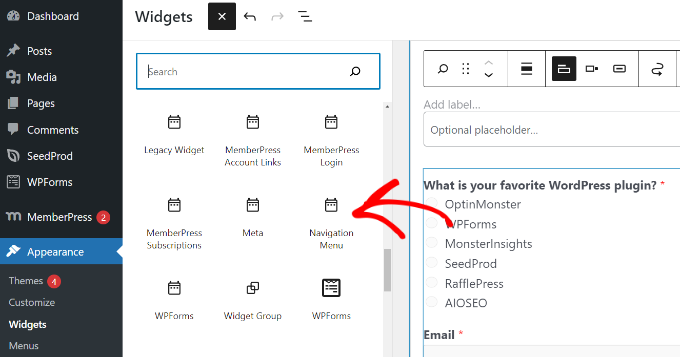
Successivamente, inserisci il titolo che desideri visualizzare per il blogroll, quindi seleziona il menu che hai creato in precedenza dal menu a discesa.
Non dimenticare di fare clic sul pulsante 'Aggiorna' per salvare le impostazioni del tuo widget.
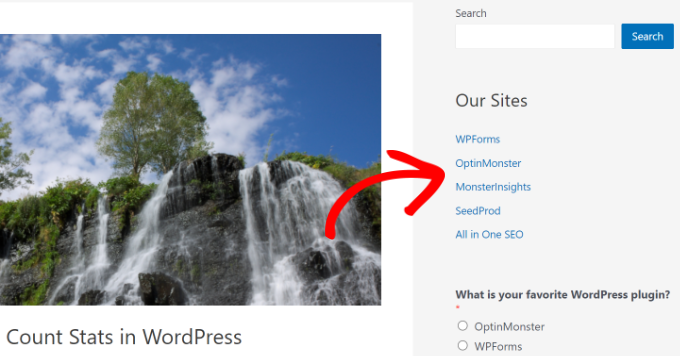
Ora puoi visitare il tuo sito web per vedere il tuo Blogroll visualizzato nella barra laterale.
Ecco come appariva sul nostro sito web di prova.
Puoi anche mostrare il blogroll nell'area del piè di pagina se il tuo tema WordPress dispone di un'area widget nel piè di pagina.
Puoi verificarlo andando alla pagina Aspetto » Widget dalla tua bacheca di WordPress e scorrendo fino all'area widget del piè di pagina.
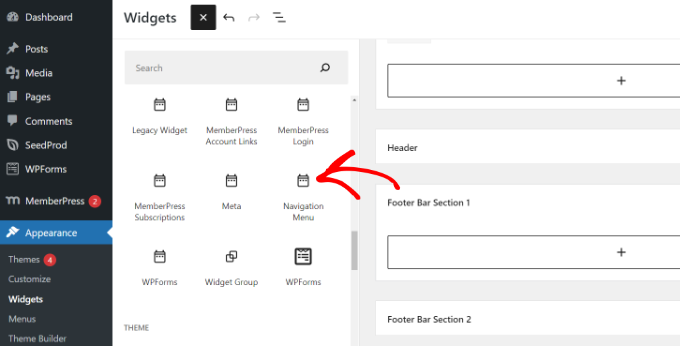
Aggiungi semplicemente il blocco widget Menu di navigazione all'area widget del footer.
Da qui, devi aggiungere un titolo per il menu e selezionare il menu blogroll. Non dimenticare di fare clic sul pulsante 'Aggiorna' per salvare le modifiche.
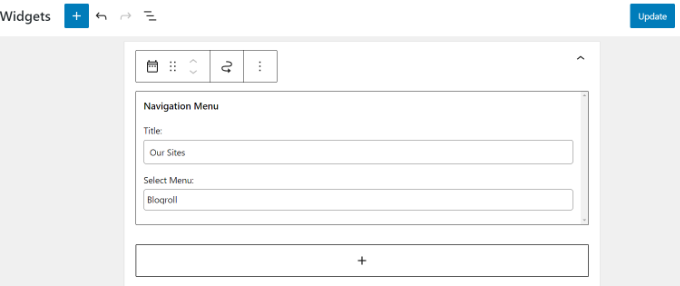
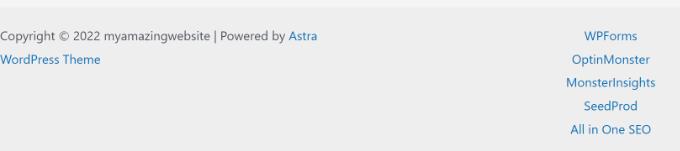
Ora puoi visitare il tuo sito web per vedere i link della blogroll in azione.
Ecco come appare il menu blogroll nella sezione piè di pagina del nostro sito di prova.
Visualizzare il menu Blogroll nell'editor del sito completo (FSE)
L'editor del sito completo (FSE) è un editor di temi WordPress basato su blocchi. Ti consente di personalizzare il tuo tema utilizzando blocchi, proprio come modificare un post del blog.
L'editor del sito completo è limitato a temi specifici. Per maggiori dettagli, consulta il nostro articolo sui migliori temi WordPress con editor del sito completo.
Innanzitutto, dovrai andare su Aspetto » Editor dal tuo pannello di controllo WordPress. Successivamente, fai clic sul pulsante 'Personalizza' per aprire l'editor completo del sito. Per questo tutorial, utilizzeremo il tema Twenty Twenty-Two.
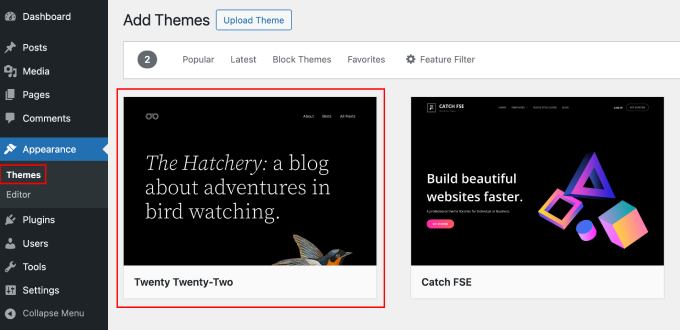
Una volta nell'editor completo del sito, vedrai la homepage del tuo sito web.
Fai clic sul menu a discesa dei dettagli del modello in alto. Da qui, seleziona la sezione 'Piè di pagina'.
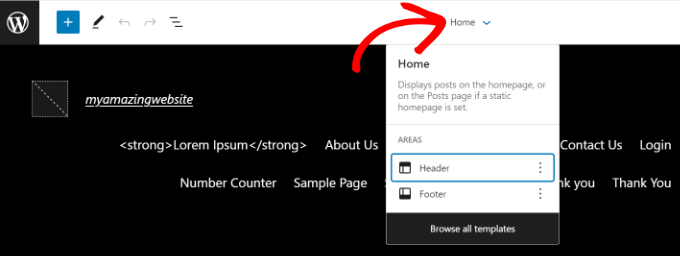
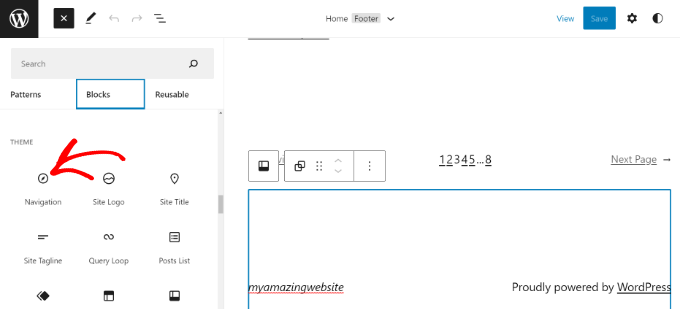
Successivamente, devi aggiungere un blocco di navigazione al piè di pagina.
Fai semplicemente clic sul pulsante '+' in alto per aggiungere il blocco.
Successivamente, il tuo menu di navigazione apparirà nell'area del piè di pagina.
Puoi fare clic sul menu a discesa 'Menu' dal pannello Impostazioni sulla destra e selezionare il menu blogroll che hai creato in precedenza.
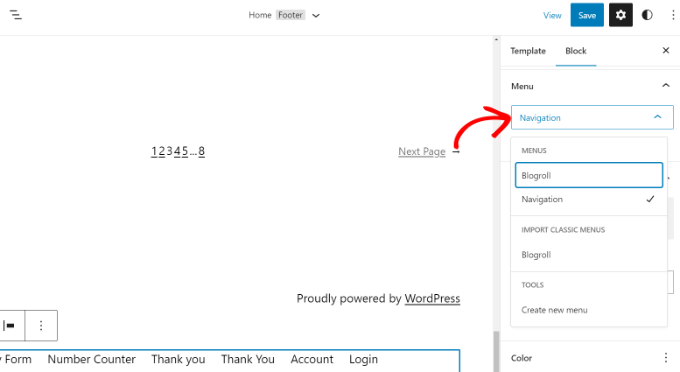
Ci sono opzioni per modificare il layout e l'orientamento dei tuoi collegamenti personalizzati.
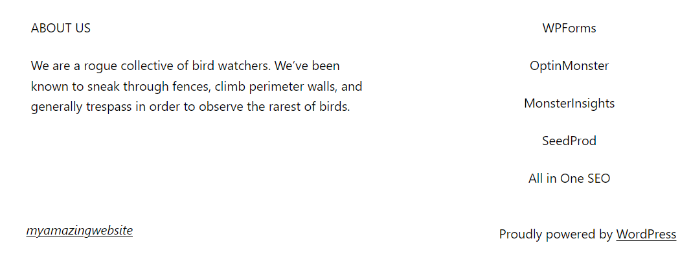
Una volta terminato, non dimenticare di salvare le modifiche. Ora puoi visitare il tuo sito web per vedere la blogroll in azione.
Visualizzare la Blogroll utilizzando un tema builder di WordPress
Se stai utilizzando un costruttore di temi WordPress come SeedProd, allora puoi anche mostrare la tua blogroll.
SeedProd è il miglior costruttore di siti web WordPress drag-and-drop. Ti consente di creare temi personalizzati, offre modelli predefiniti e molte opzioni di personalizzazione. Per saperne di più, consulta la nostra recensione completa di SeedProd.
📝 Utilizzeremo la versione Pro di SeedProd per questo tutorial perché include un theme builder. Esiste anche una versione SeedProd Lite che puoi usare gratuitamente.
Innanzitutto, dovrai installare e attivare il plugin SeedProd. Se hai bisogno di aiuto, consulta la nostra guida su come installare un plugin WordPress.
Dopo l'installazione, vedrai la pagina di benvenuto di SeedProd. Inserisci la chiave di licenza e fai clic sul pulsante 'Verifica chiave'. Puoi trovare la chiave di licenza nell'area del tuo account SeedProd.

Dopodiché, dovrai andare su SeedProd » Theme Builder dalla tua bacheca di WordPress.
Successivamente, fai clic sul pulsante 'Theme' in alto.
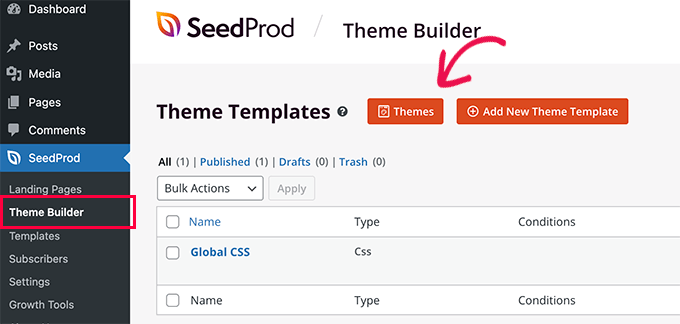
SeedProd offre modelli di temi predefiniti tra cui scegliere.
Passa semplicemente il mouse su un modello e fai clic sul pulsante di spunta arancione per selezionare un tema.
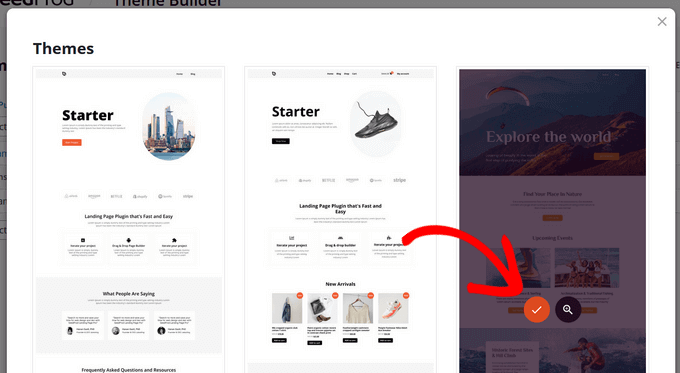
Successivamente, vedrai diversi modelli di temi.
Scorri verso il basso fino al modello 'Footer' e fai clic sull'opzione 'Edit Design'.
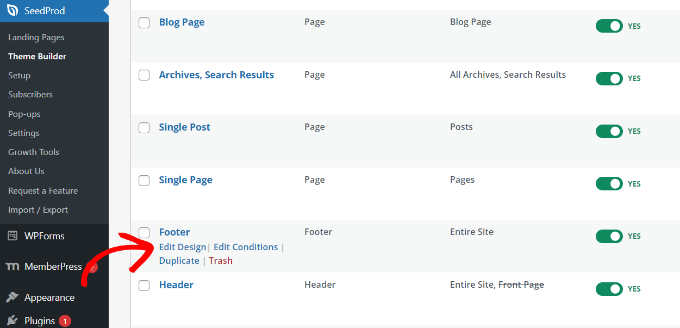
Questo avvierà il costruttore di siti web drag-and-drop.
Puoi personalizzare la sezione footer del tuo tema WordPress aggiungendo diversi blocchi. Per aggiungere il blogroll, fai clic sul blocco Navigation Menu nell'area del footer.
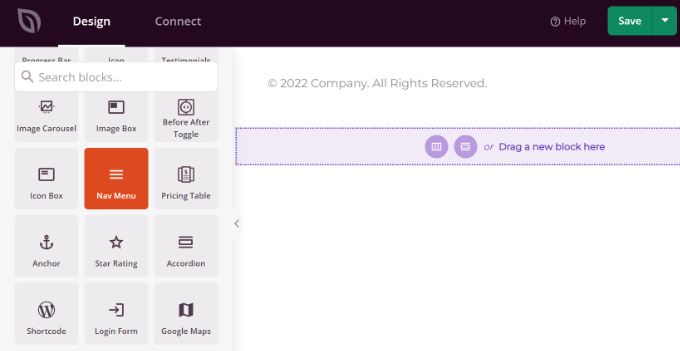
Dopo aver aggiunto il blocco Nav Menu, vedrai il tipo di menu predefinito Semplice.
Dal menu sulla sinistra, seleziona semplicemente 'Menu di WordPress' come tipo di menu. Successivamente, scegli Blogroll come menu dal menu a discesa.
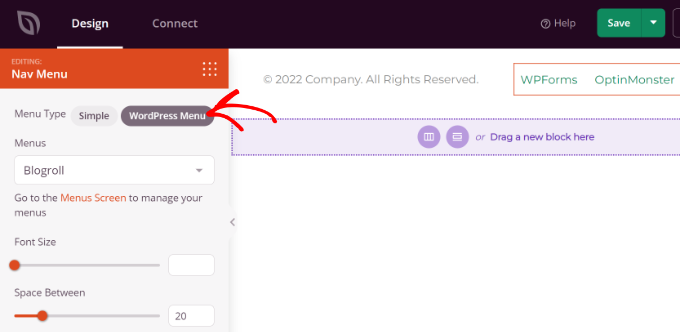
Dopodiché, puoi passare alla scheda 'Avanzate' dal menu di sinistra per personalizzare ulteriormente il menu di navigazione del blogroll.
Puoi cambiare il layout dell'elenco in verticale o orizzontale, modificare la tipografia, il colore del testo, il colore al passaggio del mouse e altro ancora.
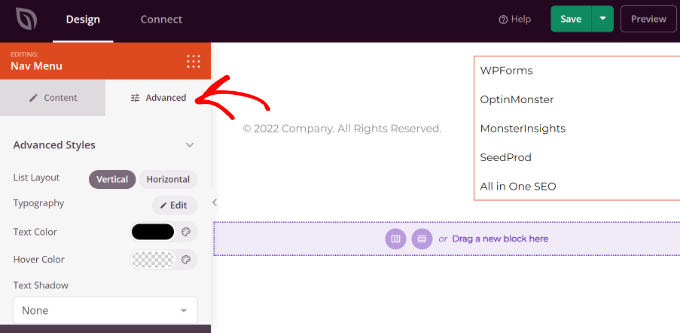
Una volta terminato, fai semplicemente clic sul pulsante 'Salva' in alto ed esci dal website builder.
Successivamente, devi assicurarti che il tuo tema SeedProd sia attivo.
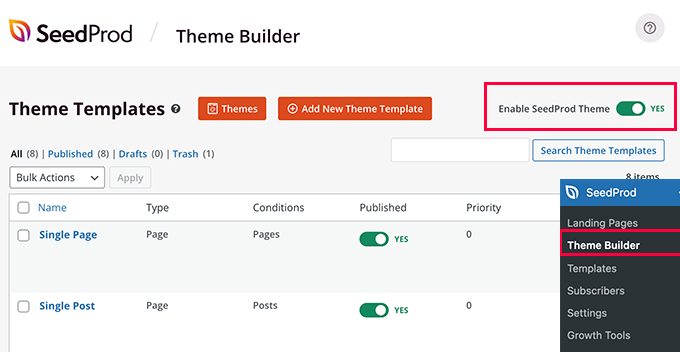
Vai semplicemente su SeedProd » Theme Builder dalla tua bacheca di WordPress e fai clic sull'interruttore 'Abilita tema SeedProd'.
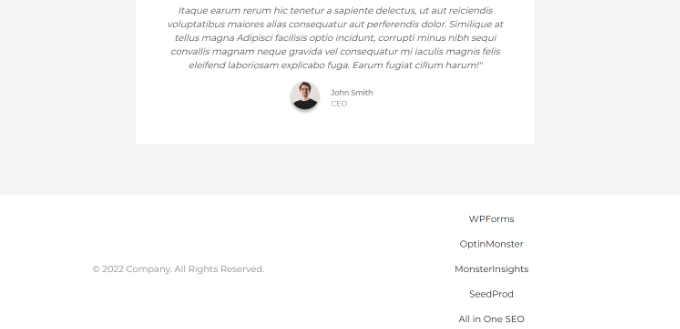
Ora puoi visitare il tuo sito web per vedere il menu blogroll nel tema personalizzato.
Per maggiori dettagli, consulta la nostra guida su come creare facilmente un tema WordPress personalizzato senza codice.
Speriamo che questo articolo ti abbia aiutato a imparare come aggiungere facilmente una blogroll in WordPress. Potresti anche voler consultare la nostra guida su come scrivere un ottimo post del blog o dare un'occhiata ai migliori esempi di blog di successo.
Se ti è piaciuto questo articolo, iscriviti al nostro Canale YouTube per tutorial video su WordPress. Puoi trovarci anche su Twitter e Facebook.




Lisa Hill
Mi dispiace, apprezzo tutto il lavoro che è stato fatto per questo consiglio, ma l'intera cosa è un classico esempio di Wordpress che sistema qualcosa che non era rotto.
In precedenza, se volevo un widget, lo selezionavo semplicemente. ad esempio un widget blogroll e lo spostavo da sinistra a destra dei Widget. Poi aggiungevo semplicemente un nome del blog e il suo URL e questo era tutto. Non ho mai veramente apprezzato quanto fosse facile da usare WP finché non hanno iniziato a "migliorarlo".
In qualche modo WP ha pensato bene di mangiarmi la blogroll, quindi ho provato a seguire questo consiglio e ho finito con un menu completamente nuovo e indesiderato di pagine e sottopagine in cima al mio blog.
Jiří Vaněk
Grazie per la guida. Cosa pensi sia meglio, decido io. Come un blogroll, o metterlo sulla pagina RSS del loro sito web e prendere estratti dei loro articoli?
Supporto WPBeginner
Dipende dal sito, alcuni siti preferirebbero che tu non usassi il loro RSS su siti esterni, nel qual caso raccomandiamo di usare il metodo Blogroll.
Amministratore
Jiří Vaněk
Capisco e ti ringrazio per la tua risposta. Recentemente ho riscontrato contenuti rubati dal mio sito web tramite RSS. Basandomi su questo e sulla tua risposta, ho deciso di abbandonare il metodo RSS perché non vorrei danneggiare la SEO di nessuno o causare danni. Il metodo blogroll sembra molto migliore e più amichevole a questo riguardo, sia in termini di backlink per i loro siti web che per non danneggiare la loro SEO. Grazie per avermi indicato la giusta direzione.
Jonathan Matos
Questo è stato molto utile, grazie! Molto conciso e diretto al punto. Ho utilizzato il video con facilità e ha fatto il lavoro; perfettamente. Ti apprezzo.
Buone feste!
Supporto WPBeginner
Glad our guide was helpful
Amministratore
Pramod Kumar
Perché dovremmo usare link "nofollow"? Farà differenza?
Supporto WPBeginner
Per capire meglio nofollow, vorresti dare un'occhiata al nostro articolo qui sotto:
https://www.wpbeginner.com/beginners-guide/how-to-add-nofollow-links-in-wordpress/
Amministratore
Rohit Thakur
Sembra interessante, al momento lo aggiungerò al mio blog. Potrebbe aiutare il mio pubblico ad esplorare di più.
Supporto WPBeginner
Glad you found our content helpful
Amministratore