


Cherchez-vous un moyen de voir les mots-clés « non fournis » dans Google Analytics UA ?
Google Analytics est un outil puissant qui montre comment les gens découvrent et interagissent avec votre site Web. Cependant, lorsque vous essayez de voir quels mots-clés ils utilisent pour trouver votre site, vous pourriez voir « non fourni » dans les anciens rapports Universal Analytics (UA).
Dans cet article, nous expliquerons les mots-clés « non fournis » dans Google Analytics UA et discuterons de la possibilité de les débloquer.
Qu'est-ce que « Mot-clé non fourni » dans Google Analytics ?
Google Analytics collecte des informations sur les visiteurs de votre site Web WordPress et les affiche dans des rapports faciles à comprendre. Il vous montre des données sur les types de personnes qui visitent votre site Web et ce qu'elles font une fois sur place.
Cependant, Google a introduit une expérience de recherche plus sécurisée pour les utilisateurs en 2011. Pour protéger la vie privée des utilisateurs, Google a commencé à crypter les recherches des visiteurs connectés à leurs comptes Google. Ainsi, les propriétaires de sites Web ne peuvent pas identifier les utilisateurs individuels.
Ensuite, en 2012, une nouvelle version de Google Analytics appelée Universal Analytics (UA) a été publiée. Elle fournissait un rapport détaillé sur le nombre de visiteurs utilisant chaque mot-clé qui les avait amenés sur votre site Web.
Cependant, comme Google ne pouvait pas déterminer quels mots-clés étaient utilisés lorsque les utilisateurs étaient connectés à leurs comptes Google, il a combiné ces statistiques sous un seul titre « non fourni ». Nous en parlerons plus en détail dans la section suivante.
Google Analytics 4 (GA4) a été lancé en 2023 et a introduit de nombreux changements, tels qu'un nouveau système de rapports et de nouvelles métriques. GA4 collecte et traite les données différemment d'UA.
Vous ne verrez pas les mots-clés « not provided » dans GA4 car il ne fournit aucune donnée de mots-clés pour le trafic organique. Cependant, il existe d'autres moyens de débloquer ces données, et nous vous montrerons comment dans la dernière section de cet article.
Comment accéder à vos anciennes données Google Analytics UA
Si vous utilisez Google Analytics depuis un certain temps, vous pouvez toujours accéder aux données collectées par la version précédente de Google Analytics (UA).
Bien que vos anciennes propriétés Google Analytics ne collectent plus de nouvelles données, les données historiques sont toujours là. Cela vous permet de consulter les statistiques du site Web qui ont été collectées avant que vous ne passiez à Google Analytics 4.
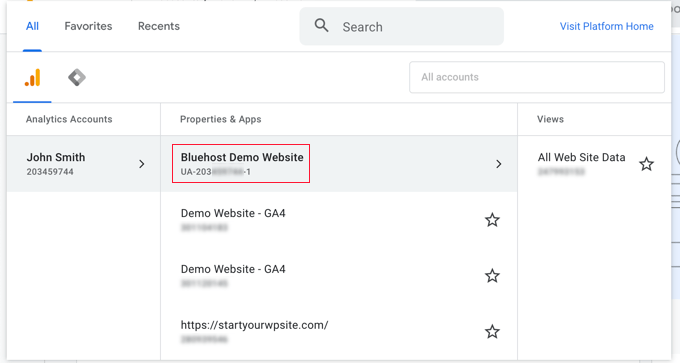
Lorsque vous regardez votre liste de propriétés Google Analytics, les propriétés Universal Analytics auront un code de suivi commençant par « UA ».
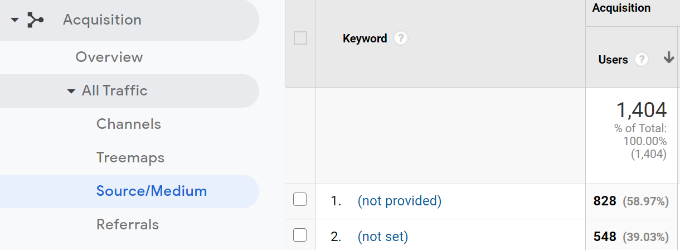
Vous pouvez vérifier quels mots-clés étaient utilisés pour trouver votre site en consultant le rapport Acquisition » Trafic total » Source/Support .
Vous verrez l'en-tête « not provided » si une partie du trafic de votre site Web provenait de recherches cryptées.
Vous vous demandez peut-être s'il existe un moyen de débloquer les mots-clés « not provided » pour découvrir les phrases de recherche qui ont été réellement utilisées pour trouver votre contenu. Examinons cela maintenant.
Puis-je débloquer les mots-clés « not provided » dans Google Analytics UA ?
Malheureusement, pour la plupart des utilisateurs, la réponse est non. Vous ne pourrez plus débloquer les mots-clés réels utilisés derrière les statistiques « not provided ».
Par le passé, cela était possible en utilisant Google Search Console (anciennement Google Webmaster Tools), qui est un outil gratuit qui mesure le trafic de votre site indépendamment de Google Analytics.
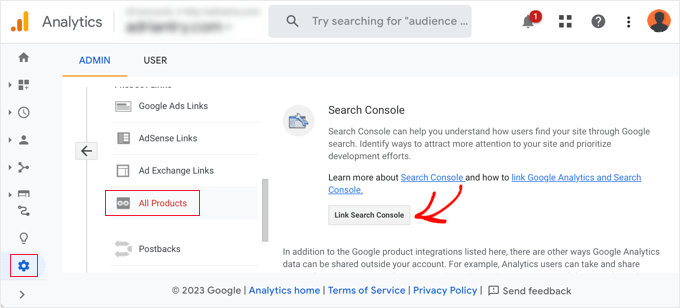
Il existe une option pour lier la Google Search Console à Google Analytics UA en cliquant sur l'icône d'engrenage Admin en bas à gauche, puis en sélectionnant « Tous les produits ». Sur cette page, vous trouverez un bouton intitulé « Lier la Search Console ».
Cependant, si vous créez un compte Google Search Console maintenant, il n'y a aucun moyen pour lui de revenir en arrière pour suivre les mots-clés. Il ne saura pas quels mots-clés étaient utilisés pour trouver votre site pendant la période où Google Analytics UA collectait des données.
Votre seule chance serait si vous aviez lié les deux services dans le passé. Dans ce cas, vous pourriez voir les mots-clés « non fournis » en visitant Acquisition » Search Console » Requêtes dans Google Analytics UA.
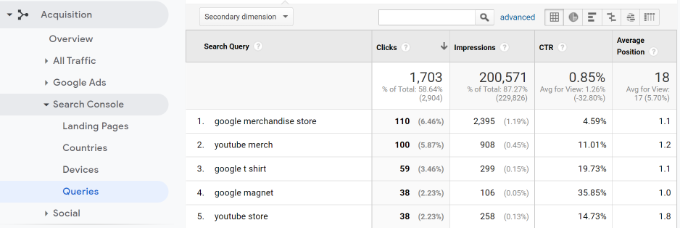
Remarque : Google Search Console ne conserve les données que des 16 derniers mois, les statistiques de mots-clés que vous voyez seront donc limitées.
La bonne nouvelle est que vous pouvez connecter Google Search Console à Google Analytics 4 et suivre vos mots-clés à l'avenir. Nous allons examiner cela ensuite.
Quelle est la meilleure façon de voir les mots-clés pour mon site Web aujourd'hui ?
La meilleure façon de suivre vos mots-clés aujourd'hui est avec Google Search Console.
Vous pouvez connecter cet outil à Google Analytics 4 et même consulter ses rapports de mots-clés depuis votre tableau de bord WordPress en utilisant des outils comme MonsterInsights.
MonsterInsights vous montre vos données Google Analytics et Google Search Console dans votre tableau de bord WordPress, y compris les sources de trafic, vos 50 principaux termes de recherche Google, les analyses e-commerce, et plus encore.
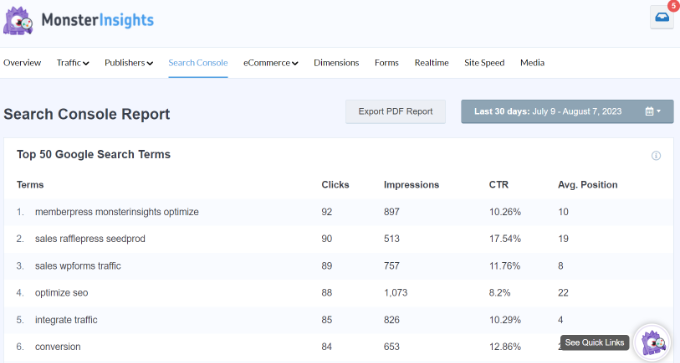
Une fois que vous avez ajouté votre site Web à Google Search Console, vous pouvez utiliser des outils SEO WordPress pour suivre vos mots-clés et améliorer le classement de votre site.
Vous pouvez apprendre comment faire tout cela en suivant notre guide étape par étape sur comment voir les mots-clés que les gens utilisent pour trouver votre site WordPress.
Nos meilleurs guides pour trouver et suivre les mots-clés
Maintenant que vous comprenez les mots-clés « non fournis » dans Google Analytics, vous voudrez peut-être consulter certains de nos autres guides sur la façon d'utiliser les mots-clés dans WordPress :
- Comment faire une recherche de mots-clés pour votre blog WordPress
- Comment vérifier si vos articles de blog WordPress se classent pour les bons mots-clés
- Comment ajouter des mots-clés et des méta-descriptions dans WordPress
- Comment utiliser correctement les phrases clés cibles dans WordPress (Guide pour débutants)
- Meilleurs générateurs de mots-clés longue traîne (comparés)
Nous espérons que ce tutoriel vous a aidé à comprendre les mots-clés « non fournis » dans Google Analytics UA et à apprendre la meilleure façon de voir les mots-clés que les gens utilisent pour trouver votre site Web WordPress. Vous voudrez peut-être aussi consulter notre guide sur comment analyser la densité des mots-clés pour améliorer les classements ou notre sélection d'experts des meilleurs outils de recherche de mots-clés pour le SEO.
Si vous avez aimé cet article, abonnez-vous à notre Chaîne YouTube pour des tutoriels vidéo WordPress. Vous pouvez également nous trouver sur Twitter et Facebook.



Mrteesurez
J'apprécie ce post pour avoir introduit un sujet que j'ignorais auparavant : les mots-clés « Non fournis » dans Google Analytics. C'est une véritable révélation car je me suis souvent demandé comment accéder à ces mots-clés cachés qui pourraient être cruciaux pour ma stratégie SEO. Par le passé, j'ai trouvé difficile d'optimiser le contenu sans connaître les mots-clés exacts qui généraient du trafic. Ce guide me donne une approche pratique pour découvrir ces informations, ce qui, je crois, m'aidera à affiner mon ciblage de mots-clés et à augmenter mon trafic organique.
Merci WPbeginner.