


Nous avons aidé de nombreuses entreprises à se développer à l'international, y compris celles qui s'étendent dans la région de l'Asie du Sud-Est. Une chose qui revient souvent lors de l'entrée sur ce marché est la nécessité de prendre en charge les méthodes de paiement locales, comme GrabPay.
C'est une option fiable et largement utilisée en Asie du Sud-Est, et de nombreux clients s'attendent à la voir lors du paiement. Pour répondre à ce besoin, nous avons testé différentes façons d'ajouter GrabPay à WordPress.
Nous avons examiné des solutions pour les boutiques WooCommerce ainsi que des formulaires de paiement simples pour les sites Web de services. Étonnamment, le processus d'installation s'est avéré super facile.
Dans ce guide, nous vous montrerons deux méthodes simples pour commencer à accepter les paiements GrabPay sur votre site WordPress.
💡Réponse rapide : Comment ajouter GrabPay à WordPress
Si vous souhaitez accepter rapidement les paiements GrabPay, voici les deux meilleures méthodes que nous avons trouvées lors de nos tests :
- WP Simple Pay : Idéal pour accepter des dons ou des paiements pour des services. Il vous permet de créer un formulaire de paiement simple sans panier d'achat.
- WooCommerce Stripe Gateway : Idéal pour les boutiques en ligne complètes. Il ajoute GrabPay directement à votre page de paiement WooCommerce.
Pourquoi configurer les paiements GrabPay dans WordPress ?
Si vous prévoyez de cibler des clients en Asie du Sud-Est, l'ajout des paiements GrabPay à votre site Web WordPress est une décision judicieuse.
Il vous permet d'accéder à un marché énorme de millions d'utilisateurs actifs qui dépendent de ce portefeuille numérique pour leurs transactions quotidiennes. Voici les principaux avantages d'offrir GrabPay sur votre site :
- Renforcer la confiance des clients : GrabPay est un nom familier dans la région. Offrir un moyen de paiement familier rendra votre entreprise plus légitime et sécurisée.
- Améliorer l'expérience utilisateur : Les utilisateurs peuvent payer rapidement en quelques clics sur leur smartphone ou en scannant un code QR, ce qui réduit les frictions lors du paiement.
- Fidélisez vos clients : Le programme de fidélité GrabRewards encourage les utilisateurs à acheter davantage pour gagner des points, ce qui peut améliorer la rétention des clients pour votre boutique.
- Recharges faciles : Comme les utilisateurs peuvent facilement approvisionner leur portefeuille via des cartes de crédit ou des virements bancaires, ils sont toujours prêts à effectuer un achat.
Cela dit, examinons comment configurer facilement les paiements GrabPay dans WordPress. Dans ce tutoriel, nous aborderons 2 méthodes. Vous pouvez utiliser les liens ci-dessous pour accéder à votre approche préférée :
Méthode 1 : Configurer un formulaire de paiement GrabPay dans WordPress
Cette méthode est pour vous si vous souhaitez configurer un formulaire de paiement GrabPay sur votre site Web WordPress sans créer une boutique en ligne complète.
C'est aussi parfait si vous n'utilisez pas WooCommerce. Par exemple, vous pourriez vouloir accepter des dons ou facturer vos services professionnels en utilisant GrabPay.
La façon la plus simple d'ajouter un formulaire de paiement GrabPay est d'utiliser WP Simple Pay. Lors de nos tests, nous avons été très impressionnés par sa facilité d'utilisation pour les débutants. Nous avons constaté qu'il permet d'ajouter des formulaires en quelques clics seulement.
Selon nous, c'est le meilleur plugin Stripe pour WordPress, avec un constructeur intuitif, une protection anti-spam et un modèle de formulaire de paiement GrabPay préconçu. Pour en savoir plus sur notre expérience, consultez notre avis sur WP Simple Pay.
Étape 1 : Installer et activer WP Simple Pay
Pour commencer, vous devrez installer et activer le plugin WP Simple Pay. Pour plus de détails, consultez notre tutoriel sur comment installer un plugin WordPress.
Remarque : WP Simple Pay dispose d'un plan gratuit. Cependant, vous aurez besoin de la version pro pour débloquer le modèle de formulaire de paiement GrabPay.
Étape 2 : Configurer l'assistant de configuration
Une fois le plugin activé, vous verrez un assistant de configuration à l'écran. Ici, cliquez simplement sur le bouton « Commencer ».

Vous serez maintenant dirigé vers l'étape suivante, où vous devrez ajouter la clé de licence de votre plugin.
Vous trouverez ces informations dans votre compte sur le site Web de WP Simple Pay.

Une fois cela fait, il vous sera demandé de connecter votre plugin à Stripe. Cette passerelle de paiement populaire vous permet d'accepter facilement les paiements en ligne.
Gardez à l'esprit que WP Simple Pay étant un plugin Stripe, il ne fonctionnera pas sur votre site Web tant que vous ne l'aurez pas connecté à un compte Stripe nouveau ou existant.
Pour commencer le processus, cliquez sur le bouton « Connecter avec Stripe ».

Pour plus de détails, consultez notre tutoriel sur comment accepter les paiements Stripe dans WordPress.
Une fois que vous aurez connecté Stripe et WP Simple Pay avec succès, l'assistant de configuration vous demandera de configurer vos e-mails.
Ici, vous pouvez activer les options pour recevoir des notifications par e-mail pour les reçus de paiement, les factures à venir et les notifications de paiement. Vous devrez également saisir une adresse e-mail pour les envoyer.
Ensuite, cliquez sur le bouton « Enregistrer et continuer ».

Ensuite, terminez les étapes restantes de l'assistant de configuration selon vos préférences.
Étape 3 : Créer un formulaire de paiement
Une fois que vous avez terminé, accédez à la page WP Simple Pay » Formulaires de paiement dans le tableau de bord WordPress.
Ici, cliquez sur le bouton « Créer votre formulaire de paiement ».

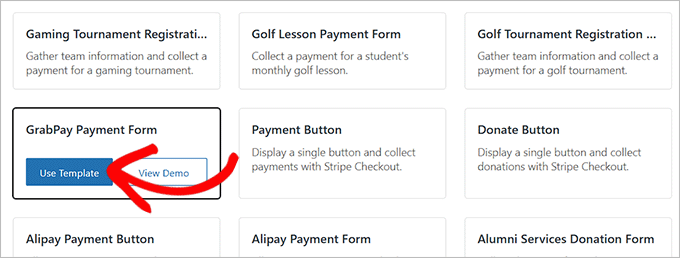
Vous serez maintenant dirigé vers la page « Sélectionner un modèle », où vous verrez une liste de modèles préconçus proposés par WP Simple Pay.
Localisez le modèle « Formulaire de paiement GrabPay ». Une fois que vous l'avez trouvé, cliquez sur le bouton « Utiliser le modèle » en dessous.
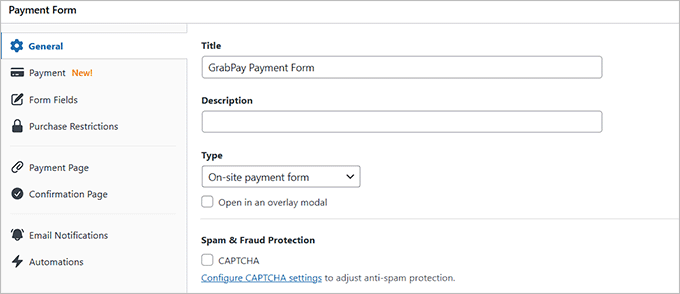
Cela vous mènera à la page « Ajouter un nouveau formulaire de paiement ». Ici, vous pouvez modifier le titre de votre formulaire et ajouter une description.
Ensuite, choisissez « Formulaire de paiement sur site » comme type de formulaire. Vous pouvez également cocher la case sous celui-ci pour activer la protection anti-spam.
Étape 4 : Ajouter GrabPay comme option de paiement
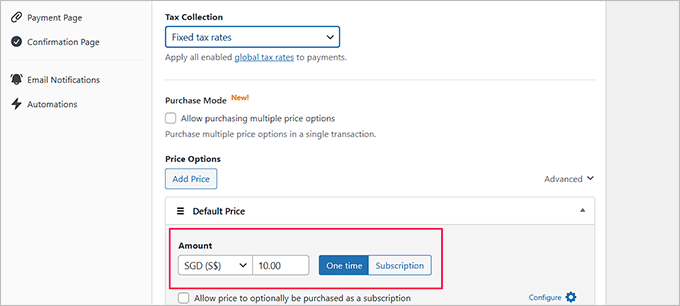
Après cela, basculez vers l'onglet « Paiement » dans la colonne de gauche. À partir de là, choisissez vos taux de collecte de taxes préférés sous l'option « Collecte de taxes ».
Ensuite, entrez le prix du produit ou service que vous souhaitez vendre via le formulaire. Assurez-vous que « Paiement unique » est sélectionné, car GrabPay ne prend pas en charge les abonnements récurrents.
N'oubliez pas de sélectionner une devise d'Asie du Sud-Est comme SGD ou MYR dans cette section. Sinon, l'option de paiement GrabPay ne s'affichera pas sur votre formulaire.
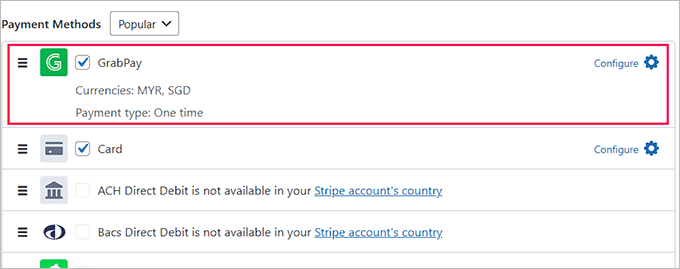
Maintenant, vous devez faire défiler vers le bas jusqu'à la section « Méthodes de paiement » et sélectionner l'option « Tous » dans le menu déroulant.
Vous remarquerez que GrabPay a déjà été sélectionné dans la liste. Cependant, vous pouvez également ajouter d'autres options de paiement, telles que Klarna, AliPay, Carte, ou Prélèvement SEPA, si vous le souhaitez.
🚨Note importante : L'option de paiement GrabPay ne sera disponible que si votre compte Stripe connecté est basé dans un pays d'Asie du Sud-Est pris en charge, tel que Singapour ou la Malaisie.
Changer le paramètre de pays dans le plugin seul ne suffit pas
Étape 5 : Ajouter, modifier ou supprimer des champs de formulaire
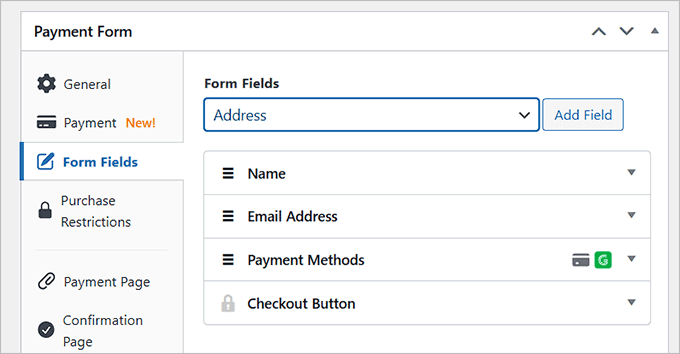
Après cela, passez à l'onglet « Champs du formulaire ». Vous pouvez ajouter un champ de formulaire à partir du menu déroulant et configurer ses paramètres en développant l'onglet. De plus, vous pouvez réorganiser les champs existants en les faisant glisser et déposer.
Par exemple, vous pouvez ajouter un champ d'adresse à votre formulaire si vous souhaitez vendre un produit physique ou fournir des services en personne. Ainsi, les clients devront fournir leur adresse lorsqu'ils effectuent un achat ou réservent un rendez-vous.
Étape 6 : Publier le formulaire de paiement
Enfin, visitez l'onglet « Page de paiement » pour cocher la case « Activer une page de paiement dédiée ». Vous pouvez maintenant créer une page de formulaire de paiement personnalisée sans avoir à créer manuellement une nouvelle page sur votre site Web.
WP Simple Pay vous permet de personnaliser le formulaire en définissant un permalien, un schéma de couleurs, une image et un texte de pied de page.

Une fois que vous avez terminé, cliquez simplement sur le bouton « Publier » pour enregistrer vos modifications.
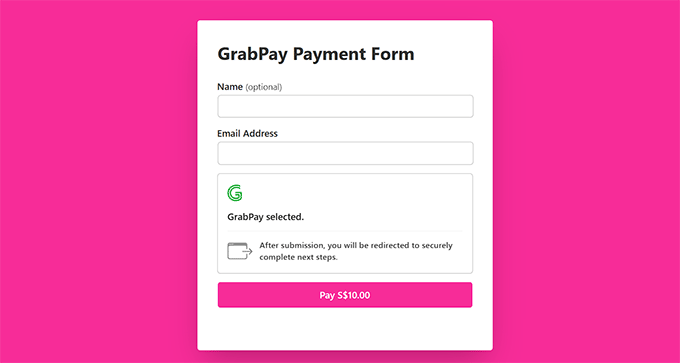
Vous pouvez maintenant visiter votre site WordPress pour voir la nouvelle page avec le formulaire de paiement GrabPay.
Cependant, si vous souhaitez ajouter le formulaire à une page existante sur votre site Web, cliquez simplement sur le bouton « Publier » après avoir ajouté les champs du formulaire.
Ensuite, trouvez la page/publication que vous souhaitez utiliser dans le tableau de bord WordPress. Cliquez ensuite sur le bouton « Ajouter un bloc » (+) dans le coin supérieur gauche pour ouvrir le menu des blocs.
À partir de là, trouvez et ajoutez le bloc WP Simple Pay à la page, et sélectionnez le formulaire de paiement que vous avez créé dans le menu déroulant du bloc.

Après cela, cliquez sur le bouton « Mettre à jour » ou « Publier » pour enregistrer vos paramètres.
Maintenant, visitez votre site Web pour voir le formulaire de paiement GrabPay.
Méthode 2 : Configurer GrabPay comme option de paiement dans WooCommerce
Si vous souhaitez accepter les paiements GrabPay dans votre boutique WooCommerce, alors cette méthode est pour vous.
Étape 1 : Installer et activer le plugin de paiement Stripe pour WooCommerce
Tout d'abord, vous devrez installer et activer Stripe Payment Plugin for WooCommerce. Pour plus de détails, consultez notre guide pour débutants sur comment installer un plugin WordPress.
Étape 2 : Connecter WooCommerce à Stripe
Après avoir activé le plugin, visitez la page WebToffee Stripe dans votre tableau de bord WordPress et cliquez sur le bouton « Connecter à Stripe ».
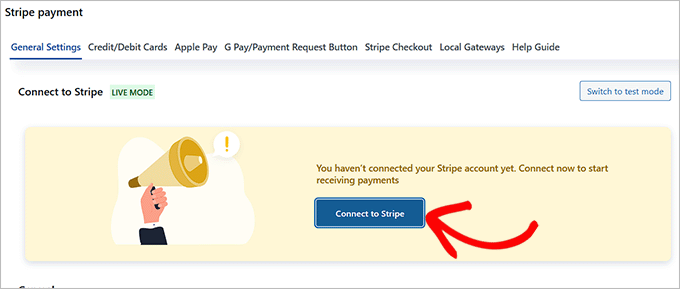
Cela vous redirigera vers un nouvel onglet où vous devrez suivre les instructions à l'écran pour connecter le plugin à votre compte Stripe.
Étape 3 : Activer GrabPay comme option de paiement
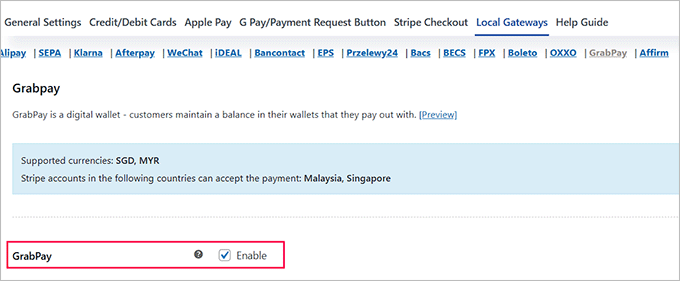
Une fois que vous avez fait cela, retournez simplement à votre tableau de bord WordPress et visitez la page WebToffee » Passerelles locales. Ici, passez à l'onglet « GrabPay » en haut.
Ensuite, cochez la case « Activer » pour ajouter GrabPay comme méthode de paiement dans votre boutique.
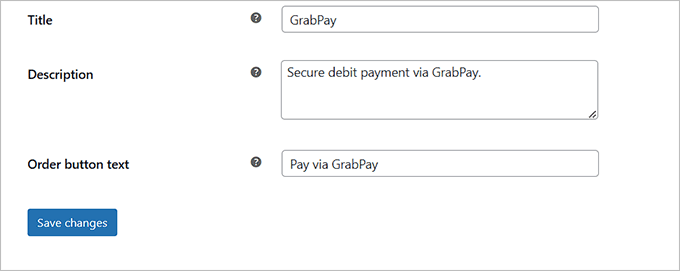
Vous pouvez également ajouter un titre, une description et un texte de bouton de commande pour répondre à vos besoins.
Par exemple, pour éviter toute confusion parmi les utilisateurs mondiaux, vous pouvez préciser que GrabPay n'est actuellement disponible qu'en Asie du Sud-Est. Cela évitera aux utilisateurs de tenter d'utiliser une méthode de paiement qui n'est pas prise en charge dans leur région.
Étape 4 : Prévisualiser votre boutique WooCommerce
Enfin, cliquez sur le bouton « Enregistrer les modifications » pour enregistrer vos paramètres.
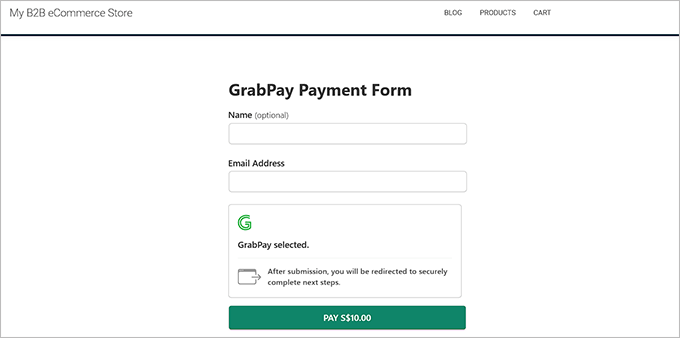
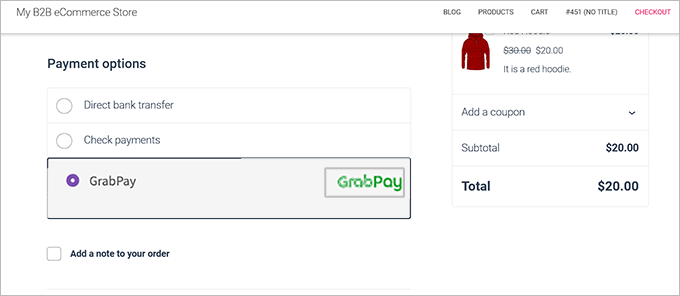
Maintenant, visitez la page de paiement sur votre boutique WooCommerce pour voir l'option de paiement en action.
Bonus : Comment accepter les paiements SEPA dans WordPress
Tout comme GrabPay est une option de paiement de prédilection en Asie du Sud-Est, le SEPA est un système de paiement largement utilisé dans de nombreuses régions d'Europe.
C'est une initiative de l'Union européenne qui simplifie les virements bancaires en euros. Avec le SEPA, vous pouvez effectuer des paiements en euros sans numéraire à toute personne dans la zone SEPA, quelle que soit sa banque ou son pays.
De plus, ce processus de transaction facture des frais inférieurs à ceux des paiements transfrontaliers traditionnels, ce qui en fait une excellente solution.
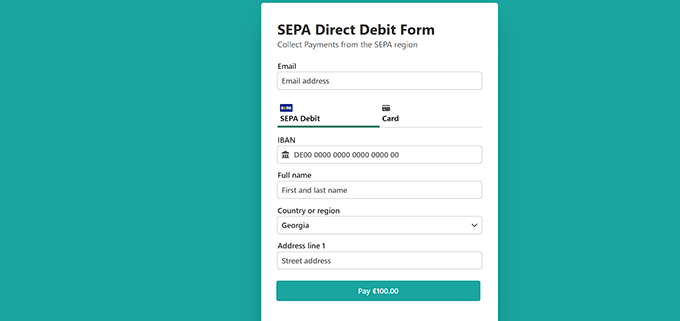
Heureusement, il est facile d'accepter les paiements SEPA avec le plugin WP Simple Pay.
Il est même livré avec un modèle de formulaire de paiement spécifiquement pour les prélèvements automatiques SEPA.
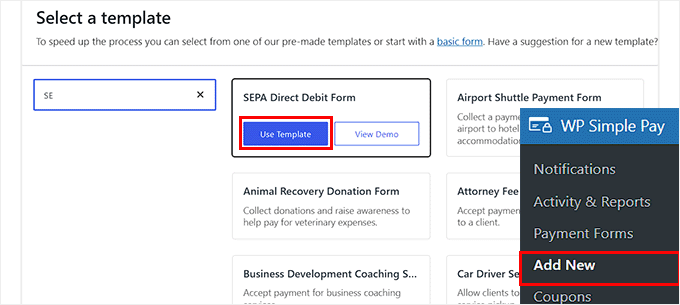
Pour des instructions plus détaillées, consultez simplement notre tutoriel sur comment accepter les paiements SEPA dans WordPress.
Foire aux questions sur GrabPay dans WordPress
Voici quelques questions courantes que nous entendons de la part des utilisateurs concernant la configuration des paiements et l'utilisation de GrabPay.
Comment configurer les paiements sur WordPress ?
La façon la plus simple de configurer les paiements est d'utiliser un plugin dédié comme WP Simple Pay pour les formulaires simples ou WooCommerce pour les boutiques en ligne complètes.
Ces plugins connectent votre site WordPress à des passerelles de paiement sécurisées comme Stripe ou PayPal, vous permettant d'accepter les cartes de crédit et les portefeuilles numériques sans avoir à écrire de code.
Pour commencer, consultez notre guide ultime du traitement des paiements pour WordPress.
Comment intégrer GPay dans WordPress ?
Pour intégrer Google Pay (GPay), vous avez besoin d'une passerelle de paiement qui prend en charge les portefeuilles numériques, telle que Stripe. Pour des instructions étape par étape, consultez notre tutoriel sur comment accepter les paiements Google Pay dans WordPress.
Quelle est la différence entre GrabPay et le portefeuille GrabPay ?
GrabPay est le service de paiement ou la marque globale, tandis que le portefeuille GrabPay est le conteneur numérique où les utilisateurs stockent leurs fonds réels.
Lorsqu'un client sélectionne « GrabPay » lors du paiement, il choisit généralement de payer en utilisant le solde actuellement stocké dans son « portefeuille GrabPay ».
Y a-t-il des frais de 1 % pour GrabPay ?
Les frais de transaction dépendent de la passerelle de paiement que vous utilisez, mais ils sont généralement supérieurs à 1 % pour les commerçants. Par exemple, si vous utilisez Stripe pour accepter GrabPay à Singapour, les frais sont généralement d'environ 2,2 % + 0,35 S$ par transaction. Nous vous recommandons de consulter la page de tarification de votre passerelle de paiement spécifique pour connaître les tarifs les plus précis.
Quel pays a créé GrabPay ?
Grab a été lancé à l'origine en Malaisie (sous le nom de MyTeksi) avant de transférer son siège à Singapour. Depuis, il est devenu une « super application » leader en Asie du Sud-Est, largement utilisée dans des pays comme l'Indonésie, la Thaïlande, le Vietnam et les Philippines.
Ressources supplémentaires : Options de paiement WordPress
Vous explorez d'autres moyens d'améliorer les capacités de paiement de votre site ? Ces ressources peuvent vous aider à diversifier les options de paiement et à améliorer l'expérience utilisateur.
- Comment ajouter un bouton de don PayPal dans WordPress
- Comment collecter les paiements Cash App dans WordPress (étape par étape)
- Alternatives à PayPal pour les freelances afin de collecter des paiements dans WordPress
- Comment accepter les paiements iDEAL dans WordPress (méthodes faciles)
- Comment ajouter les paiements Bancontact dans WordPress (étape par étape)
- Stripe vs. PayPal : Lequel est le mieux pour votre site WordPress ?
- Comment tester les paiements Stripe sur un site WordPress (Méthodes faciles)
- Comment collecter les taxes pour les paiements Stripe dans WordPress (méthodes faciles)
Nous espérons que cet article vous a aidé à apprendre comment configurer les paiements GrabPay dans WordPress. Vous pourriez également aimer consulter notre guide pour débutants sur comment accepter Google Pay dans WordPress et nos meilleurs choix pour les meilleurs plugins PayPal dans WordPress.
Si vous avez aimé cet article, abonnez-vous à notre Chaîne YouTube pour des tutoriels vidéo WordPress. Vous pouvez également nous trouver sur Twitter et Facebook.



Vous avez une question ou une suggestion ? Veuillez laisser un commentaire pour lancer la discussion.