


Nous avons constaté qu'un nombre minimum de mots est important pour produire un contenu de haute qualité sur WPBeginner. En exigeant un nombre minimum de mots pour nos articles, cela encourage nos rédacteurs à approfondir les sujets et à fournir des informations plus utiles qui profitent à notre public.
Si vous avez plusieurs auteurs sur votre site, nous vous recommandons de définir un nombre minimum de mots pour vous assurer que vos rédacteurs respectent les normes de contenu et répondent pleinement aux questions des lecteurs.
Dans cet article, nous vous montrerons comment définir un nombre minimum de mots pour vos articles WordPress.
Pourquoi définir un nombre minimum de mots pour vos articles de blog ?
Que vous créiez vous-même du contenu ou que vous gériez un site Web multi-auteurs, vous devriez définir certaines normes de contenu pour garantir des articles de qualité supérieure.
L'une des normes que vous pouvez introduire est un nombre minimum de mots pour chaque article de blog WordPress. Avec WordPress, vous pouvez empêcher les auteurs de publier des articles de blog au contenu mince et garantir une qualité de contenu élevée.
Pourquoi voudriez-vous imposer des articles plus longs ?
Certaines recherches suggèrent que le contenu plus long a tendance à mieux se classer dans les résultats de recherche que le contenu court, ce qui pourrait vous aider à obtenir plus de trafic vers votre blog.
En fait, les articles de plus de 3 000 mots obtiennent 138 % de visiteurs en plus que les articles de moins de 500 mots, selon les statistiques de blogging.
Cela dit, examinons comment vous pouvez définir un nombre minimum de mots sur un blog WordPress. Vous pouvez utiliser les liens rapides ci-dessous pour accéder directement à la méthode que vous souhaitez utiliser.
Méthode 1 : Définir un nombre minimum de mots à l'aide d'un plugin
Un moyen simple d'ajouter un nombre minimum de mots à votre site Web WordPress est d'utiliser un plugin comme PublishPress Checklists.
PublishPress Checklists vous permet d'ajouter une checklist d'articles de blog à l'éditeur WordPress. Vous pouvez définir des tâches spécifiques que les auteurs doivent accomplir avant de publier du contenu, y compris l'ajout d'un nombre minimum et maximum de mots pour les articles et les pages.
Remarque : Pour ce tutoriel, vous pouvez utiliser la version gratuite de PublishPress Checklists, car elle dispose des fonctionnalités dont nous avons besoin. Il existe également une version premium disponible qui offre plus de fonctionnalités, comme des checklists pour les produits WooCommerce.
Tout d'abord, vous devrez installer et activer le plugin PublishPress Checklists. Vous pouvez suivre notre tutoriel étape par étape sur comment installer un plugin WordPress pour plus de détails.
Après l'activation, vous devrez aller dans Checklists depuis votre panneau d'administration WordPress. Ensuite, vous pourrez définir un nombre minimum et maximum de mots pour l'option « Nombre de mots dans le contenu ».
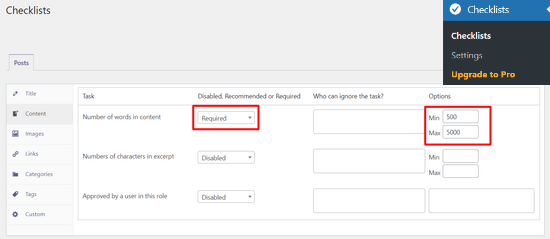
Après cela, vous pourrez choisir si vous souhaitez que l'option « Nombre de mots dans le contenu » soit désactivée, requise ou une tâche recommandée dans le menu déroulant.
Si vous sélectionnez Recommandé, les auteurs pourront publier des articles même s'ils n'atteignent pas le nombre minimum de mots. Cependant, l'option Requis rend obligatoire l'accomplissement de la tâche de comptage de mots, alors n'hésitez pas à sélectionner l'option Requis.
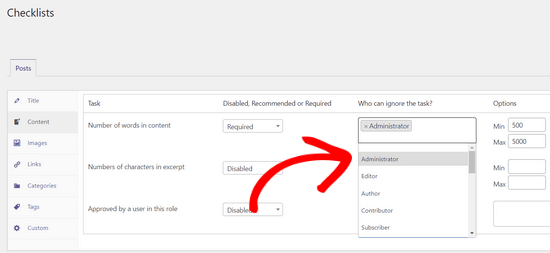
En outre, PublishPress Checklists vous permet également d'ajouter des rôles d'utilisateur à exclure de l'exigence de nombre de mots. Cliquez simplement sur la case dans la colonne « Qui peut ignorer la tâche » et sélectionnez un rôle d'utilisateur.
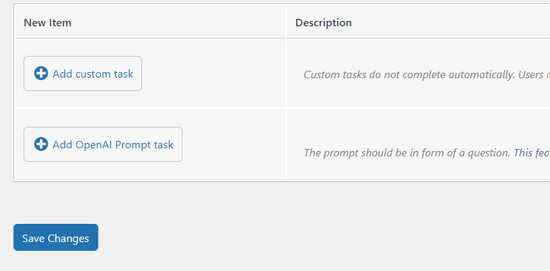
Une fois que vous avez défini le nombre de mots que les rédacteurs doivent compléter, faites simplement défiler vers le bas et cliquez sur le bouton « Enregistrer les modifications ».
Vous pouvez maintenant aller dans Articles » Ajouter un nouvel article pour créer un nouvel article de blog et voir l'exigence de nombre de mots minimum en action.
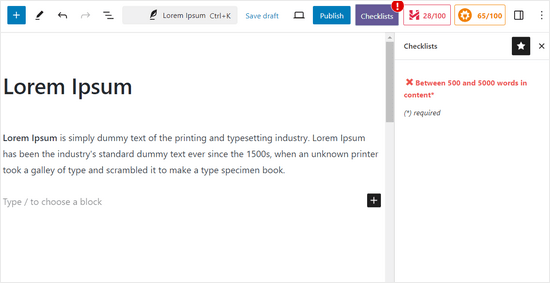
Si l'article ne contient pas le nombre minimum de mots, une icône d'avertissement apparaîtra sur le bouton « Checklists » dans l'éditeur WordPress. Le plugin indiquera également que la tâche de nombre de mots n'a pas été remplie dans la boîte de paramètres « Checklist » sur votre droite.
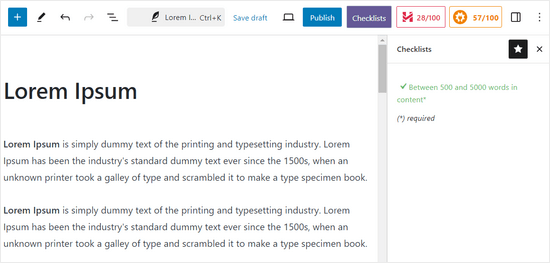
Une fois que votre contenu atteint le nombre de mots minimum, la tâche de la checklist affichera une coche verte, et les auteurs pourront publier l'article de blog.
Pour en savoir plus sur PublishPress, vous pouvez consulter notre avis détaillé sur PublishPress.
Méthode 2 : Définir manuellement une limite de nombre minimum de mots
Une autre façon d'ajouter un nombre minimum de mots sur votre site Web WordPress est d'ajouter un extrait de code aux fichiers functions.php d'un thème WordPress.
Cependant, nous ne recommandons pas de modifier les fichiers du thème de votre site. En effet, même une petite erreur peut casser votre site web et même vous empêcher d'accéder au tableau de bord WordPress.
Un moyen plus simple d'ajouter du code à votre site est d'utiliser WPCode. Il vous permet d'ajouter du code personnalisé sans craindre de casser votre site, et nous pensons que c'est le meilleur plugin d'extraits disponible. Consultez notre avis complet sur WPCode pour plus de détails.

De plus, il est livré avec une bibliothèque d'extraits de code préconfigurés pour les demandes de fonctionnalités populaires telles que la définition d'un nombre minimum de mots, la désactivation de l'éditeur Gutenberg, la modification de la longueur de l'extrait, et plus encore.
Tout d'abord, vous devrez installer et activer le plugin gratuit WPCode. Si vous avez besoin d'aide, consultez notre guide sur comment installer un plugin WordPress.
Remarque : La version gratuite de WPCode contient tout ce dont vous avez besoin pour ajouter du code personnalisé dans WordPress. Vous pouvez passer à la version premium de WPCode pour obtenir des fonctionnalités avancées telles que les pixels de conversion, les révisions de code, et plus encore.
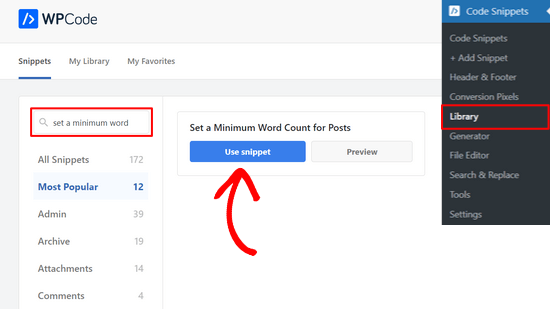
Une fois le plugin actif, rendez-vous simplement sur Snippets de code » Bibliothèque depuis votre tableau de bord WordPress.
À partir d'ici, recherchez l'option « Définir un nombre minimum de mots pour les articles » et cliquez sur le bouton « Utiliser l'extrait » en dessous.
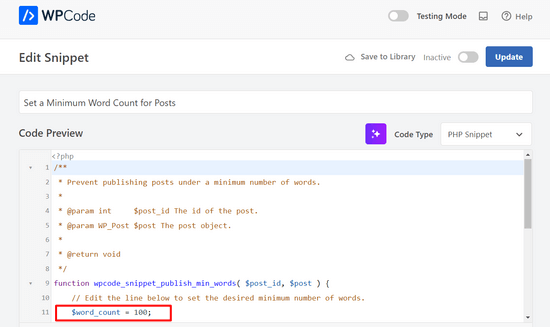
Sur la page suivante, vous verrez que WPCode a automatiquement ajouté le code.
Vous pouvez modifier le nombre minimum de mots de 100 à ce que vous souhaitez.
Si vous le souhaitez, vous pouvez également personnaliser le message d'erreur pour le rendre plus utile ou personnalisé.
Par exemple, vous pourriez dire : « Oups ! Votre article sur Bright Ideas Blog est juste en dessous de notre minimum de 500 mots. Ajoutez un peu plus de détails pour que nos lecteurs aient l'histoire complète !«
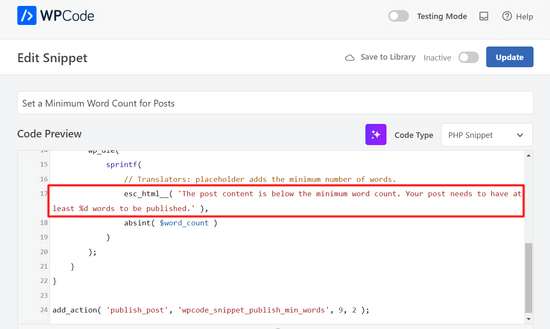
Une fois que vous êtes satisfait du nombre minimum de mots et du message d'erreur, il est temps d'activer l'extrait.
Pour ce faire, basculez simplement le commutateur de « Inactif » à « Actif » et cliquez sur le bouton « Mettre à jour ».
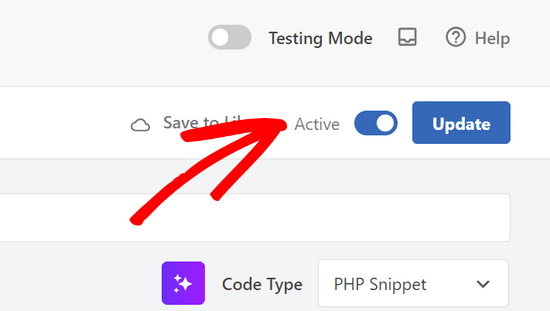
C’est tout !
Maintenant, si vous essayez de publier un article de blog qui est en dessous de la limite de mots (100 mots dans notre exemple), vous verrez une erreur de publication.
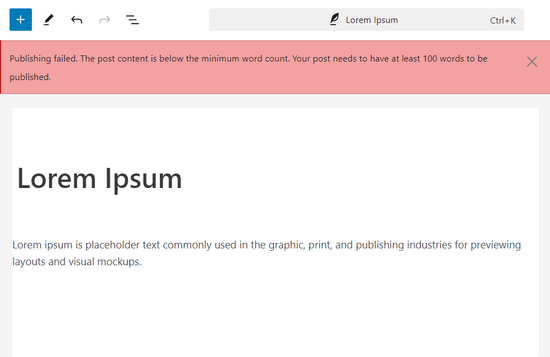
Si vous êtes un utilisateur avancé, vous pouvez également copier et coller le code suivant dans votre propre fichier functions.php :
function minWord($content)
{
    global $post;
    $content = $post->post_content;
    if (str_word_count($content) < 100 ) //set this to the minimum number of words
    wp_die( __('Error: your post is below the minimum word count. It needs to be longer than 100 words.') );
}
add_action('publish_post', 'minWord');
Ressources supplémentaires pour la gestion de votre contenu
Nous espérons que cet article vous a aidé à apprendre comment définir un nombre minimum de mots pour un blog WordPress. Vous pourriez également consulter nos autres guides pour améliorer votre flux de travail de contenu :
- Comment recevoir des notifications par e-mail pour les articles en attente de révision dans WordPress
- Comment gérer efficacement les séries d'articles dans WordPress
- Comment afficher le temps de lecture estimé de vos articles WordPress
- Les meilleurs détecteurs de contenu IA pour les écrivains et les propriétaires de sites
- Comment attirer et gérer efficacement les blogueurs invités dans WordPress
Si vous avez aimé cet article, abonnez-vous à notre Chaîne YouTube pour des tutoriels vidéo WordPress. Vous pouvez également nous trouver sur Twitter et Facebook.



Dennis Muthomi
J'ai remarqué qu'il y a des boutons rouges et oranges à côté du bouton Publier dans certaines des captures d'écran. Que signifient-ils et que font-ils sur le site Web ?
Support WPBeginner
Those are from our SEO plugin that gives us information about what we wrote
Admin
Dayo Olobayo
Article fantastique ! Le plugin AIOSEO me fait savoir si mon article a moins de 300 mots, ce qui me convient. J'aime aussi la méthode wpcode ci-dessus, mais je ne la mettrai pas en œuvre car je suis le seul auteur de mon site Web.
Pourriez-vous s'il vous plaît me montrer comment définir une limite minimale de mots ou de caractères pour les visiteurs qui commentent mes articles ?
Commentaires WPBeginner
Nous avons justement un guide ici sur la façon de limiter la longueur des commentaires : https://www.wpbeginner.com/wp-tutorials/how-to-limit-comment-length-in-wordpress/
Dayo Olobayo
C'est un article opportun et utile. Je le cherchais depuis un bon moment sans succès. Merci !
Jiří Vaněk
Merci pour l'extrait. Le plugin Yoast SEO m'a appris à ne pas créer d'articles de moins de 300 mots. Un tel avertissement, visible au premier coup d'œil, est vraiment utile.
Frank
Que sont les boutons/compteurs rouges et oranges en haut à droite / à droite du bouton de publication ?
Support WPBeginner
Those are from our SEO plugin All in One SEO one is the headline analyzer while the other is the general SEO of the article
Admin
Antillais
pensez-vous que ce plugin Gravity Forms puisse fonctionner ?
Frank Mulder
Wohaa ! Je cherchais ça depuis longtemps ! Merci !
Jeff Bridgforth
Je suppose que vous pourriez modifier ce script et le configurer pour un nombre maximum de mots également. Est-ce correct ?
Personnel éditorial
Oui, vous pouvez faire cela aussi.
Admin
AJ Clarke
Ouais, ne retournez-vous pas simplement le crochet (plus)
Brandon Cox
Ah, astuce sympa ! Je vois bien son utilité sur ces blogs de magazines géants que tout le monde veut créer.
Mark Morgan
Y a-t-il un moyen de faire cela aussi avec les commentaires ? Une taille minimale de commentaire pourrait en améliorer la qualité.