


Vous obtenez enfin un nouveau prospect via votre formulaire de contact WordPress… mais le message n'apparaît jamais dans votre boîte de réception. C'est frustrant, et pire encore, cela peut coûter à votre entreprise de réelles opportunités.
C'est parce que se fier uniquement aux notifications par e-mail est risqué.
Un filtre anti-spam strict ou une suppression accidentelle peuvent faire disparaître des messages importants avant même que vous ne les voyiez.
En enregistrant les soumissions de formulaire directement dans votre base de données WordPress, vous aurez toujours une copie de sauvegarde, et cela facilite grandement la gestion des entrées.
Dans ce guide, nous vous montrerons exactement comment stocker vos données de formulaire de contact en toute sécurité, afin que vous ne perdiez plus jamais un message. 🗃️

Pourquoi stocker les données de formulaire de contact dans la base de données WordPress ?
Stocker les données de votre formulaire de contact WordPress dans la base de données vous assure d'avoir toujours un enregistrement fiable, organisé et sécurisé de chaque soumission – quoi qu'il arrive à vos e-mails.
Voici quelques-uns des principaux avantages :
- Sauvegarde fiable : Les e-mails peuvent être perdus, supprimés ou interceptés par les filtres anti-spam. Avec le stockage en base de données, vous pouvez toujours accéder à chaque soumission directement dans votre tableau de bord WordPress.
- Gestion facile : Vous disposez d'un endroit central pour voir toutes les soumissions, ce qui vous permet de suivre les prospects, de répondre aux demandes et d'organiser les suivis.
- Exportation et analyse des données : Vous souhaitez repérer les tendances au fil du temps ou exporter des entrées vers un logiciel de gestion de la relation client (CRM) ou une feuille de calcul ? Le stockage dans la base de données permet de télécharger facilement toutes vos données de formulaire quand vous en avez besoin.
- Sécurité et confidentialité améliorées : Conserver les soumissions sur votre site web, protégées par votre connexion et vos mesures de sécurité, peut être plus sûr que de se fier uniquement à votre compte de messagerie.
En bref, avoir un enregistrement sûr, organisé et facilement accessible de toutes les soumissions de votre formulaire de contact vous fait gagner du temps, réduit le stress et vous assure de ne jamais manquer une opportunité précieuse.
Formulaires de contact et base de données WordPress (En coulisses)
Lorsqu'un visiteur soumet ses coordonnées dans un formulaire de contact sur votre site WordPress, l'action visible la plus importante que vous, en tant que propriétaire du site, verrez est une notification par e-mail dans votre boîte de réception. Elle contient tous les détails que le visiteur spécifique a soumis.
Cependant, en coulisses, la plupart des plugins de formulaire WordPress stockeront également ces données dans votre base de données WordPress.
Une base de données WordPress est un système de stockage et de récupération de données de manière organisée. Elle permet aux développeurs de plugins de gérer les données de manière programmable.
En tant qu'utilisateur, si vous souhaitez afficher les données de votre base de données WordPress, vous devrez vous connecter à votre compte d'hébergement WordPress et ouvrir l'outil phpMyAdmin.
Par exemple, si vous utilisez Bluehost, le lien vers phpMyAdmin se trouve dans le panneau de gauche. Allez simplement dans Avancé » phpMyAdmin depuis votre tableau de bord Bluehost.
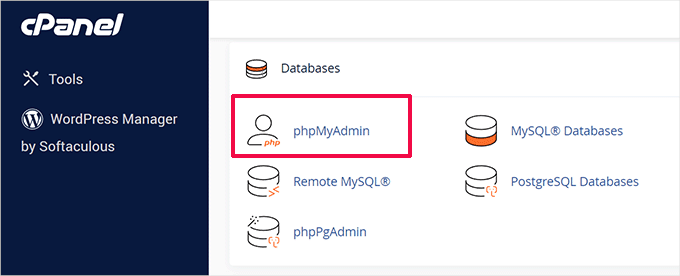
Une fois dans phpMyAdmin, vous devez sélectionner votre base de données WordPress, puis cliquer sur la table de base de données de votre plugin de formulaire WordPress respectif.
Comme nous utilisons WPForms, voici notre table de formulaires : wp_wpforms_entries.

Une fois que vous avez cliqué sur le tableau, vous trouverez toutes vos entrées de formulaire stockées dans la colonne « champs ».
Comme vous pouvez le constater, ce n'est pas la manière la plus conviviale de visualiser vos données.

C'est pourquoi les plugins de formulaire premium incluent une interface de gestion des entrées conviviale dans votre tableau de bord WordPress, ce qui facilite la visualisation et l'organisation des soumissions.
Toutes les données du formulaire de contact sont toujours stockées dans votre base de données WordPress, mais vous pouvez les consulter dans une interface conviviale comme votre administration WordPress au lieu de la capture d'écran ci-dessus.
Voyons comment vous pouvez facilement gérer vos entrées de formulaire dans WordPress. Voici tous les sujets que nous aborderons dans ce guide :
- Comment gérer les entrées de formulaire de contact dans WordPress
- Astuce bonus : Arrêtez de sauvegarder les données de formulaire dans la base de données WordPress
- FAQ : Sauvegarder les données de formulaire de contact dans la base de données WordPress
- Tutoriel vidéo : Sauvegarder les données de formulaire de contact dans la base de données WordPress
- Ressources supplémentaires pour améliorer vos formulaires WordPress
Comment gérer les entrées de formulaire de contact dans WordPress
Pour ce tutoriel, nous utiliserons WPForms. C'est le meilleur plugin de formulaire de contact WordPress qui vous aide à gérer vos entrées de formulaire en toute simplicité.
Cependant, un processus similaire existe pour d'autres plugins de formulaire WordPress populaires, y compris Formidable Forms.
📝 Remarque : Nous utilisons WPForms sur nos sites pour afficher notre formulaire de contact, nos sondages annuels auprès des lecteurs, et plus encore. Consultez notre avis complet sur WPForms pour plus d'informations sur le plugin.
Tout d'abord, vous devrez créer un formulaire de contact avec WPForms. Si vous avez besoin d'instructions à ce sujet, vous pouvez suivre notre guide étape par étape sur comment créer un formulaire de contact dans WordPress.
Après avoir ajouté le formulaire de contact à votre site web WordPress, vous devez procéder à une soumission de test. Voici un exemple de notre formulaire de contact simple :
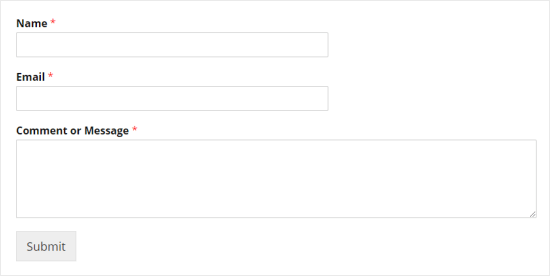
Une fois que vous l'avez rempli avec des informations d'exemple, cliquez sur « Soumettre ».
Cela entraînera deux choses. Premièrement, vous recevrez, en tant qu'administrateur du site, un e-mail avec toutes les informations du formulaire.
Deuxièmement, il stockera les données du formulaire de contact dans votre base de données WordPress que vous pourrez consulter en allant dans WPForms » Entrées dans la zone d'administration de WordPress.
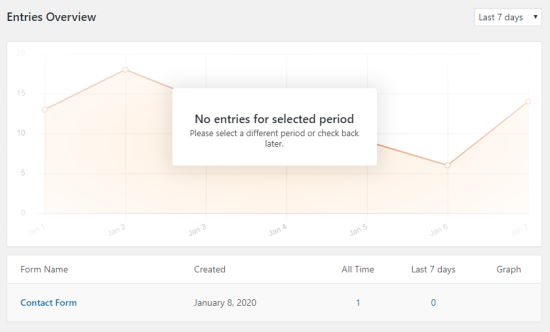
Sur cet écran, vous verrez différents formulaires et leurs entrées.
Vous pouvez cliquer sur le nom de votre formulaire ou sur le nombre d'entrées pour afficher toutes les soumissions de ce formulaire.
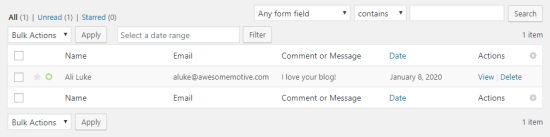
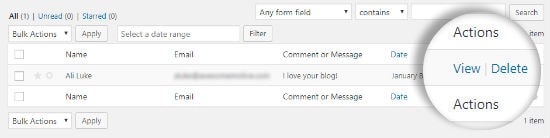
L'écran de gestion des entrées vous permet de marquer (favoriser) des entrées dans le tableau, de les marquer comme lues, ou même de les supprimer.
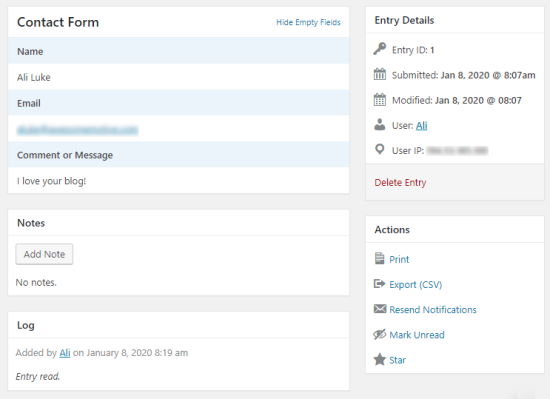
Vous pouvez cliquer sur le lien « Voir » à côté de l'élément d'entrée pour voir plus de détails, tels que la date de soumission, d'autres champs du formulaire de contact, et plus encore.
Sur la page « Détails de l'entrée » de WPForms, vous pouvez ajouter des notes sur l'entrée du formulaire de contact, l'imprimer ou l'exporter, la marquer, et plus encore.
En tant qu'utilisateur, cette interface est plus conviviale par rapport à la visualisation des données du formulaire de contact stockées dans une base de données WordPress.
Maintenant que vous connaissez les formulaires et les bases de données, voyons comment vous pouvez économiser de l'espace en empêchant le stockage des entrées de formulaire.
Astuce bonus : Arrêtez de sauvegarder les données de formulaire dans la base de données WordPress
Dans certains cas, vous ne voudrez peut-être pas stocker vos données de formulaire de contact dans une base de données WordPress. WPForms vous permet également de le faire.
Tout ce que vous avez à faire est de modifier le formulaire WordPress, et cela ouvrira le constructeur de formulaires WPForms.
Vous devez aller dans l'onglet Paramètres » Général dans le constructeur et faire défiler jusqu'en bas. Ensuite, assurez-vous de cocher la case intitulée « Désactiver le stockage des informations de saisie dans WordPress ».
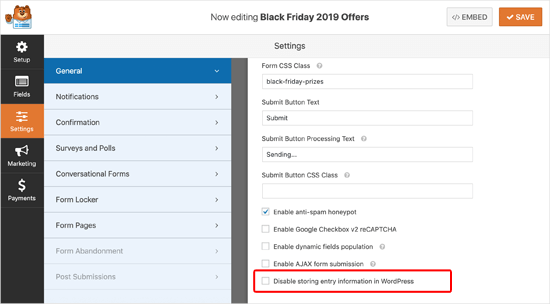
Après cela, cliquez simplement sur le bouton « Enregistrer », et c'est terminé.
Il est très important de soumettre une entrée de test par la suite pour vous assurer que vous recevez toujours les notifications par e-mail. Avec ce paramètre activé, l'entrée n'est pas stockée dans votre base de données – votre seul enregistrement sera la notification par e-mail.
Si vous rencontrez le problème d'envoi d'e-mails par WordPress, vous devrez installer et activer le plugin WP Mail SMTP.
WP Mail SMTP aide à résoudre les problèmes de livraison d'e-mails en connectant WordPress à un fournisseur SMTP fiable, tel qu'Amazon SES, SendGrid, et plus encore, garantissant que vos messages ne finissent pas dans le spam ou ne soient pas perdus.
FAQ : Sauvegarder les données de formulaire de contact dans la base de données WordPress
La sauvegarde des soumissions de formulaires dans votre base de données vous permet de les consulter, de les gérer et de les exporter facilement quand vous le souhaitez. Voici quelques questions courantes, auxquelles nous répondons, sur ce sujet :
Pouvez-vous enregistrer automatiquement les données du formulaire ?
Oui ! La plupart des plugins de formulaire WordPress peuvent enregistrer automatiquement les soumissions dans la base de données de votre site, vous n'avez donc pas à les copier manuellement.
Quelle est la meilleure façon de stocker les données de formulaire ?
La méthode la plus simple et la plus fiable consiste à utiliser un plugin de formulaire de contact qui enregistre les entrées directement dans votre base de données WordPress, avec une fonctionnalité de gestion des entrées. De cette façon, vous pouvez afficher, exporter ou gérer les soumissions selon vos besoins.
Comment puis-je enregistrer les données de formulaire sans plugin ?
Vous pouvez le faire avec du code personnalisé en créant une table de base de données et en ajoutant une fonction pour stocker les soumissions de formulaire. C'est plus technique, mais possible si vous préférez ne pas utiliser de plugin.
Comment enregistrer un formulaire dans WordPress ?
Créez votre formulaire à l'aide d'un plugin qui stocke les soumissions dans la base de données (comme WPForms). Une fois publié, la plupart des plugins enregistreront automatiquement chaque soumission pour que vous puissiez la consulter dans votre tableau de bord WordPress.
Tutoriel vidéo : Sauvegarder les données de formulaire de contact dans la base de données WordPress
Vous apprenez en regardant ? Voici notre tutoriel vidéo sur la façon d'enregistrer les données du formulaire de contact dans la base de données WordPress :
Ressources supplémentaires pour améliorer vos formulaires WordPress
Nous espérons que cet article vous a aidé à apprendre comment enregistrer les données de formulaire de contact dans la base de données WordPress.
Vous pourriez également vouloir consulter nos guides sur :
- Comment créer des formulaires multilingues dans WordPress
- Façons d'utiliser la logique conditionnelle dans les formulaires WordPress
- Comment personnaliser et styliser vos formulaires WordPress (méthodes faciles)
- Comment ajouter des choix d'images dans les formulaires WordPress (et augmenter l'engagement)
- Comment créer des formulaires conversationnels dans WordPress (Alternative à Typeform)
- Guide ultime pour l'utilisation des formulaires WordPress
Si vous avez aimé cet article, abonnez-vous à notre Chaîne YouTube pour des tutoriels vidéo WordPress. Vous pouvez également nous trouver sur Twitter et Facebook.




Jiří Vaněk
C'est exactement la raison pour laquelle je suis passé à la version payante de WPForms. Parce que je peux voir tous les formulaires proprement dans l'administration WP. WPForms est un excellent plugin et la version payante est un plaisir à utiliser.