


La plupart des débutants sur WordPress voient un panneau de bienvenue lorsqu'ils se connectent à leur tableau de bord. Il est conçu pour fournir des raccourcis et des conseils utiles, mais après un certain temps, il peut commencer à sembler inutile.
Nous préférons un tableau de bord plus épuré avec moins de distractions — et il s'avère que bon nombre de nos utilisateurs ressentent la même chose. Si vous savez déjà comment vous y prendre, le panneau de bienvenue prend juste de la place, repoussant les widgets que vous utilisez réellement.
L'une des choses que nous aimons le plus dans WordPress, c'est sa facilité de personnalisation. Cela inclut la suppression du panneau de bienvenue, ce qui ne prend que quelques clics et rend votre tableau de bord plus rationalisé.
Dans ce guide, nous vous montrerons des moyens simples de supprimer le panneau de bienvenue, que vous souhaitiez le masquer temporairement ou vous en débarrasser définitivement.
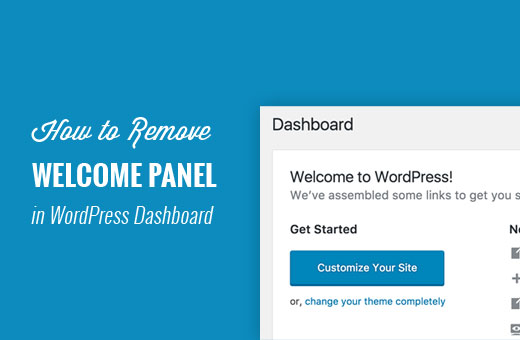
Réponse rapide : Comment supprimer le panneau de bienvenue dans WordPress ?
Cliquez sur le bouton Dismiss dans le coin supérieur droit du panneau de bienvenue pour le masquer instantanément. Pour une solution permanente, utilisez le plugin gratuit WPCode et activez son extrait intégré « Supprimer le panneau de bienvenue du tableau de bord » — aucun codage requis.
Pourquoi supprimer le panneau de bienvenue dans WordPress ?
Une fois que vous vous familiarisez avec le tableau de bord, le panneau de bienvenue ajoute simplement de l'encombrement et repousse vos widgets utiles hors de vue.
- Espace de travail plus propre — Libère de l'espace pour les widgets d'administration que vous utilisez réellement quotidiennement.
- Moins de distractions — Aide votre équipe et vous à vous concentrer sur la gestion du contenu au lieu d'ignorer les panneaux.
En tant qu'utilisateurs experts de WordPress, nous préférons un tableau de bord plus propre. Nous avons également vu d'autres utilisateurs expérimentés de WordPress personnaliser le tableau de bord d'administration avec leurs raccourcis et widgets préférés.
Suppression du panneau de bienvenue du tableau de bord WordPress
Il existe plusieurs façons de masquer et même de supprimer complètement le panneau de bienvenue.
Méthode 1 : Cliquez sur le bouton Ignorer
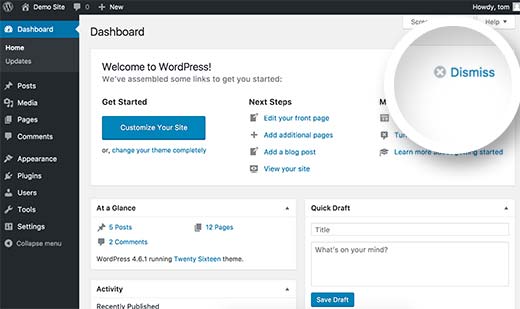
La façon la plus simple de le supprimer est de cliquer simplement sur le bouton « Ignorer » dans le coin supérieur droit du panneau.
Méthode 2 : Utiliser les options de l'écran
Vous pouvez également supprimer le panneau de bienvenue en cliquant sur le bouton Options de l'écran dans le coin supérieur droit de l'écran.
Cela fera apparaître un menu déroulant. Vous devez décocher la case à côté de l'option « Bienvenue ».
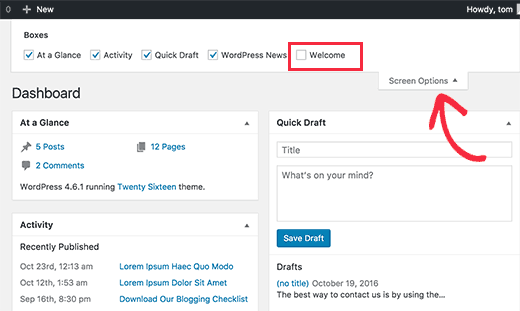
Les deux méthodes mentionnées ci-dessus masqueront le panneau de bienvenue. Vous pouvez y accéder à nouveau en cliquant sur le bouton Options d'écran et en cochant la case à côté de l'option Bienvenue.
Méthode 3 : Supprimer définitivement avec du code (en utilisant WPCode)
Cependant, il est également possible de supprimer complètement le panneau de bienvenue, même à partir des Options d'écran.
Cette méthode nécessite d'ajouter du code à votre site WordPress. Si vous ne l'avez jamais fait auparavant, consultez notre guide sur la façon de coller des extraits du web dans WordPress.
Ce code supprime simplement l'action qui ajoute le panneau de bienvenue au tableau de bord d'administration :
remove_action('welcome_panel', 'wp_welcome_panel');
Vous devrez ajouter ce code au fichier functions.php de votre thème ou à un plugin d'extraits de code.
Attention : L'ajout d'extraits de code aux fichiers de thème peut avoir des résultats inattendus et pourrait casser votre site web. Assurez-vous d'avoir une sauvegarde WordPress en place.
Nous recommandons d'utiliser WPCode, le moyen le plus sûr d'ajouter du code personnalisé à votre site WordPress. Il est doté d'un commutateur de sécurité intégré, qui désactive un extrait de code s'il ne fonctionne pas au lieu de mettre votre site hors service.
WPCode comprend également une bibliothèque de code complète directement dans le plugin. Dans la bibliothèque, vous pouvez trouver des extraits de code PHP vérifiés et prêts à l'emploi pour les demandes de fonctionnalités populaires telles que la suppression du panneau de bienvenue, la suppression du numéro de version de WordPress, la désactivation des commentaires, et plus encore.
Pour plus de détails, consultez notre examen complet de WPCode.
Étape 1 : Installer et activer WPCode
La première chose à faire est d'installer et d'activer le plugin gratuit WPCode. Si vous avez besoin d'aide, consultez notre tutoriel sur comment installer un plugin WordPress.
Étape 2 : Trouver le snippet dans la bibliothèque
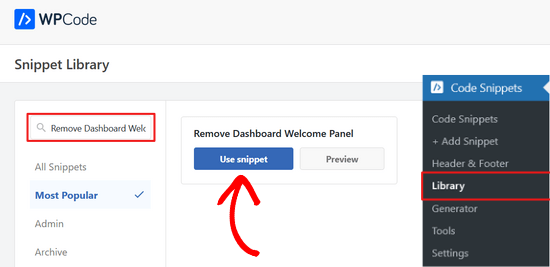
Une fois le plugin activé, allez dans Extraits de code » Bibliothèque depuis votre tableau de bord d'administration WordPress.
Ensuite, recherchez l'extrait ‘Supprimer le panneau de bienvenue du tableau de bord’ et cliquez sur le bouton ‘Utiliser l'extrait’.
Étape 3 : Activer le snippet
WPCode ajoutera alors automatiquement le snippet. Il sélectionnera également la méthode d'insertion appropriée.
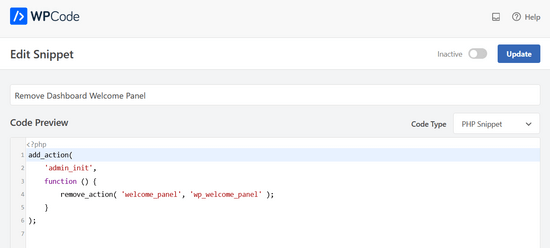
Tout ce que vous avez à faire est de basculer le commutateur de « Inactif » à « Actif ».
Ensuite, appuyez sur le bouton ‘Mettre à jour’.

Étape 4 : Vérifier que le panneau a disparu
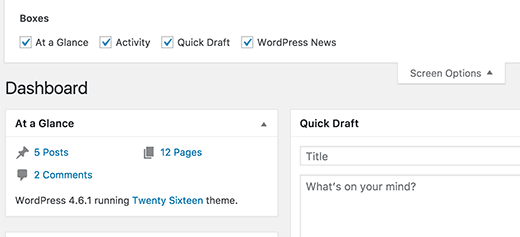
Vous pouvez maintenant visiter l'écran du tableau de bord et cliquer sur le menu Options de l'écran.
Vous remarquerez que l'option du panneau de bienvenue ne sera plus disponible pour tous les utilisateurs.
Bonus : Désencombrer le tableau de bord d'administration
Nous aimons un tableau de bord d'administration WordPress plus propre avec des widgets d'administration utiles. Bon nombre de nos plugins WordPress préférés sont livrés avec leurs propres widgets de tableau de bord d'administration que nous trouvons plus utiles dans nos tâches WordPress quotidiennes.
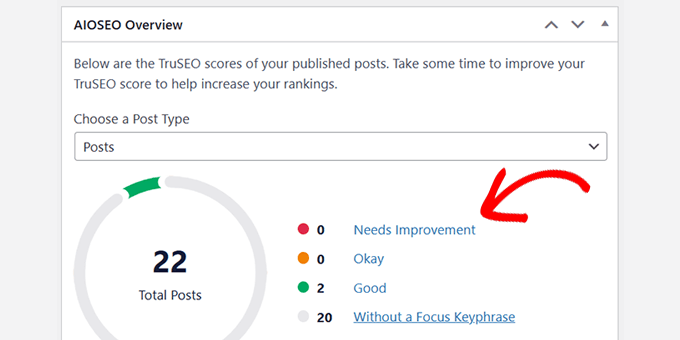
Par exemple, nous aimons le widget « Aperçu » dans All in One SEO qui montre un résumé rapide du score SEO de notre contenu avec des liens pour une amélioration supplémentaire.
Un autre widget de tableau de bord d'administration que nous trouvons extrêmement utile est MonsterInsights. Nous l'utilisons pour avoir un aperçu rapide du trafic et des performances de notre site web.
Nous aimons qu'il soit hautement personnalisable et que nous puissions sélectionner les données à afficher dans le widget.
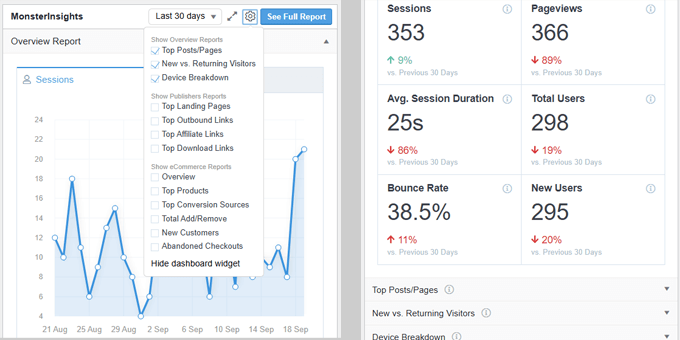
Selon les plugins WordPress que vous utilisez, vous pouvez voir leurs propres widgets ajoutés au tableau de bord d'administration.
Si vous les aimez et les trouvez utiles, vous pouvez continuer à les utiliser. Sinon, vous pouvez les supprimer en utilisant le panneau Options de l'écran en haut.
Foire Aux Questions sur le panneau d'administration WordPress
Puis-je faire revenir le panneau de bienvenue après l'avoir ignoré ?
Oui. Cliquez sur l'onglet Options de l'écran en haut à droite de votre tableau de bord et cochez à nouveau la case Bienvenue. Le panneau réapparaîtra immédiatement.
La suppression du panneau de bienvenue affectera-t-elle les autres utilisateurs de mon site ?
Cliquer sur Ignorer ou décocher les Options de l'écran ne le masque que pour votre compte. L'utilisation de l'extrait WPCode le supprime pour tous les utilisateurs du site.
Dois-je modifier les fichiers de mon thème pour supprimer définitivement le panneau de bienvenue ?
Non. Le plugin WPCode vous permet d'ajouter l'extrait de suppression sans toucher aux fichiers du thème, de sorte que vos modifications survivent aux mises à jour du thème.
Le panneau de bienvenue est-il identique à l'écran de bienvenue de WordPress lors des nouvelles installations ?
Ils sont liés mais différents. Le panneau de bienvenue apparaît sur le tableau de bord à chaque connexion, tandis que l'assistant de configuration initial ne s'exécute qu'une seule fois après une nouvelle installation de WordPress.
La suppression du panneau de bienvenue accélérera-t-elle mon tableau de bord WordPress ?
La différence de vitesse est négligeable. Le principal avantage est un espace de travail plus propre et moins encombré qui vous aide à vous concentrer sur la gestion de votre site.
Ressources supplémentaires pour l'administration WordPress
Voici quelques ressources WordPress supplémentaires que vous pouvez consulter pour rationaliser davantage votre expérience de l'espace d'administration WordPress :
- Conseils pour protéger votre zone d'administration WordPress (Mis à jour)
- Comment personnaliser le tableau de bord d'administration WordPress avec votre marque
- Meilleurs plugins de tableau de bord d’administration WordPress (Comparaison)
- Comment masquer les éléments de menu inutiles de l'administration WordPress
C'est tout. Nous espérons que cet article vous a aidé à supprimer le panneau de bienvenue dans le tableau de bord WordPress. Vous voudrez peut-être aussi consulter nos conseils pour améliorer davantage la zone d'administration de WordPress et notre sélection des meilleurs plugins de page de connexion WordPress.
Si vous avez aimé cet article, abonnez-vous à notre Chaîne YouTube pour des tutoriels vidéo WordPress. Vous pouvez également nous trouver sur Twitter et Facebook.




Nirmal
Bonjour, comment puis-je me débarrasser de la méta-description générée automatiquement « Bienvenue sur WordPress ? Ceci est votre premier article. Modifiez-le ou supprimez-le, puis commencez à écrire ! » de mon site web ? De plus, j'ai supprimé définitivement les articles « Hello World » et « Sample Page » de mes listes de pages, mais ils apparaissent toujours lorsque je navigue sur mon site. Aidez-moi s'il vous plaît.
Support WPBeginner
Vous devriez commencer par vider tout le cache de votre site, car il semble que vous voyiez toujours les informations du premier article généré automatiquement.
Admin
Heron
Merci beaucoup. La troisième option a fonctionné :))
Support WPBeginner
You’re welcome, glad our recommendation worked
Admin
Lauren
Bonjour ! Je viens d'essayer d'ajouter le code au fichier functions.php de mon thème enfant sur un site Divi pour supprimer le panneau de bienvenue. Je l'ai chargé sur un site bac à sable que j'utilise pour les tests. Après avoir enregistré la modification du fichier functions.php, j'ai actualisé (actualisation forcée), me suis déconnecté et reconnecté. Sans succès. Avez-vous des idées sur la raison pour laquelle cela ne fonctionnerait pas ? J'ai d'autres personnalisations de functions.php qui fonctionnent très bien. Le code a-t-il changé par hasard depuis la publication de cet article ? Merci de votre aide !
Support WPBeginner
Vous avez peut-être un plugin ou un thème qui entre en conflit avec le code de suppression du panneau de bienvenue, ce qui pourrait être une raison possible.
Admin
Tariq
Merci pour l'astuce, mais comment pouvons-nous la mettre à jour ou personnaliser les sorties utilisateur sans la supprimer ou la masquer ? Pouvez-vous m'aider s'il vous plaît ?
Merci,
Tariq
Maria Blanco
Je veux supprimer les panneaux 2 et 3 de ma page d'accueil statique, mais conserver les sélections du menu qui apparaissent en haut de cette page (thème Affinity) — ou du moins les faire correspondre aux pages qui sont liées en haut de la page.
Comment puis-je faire cela ?? J'ai cherché et tâtonné pendant une éternité.
Merci beaucoup !
Dennis Henson
Comment supprimer un thème installé de WordPress ?
Support WPBeginner
Salut Dennis,
Connectez-vous simplement à la zone d'administration de WordPress et allez à la page Apparence » Thèmes. Si le thème que vous souhaitez supprimer est actuellement actif, vous devrez d'abord passer à un autre thème. Ensuite, vous pouvez cliquer sur le thème que vous souhaitez supprimer, puis cliquer sur le lien Supprimer.
Admin
Dennis Henson
Comment supprimer WordPress d'un domaine ?
Ryan Pradhan
Bonjour, j'ai terminé la création de mon site web, mais j'ai accidentellement cliqué sur le bouton ignorer, je suis nouveau ici & je veux le récupérer. J'ai essayé de cliquer sur le menu Options de l'écran mais je ne vois pas l'option de bienvenue. Comment puis-je résoudre ce problème. Merci.
Ryan
Support WPBeginner
Salut Ryan,
Le bouton Options de l'écran se trouve dans le coin supérieur droit de votre écran, juste en dessous de la barre d'administration de WordPress.
Admin
Michal Detko
Bonjour, comment puis-je désactiver totalement le « Dernières nouvelles de WPBeginner » depuis le tableau de bord.
Cela vient avec l'une de vos actions promotionnelles, mais je ne le veux pas là.
Harsh
Quel plugin utilisez-vous pour créer des coupons ?