


Voici quelque chose que nous avons appris en gérant des blogs WordPress pendant plus d'une décennie : afficher les anciens commentaires en haut de vos articles peut donner un aspect désuet à votre site.
Réfléchissez-y. Un nouveau visiteur arrive sur votre blog et voit des commentaires datant de 10 ans. Pas terrible, n'est-ce pas ? C'est comme entrer dans un magasin avec des produits démodés en vitrine.
C'est pourquoi nous recommandons toujours d'afficher les nouveaux commentaires en premier. C'est un petit ajustement, mais il fait une grande différence. Votre site a l'air actif et les gens sont plus susceptibles de participer à la conversation. Alors, examinons 2 façons simples d'afficher vos commentaires les plus récents dans WordPress.
Pourquoi afficher les commentaires les plus récents en premier dans WordPress ?
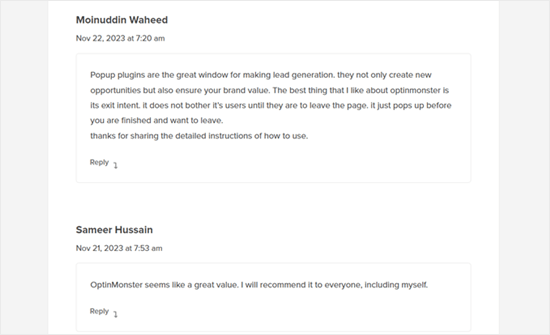
Par défaut, WordPress affiche les commentaires les plus anciens en premier, mais cela n’aide pas à susciter de nouvelles conversations. Lorsque vous placez les commentaires les plus récents en premier, cela motive les visiteurs à rejoindre les discussions en cours, augmentant ainsi l’engagement des utilisateurs sur votre blog WordPress.
De plus, mettre en avant les derniers commentaires rafraîchit l’apparence de votre site et le rend plus attrayant, ce qui peut potentiellement augmenter les pages vues et réduire le taux de rebond dans WordPress.
Cela dit, voyons comment vous pouvez facilement afficher les commentaires les plus récents en premier dans WordPress. Utilisez simplement les liens rapides ci-dessous pour accéder à la méthode que vous souhaitez utiliser :
Méthode 1 : Afficher les commentaires plus récents en premier dans les paramètres de WordPress (sans plugin)
La manière la plus simple de réorganiser vos commentaires est de vous rendre dans Paramètres » Discussion dans votre tableau de bord WordPress.
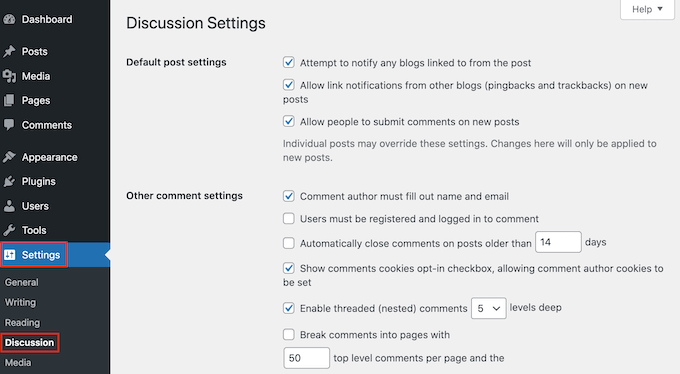
Dans l'autre section « Autres paramètres des commentaires », recherchez « Les commentaires doivent être affichés avec... »
Par défaut, cette option est définie sur « commentaires les plus anciens en haut de chaque page », mais vous pouvez ouvrir ce menu déroulant et choisir « plus récents » à la place.
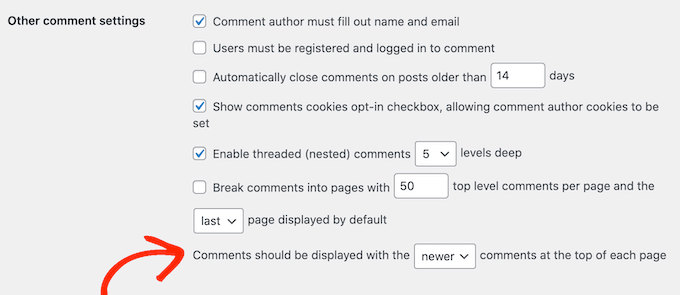
Une fois que vous avez fait cela, faites simplement défiler jusqu'en bas de la page et cliquez sur « Enregistrer les modifications » pour sauvegarder vos paramètres.
Maintenant, si vous visitez votre blog WordPress, vous verrez les commentaires les plus récents en premier.

Pour plus d’informations sur l’utilisation des paramètres de discussion de WordPress, consultez notre guide pour débutants sur la modération des commentaires WordPress.
Méthode 2 : Définir manuellement l'ordre d'affichage des commentaires dans WordPress (Méthode par code)
La première méthode est la plus simple, mais il existe des cas où les paramètres de WordPress ne fonctionneront pas. Par exemple, vous pourriez utiliser un thème WordPress qui remplace les paramètres par défaut de WordPress.
Dans ce cas, vous pouvez afficher les commentaires les plus récents en premier en utilisant du code.
Souvent, les tutoriels vous diront d’ajouter des extraits de code personnalisés au fichier functions.php de votre thème. Cependant, nous ne recommandons pas cette méthode car une petite erreur dans votre code pourrait causer un certain nombre d’erreurs WordPress courantes, voire casser complètement votre site.
C’est pourquoi nous recommandons d’utiliser WPCode. C’est le moyen le plus simple et le plus sûr d’ajouter des extraits de code dans WordPress sans avoir à modifier les fichiers principaux de WordPress.
La première chose à faire est d’installer et d’activer le plugin gratuit WPCode sur votre site web. Pour plus de détails, veuillez consulter notre guide étape par étape sur comment installer un plugin WordPress.
Après l'activation, vous devez aller dans Snippets de code » Ajouter un snippet dans votre tableau de bord WordPress.
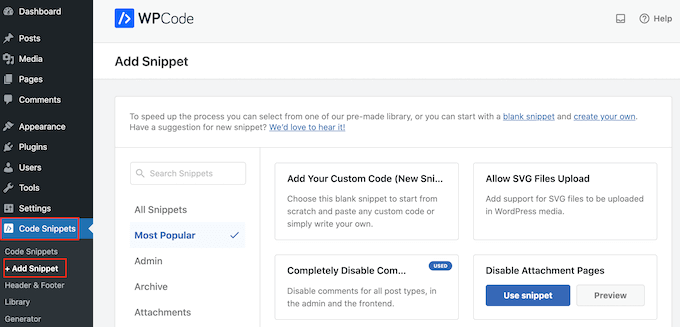
Ici, vous verrez tous les différents snippets prêts à l'emploi que vous pouvez ajouter à votre site.
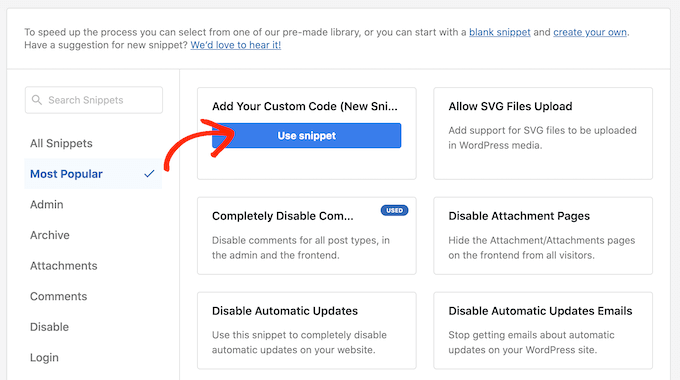
Puisque nous voulons ajouter notre propre extrait, survolez simplement votre souris sur « Ajouter votre code personnalisé » puis cliquez sur « Utiliser l'extrait ».
Pour commencer, entrez simplement un titre pour l'extrait personnalisé. Cela peut être n'importe quoi qui vous aide à identifier l'extrait de code dans votre tableau de bord WordPress.
Après cela, ouvrez le menu déroulant ‘Type de code’ et sélectionnez ‘Extrait PHP.’
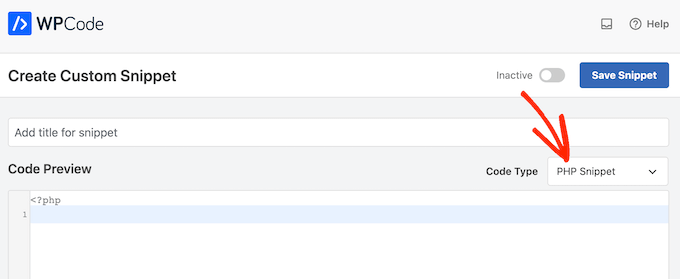
Maintenant, vous pouvez coller l'extrait suivant dans l'éditeur de code :
function wpb_reverse_comments($comments) {
// Check comment order
$comment_order = get_option('comment_order');

// if comment order is default then change it.
if ( $comment_order == 'asc' ) {
return array_reverse($comments);
}
}
add_filter ('comments_array', 'wpb_reverse_comments');
Ce code commence par vérifier vos paramètres WordPress. Si l’ordre des commentaires est défini sur les plus anciens d’abord, le snippet de code l’écrasera afin que les commentaires les plus récents apparaissent en premier.
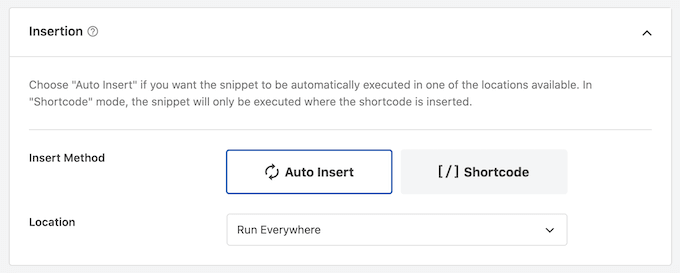
Après cela, faites défiler jusqu'à la section « Insertion ». Si elle n'est pas déjà sélectionnée, choisissez la méthode « Insertion automatique » afin que l'extrait soit utilisé sur l'ensemble de votre site Web WordPress.
Après cela, ouvrez le menu déroulant « Emplacement » et sélectionnez « Exécuter partout ».
Une fois cela fait, faites défiler jusqu'en haut de l'écran et cliquez sur le bouton « Inactif » pour qu'il devienne « Actif ».
Enfin, cliquez sur « Enregistrer l'extrait ».
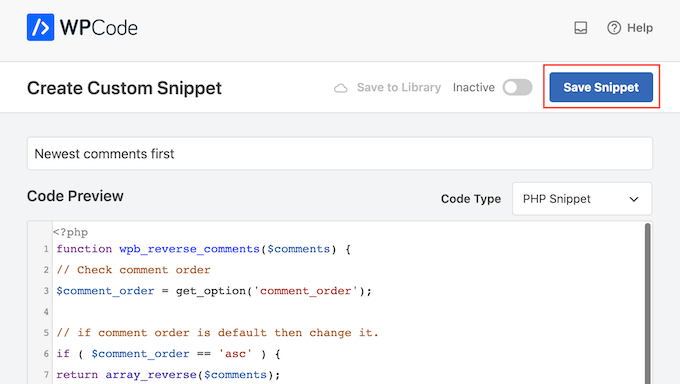
Pour rendre l'extrait actif sur votre site Web, cliquez sur le curseur « Inactif » pour qu'il devienne « Actif ».
Enfin, cliquez sur « Mettre à jour ».
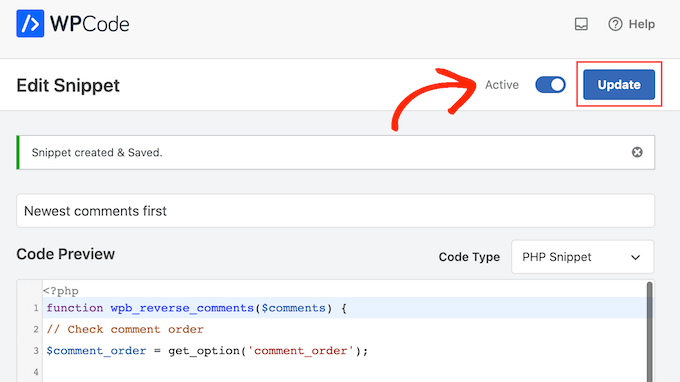
Maintenant, si vous visitez votre site web WordPress, vous verrez les commentaires les plus récents en haut de la section des commentaires.
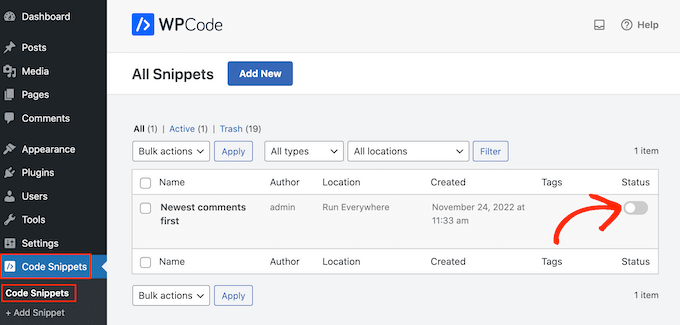
Sachez simplement que le code remplacera vos paramètres WordPress. Si vous souhaitez revenir à l'affichage des commentaires les plus anciens en premier, vous devrez désactiver l'extrait de code.
Allez simplement dans Extraits de code » Extraits de code. Ici, trouvez l'extrait de commentaire et cliquez sur son interrupteur pour le faire passer d'actif (bleu) à inactif (gris).
Astuce bonus : Boostez l'engagement des commentaires avec Thrive Comments
Afficher les commentaires les plus récents dans WordPress n’est qu’une façon d’augmenter votre engagement utilisateur. Une autre méthode consiste à utiliser un plugin de commentaires comme Thrive Comments.
Parmi tous les plugins de commentaires que nous avons essayés, Thrive Comments offre certaines des fonctionnalités les plus complètes pour améliorer votre section de commentaires.
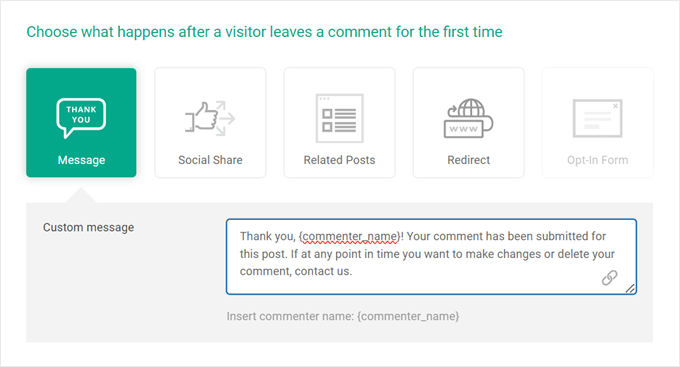
Par exemple, vous pouvez utiliser la fonctionnalité de conversion des commentaires pour rediriger les commentateurs vers une action spécifique après qu’ils aient laissé un commentaire.
Cela peut être une page de remerciement personnalisée, un article connexe, ou un formulaire d’inscription avec Thrive Leads.
En dehors de cela, Thrive Comments propose des fonctionnalités pour vous aider à gérer la conversation globale. Par exemple, vous pouvez mettre en avant/enterrer des commentaires pour montrer les bons et cacher ceux qui sont moins utiles, ou activer les likes et dislikes pour encourager plus d’interactions. De cette façon, vous créez une zone de commentaires plus active et engageante.
Vous pouvez en apprendre davantage sur le plugin dans notre avis sur Thrive Themes Suite.
Nous espérons que cet article vous a aidé à apprendre comment afficher les commentaires les plus récents dans WordPress. Vous voudrez peut-être aussi consulter notre article sur comment obtenir plus de commentaires sur vos articles de blog WordPress et notre guide pour débutants sur comment écrire un bon commentaire de blog et contourner le filtre anti-spam.
Si vous avez aimé cet article, abonnez-vous à notre Chaîne YouTube pour des tutoriels vidéo WordPress. Vous pouvez également nous trouver sur Twitter et Facebook.


Jiří Vaněk
J'ai essayé un extrait, et WordPress a continué à se comporter de la même manière. Par conséquent, j'ai fini par abandonner, mais j'ai laissé l'extrait actif, pensant que j'y reviendrais plus tard pour essayer de trouver la cause du problème. Environ une semaine plus tard, les commentaires ont soudainement commencé à s'afficher correctement selon l'extrait. Au final, j'ai découvert la cause du problème : une erreur de débutant – j'ai oublié de vider le cache. Donc l'extrait fonctionne parfaitement, tout comme le plugin WP Code. Il est juste important de ne pas se fier uniquement au guide et de penser parfois à des choses comme le cache. Cela m'a donné du fil à retordre, mais au final, cela fonctionne parfaitement.
Dayo Olobayo
Pour une raison quelconque, la première méthode ne fonctionne plus pour moi depuis un certain temps jusqu'à ce que je tombe sur cet article. J'ai utilisé l'extrait de code sur wpcode et l'effet s'est manifesté immédiatement. Merci monsieur.
Support WPBeginner
C'est étrange, mais je suis heureux d'apprendre que notre guide a pu vous aider !
Admin
Lisa
Je n'ai pas l'option « autres commentaires ». Que dois-je faire pour la rendre disponible ?
Support WPBeginner
Êtes-vous sur WordPress.com ?
Admin
M Smith
Merci beaucoup ! J'ai résolu ce problème en quelques secondes !
Support WPBeginner
You’re welcome
Admin
Jo Smith
Wow, c'était vraiment utile ! Merci.
ZYnth RObinson
merci ! c'est la seule chose qui a fonctionné pour moi !!
Andrei
Merci pour cette astuce : $comments = array_reverse($comments);
J'ai essayé l'option d'administration pour afficher les commentaires les plus récents en haut et cela n'a pas fonctionné, mais votre code a fonctionné. Merci !
rexcollin91
Je pense que c'est l'une des informations les plus importantes pour moi. Et je suis heureux de lire votre article. Mais il faut souligner certaines choses générales, le style du site est merveilleux, les articles sont vraiment excellents
jackmoores
Salut, j'ai trouvé ce site vraiment intéressant ! Mis en favoris !
tonchavez17
Je tiens généralement un blog et je respecte vraiment votre contenu. L'article a vraiment piqué mon intérêt. Je vais mettre votre site web en favoris et continuer à vérifier les nouvelles informations. Je tiens généralement un blog et je respecte vraiment votre contenu. L'article a vraiment piqué mon intérêt. Je vais mettre votre site web en favoris et continuer à vérifier les nouvelles informations.
shainatim
Je préfère la méthode 2, c'est plus facile que le code. Je déteste le code car je ne suis pas doué pour ça. Merci pour le plugin.
Jim Hutchinson
@Grace T Dans votre tableau de bord, déroulez la liste des Plugins et cliquez sur Ajouter. Vous y verrez un lien en haut pour Téléverser. Cliquez dessus, puis sur le bouton Parcourir pour localiser le fichier ZIP que vous avez téléchargé. Cliquez ensuite sur Installer maintenant.
Il se peut que l'on vous demande vos identifiants FTP. Si c'est le cas, saisissez-les et cliquez sur le bouton Continuer. La page suivante affichera 2 liens : Activer le plugin et Retour à la page des plugins. Cliquez sur Activer le plugin pour commencer à l'utiliser dès maintenant.
Grace T
J'ai téléchargé le plugin, mais je ne suis vraiment pas doué en technologie, alors comment l'activer ? Cela peut sembler une question stupide, mais j'ai vraiment besoin d'aide !
Udegbunam Chukwudi
@Jim Hutchinson : Ce truc de paramètres de discussion ne fonctionne pas du tout.
@Personnel de rédaction : Il aurait été préférable que vous disiez simplement remplacer
par.J'ai dû aller sur le forum WordPress pour trouver cette solution.
Jim Hutchinson
Un plugin n'est pas nécessaire pour cela. Allez simplement dans les Paramètres de discussion et sélectionnez comment vous souhaitez que les commentaires s'affichent, anciens ou nouveaux.
« Les commentaires doivent être affichés avec les commentaires [anciens][nouveaux] en haut de chaque page »
Grace T
Oh, je viens de réaliser que vous aviez raison ! Merci !
Chijo
Je vois que ce plugin n'a pas été mis à jour depuis 2008, donc je suis méfiant à l'idée de l'utiliser.
De plus, je vois le paramètre dans Discussion et j'ai configuré mes commentaires pour afficher les plus récents en haut, mais cela ne semble pas fonctionner.
Quelqu'un a des idées ?
merci
Personnel éditorial
Utilisez l'option par défaut dans la zone Discussion.
Stefan Pinto
Fonctionnera-t-il avec Disqus ?
Kevin
Je fais développer un thème WordPress personnalisé par quelqu'un sur elance.com et je voudrais savoir si je pourrai installer des plugins comme Simple Reverse Comments parce que mon thème est personnalisé. Pouvez-vous m'éclairer à ce sujet ? Devrais-je peut-être limiter mes pertes et opter pour quelque chose comme le thème Thesis qui est plus standard ? Merci pour votre blog, il m'a été très utile.
Personnel éditorial
Vous devriez pouvoir installer ce plugin dans votre thème personnalisé.
Admin