


Si vous utilisez AdSense sur votre site WordPress, les clics invalides peuvent entraîner de nombreux problèmes, voire la suspension de votre compte. Ceux-ci résultent généralement de clics et d'impressions générés par des robots ou des spammeurs.
Chez WPBeginner, nous avons aidé des milliers d'utilisateurs à démarrer avec AdSense et à lutter contre le problème des clics invalides. Un moyen simple d'empêcher les clics AdSense provenant de robots et de spammeurs est d'utiliser un plugin comme Ad Invalid Click Protector (AICP).
Dans cet article, nous vous montrerons comment empêcher les clics AdSense invalides dans WordPress afin que vous puissiez maintenir votre compte en règle.
Voici un aperçu des sujets que nous aborderons dans ce guide. Vous pouvez cliquer sur les liens ci-dessous pour accéder à n'importe quelle section :
- Que sont les clics AdSense invalides ?
- Google AdSense détecte-t-il les clics invalides ?
- Comment protéger AdSense des clics invalides dans WordPress
- Comprendre votre trafic publicitaire et vos visiteurs WordPress
- Éviter les clics accidentels des visiteurs dans WordPress
- Bloquer les sources de trafic invalides avec un plugin WordPress
Que sont les clics AdSense invalides ?
Les clics AdSense invalides sont tous les clics sur vos publicités qui proviennent de trafic invalide.
Qu'est-ce que Google considère comme du trafic invalide ?
- Clics ou impressions provenant des propriétaires de sites Web qui cliquent sur leurs publicités
- Clics ou impressions publicitaires répétés d'un ou plusieurs utilisateurs
- Propriétaires de sites Web qui manipulent les utilisateurs pour qu'ils cliquent accidentellement sur leurs publicités
- Outils automatisés comme les robots et les programmes automatisés manipulent les impressions et les clics
Si vous avez de vraies personnes qui voient et cliquent sur vos publicités, alors tout va bien.
Cependant, il arrive que votre site web WordPress reçoive du trafic provenant de sources de faible qualité. L'une de ces formes est le trafic de bots qui clique sur les publicités display.
Google AdSense détecte-t-il les clics invalides ?
Oui, Google dispose d'une plateforme très sophistiquée qui détectera automatiquement tous les clics invalides.
Généralement, Google n'agira pas contre les comptes à moins que des niveaux élevés de trafic et de clics invalides ne se soient produits.
Avoir de petites quantités de trafic de bots et de crawlers, des doubles clics sur les annonces et d'autres erreurs sont courants, ils ont donc tendance à l'ignorer.
Cependant, Google ajustera automatiquement les revenus de votre compte pour supprimer le trafic de bots et les clics frauduleux. Ces ajustements se produisent en temps réel et à la fin du mois.
La meilleure façon d'éviter une pénalité de compte est d'empêcher le trafic invalide d'atteindre votre site en premier lieu. Vous pouvez signaler les clics invalides à l'équipe Google AdSense, mais cela ne libère pas votre compte de sa responsabilité.
Comment protéger AdSense des clics invalides dans WordPress
Les clics invalides constituent une menace pour votre blog WordPress et votre capacité à gagner de l'argent en ligne, surtout s'il s'agit d'un problème persistant.
Il y a trois choses que vous pouvez faire pour aider à maintenir votre compte Google AdSense en règle :
- Surveillez votre trafic et identifiez toute source invalide
- Assurez-vous que vos placements publicitaires sont conformes aux directives AdSense
- Utilisez un plugin WordPress de protection AdSense pour bloquer le trafic et les clics invalides
- Utilisez Cloudflare et d'autres plugins de sécurité WordPress pour prévenir le trafic DDoS
Comprendre votre trafic publicitaire et vos visiteurs WordPress
Le problème fondamental des clics AdSense invalides vient de votre trafic.
En tant que propriétaire d'un site web WordPress, vous êtes responsable du trafic que votre site reçoit. C'est pourquoi il est extrêmement important de comprendre comment les gens trouvent et utilisent votre site web.
La façon la plus simple de surveiller le trafic et les analyses de votre site web est d'utiliser MonsterInsights. C'est la meilleure solution d'analyse pour WordPress et elle est utilisée par plus de 3 millions de propriétaires de sites web comme vous.
Il existe également une version gratuite de MonsterInsights qui vous donne accès à vos données analytiques les plus importantes.
Pour plus de détails, consultez notre guide sur comment installer Google Analytics dans WordPress.
Une fois que vous avez configuré le plugin, vous pouvez consulter vos rapports Google Analytics dans votre tableau de bord WordPress. Allez simplement dans Insights » Rapports pour avoir un aperçu rapide de votre trafic.
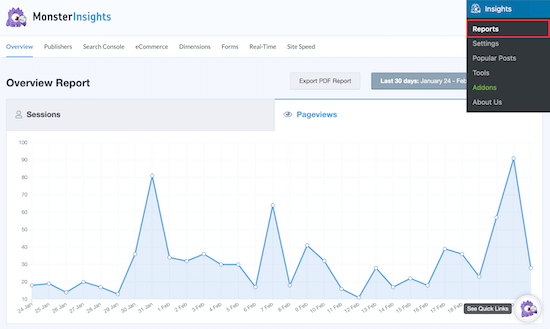
Vous pouvez comparer vos données Google Analytics et Google AdSense pour voir si des sources de trafic sont à l'origine de clics invalides.
Peut-être avez-vous découvert qu'un seul site web référent de faible qualité vous envoie du trafic indésirable, ou que lorsque vous publiez dans un certain groupe Facebook, le trafic de retour vers votre site web est principalement du trafic de bots.
Éviter les clics accidentels des visiteurs dans WordPress
Vous pourriez recevoir des clics invalides de la part de vos visiteurs qui cliquent accidentellement sur les publicités.
Si vos publicités sont trop similaires au reste de votre contenu, ou si vos publicités sont placées dans des positions qui rendent votre site difficile à utiliser. Dans ce cas, vos visiteurs pourraient cliquer sur vos publicités par erreur.
Par exemple, si vous avez une publicité juste en dessous d'un menu déroulant, cela pourrait amener les visiteurs à cliquer accidentellement sur cette publicité.
Une autre erreur courante consiste à utiliser des blocs d'annonces qui ressemblent à votre contenu et à vos liens de navigation. Si un utilisateur clique sur une annonce en pensant naviguer sur votre site, cela peut entraîner des clics accidentels.
Pour plus de détails sur le placement des annonces AdSense, consultez notre guide étape par étape sur comment optimiser vos revenus AdSense dans WordPress.
Bloquer les sources de trafic invalides avec un plugin WordPress
Si vos publicités sont correctement configurées, mais que vous recevez toujours un avertissement de Google, vous voudrez alors bloquer les sources de trafic invalides avec un plugin WordPress.
Pour ce faire, nous vous recommandons d'utiliser le plugin Ad Invalid Click Protector (AICP). Il est hautement personnalisable afin que vous puissiez bloquer le trafic et les utilisateurs selon vos besoins.
Avec ce plugin, vous pouvez bloquer des pays entiers, définir un nombre maximum de clics sur les publicités par utilisateur, bloquer les visiteurs lorsqu'ils atteignent votre limite de clics publicitaires, bloquer les adresses IP, et plus encore.
La première chose à faire est d'installer le plugin Ad Invalid Click Protector (AICP). Pour plus de détails sur l'installation d'un plugin, consultez notre guide étape par étape sur comment installer un plugin WordPress.
Une fois le plugin installé et activé, vous aurez une nouvelle option de navigation dans votre tableau de bord WordPress appelée « AdSense Invalid Click Protector ».
Ensuite, vous devrez configurer les paramètres du plugin. Pour ce faire, accédez à Adsense Invalid Click Protector » General Settings.
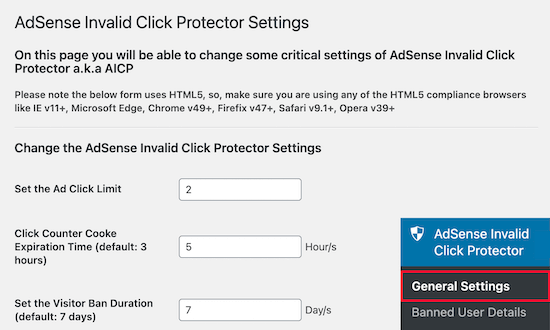
Sur cet écran, vous définirez les conditions pour le type de comportement et de trafic que vous souhaitez bloquer.
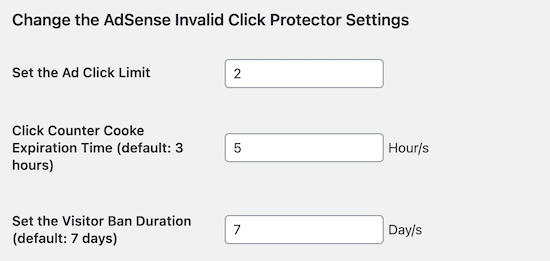
Nous allons définir la limite de clics publicitaires ('Ad Click Limit') à 2, de sorte qu'un visiteur ne puisse cliquer sur une publicité que deux fois avant qu'elle n'arrête de s'afficher.
Ensuite, nous réglerons le temps d'expiration du cookie du compteur de clics ('Click Counter Cookie Expiration Time') à 5 heures. Cela signifie qu'après 5 heures, vos publicités s'afficheront à nouveau pour cet utilisateur.
Après cela, nous laisserons la durée de bannissement du visiteur ('Visitor Ban Duration') à la valeur par défaut de 7 jours. Cela empêchera vos publicités d'être montrées aux visiteurs bannis pendant 7 jours.
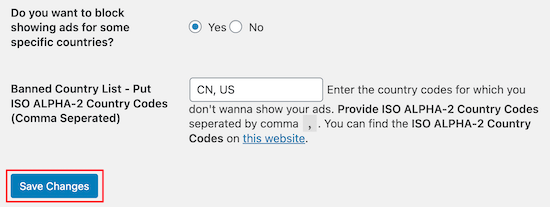
Pour bloquer l'affichage des publicités dans des pays spécifiques, cochez la case 'Voulez-vous bloquer l'affichage des publicités pour certains pays spécifiques ?' ('Do you want to block showing ads for some specific countries?') sur 'Oui'. Ou, laissez-la sur 'Non' si vous ne souhaitez pas bloquer de pays spécifiques.
Ensuite, entrez le code du pays que vous souhaitez bloquer.
Assurez-vous de cliquer sur « Enregistrer les modifications » avant de quitter l'écran.
Une fois que vous avez configuré les paramètres de votre bloc, vous devrez ajouter le code du plugin à vos unités publicitaires AdSense existantes.
L'endroit où vous ajoutez le code dépend de la manière dont vous avez ajouté votre code Google AdSense à WordPress.
Si vous avez ajouté manuellement votre code AdSense à WordPress, vous devrez alors localiser chaque occurrence du code sur votre site.
Si vous utilisez un plugin pour gérer vos publicités, accédez au plugin et ouvrez votre bloc de code AdSense. Il ressemblera au code ci-dessous.
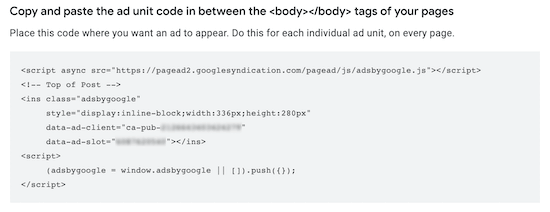
Une fois que vous avez fait cela, vous devrez ajouter le code suivant avant votre bloc de code publicitaire AdSense :
if( aicp_can_see_ads() ) { /* Your AdSense code goes here */ }
Ensuite, encapsulez votre code publicitaire dans une simple balise div :
<div class="aicp">...your ad code goes here...</div>
Votre code publicitaire final ressemblera à ceci :
if( aicp_can_see_ads() ) {
<div class="aicp">
<script async src="//pagead2.googlesyndication.com/pagead/js/adsbygoogle.js"></script>
<!-- AdSense Responsive Ad Code -->
<ins class="adsbygoogle"
    style="display:block"
    data-ad-client="ca-pub-1234567890"
    data-ad-slot="0123456789"
    data-ad-format="auto">
</ins>
<script>
    (adsbygoogle = window.adsbygoogle || []).push({});
</script>
</div>
}
Une façon simple d'ajouter du code à votre site est d'utiliser WPCode.
C'est le meilleur plugin d'extraits de code pour WordPress et il vous permet d'insérer du code personnalisé sans casser votre site.
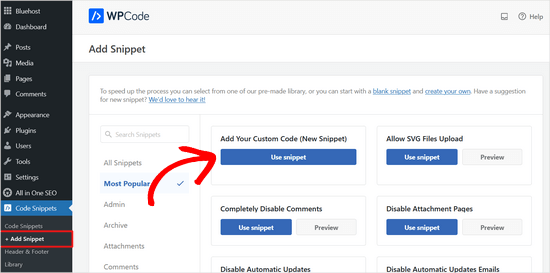
Pour plus de détails, veuillez consulter notre guide sur comment ajouter facilement du code personnalisé dans WordPress.
Après avoir ajouté le code du plugin à vos publicités Google AdSense, vos publicités s'afficheront en fonction des paramètres de bloc que vous avez précédemment attribués.
Si vous préférez une solution sans intervention manuelle, il existe un plugin premium appelé WP Advanced Ads Pro qui intègre une protection contre la fraude au clic.
Vous pouvez activer la protection contre la fraude au clic directement depuis les paramètres du plugin. Il n'y a pas de code supplémentaire à ajouter à votre site.
Nous espérons que cet article vous a aidé à prévenir les clics AdSense invalides dans WordPress. Vous voudrez peut-être aussi consulter notre collection des meilleurs plugins et solutions de gestion d'annonces WordPress et comment passer correctement de Squarespace à WordPress.
Si vous avez aimé cet article, abonnez-vous à notre Chaîne YouTube pour des tutoriels vidéo WordPress. Vous pouvez également nous trouver sur Twitter et Facebook.


Jiří Vaněk
AdSense est mon plan de secours pour monétiser le site web. J'étais effectivement préoccupé par la conformité avec les règles, et j'ai trouvé le sujet de la sécurisation des publicités très intrigant. Une fois que je commencerai à diffuser des publicités sur le site, je les sécuriserai certainement contre les clics accidentels pour éviter d'être banni par Google avant de recevoir mon premier paiement. Merci pour cet article intéressant et pour avoir soulevé ce sujet. Je n'aurais pas pensé à aborder proactivement de tels problèmes.
kzain
En tant que blogueur, j'étais inquiet de l'impact des clics accidentels sur mon compte. Votre guide étape par étape m'a donné la confiance nécessaire pour aborder ce problème de front. J'ai déjà implémenté le script de suivi des clics et ajusté mes placements publicitaires pour minimiser les erreurs. Le conseil d'utiliser un plugin comme AdSanity pour gérer les publicités est également très utile. Merci de partager votre expertise et de m'aider à protéger mon compte AdSense.
Ahmed Omar
Les clics invalides sont un cauchemar, car ils peuvent affecter, voire dans le pire des cas bloquer, le compte AdSense.
Merci pour ces informations qui sont vraiment importantes à considérer.
J'utiliserai ce plugin et je vais l'essayer.
Merci.
Support WPBeginner
De rien, nous espérons que vous trouverez le plugin utile !
Admin
Shahid Hussain
Je pense que ce plugin ne fonctionne pas sur les appareils mobiles
Support WPBeginner
Correct, pour le moment, l'auteur du plugin indique que cela est dû au fonctionnement des écrans tactiles plutôt qu'à la saisie par clic de souris.
Admin
Arsl
Mon AdSense a le code des annonces automatiques et je l'ai ajouté dans le fichier header.php de mon script WordPress, donc que dois-je faire pour que ce plugin fonctionne ?
Support WPBeginner
Le plugin ne fonctionne pas actuellement avec les annonces automatiques. Vous devrez contacter le support du plugin pour connaître leurs projets d'ajout de prise en charge des annonces automatiques.
Admin
Diekola Yusuf
J'ai suivi toutes les étapes de ce guide, mais je vois toujours
if( aicp_can_see_ads() ) {
Les publicités s'affichent correctement
}
sur le front-end de mon site web
Support WPBeginner
Cette méthode est pour si vous utilisez un plugin pour ajouter le code, vous n'auriez pas besoin de l'instruction if lorsque vous modifiez manuellement le code dans le contenu de votre site.
Admin
Abugnaba stephen
s'il vous plaît, est-il obligatoire d'ajouter le code du plugin à mes unités publicitaires AdSense existantes avant que le protecteur de clics invalides puisse fonctionner ?
Support WPBeginner
Oui, vous devez ajouter le code à vos annonces pour que le plugin fonctionne.
Admin
Inayat
Merci beaucoup ! Je cherche cet article sur votre site. Je veux savoir ce que vous suggérez : est-il bon de faire ce réglage dès le début ou d'attendre d'avoir le trafic minimum.
Support WPBeginner
C'est bon de le faire dans l'une ou l'autre circonstance si vous souhaitez aider à prévenir les clics invalides.
Admin
Awais Afzal
Bonjour, Merci beaucoup pour la recommandation du plugin. J'ai une question. Normalement, il y a une option d'annonces automatiques dans Google AdSense, ce qui signifie que nous devons seulement mettre le code dans la section head qui vérifie Google AdSense avec notre site WordPress et n'avons pas besoin d'ajouter le code manuellement dans différentes sections. Comment allons-nous bloquer les clics invalides sur notre site avec ce plugin si nous utilisons l'option d'annonces automatiques ?
Support WPBeginner
Le plugin ne prend pas en charge les annonces automatiques actuellement, vous devriez contacter le support du plugin pour connaître les délais de compatibilité avec les annonces automatiques.
Admin
Francis
Y a-t-il un moyen de l'appliquer à mes annonces automatiques ?
Support WPBeginner
Vous devrez contacter le support du plugin pour connaître leur disponibilité actuelle à gérer les annonces automatiques.
Admin