


Les sections de commentaires actives sont idéales pour l'engagement, mais elles peuvent considérablement ralentir votre site Web WordPress. Nous avons géré des articles avec des dizaines de commentaires, et nous avons appris que la pagination est essentielle pour maintenir à la fois les performances et l'expérience utilisateur.
Lorsque des articles populaires attirent des centaines de commentaires, les charger tous en même temps peut créer des délais frustrants pour vos visiteurs. Heureusement, WordPress offre des outils intégrés pour diviser vos commentaires en pages faciles à digérer qui se chargent rapidement.
Dans ce guide, nous vous montrerons comment ajouter la pagination des commentaires WordPress pour améliorer la vitesse de votre site.
Pourquoi devriez-vous ajouter la pagination pour les commentaires dans WordPress ?
Avez-vous remarqué que les articles de blog avec de nombreux commentaires prennent plus de temps à se charger ? C'est parce que votre serveur d'hébergement WordPress doit traiter et afficher chaque commentaire avant d'afficher la page aux visiteurs.
Lorsque vous ajoutez la pagination aux commentaires, votre serveur n'a besoin de charger qu'une petite partie des commentaires à la fois – peut-être 10 ou 20 au lieu de centaines. Cela réduit considérablement la charge du serveur et améliore la vitesse et les performances de WordPress.
C'est pourquoi nous paginons les commentaires ici sur WPBeginner, en particulier sur nos tutoriels populaires qui reçoivent des centaines de commentaires.
Pensez-y comme servir un dîner à des invités. Il est beaucoup plus facile d'apporter 10 assiettes à la fois que d'essayer de porter 100 assiettes en une seule fois. Le même principe s'applique à vos commentaires WordPress.
Les moteurs de recherche comme Google utilisent les Core Web Vitals (vitesse de la page) comme facteur de classement, de sorte que les pages à chargement plus rapide peuvent améliorer votre SEO WordPress. En implémentant la pagination des commentaires, vous n'améliorez pas seulement l'expérience utilisateur – vous augmentez également potentiellement votre classement dans les moteurs de recherche.
Dans cette optique, voyons comment activer la pagination WordPress avec des numéros pour votre section de commentaires.
Comment ajouter la pagination à vos commentaires WordPress
La première chose à faire est de vous connecter à votre espace d'administration WordPress et d'aller à la page Paramètres » Discussions.
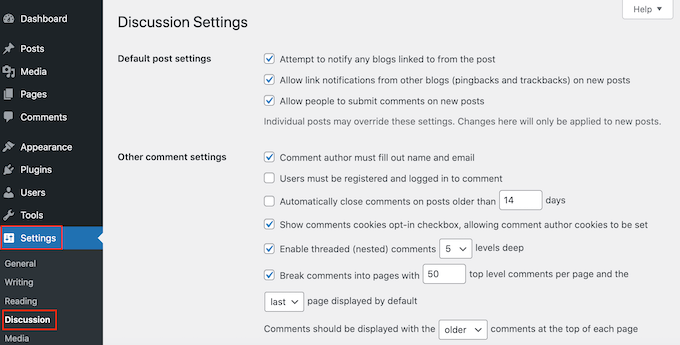
C'est ici que vous pouvez personnaliser vos paramètres de commentaires WordPress. Par exemple, vous pouvez changer l'image gravatar par défaut et gérer les e-mails de notification de commentaires.
Ici, trouvez « Diviser les commentaires en pages » et cochez la case à côté.
Vous pouvez maintenant taper le nombre de commentaires que vous souhaitez afficher sur chaque page de votre blog WordPress.
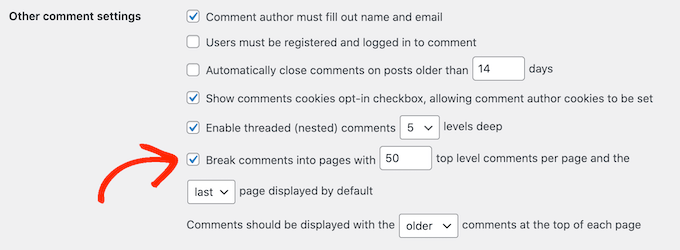
Vous pouvez également modifier si la page de commentaires la plus ancienne ou la plus récente sera affichée en premier à l'aide du menu déroulant « première/dernière page affichée par défaut ».
Après cela, vous pouvez modifier si chaque page affichera les commentaires les plus anciens ou les plus récents en utilisant le menu déroulant « Les commentaires doivent être affichés avec les…. ».
Lorsque vous êtes satisfait de la configuration de la pagination, faites simplement défiler jusqu'en bas de l'écran et cliquez sur « Enregistrer les modifications ».

C’est tout !
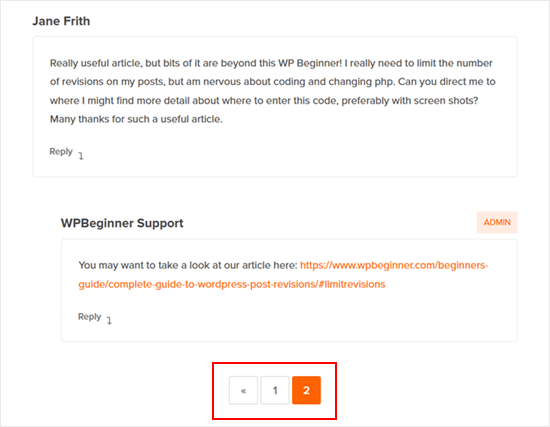
Maintenant, si vous visitez un article qui a beaucoup de commentaires, vous devriez voir la pagination en action.
Tout comme les commentaires, vous pouvez également paginer les articles WordPress en plusieurs pages. Vous pouvez en savoir plus sur ce sujet dans notre article sur comment diviser les articles WordPress en plusieurs pages.
Comment optimiser la pagination de vos commentaires WordPress
La pagination de vos commentaires WordPress peut aider à prévenir les problèmes de performance de votre site web. Cela dit, s'ils ne sont pas utilisés correctement, ils peuvent également créer du contenu dupliqué. Cela peut donner à votre site une apparence de spam et confondre les moteurs de recherche.
La bonne nouvelle est que vous pouvez facilement résoudre ce problème en utilisant All in One SEO (AIOSEO). C'est le meilleur plugin SEO pour WordPress qui permet d'optimiser facilement votre site pour les moteurs de recherche, même si vous n'avez aucune expérience en SEO.

Par défaut, AIOSEO ajoutera automatiquement un numéro de page au titre SEO du contenu paginé.
Cela aidera les moteurs de recherche à comprendre que la section des commentaires a été répartie sur plusieurs pages et qu'il ne s'agit pas d'un doublon d'une seule page.
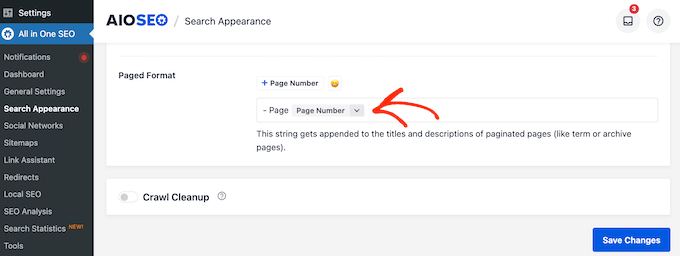
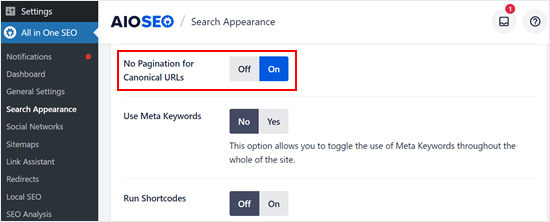
Pour s'assurer que les moteurs de recherche savent quelle page est la plus importante, AIOSEO supprime ces numéros de page des URL de vos pages de commentaires.
En d'autres termes, si vous avez divisé vos commentaires en plusieurs pages, AIOSEO aide les moteurs de recherche à savoir quelle est la page principale que les gens devraient voir en premier. Il le fait en activant automatiquement le paramètre « Pas de pagination pour les URL canoniques ».
Pour vous aider à démarrer avec AIOSEO, veuillez consulter notre guide sur comment configurer AIOSEO pour WordPress.
Astuce bonus : Boostez l'engagement des commentaires avec Thrive Themes
La pagination de vos commentaires peut améliorer considérablement les performances de votre site web, mais vous pouvez faire plus pour optimiser votre section de commentaires pour une meilleure expérience utilisateur.
C'est là que Thrive Comments, un puissant plugin de commentaires de Thrive Themes, s'avère utile.
Ce plugin dispose d'une fonctionnalité pour charger les commentaires en différé. Cela réduit le temps de chargement global de la page, en particulier sur les pages comportant de nombreux commentaires, ce qui renforce les avantages de la pagination en termes de vitesse.

Le plugin vous permet également de supprimer le champ URL du site Web du formulaire de commentaire, qui est souvent utilisé par les spammeurs pour insérer des liens malveillants. Ces liens peuvent non seulement nuire à votre site Web, mais aussi induire vos commentateurs en erreur.
De plus, Thrive Comments offre une fonctionnalité de mise en avant et de masquage des commentaires. Cela vous permet de gérer votre section de commentaires afin qu'elle soit toujours productive et positive pour tous les participants.
Vous pouvez en savoir plus sur le plugin dans notre avis sur Thrive Themes.
Nous espérons que ce tutoriel vous a aidé à apprendre comment ajouter la pagination aux commentaires dans WordPress. Vous pourriez également vouloir consulter notre guide sur comment combattre le spam de commentaires dans WordPress ou notre liste de plugins de commentaires WordPress pour stimuler l'engagement.
Si cet article vous a plu, abonnez-vous à notre chaîne YouTube pour des tutoriels vidéo WordPress. Vous pouvez également nous retrouver sur Twitter et Facebook.



kzain
Guide super utile sur la pagination des commentaires !
Diviser les commentaires en pages est un excellent moyen d'améliorer la lisibilité des articles comportant de nombreux commentaires. L'approche des paramètres intégrés de WordPress semble conviviale.
Dayo Olobayo
La pagination des commentaires est une façon tellement intelligente d'améliorer les temps de chargement des pages et l'expérience utilisateur globale. C'est formidable de voir des tutoriels détaillés comme celui-ci qui permettent même aux débutants de les mettre en œuvre facilement. Merci pour les étapes claires !
Support WPBeginner
You’re welcome
Admin
Jiří Vaněk
Merci pour la clarification concernant l'optimisation SEO. Il ne m'était pas venu à l'esprit qu'un moteur de recherche puisse considérer un tel contenu comme dupliqué. J'utilise AIO SEO et je l'ai configuré selon votre recommandation.
Duncan Shaw
Salut, savez-vous si l'on peut faire en sorte que les commentaires soient paginés selon la date des commentaires ?
Par ex. Commentaires sur la page 3 pour le 28/07, Commentaires sur la page 2 pour le 29/07, Commentaires sur la page 1 pour le 30/07
Support WPBeginner
Nous n'avons pas de méthode recommandée pour le moment et si vous souhaitiez que les utilisateurs aient des conversations, il serait normalement préférable de ne pas séparer les commentaires par date.
Admin
Thien Nhan
Bonjour,
J'ai suivi ces étapes pour diviser 20 commentaires par page, mais les commentaires ne se sont pas répartis sur les pages. Tous les 30 commentaires s'affichaient sur une seule page.
Y a-t-il une idée pourquoi ?
Merci.
Support WPBeginner
Vous devriez commencer par vider votre cache et si ce n'est pas un problème de cache, vous devrez probablement vérifier auprès de votre thème pour vous assurer que le thème que vous utilisez n'essaie pas de remplacer ce paramètre.
Admin
brian
D'après ce que j'ai lu et compris, la pagination des commentaires créera du contenu dupliqué... Il n'est donc pas du tout recommandé de paginer les commentaires.
Support WPBeginner
La plupart des plugins SEO configurent un lien canonique sur les pages de commentaires paginées pour pointer vers le bon article pour les moteurs de recherche.
Admin
Sonu
Comment pouvons-nous montrer le nouveau commentaire à l'utilisateur (qu'il vient d'ajouter) si nous utilisons W3 total cache ?
La page est mise en cache pendant 3 heures en utilisant le cache du navigateur.
Connaissez-vous un plugin qui utilise probablement l'API JSON de WordPress pour communiquer et ajouter des commentaires à la base de données WP.
Support WPBeginner
Pour la méthode utilisée par les plugins, vous devriez contacter le plugin spécifique. Vous pourriez jeter un œil à WP Rocket pour ce que vous semblez rechercher.
Admin
Adnan Sami
Qu'en est-il de noindex/nofollow comment-page ? comment noindexer comment-page ?
HH
Ça ne marche pas du tout, pourquoi ?
Nick Corcodilos
Ce paramètre a complètement fait exploser mes commentaires une fois que le nombre de commentaires est devenu important — comme plus de 100. Il n'y avait pas de pagination — au lieu de cela, il a CESSÉ D'AFFICHER les 100 premiers commentaires, sans aucune option pour l'utilisateur d'aller sur la page pour voir les commentaires plus anciens. Soudain, là où j'avais 157 commentaires sur un article (et il ÉTAIT INDIQUÉ 157 commentaires en haut), seuls 27 s'affichaient. J'ai désactivé complètement ce paramètre et tous mes commentaires sont revenus.
J'utilise WordPress 4.4.2. C'est un bug sérieux.
TJ
Un inconvénient des commentaires divisés par page dans WordPress est ce qui se passe lorsque le point de basculement des commentaires par page est atteint ? La page par défaut, canonique, finira par n'afficher qu'un seul commentaire.
Par exemple, disons qu'il est configuré pour afficher 10 commentaires par page et qu'il y a 21 commentaires. Eh bien, la page canonique par défaut que 99,9 % des gens visitent n'affichera que le 21e commentaire, tandis que la page précédente contiendra les 20 autres. Cela peut être déroutant et avoir une mauvaise apparence. Il serait préférable que la page principale affiche toujours le nombre maximum de commentaires par page, mais WordPress ne rend pas cela possible sans créer une classe compliquée qui étend la classe Walker_Comment.
malcolm
J'ai exactement le même problème et c'est très frustrant. Comme vous le dites, cela rend les commentaires ridicules si une publication indique en haut qu'elle a 103 commentaires, mais que le lecteur fait défiler et voit qu'il n'y en a que 3.
Quelqu'un connaît-il une solution ?