


Envisagez-vous de déplacer votre site WordPress vers une nouvelle société d'hébergement ou un serveur différent ? C'est une décision importante, et il est compréhensible que vous ayez des préoccupations concernant une perte de données potentielle et des interruptions de service.
D'après notre expérience, ce sont certainement les plus grands risques lors du changement d'hébergement web ou de la migration d'un site web. Cependant, vous pouvez passer en toute sécurité à un nouvel hébergeur ou serveur sans compromettre l'expérience utilisateur ou la disponibilité.
En fait, nous avons migré le site WPBeginner de HostGator à SiteGround en 2020. Nous avons donc réussi à naviguer dans ce processus nous-mêmes sans impacter négativement nos lecteurs.
Dans ce tutoriel étape par étape, nous vous montrerons comment migrer en toute sécurité votre site WordPress vers un nouvel hébergeur sans aucune interruption. Nous répondrons également aux questions fréquemment posées sur le déplacement d'un site WordPress vers un nouveau fournisseur d'hébergement.
Important : Avant de commencer, nous tenons à vous informer que de nombreuses sociétés d'hébergement WordPress offrent un service de migration gratuit. Il n'est peut-être pas indiqué sur leur site web, il vous suffit donc de demander. Habituellement, c'est gratuit, mais certains peuvent facturer des frais minimes.
Cela dit, examinons les étapes que nous allons couvrir pour déplacer WordPress vers un nouveau serveur d'hébergement (sans aucune interruption) :
- Choisissez votre nouvel hébergeur WordPress
- Configurez Duplicator pour une migration facile
- Importer votre site WordPress sur le nouvel hébergeur
- Modifier le fichier Hosts pour éviter les temps d'arrêt
- Créer une base de données MySQL sur votre nouvel hébergeur
- Lancer le processus de migration avec Duplicator
- Mettre à jour vos serveurs de noms de domaine (DNS)
- Foire aux questions
Prêt ? Commençons.
Étape 1 : Choisir votre nouvel hébergeur WordPress
Si vous êtes bloqué avec un hébergeur lent même après avoir optimisé la vitesse de WordPress et ses performances, il est alors temps de migrer votre site WordPress vers un nouvel hébergeur capable de gérer votre trafic croissant.
Lorsque vous recherchez un nouveau fournisseur d'hébergement WordPress, il est important de choisir avec soin afin de ne pas avoir à déménager à nouveau de sitôt.
Voici qui nous recommandons :
- Pour un hébergement mutualisé fiable, nous vous recommandons de choisir Bluehost. Ils sont officiellement recommandés par WordPress.org. En utilisant notre coupon Bluehost, les utilisateurs de WPBeginner bénéficient jusqu'à 70 % de réduction et d'un nom de domaine gratuit.
- Pour un hébergement mutualisé plus rapide, nous recommandons Hostinger. Ils font partie des meilleures sociétés d'hébergement WordPress et offrent des serveurs plus rapides avec un support client exceptionnel.
- Si vous recherchez un hébergement cloud ou des fournisseurs spécifiques à une localisation, nous vous recommandons de consulter SiteGround. Ils disposent de centres de données sur trois continents différents.
- Si vous recherchez un hébergement WordPress géré, nous vous recommandons de consulter WP Engine. C'est le meilleur et le plus connu des fournisseurs dans l'industrie.
Après avoir acheté votre nouvel hébergement, N'installez PAS WordPress. Nous le ferons dans une étape ultérieure.
Pour l'instant, votre nouveau compte d'hébergement web doit être vide, sans fichiers ni dossiers dans votre répertoire principal.
Étape 2 : Configurer Duplicator pour une migration facile
La première chose à faire est d'installer et d'activer le plugin Duplicator sur le site web que vous souhaitez déplacer. Pour plus de détails, consultez notre guide étape par étape sur comment installer un plugin WordPress.
Duplicator est le meilleur plugin de migration WordPress du marché. Il est également doté de sauvegardes automatiques programmées, d'un support de stockage cloud, d'une restauration en 1 clic et de migrations intelligentes.
Note : Duplicator dispose également d'une version gratuite appelée Duplicator Lite. Elle peut être utilisée pour déplacer votre site web mais ses fonctionnalités sont limitées par rapport à la version pro.
Une fois que vous avez installé et activé Duplicator, accédez à la page Duplicator » Sauvegardes dans votre zone d'administration WordPress.
Ensuite, vous devez cliquer sur le bouton « Ajouter nouveau » dans le coin supérieur gauche.

Cela lancera l'assistant de sauvegarde de Duplicator.
Sur l'écran suivant, vous pouvez entrer un nom pour votre sauvegarde ou utiliser les balises dynamiques pour créer automatiquement un format de nom, comme la date et le titre de votre site.

Ensuite, vous pouvez développer la section « Stockage » pour sélectionner un emplacement de stockage. Pour ce tutoriel, nous utiliserons l'emplacement par défaut, mais vous pouvez ajouter un nouvel emplacement comme Dropbox ou Google Drive en cliquant sur le lien « Ajouter un stockage ».
Cliquez simplement sur le bouton « Suivant » pour continuer.

Ensuite, Duplicator analysera votre système pour s'assurer que tout est en ordre afin de préparer le package.
Assurez-vous que les résultats de votre analyse sont corrects (tout devrait indiquer « Bon »), puis cliquez sur le bouton « Créer une sauvegarde ».

Le processus peut prendre plusieurs minutes, alors laissez l'onglet ouvert pendant que le plugin fait son travail.
Une fois le processus terminé, vous verrez des options de téléchargement pour l'installateur et le package d'archive. Vous devez cliquer sur le bouton « Télécharger » puis sélectionner l'option « Les deux fichiers ».

Le fichier d'archive est une copie de votre site web complet, et le fichier d'installation automatisera le processus d'installation pour vous.
ℹ️ Vous préférez ne pas gérer la migration vous-même ? Duplicator propose également des Services de Migration WordPress experts. Il s'agit d'une solution entièrement clé en main, gérant la sauvegarde, le transfert et les vérifications finales pour une migration fluide et sans stress, sans aucune complication technique.
Étape 3 : Importer votre site WordPress sur le nouveau serveur
Maintenant que vous avez téléchargé les fichiers d'archive et d'installation, la prochaine étape consiste à les téléverser sur votre nouveau serveur web.
Vous pouvez le faire en vous connectant à votre nouveau serveur web via FTP.
Si vous n'avez jamais fait cela auparavant, consultez notre guide pour débutants sur comment téléverser des fichiers via FTP vers WordPress.
Normalement, vous saisiriez le nom de domaine de votre site web comme hôte lors de la connexion de votre client FTP.
Cependant, comme votre nom de domaine pointe toujours vers votre ancien serveur, vous devrez vous connecter en saisissant l'adresse IP de votre serveur ou le nom d'hôte du serveur.
Vous pouvez trouver ces informations dans le tableau de bord du panneau de contrôle de votre nouveau compte d'hébergement.
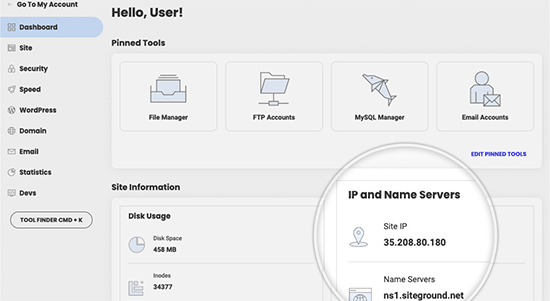
Si vous ne parvenez pas à trouver ces informations, vous pouvez demander de l'aide à votre nouvelle société d'hébergement web, et elle vous aidera.
À l'aide du client FTP, vous devez téléverser le fichier installer.php et votre fichier archive .zip dans le répertoire racine de votre site web.
Il s'agit généralement du dossier /nom_utilisateur/public_html/.
Encore une fois, si vous n'êtes pas sûr, demandez à votre société d'hébergement web.
Assurez-vous que votre répertoire racine est complètement vide. Certaines sociétés d'hébergement web installent automatiquement WordPress lorsque vous vous inscrivez.
Si vous avez WordPress installé dans votre répertoire racine, vous devez d'abord supprimer WordPress.
Une fois cela fait, vous devez télécharger le fichier zip de l'archive et le fichier installer.php dans le répertoire racine de votre site.
Étape 4 : Modifier le fichier Hosts pour éviter les temps d'arrêt
Une fois que vous avez téléchargé les deux fichiers sur votre nouvel hôte, vous devez accéder au fichier installer.php dans un navigateur.
Normalement, ce fichier peut être accédé via une URL comme celle-ci :
http://www.example.com/installer.php
Cependant, cette URL vous mènera à votre ancien hébergeur web et vous obtiendrez une erreur 404. C'est parce que votre nom de domaine pointe toujours vers votre ancien hébergeur web.
Normalement, d'autres tutoriels pourraient vous dire de changer vos serveurs de noms de domaine et de les pointer vers votre nouvelle société d'hébergement, mais c'est faux.
Si vous faites cela maintenant, vos visiteurs verront un site web cassé pendant que vous le migrez.
Nous allons vous montrer comment accéder temporairement à votre nouveau site sur votre ordinateur sans affecter votre ancien site.
Ceci est fait avec le fichier hosts de votre ordinateur.
Le fichier hosts peut être utilisé pour mapper des noms de domaine à des adresses IP spécifiques. En d'autres termes, il vous permet de tromper votre ordinateur en lui faisant croire que le site web a été déplacé alors qu'il ne l'a pas été.
Regardons comment ajouter une entrée pour votre nom de domaine dans le fichier hosts afin qu'il pointe vers votre nouvelle société d'hébergement.
Ces modifications vous permettront d'accéder aux fichiers de votre nouvel hébergeur en utilisant votre propre nom de domaine, tandis que le reste du monde continuera d'accéder à votre site depuis l'ancien hébergeur. Cela garantit 100% de disponibilité.
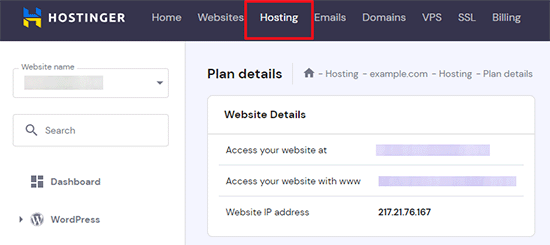
La première chose à faire est de trouver l'adresse IP de votre nouveau serveur d'hébergement web.
Pour trouver cela, vous devez vous connecter à votre tableau de bord cPanel et cliquer sur le lien expand stats dans la barre latérale gauche. L'adresse de votre serveur sera répertoriée comme 'Shared IP Address'.
Par exemple, sur Hostinger, vous trouverez l'adresse IP de votre serveur sous les détails de votre plan d'hébergement.
Si vous utilisez un PC Windows, vous devez ouvrir l'application Bloc-notes avec des privilèges d'administrateur.
Cliquez simplement sur le bouton « Démarrer », puis recherchez l'application Bloc-notes. Faites un clic droit sur l'icône de l'application Bloc-notes, puis sélectionnez « Exécuter en tant qu'administrateur ».
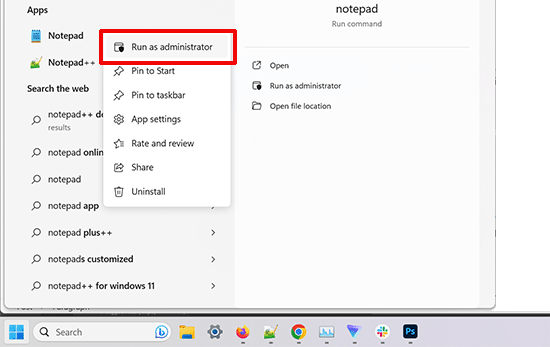
Une invite UAC de Windows apparaîtra, et vous devrez cliquer sur « Oui » pour lancer le Bloc-notes avec des privilèges d'administrateur.
Sur l'écran du Bloc-notes, allez dans Fichier » Ouvrir, puis naviguez jusqu'au dossier C:\Windows\System32\drivers\etc. Dans ce dossier, sélectionnez le fichier hosts et ouvrez-le.
Si vous utilisez un Mac, vous devez ouvrir l'application Terminal et entrer cette commande pour modifier le fichier hosts :
sudo nano /private/etc/hosts
Pour les utilisateurs Windows et Mac, tout en bas du fichier hosts, vous devez entrer l'adresse IP que vous avez copiée, puis entrer votre nom de domaine. Comme ceci :
192.168.1.22 www.example.com
Assurez-vous de remplacer l'adresse IP par celle que vous avez copiée depuis cPanel et example.com par votre propre nom de domaine.
Une fois que vous avez terminé, enregistrez vos modifications.
Vous pouvez maintenant accéder à vos fichiers sur le nouveau serveur en utilisant votre nom de domaine sur votre ordinateur.
Important : N'oubliez pas d'annuler les modifications que vous avez apportées au fichier hosts une fois que vous avez terminé la migration (étape 6).
Étape 5 : Création d'une base de données MySQL sur votre nouveau serveur
Avant d'exécuter l'installateur sur le nouvel hôte, vous devrez créer une base de données MySQL sur votre nouveau compte d'hébergement. Si vous avez déjà créé une base de données MySQL, vous pouvez passer à l'étape suivante.
Création d'une base de données dans cPanel
Accédez au tableau de bord cPanel de votre nouveau compte d'hébergement, faites défiler jusqu'à la section Bases de données, et cliquez sur l'icône « Bases de données MySQL ».
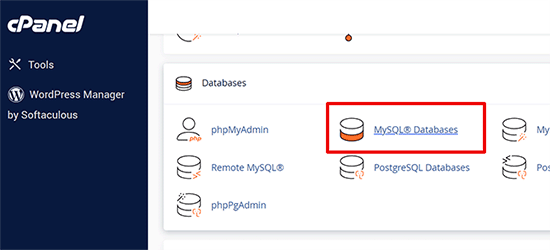
Vous verrez un champ pour créer une nouvelle base de données.
Entrez un nom pour votre base de données, puis cliquez sur le bouton ‘Créer la base de données’.
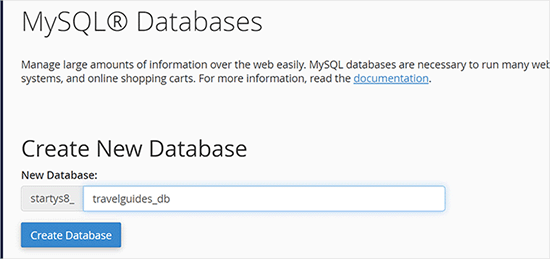
Après avoir créé la base de données MySQL, vous devez faire défiler vers le bas jusqu'à la section Utilisateurs MySQL.
Ensuite, fournissez un nom d'utilisateur et un mot de passe pour votre nouvel utilisateur, puis cliquez sur le bouton ‘Créer un utilisateur’.
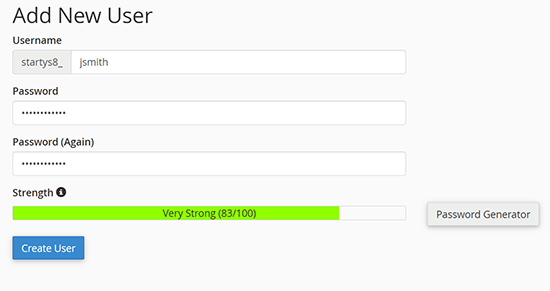
Après cela, vous devez ajouter cet utilisateur à votre base de données. Cela donnera à l'utilisateur que vous venez de créer toutes les autorisations pour travailler sur cette base de données.
Vous pouvez le faire en faisant défiler vers le bas jusqu'à la section ‘Ajouter un utilisateur à une base de données’. Sélectionnez simplement l'utilisateur de la base de données que vous avez créé dans le menu déroulant à côté de l'utilisateur, puis sélectionnez la base de données et cliquez sur le bouton ‘Ajouter’.
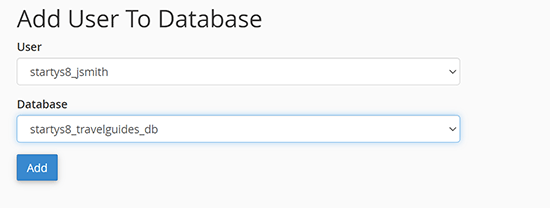
Votre base de données est maintenant prête à être utilisée avec WordPress. Assurez-vous de noter le nom de la base de données, le nom d'utilisateur et le mot de passe. Vous aurez besoin de ces informations à l'étape suivante.
Étape 6 : Lancer le processus de migration Duplicator
Maintenant, nous sommes prêts à exécuter l'installateur. Accédez à l'adresse suivante dans votre fenêtre de navigateur, en remplaçant exemple.com par le nom de votre domaine :
http://www.example.com/installer.php
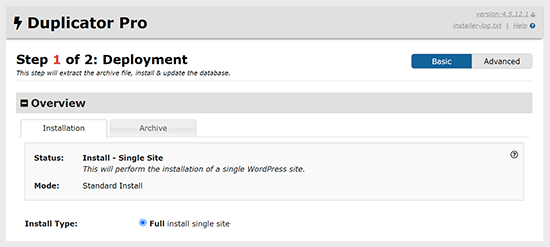
L'installateur effectuera quelques tests et affichera ‘Réussi’ à côté des tests d'archive et de validation.
Vous devez cocher la case des conditions générales et continuer en cliquant sur le bouton ‘Suivant’.
Maintenant, il vous sera demandé d'entrer votre hôte MySQL, le nom de la base de données, le nom d'utilisateur et le mot de passe.
Votre hôte sera probablement localhost. Ensuite, vous entrerez les détails de la base de données que vous avez créée à l'étape précédente.
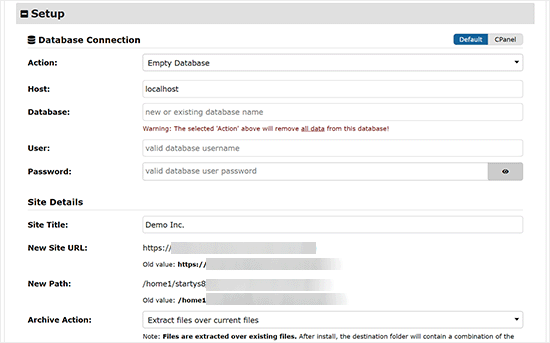
Ensuite, Duplicator doit vérifier qu'il peut se connecter à la base de données et qu'il est capable d'exécuter l'installation.
Cliquez sur le bouton ‘Valider’ en bas pour continuer.
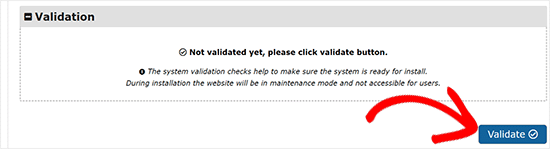
Si Duplicator parvient à se connecter, vous verrez les résultats des tests comme Réussi.
Vous pouvez maintenant cocher la case des conditions et avis, puis cliquer sur le bouton ‘Suivant’.
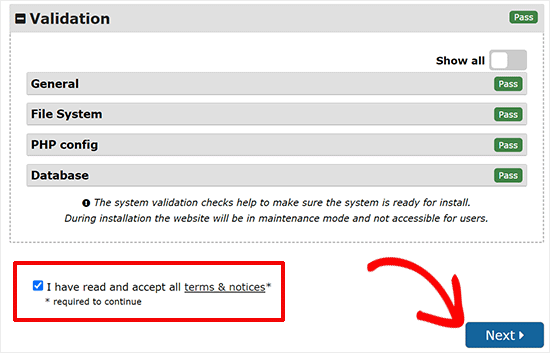
Cliquez sur le bouton « Suivant » pour continuer.
Duplicator importera maintenant votre base de données WordPress à partir de l'archive zip dans votre nouvelle base de données.
Ensuite, il vous sera demandé de mettre à jour l'URL ou le chemin du site. Comme vous ne changez pas de nom de domaine, vous n'avez PAS besoin de changer quoi que ce soit ici.
Cliquez simplement sur le bouton « Suivant » pour continuer.
Duplicator exécutera les dernières étapes et affichera le bouton de connexion.
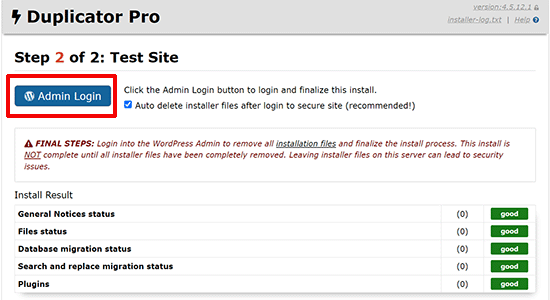
Vous pouvez maintenant vous connecter à votre site WordPress sur le nouvel hébergeur pour vous assurer que tout fonctionne comme prévu.
Étape 7 : Mettez à jour vos serveurs de noms de domaine (DNS)
À ce stade, vous avez créé une copie complète de votre base de données et de vos fichiers WordPress sur votre nouveau serveur d'hébergement, mais votre domaine pointe toujours vers votre ancien compte d'hébergement web.
Pour mettre à jour votre domaine, vous devez changer vos serveurs de noms DNS. Cela garantit que vos utilisateurs seront dirigés vers le nouvel emplacement de votre site web lorsqu'ils taperont votre domaine dans leur navigateur.
Si vous avez enregistré votre domaine auprès de votre fournisseur d'hébergement, il est préférable de transférer le domaine vers un nouvel hébergeur.
D'un autre côté, si vous utilisez un enregistreur de domaine comme Network Solutions ou GoDaddy, vous devez mettre à jour vos serveurs de noms.
Vous aurez besoin des informations des serveurs de noms DNS de votre nouvel hébergeur web. Il s'agit généralement de quelques URL qui ressemblent à ceci :
ns1.hostname.comns2.hostname.com
Pour les besoins de ce guide, nous vous montrerons comment modifier les serveurs de noms DNS avec GoDaddy.
Pour d'autres fournisseurs d'hébergement, consultez notre guide sur la modification des serveurs de noms de domaine.
Selon votre bureau d'enregistrement de domaine ou votre hébergeur web, les captures d'écran peuvent être différentes. Cependant, le concept de base reste le même.
Vous devez rechercher la zone de gestion du domaine, puis les serveurs de noms. Si vous avez besoin d'aide pour mettre à jour vos serveurs de noms, vous pouvez demander à votre société d'hébergement web.
Pour GoDaddy, vous devez vous connecter à votre compte GoDaddy, puis cliquer sur « Domaines ».
Après cela, vous devez cliquer sur le bouton « Gérer » à côté du nom de domaine que vous souhaitez modifier.

Accédez à la section « Paramètres supplémentaires ».
Ensuite, vous devrez cliquer sur « Gérer le DNS » pour continuer.
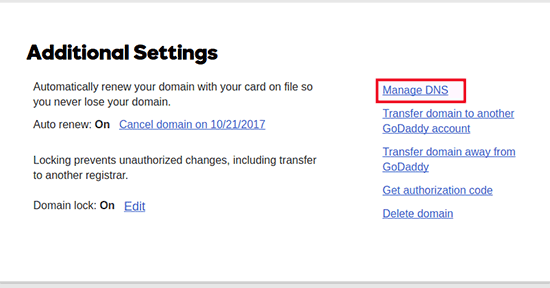
Ensuite, vous devez faire défiler jusqu'à la section « Serveurs de noms ».
Ici, cliquez sur le bouton « Modifier ».
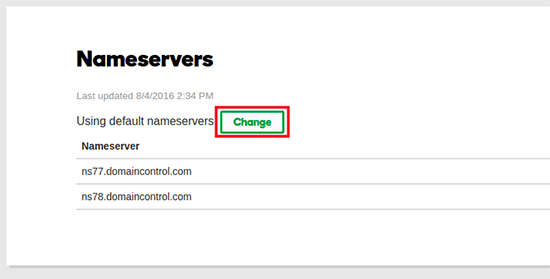
Tout d'abord, vous devrez changer le menu déroulant du type de serveur de noms de « Défaut » à « Personnalisé ».
Après cela, vous pourrez renseigner les informations de votre nouveau fournisseur d'hébergement sous Serveurs de noms.
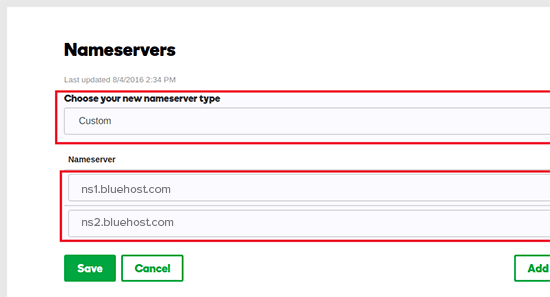
N'oubliez pas de cliquer sur le bouton « Enregistrer » pour sauvegarder vos modifications.
Vous avez modifié avec succès les serveurs de noms de votre domaine. Les modifications DNS peuvent prendre 4 à 48 heures pour se propager à tous les utilisateurs.
Comme vous avez le même contenu sur votre ancien hébergeur et le nouveau, vos utilisateurs ne verraient aucune différence. Votre migration WordPress sera transparente, sans aucune interruption de service.
Pour être sûr, nous vous recommandons d'attendre 7 jours après votre migration avant d'annuler votre ancien compte d'hébergement.
Foire aux questions
Voici quelques questions que beaucoup de nos utilisateurs se posent lors du transfert de WordPress d'un hébergeur à un autre.
1. Comment migrer mon site WordPress vers un autre hébergeur ?
Vous pouvez migrer votre site WordPress en déplaçant vos fichiers et votre base de données WordPress de votre ancien hébergeur vers le nouveau fournisseur d'hébergement.
Certaines sociétés d'hébergement proposent également des services de transfert de site web gratuits, mais vous devrez leur demander. Alternativement, vous pouvez le faire vous-même en transférant les fichiers à l'aide d'un client FTP et en important la base de données via phpMyAdmin.
2. Puis-je migrer mon site WordPress vers un autre fournisseur d'hébergement ?
Oui, vous êtes libre de migrer votre site WordPress vers un autre fournisseur d'hébergement.
3. Puis-je m'inscrire au nouveau compte d'hébergement sans enregistrer de nom de domaine ?
Oui, vous pouvez absolument vous inscrire à un compte d'hébergement sans enregistrer de nom de domaine.
Le nom de domaine et l'hébergement sont deux services distincts, et vous n'avez pas nécessairement besoin d'enregistrer un nom de domaine lors de l'inscription à un nouvel hôte. Pour plus de détails, consultez notre guide sur la différence entre nom de domaine et hébergement web.
Certains fournisseurs d'hébergement vous demanderont de sélectionner un nom de domaine comme première étape lors de l'achat d'un hébergement. Ils vous permettront également de saisir un nom de domaine si vous en possédez déjà un.
4. Dois-je transférer mon nom de domaine vers le nouvel hébergeur ?
Non, vous n'avez pas besoin de transférer votre nom de domaine vers le nouvel hébergeur. Cependant, transférer votre nom de domaine vers votre nouvel hébergement facilitera son renouvellement et sa gestion sous le même tableau de bord que votre nouveau compte d'hébergement.
Pour en savoir plus sur ce sujet, consultez notre guide ultime sur les noms de domaine et leur fonctionnement.
5. Comment corriger l'erreur d'établissement de la connexion à la base de données dans Duplicator ?
Si vous rencontrez une erreur de connexion à la base de données ou une erreur de connexion à la base de données dans Duplicator, vous avez probablement saisi des informations incorrectes pour votre connexion à la base de données.
Assurez-vous que le nom de votre base de données, le nom d'utilisateur MySQL et le mot de passe sont corrects. Certaines sociétés d'hébergement web n'utilisent pas localhost comme hôte pour leurs serveurs MySQL. Si tel est le cas, vous devrez demander au personnel de support de votre hébergeur de vous fournir les informations correctes.
6. Comment vérifier si mon site web se charge depuis le nouvel hébergeur ?
Il existe plusieurs outils en ligne qui vous permettent de voir qui héberge un site web. Après avoir transféré votre site web vers le nouvel hôte, vous pouvez utiliser l'un de ces outils, et ils vous montreront le nom de la société d'hébergement web qui héberge votre site web.
Si cela ne fait pas longtemps que vous avez migré votre site web et apporté des modifications à votre serveur de noms de domaine (DNS), il y a de fortes chances que votre site se charge toujours depuis votre ancien hébergeur. Les changements de nom de domaine peuvent prendre jusqu'à 48 heures pour se propager complètement.
7. Dois-je supprimer des fichiers ou des données de l'ancien hébergeur ?
Lors du changement de société d'hébergement, nous vous recommandons de conserver votre ancien site web pendant au moins une semaine. Après cela, vous pouvez supprimer les fichiers de votre ancien hébergeur web. Si vous annulez votre compte, votre fournisseur d'hébergement web supprimera toutes vos données conformément à sa politique.
8. Combien de temps dois-je garder mon compte actif chez l'ancien hébergeur ?
Une fois que vous avez migré votre site web vers le nouvel hébergeur, et si vous n'avez plus d'autres sites web hébergés chez votre ancien hébergeur web, vous pouvez alors annuler votre ancien compte d'hébergement web.
Cependant, dans certains cas, vous les avez peut-être déjà payés pour un hébergement annuel. Vous devriez vérifier leur politique de remboursement pour voir si vous avez droit à un remboursement lors de l'annulation.
9. Comment déplacer un site WordPress avec SSL/HTTPS ?
Vous devrez installer un certificat SSL sur votre nouveau fournisseur d'hébergement. Après cela, vous pouvez suivre les mêmes étapes mentionnées ci-dessus. Assurez-vous simplement d'utiliser HTTPS dans les URL, comme https://example.com
10. Bonus : Migration de site gratuite par votre nouvel hébergeur
Si vous cherchez à changer d'hébergement web, mais que les étapes ci-dessus vous semblent trop compliquées, vous pouvez choisir les fournisseurs suivants, et ils migreront votre site web pour vous.
SiteGround, Hostinger et WP Engine offrent la migration gratuite de site web pour les utilisateurs de WPBeginner.
Nous espérons que ce tutoriel vous a aidé à déplacer WordPress vers votre nouvel hôte sans aucune interruption. Vous voudrez peut-être aussi consulter notre sélection d'experts du meilleur hébergement WordPress bon marché ou notre guide sur les erreurs WordPress les plus courantes et comment les corriger, si vous rencontrez des problèmes avec votre migration WordPress.
Si vous avez aimé cet article, abonnez-vous à notre Chaîne YouTube pour des tutoriels vidéo WordPress. Vous pouvez également nous trouver sur Twitter et Facebook.



Shane
Dans l'étape suivante, les utilisateurs de Windows doivent aller dans Programmes » Tous les programmes » Accessoires, faire un clic droit sur le Bloc-notes et sélectionner Exécuter en tant qu'administrateur. Une invite UAC de Windows apparaîtra, et vous devrez cliquer sur Oui pour lancer le Bloc-notes avec les privilèges d'administrateur.
Sur l'écran du Bloc-notes, allez dans Fichier » Ouvrir, puis accédez à C:\Windows\System32\drivers\etc. Sélectionnez le fichier hosts et ouvrez-le.
J'ai des problèmes avec cette étape. Quelqu'un peut-il m'éclairer ?
Support WPBeginner
Salut Shane,
Il vous suffit d'ouvrir l'application Bloc-notes en tant qu'administrateur afin de pouvoir modifier le fichier hosts.
Admin
Shane
Oh, juste le simple Wordpad de Microsoft et ensuite « exécuter en tant qu'administrateur » ?
C'est tout ce que j'ai à faire ?
Muhammed Shabeer
Merci pour cette astuce formidable. L'astuce était exactement celle prévue pour migrer Wordpress vers un nouvel hôte, mais je l'ai utilisée pour migrer de la racine vers un sous-domaine/sous-dossier. Cela a été fait avec succès avec le plugin. Merci d'avoir partagé cette astuce.
Kenneth Aycox
Merci pour ce produit merveilleux ! a parfaitement fonctionné.
James Crow
Brillant ! Merci beaucoup, je viens de déplacer quelques sites sans aucun problème.
Max
Malheureusement, cela n'a pas non plus fonctionné pour moi. J'ai supprimé tous les fichiers du site Web comme indiqué, téléchargé le fichier installer.php et le package, mais lorsque je suis allé sur website.com/installer.php, j'ai reçu une erreur 404 : Not Found
L'URL demandée /installer.php n'a pas été trouvée sur ce serveur.
Je pense qu'il est plus facile de transférer le site Web à l'ancienne, comme d'autres l'ont mentionné. Pas besoin de scripts qui pourraient ne pas fonctionner.
Max
Veuillez ignorer mon commentaire. J'ai remarqué plus tard que le dossier racine était défini sur httpdocs. J'ai donc créé un dossier, nommé httpdocs et y ai placé le package et installer.php. Ensuite, website.com/installer.php a fonctionné sans problème. Tout s'est déroulé très facilement par la suite.
Nandan Jha
Bonjour Max,
En fait, cela a fini par fonctionner pour moi. Je suppose que vous avez déplacé l'installateur et l'archive vers votre nouvel hôte, n'est-ce pas ?
Veuillez rechercher l'adresse IP depuis cPanel ou équivalent du nouvel hôte et essayer d'y accéder via l'adresse IP
http://IPAddress/installer.phpKo
Semble être un bon tutoriel, mais je n'ai pas eu de succès avec. Il y a aussi quelques étapes/écrans dans la séquence Duplicator qui étaient différents des miens. Le résultat final a été une erreur 404 en cliquant sur Connexion au site – Connexion pour finaliser la configuration à l'étape 4 sur 4 de l'écran Site de test. Cela diffère considérablement de ce qui précède. Dans le coin supérieur droit, il y a un numéro de version 1.2.30. Je suis à peu près certain d'avoir la version la plus récente du plugin. Si j'utilise le Gestionnaire de fichiers pour afficher le contenu de public_html, je ne vois pas la liste normale des fichiers wp que je pense devoir voir, à part un répertoire wp-snapshots, quelques fichiers web.config, quelques fichiers d'installation et archive.zip… oh et database.sql. Donc, quelque chose a clairement mal tourné, mais je ne comprends pas quoi. Donc… voilà.
Stephen Duffield
Laissez-moi deviner, vous avez essayé de migrer depuis un site Wordpress.com ? Duplicator & Duplicator Pro ne fonctionnent pas pour les sites wp.com. Rien ne fonctionne à moins que vous n'utilisiez l'un des deux hébergeurs qu'ils recommandent. Duplicator, après beaucoup d'aide, a fini par me rembourser.
Rob
Hey, Just wanted to say thanks for this tutorial. Went perfectly smoothly and would use this duplicator again
Nandan Jha
Excellent article.
Amis, comment puis-je le faire fonctionner pour un domaine supplémentaire ? J'ai pris un nouveau forfait chez GoDaddy et j'ai maintenant besoin d'y déplacer mes sites. Quelle entrée dois-je faire dans mon fichier hosts pour naviguer vers install.php ? Merci,
Nandan Jha
Je l'ai essayé avec mon domaine supplémentaire. Cela a fonctionné pour moi après quelques itérations. La chose à faire attention est de fournir le bon « nom de domaine » à l'étape 3 (ou étape 4). La valeur par défaut qu'il sélectionne est « primarydomain.com/addondomain ». Supprimez la valeur par défaut et mettez addondomain.com
Merci.
Sean
J'ai récemment changé d'hébergeur et mon plan d'hébergement d'origine a expiré. Je n'ai pas réussi à créer une sauvegarde avant son expiration. J'ai une copie locale de mon site sur mon ordinateur (j'utilise Dreamweaver pour le FTP). Y a-t-il un moyen de recréer le site avec les fichiers locaux ?
Merci.
Dave Porter
Salut Sean,
Essaie d'utiliser la Wayback Machine – elle prend des instantanés de sites web au fil du temps…
Tu pourrais peut-être récupérer le code source, les images, etc… et le recréer à partir de là. J'ai dû faire ça quelques fois pour des clients qui sont venus me voir après avoir perdu contact avec leur développeur…
J'espère que ça t'aide, Dave
Miki
Salut,
J'ai utilisé la Wayback Machine et j'ai pu faire une copie de mon site. Malheureusement, je me suis retrouvé impliqué avec une entreprise peu scrupuleuse qui avait d'autres projets pour mon entreprise (vendre leurs services sur mon site) sans divulgation complète au début. Je suis maintenant chargé de trouver un nouveau programmeur pour terminer le site bien qu'il soit en WordPress. Je n'ai pas WordPress pour le moment car je ne développais pas le site ; cependant, d'après ces messages, si je déplace le site vers un autre hébergeur, je devrais pouvoir accéder à WordPress. Est-ce correct ?
Support WPBeginner
Salut Miki,
Oui, vous pouvez déplacer un site WordPress existant vers n'importe quel autre hébergeur.
Michael
mise à jour…
ça marche….
sois prudent avec les informations d'adresse IP…. tu devrais lire attentivement les informations…
Merci
Michael
Pas de chance..
Après avoir modifié le fichier hôte, mon navigateur affiche le message :
Ce site est inaccessible
example.com a mis trop de temps à répondre.
Rechercher sur Google des idées d'inspiration
ERR_CONNECTION_TIMED_OUT
J'ai vidé le DNS, arrêté le réseau, puis redémarré le réseau et mon ordinateur & modem, ça ne marche toujours pas…
Navajo
J'ai une autre question :
Dans le texte, il est indiqué :
« À ce stade, vous avez créé une copie complète de votre base de données et de vos fichiers WordPress sur votre nouveau serveur d'hébergement. Mais votre domaine pointe toujours vers votre ancien compte d'hébergement web.
Pour mettre à jour votre domaine, vous devez changer vos serveurs de noms DNS. Cela garantit que vos utilisateurs sont dirigés vers le nouvel emplacement de votre site web lorsqu'ils tapent votre domaine dans leur navigateur.
Si vous avez enregistré votre domaine auprès de votre fournisseur d'hébergement, il est préférable de transférer le domaine vers le nouvel hébergeur. »
Je pensais que lorsque j'achète un nouvel espace d'hébergement, je dois aussi et immédiatement nommer un nom de domaine. Comme : acheter un espace d'hébergement est toujours lié à l'achat d'un domaine. Donc la nouvelle adresse IP sur laquelle j'ai téléchargé mon ancien site, et que je dois lier à mon ancien nom de domaine, a déjà un nom de domaine ( nouvellement acheté).
Ou puis-je acheter un espace d'hébergement, et obtenir une adresse IP que je peux utiliser dans ce tutoriel, sans qu'il ait déjà un nom de domaine ?
Cordialement, Navajo
Support WPBeginner
Salut Navajo,
C'est une idée fausse courante. L'hébergement et le nom de domaine sont deux services différents et vous pouvez les acheter auprès de deux sociétés différentes. Sur la même page où les sociétés d'hébergement vous proposent d'enregistrer un nom de domaine, elles montrent également une autre option pour indiquer que vous avez déjà un nom de domaine et que vous pouvez continuer sans en enregistrer un nouveau.
Pour plus de détails, veuillez consulter notre guide détaillé sur Qu'est-ce qu'un nom de domaine et comment fonctionnent les domaines ?
Admin
Uldis
C'est vraiment du matériel très pertinent. Je me grattais la tête pour savoir comment migrer le site d'un client sans interruption tout en changeant les serveurs de noms. Éternellement reconnaissant !
Shadat
Bonjour, je rencontre le problème de connexion à la base de données échouée.
pouvez-vous m'aider s'il vous plaît ? s'il vous plaît
voir les captures d'écran
Dave Porter
Shadat – il s'agit d'un article assez ancien maintenant – et vous ne donnez pas beaucoup d'informations – je chercherais de l'aide auprès de votre société d'hébergement, ou je me rendrais sur un forum de discussion WordPress où il y a des personnes actives qui pourraient vous aider.
Mais si vous recevez un message d'erreur de connexion à la base de données, c'est généralement parce que le nom/utilisateur ou le mot de passe de la base de données est incorrect.
J'essaierais l'un des outils de sauvegarde comme Duplicator et verrais si cela fonctionne mieux pour vous.
Slade
Avez-vous configuré une nouvelle base de données et un nouvel utilisateur sur votre nouvel hébergeur ?
Vous devez vous assurer que le nom de la base de données, l'utilisateur et le mot de passe sont tous corrects pour le nouvel hébergeur.
Habituellement, une erreur de connexion à la base de données est un simple oubli comme une faute d'orthographe ou quelque chose de simple comme ça.
Michael Goriany
Thanks for this excellent tutorial
If I have well understood, the hosts file (Step 4) is providing for 100% uptime only for the Webmanager but not for the public
How can the DNS switchover time be shortened, or how can the downtime for the public be avoided ?
Slade
Modifier le fichier hosts vous permet de voir votre site sur votre nouvel hébergeur. Tant que vous ne mettez pas à jour vos serveurs de noms DNS, le public ira sur l'ancien hébergeur.
Le temps nécessaire aux modifications DNS pour être mises à jour (propagées) n'est pas quelque chose que l'on peut contrôler. Cependant, ce guide est correct en proposant une solution sans interruption de service.
Ce qui se passe en coulisses et que le public ne voit pas, c'est que votre site web est hébergé chez deux fournisseurs. Les serveurs de noms indiquent au public quel hébergeur il consulte. Pendant le processus de mise à jour DNS, les utilisateurs continueront de voir le site chez l'ancien hébergeur jusqu'à ce que la propagation soit terminée.
Une fois que le changement DNS prend officiellement effet, le public consultera le site chez votre nouvel hébergeur.
Encore une fois, pour assurer un transfert sans interruption, vous devrez modifier votre fichier hôte sur votre machine locale (cela indique à votre ordinateur que vous souhaitez consulter le site chez le nouvel hébergeur).
Cela vous permet d'effectuer l'installation réelle de votre site web sur le nouvel hébergeur.
J'espère que ça aide
Lydia
J'ai dû déplacer le site d'un client de notre sous-domaine vers son propre hébergement pendant la nuit et cela m'a VRAIMENT VRAIMENT sauvé la vie ! Surtout que le domaine devait être redirigé de manière transparente ! J'ai eu des problèmes uniquement avec le FTP, je ne sais pas ce qui n'allait pas avec toutes les connexions mais je n'arrivais pas à le faire fonctionner. Heureusement, mon hébergeur a toujours un gestionnaire de fichiers génial sur cPanel.
Alors oui, très quasiment transparent, je teste juste les formulaires de contact maintenant qui semblent avoir besoin du temps de basculement DNS pour fonctionner correctement…
Et une chose à ajouter, Duplicator a changé la configuration de la base de données SQL à l'étape 2 dans sa dernière version, ce qui m'a vraiment fait flipper un peu là.
Merci beaucoup pour ce tutoriel détaillé et envoyé par le ciel !
Kurt
Je me prépare à suivre ce tutoriel. Une question : je change de serveur mais je change aussi de nom de domaine. Dois-je changer l'adresse de mon site web dans les paramètres d'administration de WP avant d'exécuter Duplicator ou après ? (L'ordre a-t-il de l'importance ?) Merci !
Johel Fernandez
Ce tutoriel a parfaitement fonctionné en avril 2017. Merci beaucoup !
Ravijit
Salut,
J'ai utilisé ce plugin tellement de fois. même, une fois je l'ai utilisé aussi. J'aime vraiment ce plugin mais, le problème est qu'il n'extrait pas le gros paquet. Nous devons le décompresser manuellement ou télécharger les données décompressées sur le nouvel hébergement.
Une solution pour ça ? Répondez dès que possible.
Archit
Duplicator ne fonctionne pas correctement avec le service d'hébergement Linux cPanel de GoDaddy. Le script est terminé même si les paramètres de php.ini sont modifiés. Veuillez suggérer quoi faire pour que Duplicator fonctionne là-bas ? Si ce n'est pas possible, quelle serait la meilleure alternative ?
Hernan
Salut Archit,
Je viens de migrer un site sur GoDaddy et tout a fonctionné parfaitement. Quelle partie a échoué ?
Meilleures salutations
Hernán
Susan Taunton
Ce SUPER tutoriel m'a guidé avec succès à travers ma toute première migration d'un site Wordpress vers un autre hébergeur ! L'instruction sur la modification de « sudo nano /private/etc/hosts » dans Terminal a été particulièrement salvatrice – cela a fonctionné à merveille. wpbeginner.com propose les tutoriels les plus concis, articulés et intelligents, sur lesquels je me suis habitué à compter.
Merci beaucoup !!!!
Susan
Prinze
Bonjour, j'ai eu des problèmes pour télécharger mon site sur un nouveau serveur en utilisant un client FTP. Mon hébergeur a essayé de me donner des tutoriels sur la façon de transférer sans succès.
Les tutoriels que je reçois de votre site concernent l'utilisation d'un plugin de duplication. Mon site est hors ligne, je ne peux pas accéder à mon wp-admin pour installer le plugin.
J'utilise un plugin de sauvegarde lorsque mon site est en ligne, j'ai donc un fichier de sauvegarde du plugin que j'ai utilisé et j'ai également effectué une sauvegarde cPanel de mon ancien serveur.
S'il vous plaît, j'ai besoin d'un tutoriel sur la façon de télécharger mes fichiers de sauvegarde sur mon nouveau serveur, lequel est le meilleur à télécharger ?
la sauvegarde du plugin ou la sauvegarde cPanel…
svp aidez-moi !
Greg Draven
Quel plugin de sauvegarde avez-vous utilisé ?
Ritadrik Chowdhury
Bonjour Monsieur,
Je suis bloqué sur la 3ème partie, la partie vérification. J'ai modifié les permaliens et je vois le tableau de bord comme d'habitude, mais le site ne fonctionne pas. Chaque fois que je clique sur "TESTER LE SITE", j'obtiens une erreur 404 : Fichier introuvable. J'ai consulté leurs documents d'aide. J'ai apporté les modifications habituelles, mais sans succès. Pouvez-vous s'il vous plaît m'aider ?
saurabh shelar
Bonjour Monsieur. Je m'appelle Saurabh et je viens d'Inde. J'adore votre site web. J'ai un blog sur les critiques de logiciels. Et j'ai vu vos articles et j'ai observé que vous avez édité des images avec un effet de microscope. C'est vraiment fantastique. Pouvez-vous me dire comment vous faites cela ou s'il vous plaît, faites des tutoriels pour cela s'il vous plaît.
Merci.
Support WPBeginner
Salut Saurabh,
Merci pour vos aimables paroles. Il existe en fait des tonnes de tutoriels. Essayez de rechercher comment ajouter un effet de loupe dans Photoshop.
Admin
Brad
Bonjour,
J'ai une situation où il serait idéal d'avoir la base de données sur un hébergement séparé. Simplement parce que l'hébergeur du site actuel n'offre pas de MySQL. Je ne peux pas déplacer le site (pour une entreprise).
Puis-je installer WordPress sur l'hébergement actuel dans un sous-domaine et avoir la base de données sur un autre hébergeur ? Je n'ai jamais rien utilisé d'autre que "localhost" dans le fichier wp-config ? Merci !
Sachin
php non supporté, ils donnent la raison ?? que faire ??
Samuel
Est-ce que cela fonctionne sur un domaine add-on ?
Parce qu'il y a cette étape
"Assurez-vous que votre répertoire racine est complètement vide. Si vous avez WordPress installé dans votre répertoire racine, vous devez d'abord supprimer WordPress"
Alors que mon domaine principal est déjà en ligne et opérationnel
Cory
C'est un article très bien réalisé, beau travail les gars !
Juste pour information pour les utilisateurs qui lisent les commentaires, tout commentaire datant d'avant le 06/12/2016 ne concerne pas l'article ci-dessus ni le plugin Duplicator spécifiquement.
Cet article a été initialement rédigé à l'aide du plugin Backup Buddy et a depuis été mis à jour et réécrit à l'aide du plugin Duplicator. Cela devrait aider à dissiper toute confusion si certains commentaires n'ont pas vraiment de sens ou font référence à des sujets non abordés dans l'article.
Mark Rudder
Ceci est un excellent tutoriel.
Je crois aussi que c'est la façon la plus simple et la plus rapide de migrer un site.
Migrer les fichiers et tables de base de données avec phpMyAdmin est la méthode longue.
Utiliser Duplicator ou BackupBuddy demande beaucoup moins de travail et vous êtes moins susceptible de faire des erreurs de cette façon.
Vous devez changer le DNS quelle que soit la méthode que vous choisissez, donc cet aspect ne peut pas être pris en compte quant à la meilleure méthode.
Changer les paramètres TTL à 1 heure (3600 secondes) comme l'a souligné Dave Porter est la seule pièce manquante du puzzle. (même si ce n'est pas essentiel au succès)
Augusto
Bon article, les gars !
Je pense que le point le plus critique lors de la migration d'un site vers un autre hébergeur est le service de messagerie. Si la solution de messagerie par défaut fournie par l'hébergeur doit être remplacée, beaucoup de travail sera à prévoir.
Quelqu'un veut partager son flux de travail pour faire ce genre de chose ?
Merci !
Frans Kemper
bonjour,
Cette procédure fonctionnerait-elle également pour les sous-domaines ?
J'ai un domaine supplémentaire à transférer avec environ 10 sous-domaines associés.
Merci
Dave Porter
Quelques jours avant de déplacer un domaine, je vais dans les paramètres DNS et je change les paramètres TTL à 1 heure (3600 secondes), afin que le site se déplace rapidement (et je le fais pendant la nuit – pour que le nouvel emplacement soit visible par tout le monde le matin)
(Je m'attendais à ce que cela soit mentionné dans l'article en voyant le titre !)
Et pour répondre à la question de Dave, vous pouvez avoir autant d'entrées dans votre fichier Hosts que vous le souhaitez – j'ai un compte revendeur chez mon hébergeur et je travaille souvent sur 2 sites ou plus que je développe et qui sont situés sur un serveur différent. Vous ne pouvez pas spécifier un sous-répertoire dans l'entrée – la seule entrée pointera vers tous les emplacements de ce domaine – pour faire ce que vous voulez faire, il est préférable d'utiliser des sous-domaines – donc par exemple example.com est l'emplacement principal, puis vous pouvez avoir play1.example.com comme sous-domaines qui auront leur propre entrée d'hôte.
Harindepreet singh
Je pense que vous devriez faire une vidéo ou joindre des captures d'écran
David du Mississippi
Un autre article – directement lié à celui-ci, mais suffisamment différent pour justifier son propre article séparé – serait « Remplacer un site Web hérité par un site Web WordPress entièrement développé ».
Cela m'est arrivé plusieurs fois déjà. J'ai des clients avec des sites Web plus anciens, de type hérité (non-WordPress), et ils me demandent de convertir leur site en WordPress.
J'ai deux méthodes que j'utilise pour cela, et l'une d'elles implique de construire le tout nouveau site WordPress sur une URL de développement temporaire. Une fois terminé, je dois ensuite le transférer vers l'URL existante du client.
En d'autres termes, je le développe sur DevelopmentSite, et une fois terminé, je le déplace vers ExistingLegacySite
Je pense qu'il serait plus facile de faire cela que la procédure décrite dans votre article ci-dessus, mais il serait tout de même utile que vous fassiez un article sur ce type de migration.
Merci.
Dave
Corrigez-moi si je me trompe, mais ce « changement de fichier hosts » ne fonctionnera que si vous avez un seul site sur votre plan à cette nouvelle adresse IP. J'ai plusieurs sites à faible utilisation que j'héberge sur un seul plan. Ils se trouvent dans des sous-répertoires sous phulic_html.
Ainsi, faire ceci :
192.168.1.22 http://www.example.com
dans le fichier hosts ne spécifiera pas lequel de vos 5 sites pointer. Et il semble que la seule chose que vous puissiez spécifier dans le fichier hosts est une adresse IP et une URL.
Vous ne pouvez pas faire quelque chose comme ceci :
192.168.1.22/sitea http://www.example.com
Ai-je tort ?
Felipe
Je pense que c'est correct, cela ne fonctionnera pas pour les domaines partagés.
C'est mieux expliqué ici : la réponse votée dit « Si vous avez un hébergement mutualisé, cela rendra votre site inaccessible par IP directe. Dans un environnement d'hébergement mutualisé, l'hébergeur (GoDaddy) aura plusieurs sites Web à la même adresse IP. Lorsqu'un navigateur demande un site Web, le serveur s'appuie sur le nom de domaine pour déterminer lequel des nombreux sites Web servir. Sans nom de domaine, le serveur n'a aucun moyen de savoir ce que le navigateur veut réellement, vous n'obtenez donc pas votre site Web. Pour éviter cette situation, vous aurez besoin d'un hébergeur qui vous accorde l'usage exclusif d'une adresse IP. »
Je pense que cela devrait être mis en évidence dans l'article.
Support WPBeginner
Une fois que vous avez ajouté votre nom de domaine à votre nouvel hébergeur, votre serveur web sait qu'il héberge le nom de domaine example.com et son répertoire racine (peu importe s'il héberge également d'autres domaines). Cependant, les serveurs DNS mettent du temps à se propager, donc au lieu d'envoyer votre requête à votre nouveau serveur web, ils enverront les utilisateurs à l'ancien emplacement pendant un certain temps. Le fichier hosts vous permet d'envoyer votre requête directement au nouveau serveur. J'espère que cela clarifie la confusion.
Admin
Matt Davis
Corrigez-moi si je me trompe, mais je crois que vous pouvez taper (directement dans la barre d'adresse du navigateur) l'adresse IP suivie d'une barre oblique (/) puis du sous-répertoire du site auquel vous essayez d'accéder. J'éviterais de modifier le fichier hosts. La plupart des sociétés d'hébergement que j'ai utilisées attribuent généralement également des URL temporaires à chaque nouveau site web, donc si c'est le cas, vous pourriez l'utiliser à la place de l'adresse IP ou de la modification du fichier hosts.
Niko
C'est exact MATT. Utiliser temporairement l'adresse IP au lieu de modifier le fichier hosts semble être une meilleure approche. Cependant, les deux fonctionnent bien.
Vyse
bonjour. bon article mais qu'en est-il de wp multisite ?
Tanisia
J'ai essayé pendant quatre heures de faire fonctionner ces instructions. Le résultat ? Maintenant, je ne peux plus accéder à mon site chez mon ancien hébergeur. J'ai essayé de suivre les instructions de cet article vieux de 2 ans (y aura-t-il une mise à jour, car BackupBuddy a évolué ?) et maintenant tout est gâché.
J'ai utilisé FTP pour télécharger les fichiers et j'ai modifié le fichier hosts comme indiqué, mais le script PHP ImportBuddy ne s'exécute pas. Il me montre juste le code. J'ai essayé de contacter Bluehost pour obtenir de l'aide, et ils n'ont pas été d'une grande aide. J'ai donc essayé de remettre tous mes autres paramètres à leur état antérieur, et maintenant je ne vois plus mon site du tout. Pas le panneau d'administration, rien.
Support WPBeginner
Tanisia, veuillez vous référer à notre guide sur que faire lorsque vous êtes bloqué hors de la zone d'administration WordPress.
Admin
Tanisia
Je suis de retour chez mon ancien hébergeur – mes serveurs avaient besoin de se propager depuis Bluehost, et cela a pris plus de temps que je ne l'avais anticipé. Il me reste BackupBuddy qui ne fonctionne pas comme il le devrait. Encore une fois, avez-vous des instructions mises à jour depuis 2014, car il y a eu plusieurs mises à jour de BackupBuddy depuis la rédaction de cet article ? Lorsque j'ai effectué la mise à jour avec Notepad sous Windows 10, cela semblait différent de ce qui était décrit ici, donc je ne pouvais pas être sûr si cette astuce avait fonctionné.
Merci de votre réponse.
Fahim
S'il s'agissait d'un domaine principal, puis-je suivre ce processus ? J'ai besoin de déménager et ce domaine est le domaine principal, comment puis-je déménager, pouvez-vous m'aider s'il vous plaît ?
Mark
Bloqué à l'étape 4, puis-je simplement ajouter un domaine et changer les DNS chez le nouvel hébergeur ? Après cela, C:\Windows\System32\drivers\etc. , il n'y a rien dans mon etc. , rien comme le fichier hosts, d'ailleurs excellent tutoriel facile à suivre, merci
Jacob
J'espérais qu'il y aurait un moyen plus simple de le faire avec un service tiers, mais je ne suis pas sur le point de dépenser 80 dollars juste pour faire ça.
Ash
Les étapes de BackupBuddy dans la nouvelle version ont pas mal changé. Rien d'effrayant cependant. J'ai réussi à migrer de t1.micro sur AWS vers une instance t2.small. Jusqu'à présent, tout va bien.
David
Quelques questions pour vous :
1. N'y a-t-il pas un moyen SIMPLE de sauvegarder un site (thèmes, thèmes enfants, plugins et données de publication), puis de le restaurer sur un autre site ?
Cela devrait vraiment être aussi simple que (a) Sauvegarder vers (dropbox mysite.zip), puis (b) Restaurer depuis (dropbox mysite.zip).
2. Est-il possible, voire FACILE, de développer le site WP d'un client sur votre serveur de développement, puis d'utiliser Backup Buddy (ou un autre programme de sauvegarde/restauration) pour le migrer sur le site du client ?
3. Backup Buddy, ou tout autre programme de sauvegarde/restauration que vous connaissez, vous donne-t-il la possibilité de restaurer sur une installation WP existante ? En d'autres termes, pouvez-vous le configurer pour restaurer tout sauf les fichiers du cœur de WP ?
Merci pour cet article.
David du Mississippi
Support WPBeginner
En fait, dans l'article, nous avons montré comment BackupBuddy fait exactement ce que vous demandez. Vous sauvegardez simplement votre site, téléchargez un fichier archive et un fichier d'importation. Téléversez ces fichiers à l'emplacement souhaité et exécutez le script. J'espère que cela vous aidera.
Admin
Ash
@David, avec backupbuddy, vous pouvez choisir les fichiers à exclure lors de la sauvegarde. Vous pouvez donc exclure les fichiers du cœur de WP.
Robert
salut les gars,
Un ami vient de me créer un nouveau site WordPress et de le téléverser sur mon compte d'hébergement. Maintenant, je veux changer de domaine et de compte d'hébergement et je veux téléverser le site sur le nouveau compte d'hébergement.
Mon ami m'a envoyé l'archive avec tous les fichiers du site, y compris la base de données. Comment est-il possible de téléverser le site sur mon nouvel hôte ?
J'apprécie votre réponse.
merci
Ricardo Clarke
Je viens de passer par ce processus hier et je dois transférer un autre site aujourd'hui. C'est de loin le guide le plus complet que j'ai vu. Le délai de 4 à 48 heures m'a vraiment aidé car je pensais que quelque chose n'allait pas, mais le transfert avait juste besoin de temps pour se propager sur Internet.
L'équipe de WPBeginner
Dès que vous constatez que votre nouveau domaine a retrouvé les positions de recherche de votre ancien site. Nous espérons que vous avez configuré des redirections 301 sur l'ancien domaine, sinon les moteurs de recherche ne sauront pas que votre ancien contenu a été déplacé vers le nouveau domaine de manière permanente.
L'équipe de WPBeginner
Quelle est la manière la plus courte de faire cela ?
Sebastien
Bonjour, merci pour votre tutoriel, voici une autre façon de le faire... gratuitement.
1. Outils > exporter les articles et les pages depuis le panneau d'administration. Si vous avez également besoin de la base de données, exportez les tables phpMyAdmin de la base de données. Importez-les dans la nouvelle base de données. Vérifiez que l'extension des tables est la même (par exemple _wp)
2. modifiez votre fichier de configuration de l'hôte virtuel, ajoutez ce qui suit entre votre serveur {}
autoriser votre_ip_publique;
dénier tout;
3. Accédez au site par son IP. (assurez-vous de définir l'IP de votre nouveau serveur au lieu de l'URL dans phpmyadmin > wp_options > siteurl et home options)
4. Outils > importer les articles et les pages
5. Modifiez vos enregistrements DNS chez l'ancien hôte.
6. Terminé. Utilisez un autre plugin comme UpdraftPlus pour sauvegarder gratuitement.
Ash
J'ai essayé UpdraftPlus. Cela n'a rien fait du tout.
Rachel Charles
Propre, moderne et facile à modifier !
Kate_H
Excellent guide. Je peux confirmer que ces étapes fonctionnent à merveille car j'ai récemment déplacé un site WP de 5 ans d'un domaine à un autre et j'ai également changé d'hébergeur.
La seule différence que j'ai faite a été de rediriger l'ancien site vers le nouveau via le fichier .htaccess car je ne migrais pas l'ancien nom de domaine à l'époque.
Par curiosité, combien de temps laisseriez-vous avant de supprimer tout le contenu de l'ancien site et de configurer une redirection d'URL permanente via votre bureau d'enregistrement ?
zimbrul
Je déteste vraiment Backup Buddy. Dans 80% des cas, j'ai eu des erreurs et leur support n'est pas terrible. Je préférerais déplacer un site avec le plugin gratuit Duplicator pour WordPress
L'équipe de WPBeginner
Zimbrul, Duplicator est aussi un bon plugin. Cependant, nous avons déplacé de nombreux sites WordPress en utilisant BackupBuddy et cela a toujours fonctionné sans problème pour nous. C'est pourquoi nous le recommandons.
Jim
Entièrement d'accord. Duplicator ne m'a jamais déçu et j'ai sauvegardé et installé tellement de sites web que je ne peux pas les compter. Pas besoin d'un plugin payant.
Dennis Does Cricket
C'est une façon ridiculement longue et compliquée de le faire.
Jonathan
Je cherchais ça. Cela suppose déjà des connaissances en FTP, etc., alors pourquoi pas simplement :
1. Copier tous les fichiers (télécharger localement, téléverser sur le nouveau serveur).
2. Exporter la base de données (vous pouvez utiliser la version gratuite de Migrate DB si vous ne pouvez pas accéder au phpmyadmin de l'ancien hôte ou similaire). De plus, si vous déménagez d'un domaine différent, cela remplace les URL, etc.
3. Créer une nouvelle base de données sur votre nouvel hôte, importer la base de données.
4. Transférer le domaine.
Même résultat, pas de bidouillage avec des scripts d'installation et autres.
Matt Davis
C'est comme ça que je ferais.. De plus, vous devrez également modifier votre fichier wp-config.php avec les nouvelles informations de la base de données (spécifiquement l'entrée de l'hôte de la base de données, car je pense que l'importation de l'ancienne base de données créera le même nom de base de données, utilisateur et mot de passe sur la nouvelle). De plus, j'éviterais de modifier votre fichier hosts et utiliserais plutôt directement l'adresse IP dans la barre d'adresse de votre navigateur suivie du nom de votre sous-répertoire (si nécessaire) ou utiliserais l'URL temporaire que la plupart des hébergeurs fournissent lorsqu'un nouveau compte est configuré.
Les étapes de cet article sont bonnes pour quelqu'un qui ne veut pas toucher aux fichiers de configuration dans ses dossiers Wordpress, ou qui veut une solution tout-en-un qui lui donne son site et sa base de données en une seule étape.