


LiveJournal est un endroit populaire pour commencer un journal en ligne et se connecter avec une communauté. Cependant, à mesure que votre écriture évolue, vous vous sentirez probablement limité par ses fonctionnalités restreintes et son manque de contrôle.
Chez WPBeginner, nous avons aidé des milliers de blogueurs à passer avec succès à des plateformes plus flexibles sans perdre leur travail acharné. Déménager votre site peut sembler effrayant, mais c'est en fait assez simple avec les bons outils.
Dans ce guide, nous vous expliquerons comment passer de LiveJournal à WordPress étape par étape.
📒 Note : Gardez à l'esprit que nous allons parler du passage de LiveJournal à WordPress.org, qui est une plateforme auto-hébergée. Il existe également WordPress.com, qui est une plateforme d'hébergement de blogs. Pour comparer les deux, vous pouvez consulter notre guide sur la différence entre WordPress.com et WordPress.org.
Pourquoi passer de LiveJournal à WordPress ?
LiveJournal est un choix populaire pour les blogueurs car il offre des fonctionnalités telles que les articles protégés, les amis, les communautés, et plus encore.
Cependant, il est très limité en termes de la façon dont vous affichez ou contrôlez votre journal, le plan gratuit n'offrant que quelques fonctionnalités de base.

C'est pourquoi il est judicieux de migrer votre blog vers WordPress. Cela vous permettra d'utiliser une vaste gamme de thèmes et de plugins, vous laissant ainsi personnaliser votre site pour qu'il corresponde à l'esthétique de votre marque.
De plus, vous pouvez créer des articles protégés par mot de passe et ajouter des commentaires imbriqués tout comme LiveJournal. Il n'a pas de fonctionnalité de communauté, mais vous pouvez connecter votre site WordPress à d'autres communautés en ligne et même gérer votre propre communauté en utilisant un plugin de forum WordPress.
Avec son interface intuitive et ses fonctionnalités puissantes, WordPress offre une expérience utilisateur plus fluide et plus agréable. Il est conçu en tenant compte du SEO et peut entraîner une augmentation du trafic, ce qui sera plus difficile à obtenir sur LiveJournal.
Dans l'ensemble, WordPress est complètement sécurisé, gratuit et évolutif, ce qui en fait la meilleure option de blogging. Pour plus d'informations, consultez notre guide pour débutants sur pourquoi vous devriez utiliser WordPress.
Problèmes lors de la migration de LiveJournal vers WordPress
Bien que la migration de LiveJournal vers WordPress offre de nombreux avantages, plusieurs défis et problèmes potentiels doivent être pris en compte pour assurer une transition en douceur.
Par exemple, vous pourriez rencontrer des problèmes de mise en forme. Le texte et les éléments multimédias peuvent ne pas être transférés parfaitement, nécessitant des ajustements manuels.
De même, les liens internes dans votre contenu peuvent se casser pendant le transfert, vous obligeant à examiner et à mettre à jour tous les liens.
En dehors de cela, LiveJournal ne vous permet pas de configurer de redirections. Cela signifie que les utilisateurs visitant votre ancien site LiveJournal ne seront pas automatiquement redirigés vers votre site WordPress.org auto-hébergé. Cela peut avoir un impact négatif sur le référencement de votre site.
Un autre problème est que l'importateur WordPress intégré n'importera pas vos images. Vous pouvez soit télécharger vos images depuis LiveJournal et les téléverser manuellement, soit utiliser un plugin pour le faire.
Vous devez également vous souvenir que la migration peut entraîner une interruption du site, ce qui pourrait temporairement impacter l'accès de vos utilisateurs au contenu.
Choses à faire avant de passer de LiveJournal à WordPress
Avant de passer de LiveJournal, vous devrez configurer votre site WordPress. Pour ce faire, vous devez d'abord acheter un plan d'hébergement et votre propre nom de domaine. L'hébergement est l'endroit où votre site Web stocke toutes ses données, tandis que le nom de domaine est le nom de votre site sur Internet.
C'est là que vos coûts commenceront à s'accumuler : un nom de domaine coûte 14,99 $/an, tandis que les coûts d'hébergement commencent normalement à 7,99 $/mois.
Nous vous recommandons de choisir Bluehost, une société d'hébergement recommandée par WordPress. De plus, ils offrent une remise généreuse aux lecteurs de WPBeginner ainsi qu'un certificat SSL et un nom de domaine gratuits.

Pour obtenir cette offre, cliquez simplement sur le bouton ci-dessous :
Une fois que vous avez fait cela, la prochaine étape consiste à installer WordPress sur votre compte d'hébergement. Pour des instructions détaillées, consultez notre tutoriel sur comment installer WordPress.
Ensuite, vous serez prêt à commencer à passer de LiveJournal à WordPress.
Comment passer de LiveJournal à WordPress
WordPress est livré avec un outil d'importation intégré qui importe automatiquement vos entrées, commentaires et tags LiveJournal dans WordPress.
Pour ce faire, visitez la page Outils » Importer depuis le tableau de bord WordPress et cliquez sur le bouton « Installer maintenant » sous l'option « LiveJournal ».
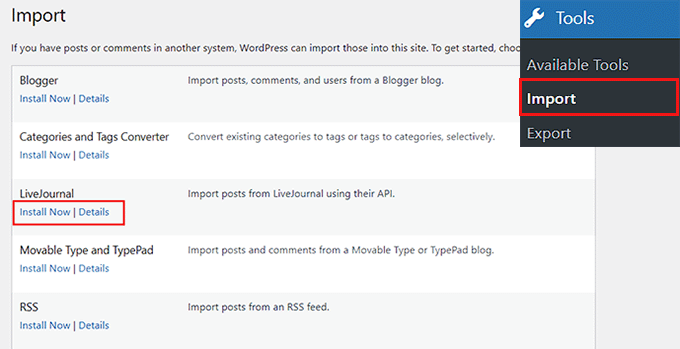
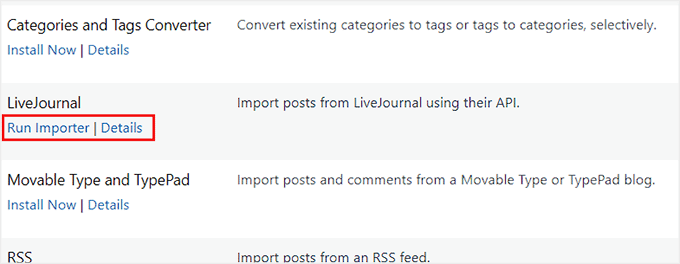
Une fois le plugin d'importation installé, vous devez cliquer sur le lien « Exécuter l'importateur ».
Cela vous dirigera vers la page d'importation LiveJournal.
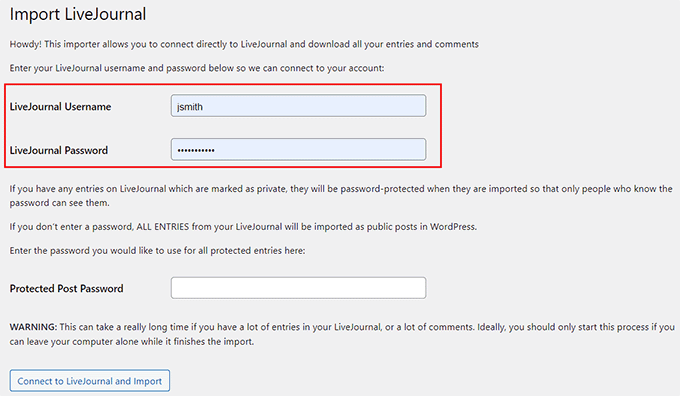
Ici, vous devrez entrer le nom d'utilisateur et le mot de passe de votre compte LiveJournal.
Si vous avez des publications protégées par mot de passe sur la plateforme, vous devez également ajouter le mot de passe pour ce contenu. Cela permettra à l'importateur WordPress d'accéder à ce contenu.
Une fois cela fait, cliquez sur le bouton « Se connecter à LiveJournal et importer ».
WordPress va maintenant commencer à importer votre contenu. Le processus est divisé en différentes étapes et peut prendre beaucoup de temps si vous avez de nombreuses entrées et commentaires.
Si cela échoue soudainement pendant l'importation, vous pouvez réessayer en toute sécurité, car l'importateur ne dupliquera pas les entrées.
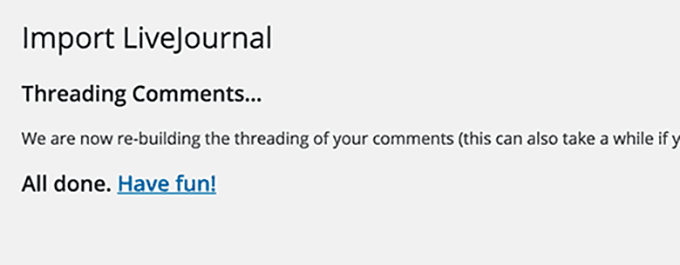
Vous verrez un message de succès lorsque l'importateur aura terminé son travail.
Que faire après la migration vers WordPress
Une fois que vous avez importé votre contenu LiveJournal vers WordPress, vous devez vérifier tous les liens internes de votre site pour voir s'ils sont rompus.
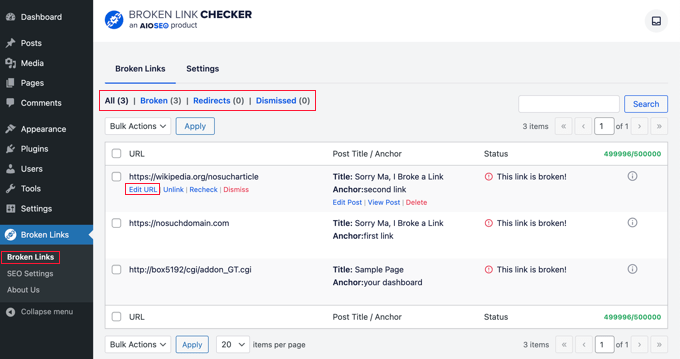
Cela peut être un processus long. C'est pourquoi nous recommandons Broken Link Checker par AIOSEO. Il analysera régulièrement les liens brisés sur votre site Web, y compris les liens internes et externes qui aboutissent à une erreur 404.
Après l'activation du plugin, il commencera automatiquement à fonctionner en arrière-plan pour trouver les liens dans vos publications, pages et types de publications personnalisés.
Vous pouvez ensuite aller dans l'onglet Brisés pour voir le rapport complet. Les liens sont classés en brisés, redirections et ignorés. Ici, vous pouvez corriger un lien en cliquant sur l'option « Modifier l'URL » sous une URL brisée.
Pour plus de détails, consultez notre tutoriel sur comment trouver et corriger les liens brisés dans WordPress.
Comme mentionné précédemment, vous ne pouvez pas configurer de redirections depuis votre profil LiveJournal vers votre nouveau site. Cependant, vous devriez configurer des redirections appropriées pour tout changement que vous apportez *au sein* de votre nouveau site WordPress en utilisant All in One SEO.
Par exemple, si vous décidez de modifier le slug d'URL d'un article pour le rendre plus lisible, le gestionnaire de redirection d'AIOSEO vous permet de rediriger facilement l'ancienne URL WordPress vers la nouvelle afin de ne pas perdre de trafic.
Pour en savoir plus sur ses fonctionnalités, consultez notre avis sur AIOSEO.
Après activation, il vous suffit de visiter la page All in One SEO » Redirections et de cliquer sur le bouton « Activer les redirections ». Ensuite, entrez le lien que vous souhaitez rediriger dans le champ « URL source » et la nouvelle destination du lien dans le champ « URL cible ».

Enfin, cliquez sur le bouton « Ajouter une redirection » pour appliquer les modifications. Pour plus d'informations, vous pouvez consulter notre guide pour débutants sur la création de redirections 301 dans WordPress.
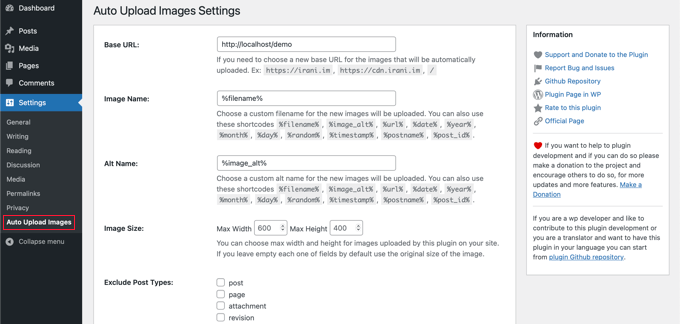
Une fois ce problème résolu, il est temps d'importer vos images. L'importateur par défaut se contente souvent de lier les images sur les serveurs de LiveJournal. Si vous supprimez votre compte LiveJournal plus tard, ces images disparaîtront. Pour résoudre ce problème, nous recommandons le plugin Auto Upload Images.
Gardez à l'esprit que ce processus prendra un certain temps, mais il garantira que vos images seront ajoutées à tous vos articles immédiatement. Pour des instructions détaillées, consultez notre tutoriel sur comment importer des images externes dans WordPress.
Enfin, pendant que tous ces changements s'opèrent sur votre site Web, vous devriez configurer une page de maintenance à l'aide de SeedProd. Cela garantira aux utilisateurs qui visitent votre site pendant la période de maintenance que votre site sera en ligne après quelques modifications.
SeedProd est livré avec d'incroyables modèles préconçus pour les pages de maintenance, donc la mise en place d'une page agréable pendant que vous travaillez sur votre site en arrière-plan ne prendra que peu de temps.
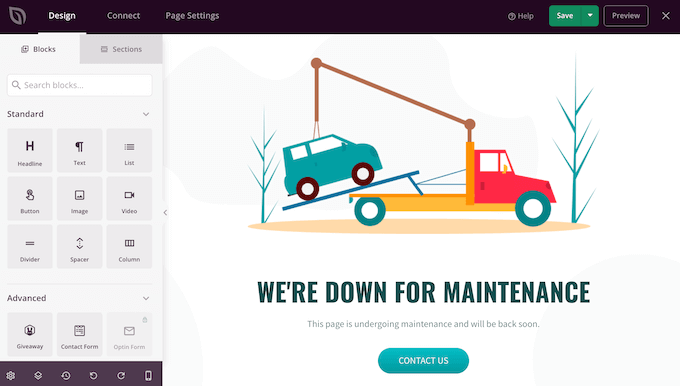
Pour des instructions étape par étape, veuillez vous référer à notre guide sur comment mettre votre site WordPress en mode maintenance.
Bonus : Personnalisez votre site WordPress
Maintenant que votre site est entièrement configuré, il est temps de le personnaliser pour qu'il corresponde à votre marque.
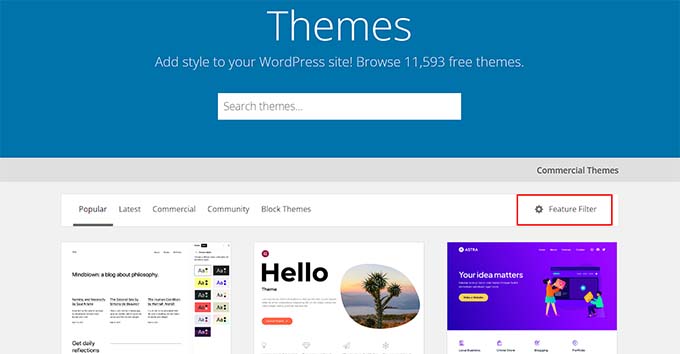
Pour ce faire, vous pouvez commencer par choisir un thème WordPress. Il existe des milliers d'options gratuites et payantes que vous pouvez installer sur votre site Web.
Pour plus de détails, consultez notre guide sur la sélection du thème parfait pour WordPress.
Vous pouvez également opter pour un constructeur de thèmes comme SeedProd pour personnaliser votre thème à partir de zéro.
C'est un excellent choix car il offre des modèles préconçus, un constructeur visuel et une intégration avec les services de marketing par e-mail. Plusieurs de nos marques partenaires l'ont utilisé pour créer leurs sites web.
Pour plus de détails, consultez notre tutoriel sur comment créer un thème personnalisé dans WordPress.

Une fois cela fait, vous pouvez utiliser différents plugins WordPress pour ajouter toutes sortes de fonctionnalités à votre site web.
Par exemple, vous pourriez utiliser WPForms pour ajouter un formulaire de contact, BuddyBoss pour créer une communauté, OptinMonster pour créer des popups, et bien plus encore.
Pour découvrir nos meilleures sélections, vous pouvez parcourir notre liste des plugins WordPress indispensables.
Contrairement à LiveJournal, vous pouvez même changer la couleur de fond, la couleur de sélection du texte, la couleur du texte, la couleur des liens ou la couleur de l'en-tête directement depuis l'éditeur de site complet ou le personnaliseur de thème.
Il vous suffit de visiter l'écran Apparence » Éditeur depuis la barre latérale d'administration et de cliquer sur l'icône « Styles » dans le coin supérieur droit de l'écran pour ouvrir le panneau « Couleurs ».
Pour en savoir plus, consultez notre guide complet sur comment personnaliser les couleurs de votre site WordPress.

Foire aux questions sur la migration de LiveJournal vers WordPress
Au fil des ans, nous avons entendu de nombreuses questions de la part d'utilisateurs qui souhaitent passer de LiveJournal à WordPress. Voici les réponses à certaines des questions les plus courantes.
1. Vais-je perdre mes amis et mes abonnés LiveJournal ?
Parce que LiveJournal est une communauté sociale et WordPress une plateforme de site Web, votre liste d'« amis » ne se transfère pas directement. Cependant, vous pouvez profiter de cette opportunité pour créer une liste d'e-mails.
Nous vous recommandons de publier une dernière mise à jour sur votre blog LiveJournal, invitant vos abonnés à s'inscrire sur votre nouveau site WordPress.
2. WordPress est-il entièrement gratuit comme LiveJournal ?
Le logiciel WordPress lui-même est gratuit. Cependant, contrairement à la version gratuite de base de LiveJournal, vous aurez besoin d'un site WordPress auto-hébergé. Cela signifie que vous devrez payer pour un nom de domaine (adresse) et un hébergement Web (stockage).
Comme mentionné précédemment, les coûts peuvent être très bas si vous utilisez la réduction WPBeginner, à partir d'environ 2,99 $ par mois.
3. Dois-je supprimer mon compte LiveJournal après le déménagement ?
Nous ne recommandons pas de supprimer immédiatement votre compte LiveJournal. Au lieu de cela, vous devriez le laisser actif pendant un certain temps avec un message « Déménagé » qui renvoie vers votre nouveau site Web. Cela garantit que toute personne visitant votre ancien profil puisse trouver facilement votre nouveau blog.
4. L'outil d'importation déplace-t-il mes images ?
L'importateur tente de déplacer votre contenu, mais les images peuvent être délicates. Souvent, les images de vos nouveaux articles WordPress peuvent toujours être chargées depuis les serveurs de LiveJournal.
Pour résoudre ce problème, vous devriez utiliser le plugin mentionné dans la section « Que faire après la migration » pour importer en toute sécurité des images externes dans votre médiathèque WordPress.
Ressources supplémentaires
Nous espérons que cet article vous a aidé à migrer votre blog de LiveJournal vers WordPress. Vous pourriez également consulter ces autres guides pour vous aider à démarrer avec votre nouveau site web :
- Comment installer WordPress (étape par étape)
- Comment choisir le thème WordPress parfait
- Plugins WordPress indispensables pour les sites Web d'entreprise
- Meilleurs plugins de médias sociaux pour WordPress
- Le guide ultime du SEO WordPress pour débutants (étape par étape)
Nous espérons que cet article vous a aidé à apprendre comment passer de LiveJournal à WordPress. Vous voudrez peut-être aussi consulter notre guide ultime de migration WordPress pour débutants et notre tutoriel sur comment déplacer WordPress vers un nouvel hébergeur ou serveur.
Si vous avez aimé cet article, abonnez-vous à notre Chaîne YouTube pour des tutoriels vidéo WordPress. Vous pouvez également nous trouver sur Twitter et Facebook.




Nadia
Doesn’t work. Plugin can’t login to Livejournal, so there is no way importing posts to Wordpress.
Support WPBeginner
Merci de nous avoir informés, nous allons certainement examiner d'autres méthodes.
Admin