


De nombreux utilisateurs souhaitent désormais quitter Webflow en raison de ses coûts élevés et de sa flexibilité limitée pour les propriétaires de sites Web.
Migrer de Webflow vers WordPress peut sembler compliqué, mais cela en vaut la peine. WordPress est flexible, plus abordable et offre de nombreuses options de personnalisation via des plugins et des thèmes (sans codage requis). WordPress vous donne également un contrôle total sur votre site.
Comme le passage de Webflow à WordPress n'est pas très simple, nous avons parcouru l'ensemble du processus pour vous aider. Dans ce guide, nous vous aiderons à déplacer votre site, étape par étape.
Vous apprendrez comment configurer WordPress et transférer votre contenu depuis Webflow. Notre objectif est de rendre le changement aussi facile et fluide que possible.
Voici un aperçu rapide des étapes que vous suivrez pour déplacer votre site de Webflow vers WordPress :
- Pourquoi migrer de Webflow vers WordPress ?
- Étape 1 : S'inscrire à un hébergement WordPress
- Étape 2 : Choisir un thème WordPress
- Étape 3 : Exporter votre site Webflow
- Étape 4 : Exporter vos articles de blog
- Étape 5 : Recréer les pages Webflow dans WordPress
- Étape 6 : Importer les articles de blog dans WordPress
- Étape 7 : Importer les images
- Étape 8 : Modifier les paramètres du nom de domaine
- Étape 9 : Configurer les permaliens
- Étape 10 : Installer les plugins WordPress essentiels
- Apprendre WordPress (ressources gratuites)
Pourquoi migrer de Webflow vers WordPress ?
De nombreux utilisateurs choisissent Webflow pour ses outils de conception faciles à utiliser et sa création de sites Web simple.
Cependant, ils réalisent rapidement les limites de Webflow. C'est une plateforme fermée avec moins de personnalisations, des intégrations limitées et des prix prédateurs.
C'est pourquoi nous recommandons aux utilisateurs d'éviter Webflow et d'utiliser WordPress à la place.
Nous avons utilisé et testé tous les meilleurs créateurs de sites web, et aucun n'arrive à la cheville de WordPress. Il alimente plus de 43 % de tous les sites web, y compris de nombreuses grandes marques.
Voici quelques raisons pour lesquelles WordPress est un bien meilleur choix que Webflow :
- Rentable : De nombreuses options d'hébergement abordables sont disponibles pour WordPress. C'est une plateforme gratuite et open-source qui vous permet de contrôler vos coûts.
- Personnalisation : Il dispose d'excellents constructeurs de pages sans code, de milliers de thèmes (modèles de conception) et de nombreux plugins (plus de 59 000). Ensemble, ces outils vous offrent des options de personnalisation illimitées.
- Intégrations : En tant que constructeur de site Web le plus populaire, WordPress dispose d'intégrations pour la plupart des outils tiers. Vous pourrez utiliser n'importe quel outil de marketing, de commerce électronique ou de croissance sur votre site.
- Évolutivité : Mettez à niveau vos plans d'hébergement à mesure que votre site se développe et ne payez que pour les ressources dont vous avez besoin.
Passer à WordPress vous donne plus de contrôle et de meilleures options. Vous trouverez la gestion de votre site plus facile et économiserez de l'argent à long terme.
Plongeons dans les étapes pour rendre cette transition fluide et réussie.
Étape 1 : S'inscrire à un hébergement WordPress
Pour commencer la migration, vous aurez besoin d'un fournisseur d'hébergement WordPress. Un bon fournisseur d'hébergement garantit que votre site Web fonctionne sans problème et peut gérer le trafic.
Nous vous recommandons d'utiliser Bluehost, un fournisseur d'hébergement officiellement recommandé par WordPress. Bluehost offre actuellement à nos utilisateurs un nom de domaine gratuit et une énorme réduction sur l'hébergement web.
Vous pouvez commencer à partir de 2,99 $/mois, ce qui en fait un choix abordable et fiable.
Alternatives : Si vous souhaitez d'autres options, envisagez Hostinger ou SiteGround. Les deux sont bien considérés et offrent d'excellentes performances.
Pour les besoins de ce tutoriel, nous vous montrerons des captures d'écran de Bluehost. Cependant, le processus de base est similaire pour tous les meilleurs fournisseurs d'hébergement WordPress.
Rendez-vous sur le site web de Bluehost et cliquez sur le bouton « Commencer maintenant ».

Vous verrez alors la page de tarification, vous demandant de choisir un plan.
Le plan Starter convient à la plupart des sites Web.

Cliquez sur « Choisir un plan » pour sélectionner un plan et continuer.
À l'étape suivante, Bluehost vous demandera de choisir votre domaine.
Si vous possédez déjà un domaine personnalisé que vous avez utilisé pour votre site Web Webflow, vous pouvez cocher la case à côté de l'option « Je veux utiliser un domaine que je possède déjà » et y entrer le domaine.

Alternativement, vous pouvez choisir votre nom de domaine gratuit ici ou cliquer sur ‘Choisir le domaine plus tard’ pour ignorer cette étape.
Ensuite, fournissez vos informations personnelles et vos détails de paiement pour finaliser l'achat.
Bluehost vous enverra maintenant un e-mail avec vos informations de connexion. Vous pourrez les utiliser pour vous connecter au tableau de bord de votre compte d'hébergement.
Lors de votre première connexion, Bluehost installera automatiquement WordPress pour vous. Cliquez sur le bouton ‘Modifier le site’ pour lancer le tableau de bord WordPress.

Besoin d'aide pour installer WordPress ? Consultez notre tutoriel complet d'installation de WordPress pour des instructions détaillées étape par étape.
Maintenant que vous avez installé WordPress, la prochaine étape consiste à choisir un thème (modèles de conception) pour votre site web.
Étape 2 : Choisir un thème WordPress
Après avoir installé WordPress, la prochaine étape consiste à choisir un thème pour votre site web. Il contrôlera l'apparence de votre site.
Il existe des milliers de thèmes WordPress gratuits et payants disponibles.
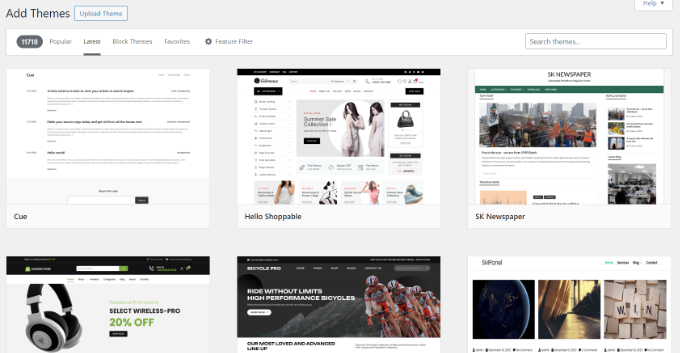
Cependant, les nouveaux utilisateurs peuvent se sentir dépassés par les nombreux choix. Pour vous aider à sélectionner le thème parfait, notre équipe a compilé une liste des thèmes WordPress les plus populaires.
Nous vous recommandons de choisir une mise en page simple avec beaucoup d'espace blanc. D'après notre expérience dans la création de sites web pour nos entreprises, nous avons constaté que les mises en page épurées et minimalistes sont plus professionnelles et conviviales.
Ne réfléchissez pas trop à votre choix. Vous pouvez toujours changer de thème WordPress si vous en trouvez un meilleur.
Plus loin dans cet article, nous discuterons de la conception de pages dans WordPress à l'aide de constructeurs de pages sans code. Cela vous donnera encore plus de contrôle sur la conception de votre site.
Pour l'instant, commençons à exporter les données de Webflow afin que vous puissiez les importer dans votre nouveau site WordPress.
Étape 3 : Exporter votre site Webflow
Bien que Webflow vous permette d'exporter une partie de votre contenu, vous ne pouvez pas tout exporter.
Voici ce que vous pouvez exporter :
- L'exportation du site inclut le HTML, le CSS, le JS et les images/médias (uniquement avec les plans Workspace).
- Exporter les composants CMS, tels que les articles de blog.
Exportation du site Webflow
Vous ne pouvez pas importer directement des pages Webflow sur votre site WordPress. Cependant, vous pourriez vouloir sauvegarder votre site avant de transférer votre contenu vers WordPress.
Si vous êtes sur un plan Webflow Workspace, vous pouvez utiliser la fonction d'exportation de code pour exporter votre site et le sauvegarder sur votre ordinateur.
Connectez-vous à votre compte Webflow et lancez l'outil Designer.
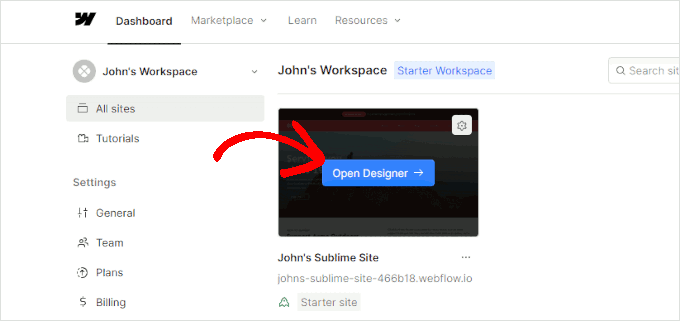
Vous entrerez maintenant dans l'interface utilisateur du Designer Webflow.
Placez votre souris dans le coin supérieur droit de l'écran et cliquez sur le bouton « Exporter le code ».
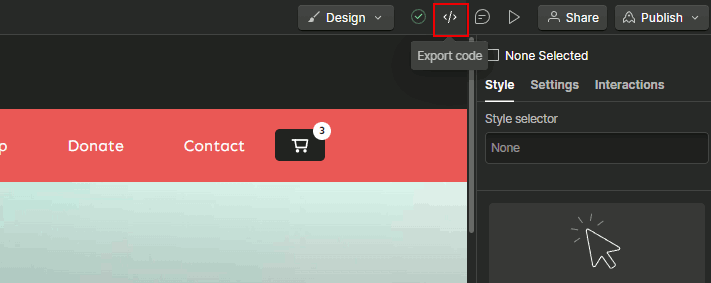
Cela ouvrira la fenêtre contextuelle d'exportation de code.
En bas de la fenêtre contextuelle, vous devez cliquer sur le bouton « Préparer ZIP » pour continuer.
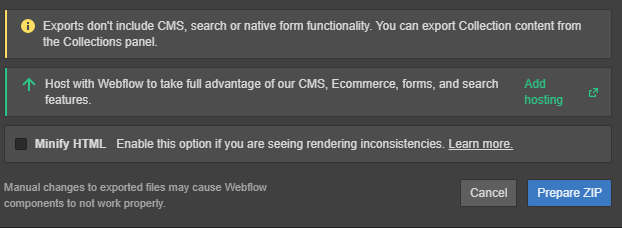
Webflow préparera ensuite vos fichiers, que vous pourrez télécharger sur votre ordinateur.
Remarque : Si vous n'utilisez pas le plan Workspace, vous devrez enregistrer manuellement vos pages sur votre ordinateur. Alternativement, vous pouvez utiliser le copieur de site web HTTrack pour parcourir votre site et télécharger toutes vos pages sur votre ordinateur.
Étape 4 : Exporter vos articles de blog
Webflow vous permet d'exporter des composants CMS comme les articles de blog, qui peuvent être importés dans WordPress.
Dans le designer Webflow, passez à l'onglet « CMS » (situé dans la barre d'outils de gauche) et cliquez sur « Articles de blog ».
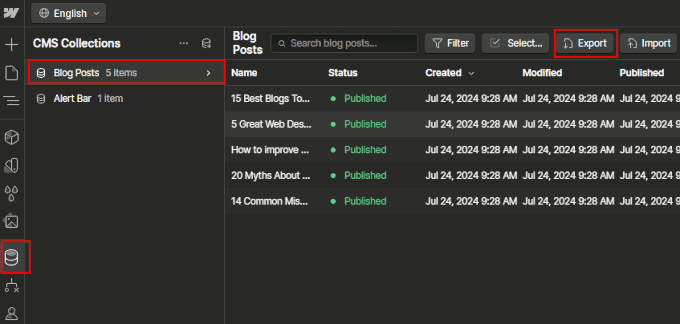
Ensuite, vous devez cliquer sur le bouton « Exporter » en haut pour télécharger vos articles de blog au format CSV.
Étape 5 : Recréer les pages Webflow dans WordPress
Maintenant que vous avez votre contenu Webflow stocké sur votre ordinateur, vous pouvez commencer à le transférer sur votre nouveau site WordPress.
Bien que vous ne puissiez pas importer directement des pages individuelles de Webflow sur votre site WordPress, vous pouvez facilement les recréer.
Pour ce faire, vous aurez besoin d'un constructeur de pages sans code comme SeedProd. C'est un outil de conception par glisser-déposer qui vous permet de créer des pages web époustouflantes sans écrire une seule ligne de code.
Tout d'abord, vous devez installer et activer le plugin SeedProd. Pour plus de détails, consultez notre tutoriel sur comment installer un plugin WordPress.
Une fois le plugin activé, accédez à SeedProd » Pages de destination dans la zone d'administration de WordPress et cliquez sur le bouton « Ajouter une nouvelle page de destination ».
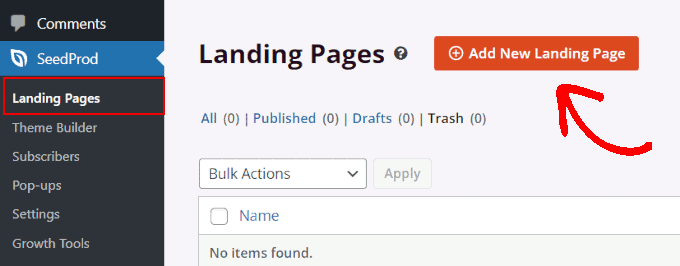
Ensuite, il vous sera demandé de choisir un modèle.
SeedProd est livré avec plusieurs beaux modèles. Vous devriez en choisir un qui ressemble aux pages que vous souhaitez recréer.

Ensuite, fournissez un nom pour votre page et choisissez un slug d'URL.
Nous vous recommandons d'utiliser le même slug d'URL que la page que vous aviez sur Webflow. Cela vous permettra de maintenir votre trafic de recherche et vos classements SEO.
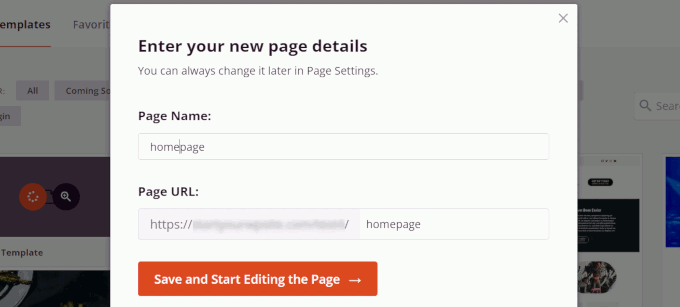
Cliquez sur « Enregistrer et commencer à modifier la page » pour continuer.
Cela vous amènera à l'interface du constructeur de pages SeedProd. Vous pouvez utiliser votre souris pour vous déplacer n'importe où sur l'écran, cliquer sur un élément et commencer à le modifier.
Vous pouvez également ajouter de nouveaux éléments depuis la colonne de gauche en les faisant glisser et déposer là où vous souhaitez les afficher.
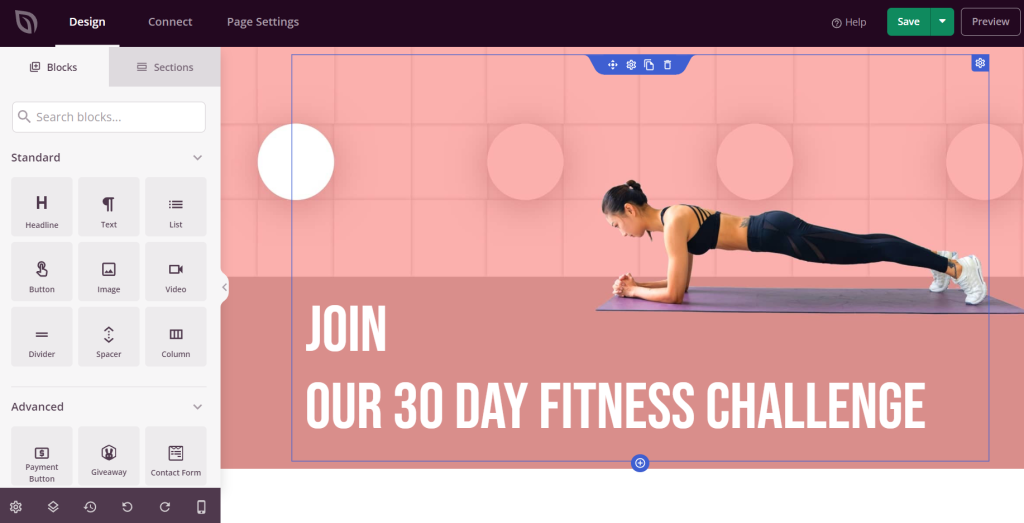
SeedProd facilite grandement la conception de n'importe quelle page. Vous pouvez modifier les mises en page, utiliser des couleurs personnalisées, ajouter votre logo, et plus encore.
Pour plus de détails, consultez notre tutoriel sur comment créer une page de destination dans WordPress.
Vous voulez essayer un autre constructeur de pages ? Essayez Thrive Architect, un autre excellent constructeur de pages sans code pour WordPress.
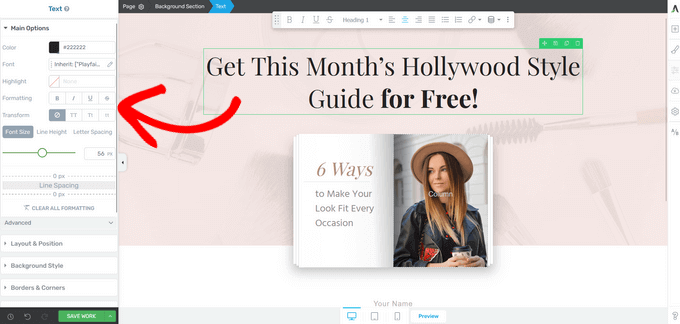
Étape 6 : Importer les articles de blog dans WordPress
Heureusement, l'importation d'articles de blog de Webflow vers WordPress est un peu plus simple.
Vous devrez installer et activer le plugin WP All Import. Après activation, allez à la page All Import » New Import dans la zone d'administration de WordPress.
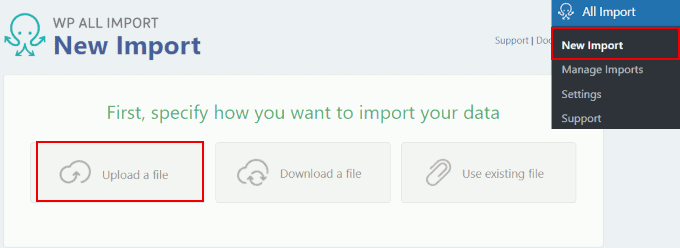
Cliquez sur l'option « Télécharger un fichier » et sélectionnez le fichier CSV que vous avez téléchargé précédemment.
Le plugin détectera automatiquement le type de contenu (articles) et le sélectionnera pour vous.
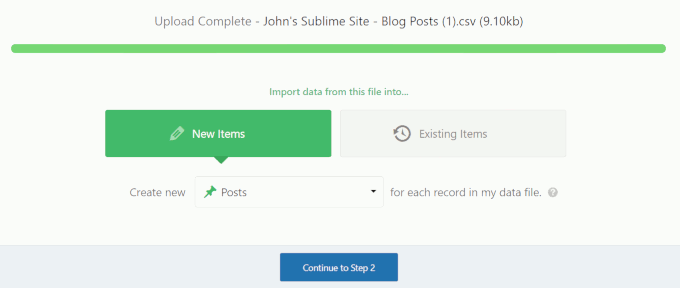
Cliquez sur le bouton « Continuer vers l’étape 2 » pour passer à l’étape suivante.
Le plugin vous montrera ensuite un aperçu des données du fichier. Cliquez sur « Continuer » pour passer à l’étape suivante.
Maintenant, il vous sera demandé de faire correspondre les champs aux champs d’article WordPress. Par exemple, vous pouvez faire glisser le champ name vers la zone de titre de l’article WordPress.
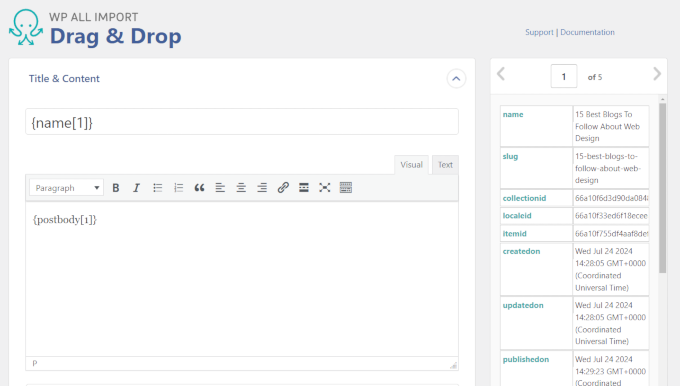
Après avoir fait correspondre les champs aux zones correspondantes dans WordPress, cliquez simplement sur le bouton « Continuer vers l’étape 4 ».
Ensuite, vous devez définir un identifiant unique pour vos articles. Utilisez le bouton « Détection automatique » pour générer un ID. Il est utilisé en interne par WordPress et ne sera pas affiché sur votre site Web.
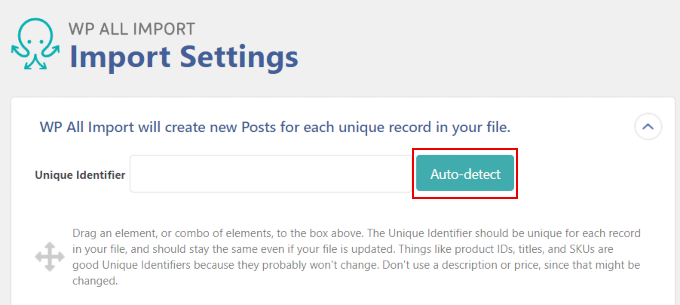
Enfin, cliquez sur « Confirmer et lancer l’importation » pour terminer le processus.
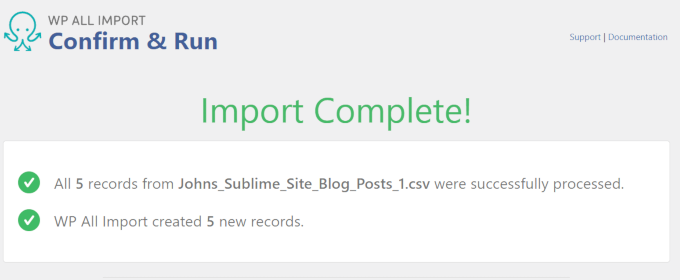
Le plugin vous informera une fois l’importation terminée.
Étape 7 : Importer les images
WP All Import n’importera pas automatiquement vos images de Webflow vers WordPress.
Votre site Web continuera d’afficher les images hébergées sur votre site Webflow, ce qui posera problème lorsque votre site Webflow sera supprimé.
Heureusement, il existe un moyen simple d’importer des images externes dans la médiathèque WordPress à l’aide d’un plugin.
Tout d'abord, vous devez installer et activer le plugin Auto Upload Images.
Après l’activation, accédez à la page Articles » Tous les articles. Sélectionnez tous vos articles de blog et choisissez « Modifier » dans le menu déroulant « Actions groupées ».
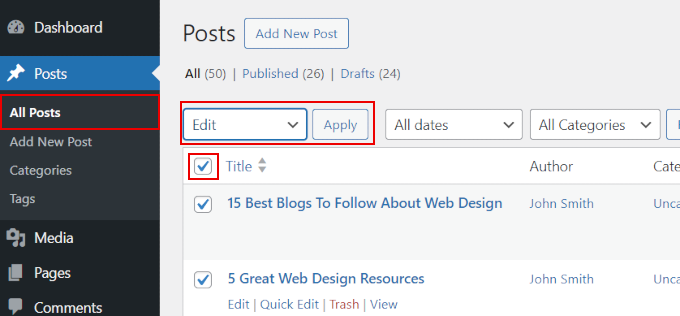
Cliquez sur le bouton « Appliquer » pour continuer.
WordPress affichera une option de mise à jour rapide pour tous les articles. Cliquez simplement sur le bouton « Mettre à jour », et WordPress mettra à jour tous vos articles de blog sans y apporter de modifications.
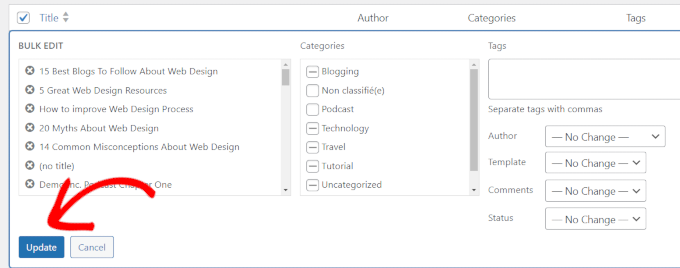
Cela déclenchera la fonction de téléchargement, et le plugin importera toutes les images externes trouvées dans vos articles de blog vers la médiathèque.
Pour plus de détails, consultez notre tutoriel sur comment importer facilement des images externes dans WordPress.
Étape 8 : Modifier les paramètres du nom de domaine
Si vous utilisiez un nom de domaine personnalisé sur votre ancien site Webflow, vous pouvez maintenant le faire pointer vers votre nouveau site WordPress.
Pour ce faire, vous devez modifier les paramètres du serveur de noms de votre domaine. Les paramètres DNS ou de serveur de noms de domaine font pointer votre nom de domaine vers votre fournisseur d'hébergement.
Votre fournisseur d'hébergement WordPress vous fournira les informations sur les serveurs de noms dont vous avez besoin. Cela ressemble généralement à ceci :
- ns1.bluehost.com
- ns2. bluehost.com
- ns3. bluehost.com
Pour plus de détails, consultez notre tutoriel sur comment changer les serveurs de noms de domaine.
Étape 9 : Configurer les permaliens
WordPress vous permet de choisir une structure d'URL conviviale pour le référencement pour votre site web en modifiant les permaliens.
Vous devez faire correspondre vos permaliens WordPress à la même structure d'URL que celle que vous aviez sur votre ancien site Webflow.
Pour ce faire, accédez à la page Paramètres » Permaliens dans la zone d'administration de WordPress.
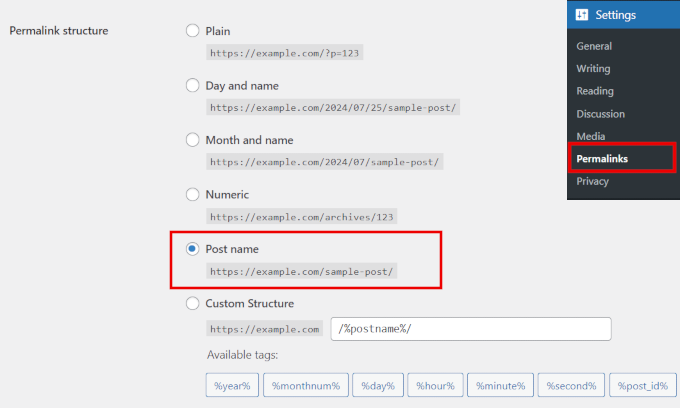
Vous devrez choisir l'option Nom de l'article pour faire correspondre vos URL à la structure d'URL de votre site Webflow.
N'oubliez pas de cliquer sur le bouton « Enregistrer les modifications » pour mettre à jour vos paramètres de permaliens.
Étape 10 : Installer les plugins WordPress essentiels
Maintenant que vous avez importé votre contenu sur votre site Web, la prochaine étape consiste à installer des plugins WordPress essentiels.
Les plugins sont comme des applications pour votre site web WordPress. Comme les applications sur votre téléphone, les plugins ajoutent de nouvelles fonctionnalités et capacités à votre site web WordPress.
Voici quelques-uns des plugins WordPress les plus populaires qui ajoutent des fonctionnalités essentielles à un nouveau site web WordPress :
- WPForms – Permet d'ajouter des formulaires de contact à votre site WordPress.
- Tout-en-un SEO pour WordPress : La boîte à outils SEO la plus complète pour WordPress. Elle vous aidera à obtenir plus de trafic gratuit à partir des moteurs de recherche.
- Duplicator : Il vous permet de configurer des sauvegardes automatisées pour WordPress. Vous pouvez également télécharger automatiquement ces sauvegardes dans le cloud et les restaurer en 1 clic si nécessaire.
- MonsterInsights : Il vous aide à installer facilement Google Analytics dans WordPress et affiche des rapports de trafic de site Web faciles à comprendre directement dans votre tableau de bord.
- PushEngage : Vous souhaitez envoyer des notifications instantanées aux utilisateurs sur mobile et ordinateur ? PushEngage est le meilleur service de notification push du marché et vous aide à ramener les visiteurs du site Web, à augmenter les pages vues et à améliorer les conversions.
Besoin de plus d'outils et de conseils pour développer votre nouveau site WordPress ? Consultez notre liste complète de plugins WordPress indispensables pour tous les types de sites Web.
Apprendre WordPress (ressources gratuites)
WordPress est assez facile à utiliser, mais parfois, vous pourriez avoir besoin d'un peu d'aide pour vous y retrouver.
Voici quelques ressources d'apprentissage qui vous aideront à vous familiariser rapidement avec WordPress :
- Cours de formation WordPress : Cours de formation vidéo WordPress gratuits conçus pour les débutants. Nous vous recommandons de commencer par WordPress 101, qui contient 33 leçons couvrant les bases de WordPress pour les nouveaux utilisateurs.
- WPBeginner sur YouTube : Notre chaîne YouTube compte plus de 931 vidéos et 972 000 abonnés. Elle propose des tutoriels vidéo détaillés, des astuces et des conseils pratiques pour développer votre entreprise avec WordPress.
- Centre de solutions WPBeginner : Vous vous demandez quel plugin ou outil utiliser ? Notre Centre de solutions est une collection organisée des meilleurs outils et plugins WordPress, entièrement testés et examinés par notre équipe.
- Glossaire WordPress : Un dictionnaire des termes WordPress courants expliqués pour les débutants. C'est un endroit idéal pour les débutants WordPress pour commencer et se familiariser avec le jargon de WordPress.
Besoin d'aide pour un sujet WordPress spécifique ? Tapez simplement votre question dans Google et ajoutez « WPBeginner » à la fin.
Nous publions des ressources, des tutoriels et des guides pratiques sur WordPress depuis plus de 15 ans. Il y a de fortes chances que nous ayons déjà un tutoriel étape par étape sur ce sujet.
Nous espérons que cet article vous a aidé à migrer de Webflow vers WordPress. Vous voudrez peut-être aussi consulter notre tutoriel sur la façon de générer plus de trafic vers votre site WordPress ou découvrir toutes les différentes façons de gagner de l'argent en ligne avec WordPress.
Si vous avez aimé cet article, abonnez-vous à notre Chaîne YouTube pour des tutoriels vidéo WordPress. Vous pouvez également nous trouver sur Twitter et Facebook.


Vous avez une question ou une suggestion ? Veuillez laisser un commentaire pour lancer la discussion.