


Cherchez-vous à ajouter des cartes de recettes à votre contenu WordPress ?
Des millions de personnes en ligne recherchent des recettes chaque jour. Qu'il s'agisse de préparer un dîner rapide en semaine ou d'impressionner des invités avec un dessert spectaculaire, les cartes de recettes avec des instructions faciles à suivre peuvent guider les lecteurs pour recréer leur plat désiré.
Dans cet article, nous allons vous montrer étape par étape comment créer des cartes de recettes dans WordPress.
Que sont les cartes de recettes et pourquoi les utiliser ?
Les cartes de recettes fournissent les ingrédients et les instructions pour cuisiner un plat particulier. Ces cartes présentent souvent un format structuré avec des sections telles que :
- Titre de la recette
- Liste des ingrédients
- Instructions étape par étape
- Notes ou conseils supplémentaires
- Informations nutritionnelles
Ce sont essentiellement des plans pour préparer de délicieux plats. Les cartes de recettes sont parfaites pour les cuisiniers de tous niveaux, en particulier pour les personnes occupées qui ont besoin d'idées de repas rapides et faciles. Elles sont présentées dans un format soigné, permettant à vos lecteurs de recréer vos repas facilement et simplement.
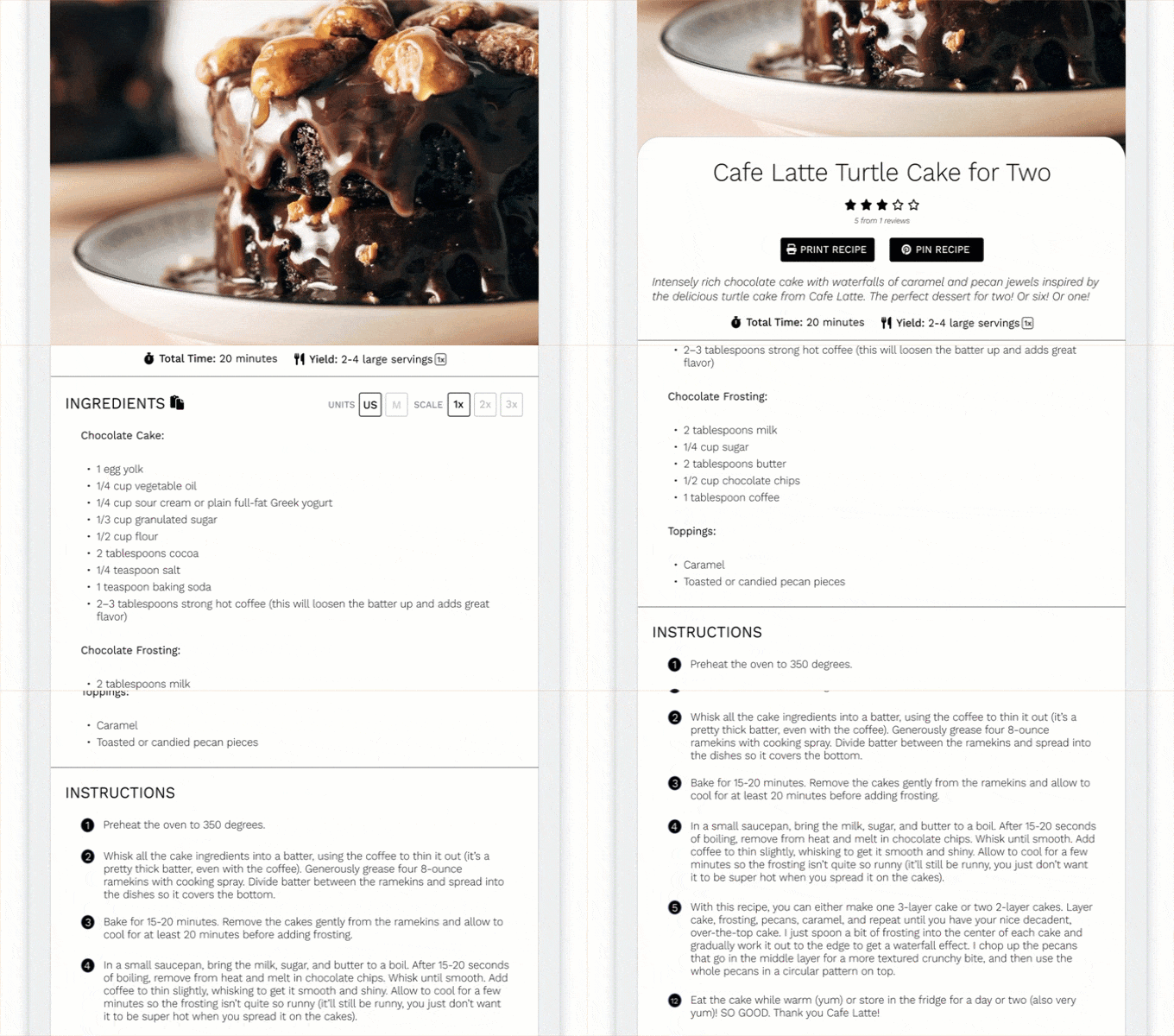
En outre, ils sont très partageables, ce qui est utile pour développer votre présence sur les réseaux sociaux. De plus, les cartes de recettes utilisent des données structurées (balisage schema), ce qui signifie qu'elles ont plus de chances d'apparaître plus haut dans les classements des moteurs de recherche.
Il y a de fortes chances que si vous gérez un blog culinaire, que vous ayez un site web de restaurant, ou que vous soyez un professionnel de la santé et du bien-être, vous ayez déjà pensé à ajouter des recettes à votre site.
Mieux encore, cela ne demande pas de codage complexe ni une tonne de connaissances techniques. Plongeons et voyons comment cela se fait.
Ajout de cartes de recettes avec WP Tasty Recipes
La meilleure façon d'ajouter des cartes de recettes est d'utiliser un plugin de recettes comme WP Tasty Recipes. C'est un plugin simple qui vous permet de personnaliser vos recettes de nombreuses façons.
Étape 1 : Installation du plugin WP Tasty Recipes
Pour commencer, vous devrez installer et activer le plugin WP Tasty Recipes. Pour plus d'informations, consultez notre tutoriel détaillé sur comment installer un plugin WordPress.
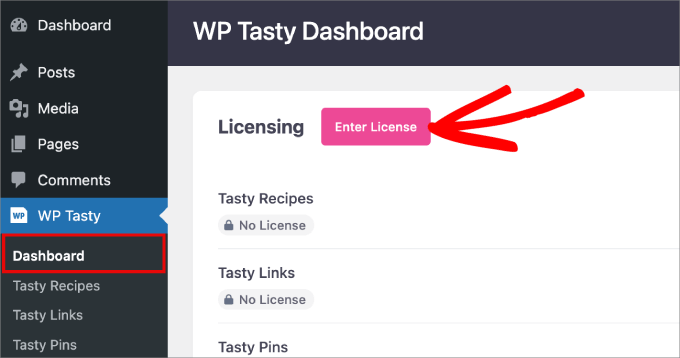
Ensuite, rendez-vous sur WP Tasty » Tableau de bord depuis votre administration WordPress. Cliquez sur « Entrer la licence ».
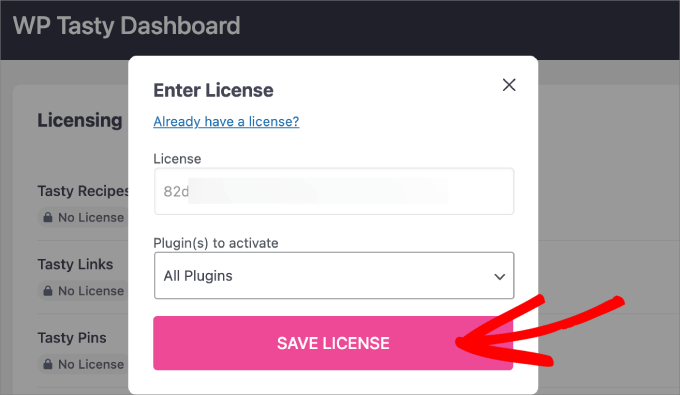
Une fenêtre contextuelle apparaîtra. Collez simplement votre clé de licence depuis la page de téléchargements de votre compte WP Tasty.
Sélectionnez « Tous les plugins », puis cliquez sur le bouton « Enregistrer la licence ».
Étape 2 : Ajuster la conception de la carte de recette
Ensuite, il est conseillé d'ajuster la conception de la carte de recette pour qu'elle corresponde à vos besoins.
Accédez à la page WP Tasty » Tasty Recipes depuis votre tableau de bord WordPress.
Sous l'onglet Conception, vous pouvez personnaliser l'apparence de votre carte de recette.
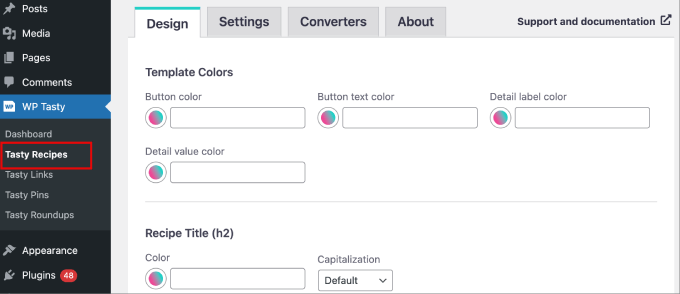
Vous pouvez personnaliser des éléments tels que les couleurs des boutons, les couleurs du titre et du sous-titre, les notes en étoiles et même un pied de page social.
Si vous faites défiler jusqu'en bas, vous remarquerez que le « Modèle par défaut » est sélectionné.
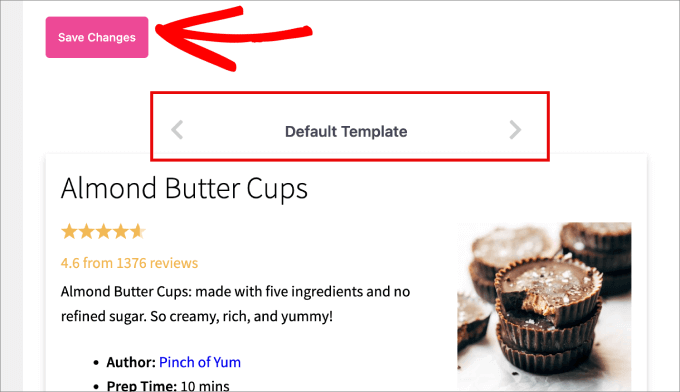
Cliquez sur les flèches gauche et droite et choisissez le modèle que vous trouvez le plus attrayant visuellement et qui convient le mieux à la conception de votre site.
De là, assurez-vous de cliquer sur ‘Enregistrer les modifications’.
Étape 3 : Ajouter des cartes de recettes à un article dans WordPress
Ensuite, rendez-vous sur l'article auquel vous souhaitez ajouter votre carte de recette. Cliquez sur l'icône ‘+’ en haut à gauche de l'éditeur de blocs pour ajouter un nouveau bloc.
Ici, vous pouvez rechercher et sélectionner le bloc ‘Recette savoureuse’.
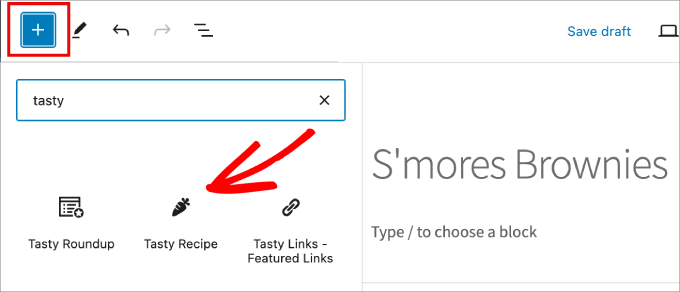
À partir de là, une fenêtre apparaîtra à l'écran. C'est ici que vous devrez ajouter toutes les informations concernant votre recette.
Il est important d'ajouter autant de détails que possible afin que Google puisse facilement identifier les informations et vous donner les meilleures chances d'afficher des extraits enrichis dans les résultats de recherche.
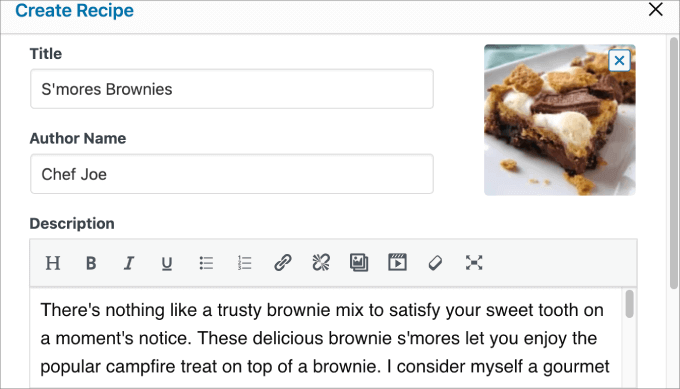
Ici, vous pourrez ajouter les informations suivantes :
- Titre
- Image de la recette
- Nom de l'auteur
- Description
- Ingrédients
- Instructions
- Notes
- Détails tels que le temps de préparation, le temps de cuisson, le rendement, la catégorie, etc.
- Mots-clés
- URL de la vidéo
- Équipement
- Nutrition
Une fois que vous avez rempli les informations concernant votre recette, cliquez sur le bouton ‘Insérer’ en bas.
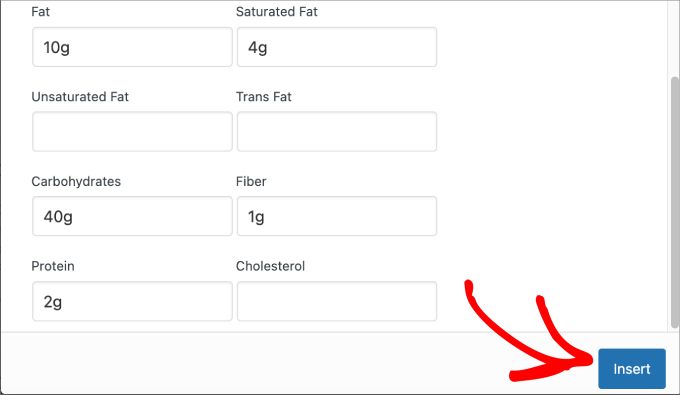
Après cela, il ne vous reste plus qu'à vous assurer que votre carte de recette est en ligne !
Étape 4 : Publier votre carte de recette
Maintenant, vous êtes prêt à publier votre carte de recette. Appuyez simplement sur le bouton ‘Publier’ ou ‘Mettre à jour’ en haut.
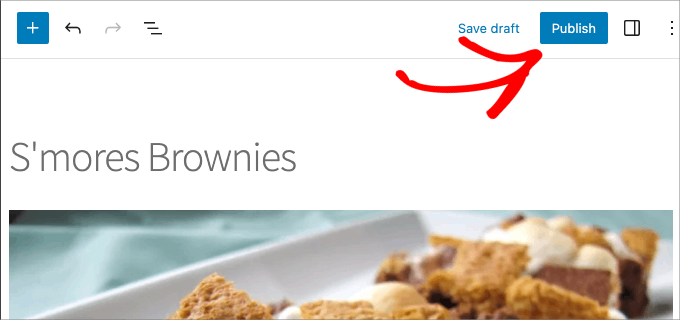
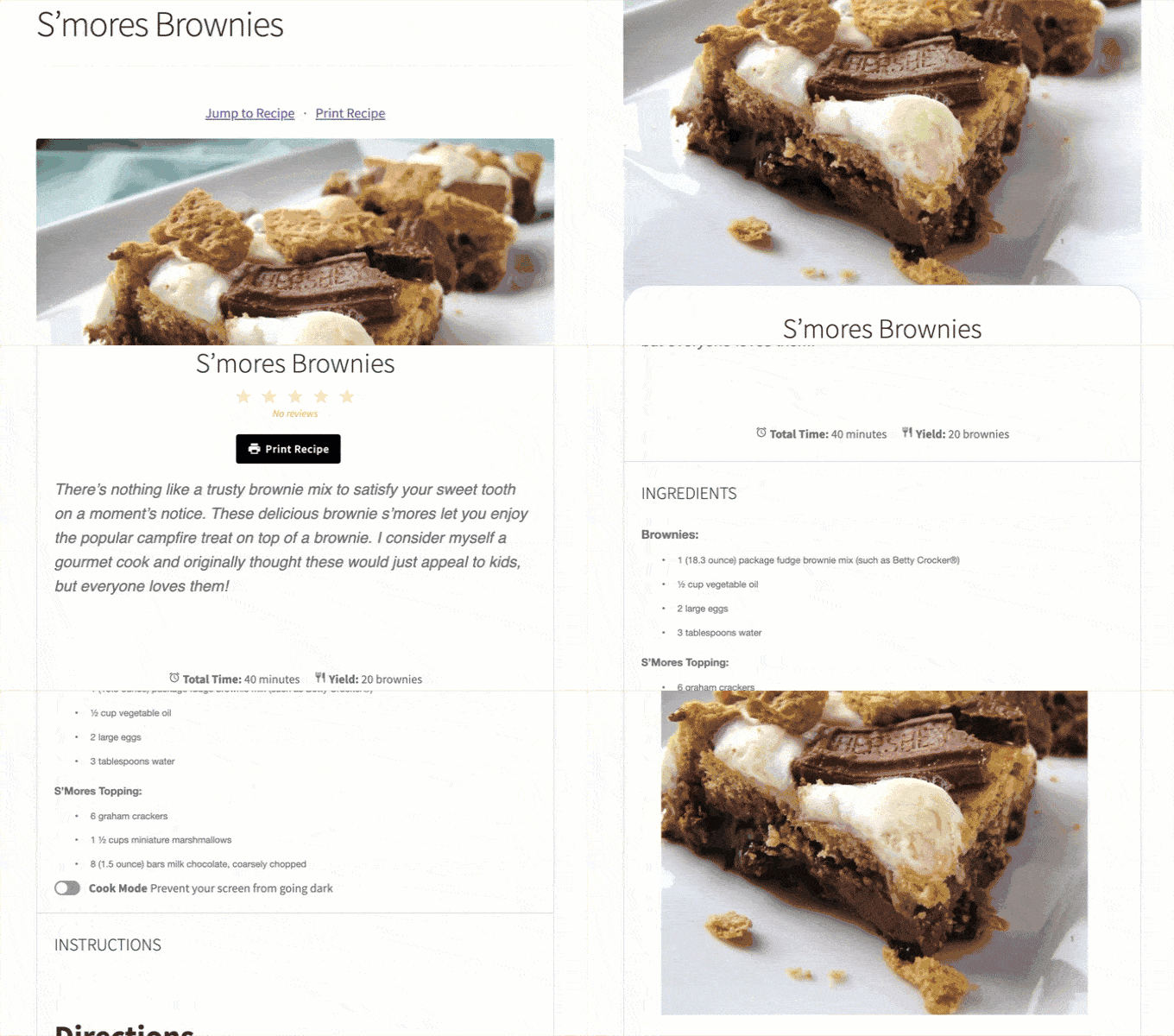
Allez maintenant sur le devant de votre site web pour voir votre carte de recette en action.
Voici à quoi ressemble notre carte de brownies S'mores sur le devant de notre site de démonstration.
Étape 5 : Ajouter le bouton ‘Épingler’ à votre carte de recette (facultatif)
Si vous avez mis à niveau vers le plan WP Tasty « Accès complet » ou acheté le produit Tasty Pins, vous voudrez peut-être également ajouter un bouton « Épingler » à votre carte de recette afin que vos lecteurs puissent facilement ajouter la recette à un tableau Pinterest.
Lorsque les lecteurs épinglent votre recette sur Pinterest, votre image sera montrée à plus d'utilisateurs sur la plateforme. En conséquence, cela peut potentiellement générer plus de trafic vers votre site web.
Faites défiler jusqu'en bas de votre éditeur de blocs, puis ajoutez une image, un titre et un texte Pinterest, qui seront utilisés pour optimiser vos images pour le SEO et Pinterest.
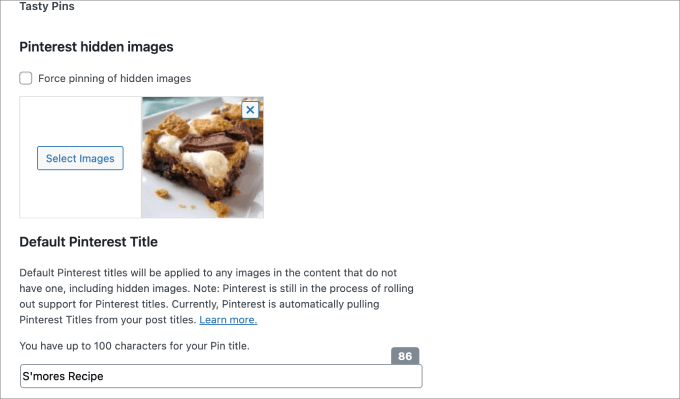
Cela appliquera un bouton « Épingler » à toutes les images liées à la carte de recette, rendant votre contenu beaucoup plus facile à partager.
Bonus : Ajouter des recettes optimisées pour le SEO avec Schema dans WordPress
La création de cartes de recettes n'est qu'une partie de l'équation. Vous devez également vous assurer de générer autant de trafic que possible vers vos recettes. Cela pourrait finalement conduire à plus de ventes de votre livre de cuisine, à des ventes d'affiliation ou à des réservations pour vos services.
La meilleure façon de le faire est d'ajouter un balisage de schéma de recette dans WordPress en utilisant le plugin All in One SEO.
Une fois installé et activé, vous aurez la possibilité de générer tout type de schéma dans vos articles ou pages.
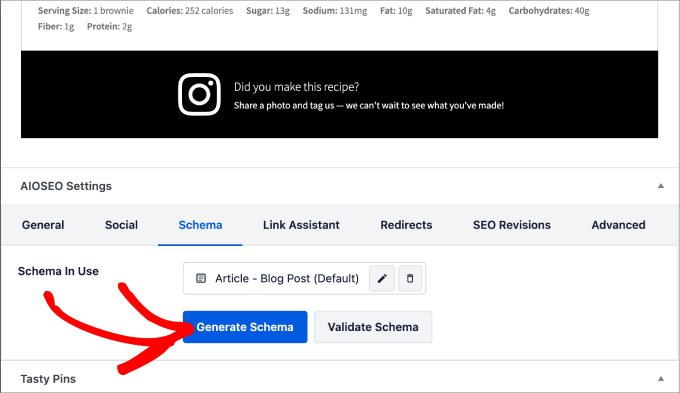
Vous devrez faire défiler jusqu'en bas de l'éditeur de blocs, là où il est indiqué « Paramètres AIOSEO ». Ensuite, sous l'onglet « Schéma », sélectionnez « Générer un schéma ».
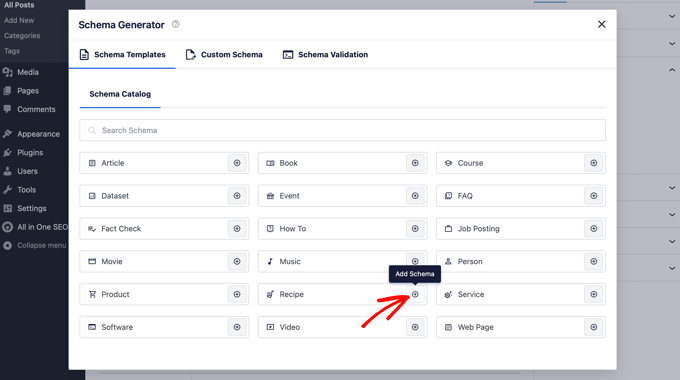
À partir de là, une fenêtre contextuelle apparaîtra où vous verrez une variété de modèles de schéma parmi lesquels choisir. Cela fait tout le travail pour vous, car il crée des données structurées basées sur le type d'article que vous publiez.
Dans ce cas, nous cliquerions sur l'icône « + » à côté de « Recette ».
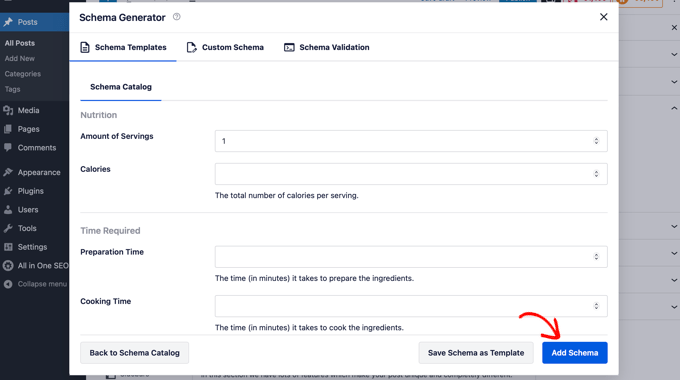
Vous saisirez tous les détails de votre recette dans le Générateur de Schéma.
Vous et vos visiteurs ne verrez aucune différence sur votre site Web, mais les robots des moteurs de recherche auront les informations dont ils ont besoin pour les extraits optimisés.
Pour plus de détails, consultez notre tutoriel complet sur comment ajouter un schéma de recette optimisé pour le SEO dans WordPress.
Nous espérons que cet article vous a aidé à apprendre à créer des cartes de recettes dans WordPress. Vous voudrez peut-être également consulter notre vitrine des meilleurs thèmes WordPress pour les blogs culinaires et notre tutoriel sur comment créer facilement un site web de restaurant avec WordPress.
Si vous avez aimé cet article, abonnez-vous à notre Chaîne YouTube pour des tutoriels vidéo WordPress. Vous pouvez également nous trouver sur Twitter et Facebook.


Jiří Vaněk
C'est un excellent conseil. J'ai un blog technique, mais j'ai aussi une section personnelle où je publie occasionnellement des recettes de ma cuisine. La dernière que j'ai publiée était pour un chutney d'oignons. Malheureusement pour mon ego, ces articles de recettes obtiennent parfois plus de trafic que les articles techniques. C'est un conseil fantastique sur la façon de rendre ces recettes encore plus intéressantes. J'aime particulièrement l'option d'ajouter des valeurs nutritionnelles. Cela rend tout beaucoup plus professionnel. Merci pour ce guide.