


Par défaut, WordPress affiche les dix derniers articles dans le flux RSS. Modifier ce nombre peut aider à adapter le flux aux besoins de votre audience.
Vous pouvez gérer la visibilité du contenu en contrôlant le nombre d'articles dans le flux. Cela garantit également que les lecteurs voient les mises à jour les plus pertinentes sans être submergés.
Dans ce guide, nous vous montrerons comment limiter le nombre d'articles dans votre flux RSS WordPress et comment créer un sitemap RSS pour une meilleure indexation par les moteurs de recherche.
Tutoriel vidéo
Si la vidéo ne vous plaît pas ou si vous avez besoin d'instructions supplémentaires, continuez à lire.
Modifier la limite d'articles dans le flux RSS WordPress
Par défaut, WordPress affiche les dix articles les plus récents dans votre flux RSS. Cependant, vous pouvez facilement afficher plus ou moins d'articles en modifiant les paramètres de WordPress.
Allez à la page Paramètres » Lecture dans votre tableau de bord d'administration WordPress.
À partir d'ici, vous devez modifier la valeur à côté de l'option *'Les flux de syndication affichent les plus récents'*. Entrez simplement le nombre d'articles que vous souhaitez afficher dans votre flux RSS.
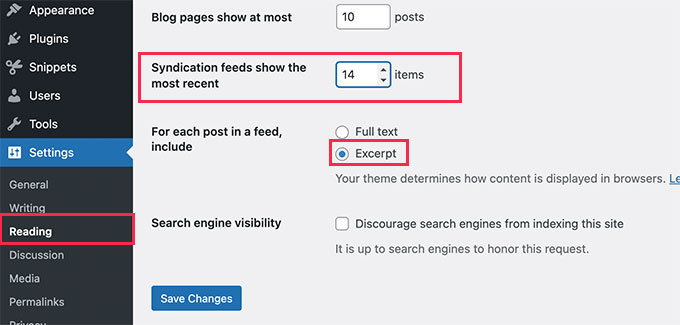
Sous cette option, vous verrez également l'option pour afficher le texte intégral ou un extrait de vos articles dans les flux RSS.
Nous recommandons d'utiliser l'option 'Extrait' pour deux raisons.
- Cela limite le contenu affiché dans le flux. À notre avis, afficher l'article complet dans le flux ne fait qu'aider les voleurs de contenu à voler votre contenu.
- Les extraits rendent votre flux compact et agréable à regarder dans les lecteurs de flux. Les utilisateurs cliquent sur l'article qu'ils souhaitent lire, ce qui augmente les vues de page.
Après cela, n'oubliez pas de cliquer sur le bouton « Enregistrer les modifications » pour enregistrer vos paramètres.
C'est tout, vous avez réussi à limiter le nombre d'articles affichés dans le flux RSS de votre site.
Créer un sitemap RSS pour les moteurs de recherche
Si vous souhaitez uniquement modifier le nombre d'articles dans vos flux RSS pour une meilleure visibilité auprès des moteurs de recherche, augmenter le nombre d'articles dans vos flux RSS WordPress principaux n'est pas la meilleure façon d'y parvenir.
De nombreux moteurs de recherche populaires comme Google et Bing prennent en charge les sitemaps RSS.
Contrairement aux sitemaps XML, qui contiennent la majeure partie de votre contenu, les sitemaps RSS fournissent aux moteurs de recherche les derniers articles de votre site.
Cela aide les moteurs de recherche à trouver rapidement les articles mis à jour de votre site Web. Vous pouvez définir une limite différente pour le nombre d'articles que vous souhaitez inclure sans affecter votre flux RSS WordPress principal.
La façon la plus simple d'ajouter un sitemap RSS à WordPress est d'utiliser All in One SEO. C'est le meilleur plugin SEO WordPress du marché et il vous permet d'optimiser facilement votre site Web sans aucune compétence en SEO.
Tout d'abord, vous devez installer et activer le plugin All in One SEO pour WordPress. Pour plus de détails, consultez notre guide étape par étape sur comment installer un plugin WordPress.

Après l'activation du plugin, vous verrez l'assistant de configuration All in One SEO. Suivez les instructions à l'écran ou consultez notre tutoriel sur la façon de configurer All in One SEO pour WordPress.
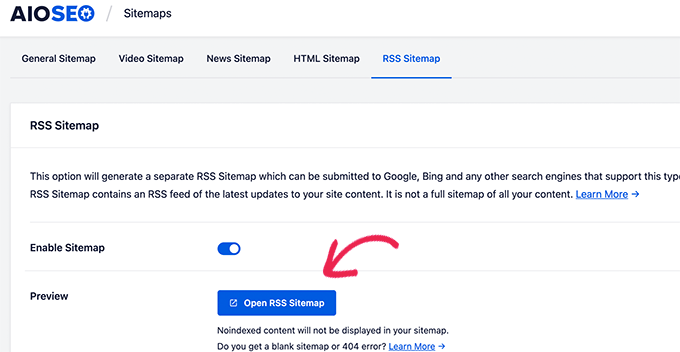
Une fois que vous avez terminé la configuration, allez à la page All in One SEO » Sitemaps et basculez vers l'onglet RSS Sitemap.
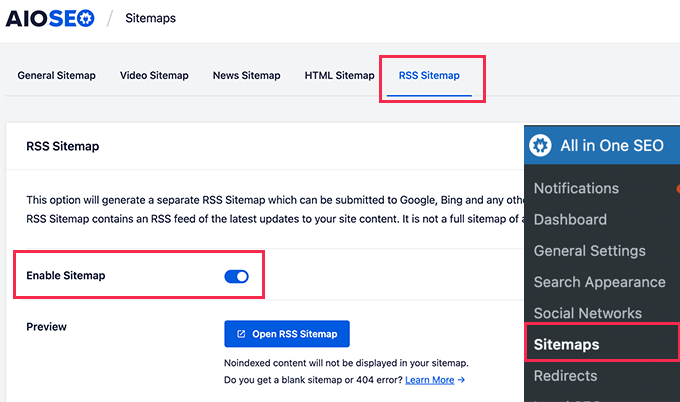
À partir d'ici, vous pouvez activer le RSS Sitemap.
Vous pouvez également définir le nombre d'articles que vous souhaitez inclure dans le sitemap.
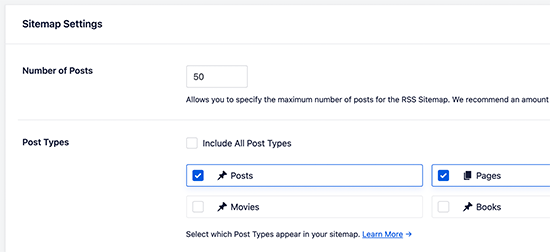
Ce sitemap inclut tous vos types d'articles, y compris les articles, les pages, les produits et tous les types d'articles personnalisés que vous pourriez avoir.
Si vous souhaitez inclure uniquement les articles de blog, décochez 'Include All Post Types' et sélectionnez 'Posts'.
Une fois que vous êtes satisfait, n'oubliez pas de cliquer sur le bouton 'Save Changes' pour enregistrer vos paramètres.
Vous pouvez maintenant cliquer sur le bouton 'Open RSS Sitemap' pour copier l'URL de votre sitemap RSS.
Ensuite, vous devez soumettre votre sitemap RSS à Google Search Console. Consultez notre tutoriel étape par étape sur l'ajout de votre site WordPress à Google Search Console.
Nous espérons que cet article vous a aidé à limiter les publications dans votre flux RSS WordPress. Vous voudrez peut-être aussi consulter ces conseils pratiques sur l'optimisation des flux RSS WordPress ou consulter ce tutoriel sur l'affichage de n'importe quel flux RSS tiers dans WordPress.
Si cet article vous a plu, abonnez-vous à notre chaîne YouTube pour des tutoriels vidéo WordPress. Vous pouvez également nous retrouver sur Twitter et Facebook.


vicky
bonjour bro merci pour votre aide mais ça ne marche pas mes flux ne sont pas mis à jour depuis le 15 01 2016 s'il vous plaît vérifiez et suggérez des paramètres ? j'utilise cloudflare et w3tc mon site
Support WPBeginner
Essayez de désactiver tous les plugins.
Admin
Vicky
merci beaucoup bro… w3tc était le problème je l'ai supprimé maintenant pouvez-vous s'il vous plaît suggérer des alternatives à w3tc pour optimiser mon blog ? et l'accélérer ?
L'équipe de WPBeginner
Les flux RSS sont également disponibles sur les blogs WordPress.com. Cependant, vous ne pouvez pas les manipuler comme vous le pouvez sur un blog WordPress.org.
Dutch opa
Les flux RSS sont-ils uniquement disponibles sur WordPress.org ? Autre question : Puis-je utiliser des inscriptions (demander des e-mails) sur WordPress.com ? Sur WordPress.org ?