


Saviez-vous qu'environ la moitié de tous les sites Web sont dans une langue autre que l'anglais ?
Si vous n'êtes pas un locuteur natif de l'anglais, vous ne devriez pas avoir à vous battre avec une interface anglaise juste pour créer votre site Web.
La bonne nouvelle est que WordPress rend incroyablement facile de travailler dans votre propre langue. Avec des traductions pour plus de 200 langues (et environ 130 entièrement traduites), vous pouvez installer, configurer et gérer l'intégralité de votre site WordPress dans votre langue maternelle.
Dans ce guide, nous vous montrerons exactement comment installer WordPress dans d'autres langues, étape par étape.
Nous couvrirons tout, du choix de votre langue lors de l'installation, de sa modification ultérieure, de l'installation manuelle des fichiers de traduction, et même de la création d'un site Web multilingue complet qui atteint un public mondial.
Résumé rapide : WordPress vous permet de choisir votre langue lors de l'installation. Vous pouvez également installer manuellement des packs de langue via FTP, définir des langues d'administration par utilisateur et utiliser des plugins comme Universally ou WPML pour créer des sites Web multilingues complets.
Comme il s'agit d'un tutoriel complet étape par étape, n'hésitez pas à utiliser les liens de navigation ci-dessous pour accéder à la section appropriée :
- Configurer l'hébergement WordPress pour votre site non anglophone
- Choisir votre langue lors de l'installation de WordPress
- Changer la langue du site dans les paramètres WordPress
- Installer manuellement les fichiers de traduction WordPress via FTP
- Définir une langue d'administration par utilisateur dans WordPress
- Activer la prise en charge des langues de droite à gauche (RTL) dans WordPress
- Créer un site Web WordPress multilingue
- Contribuer aux traductions WordPress dans votre langue
- Questions fréquemment posées sur l'installation de WordPress dans d'autres langues
Configurer l'hébergement WordPress pour votre site non anglophone
Pour démarrer un blog ou un site Web, la première chose dont vous aurez besoin est un hébergement WordPress.
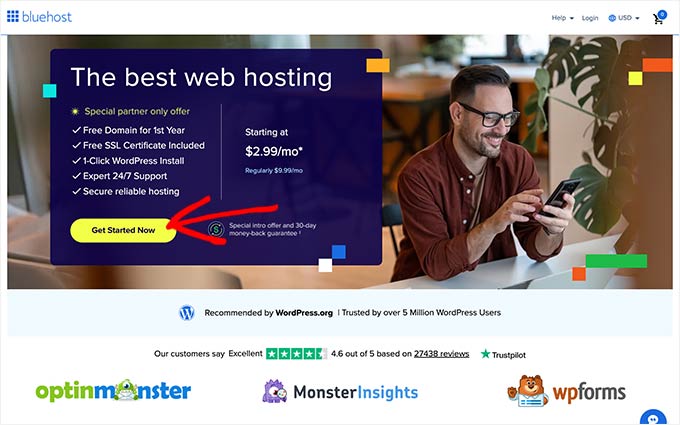
Nous recommandons Bluehost, car c'est l'un des plus grands fournisseurs d'hébergement WordPress au monde et un fournisseur officiellement recommandé .
Ils offrent aux utilisateurs de WPBeginner une remise généreuse sur l'hébergement, ainsi qu'un nom de domaine et un certificat SSL gratuits. Cela en fait un moyen abordable de démarrer un site WordPress dans n'importe quelle langue.
Si vous souhaitez explorer d'autres options, vous pouvez également consulter Hostinger ou SiteGround. Les deux sont d'excellents fournisseurs d'hébergement WordPress qui prennent en charge les sites WordPress multilingues.
Après vous être inscrit auprès d'un hébergeur WordPress, la prochaine étape consiste à installer WordPress. Nous avons un tutoriel complet étape par étape sur comment installer WordPress correctement.
Dans le cadre de ce processus, vous pouvez choisir votre langue préférée en suivant les étapes ci-dessous.
Choisir votre langue lors de l'installation de WordPress
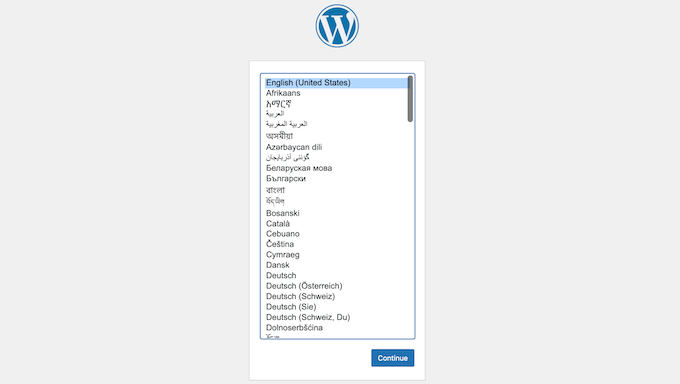
Depuis WordPress 4.0, l'installateur inclut un écran de sélection de langue intégré comme toute première étape. Cela signifie que l'ensemble du processus d'installation, y compris toutes les instructions à l'écran, apparaîtra dans la langue de votre choix.
Lorsque vous y êtes invité, cliquez simplement pour sélectionner votre langue préférée.
Cependant, ne vous inquiétez pas si vous avez manqué cette étape. Vous pouvez changer la langue à tout moment dans les paramètres de votre site Web.
Changer la langue du site dans les paramètres WordPress
WordPress rend le changement de langue sur votre site Web super facile.
Accédez simplement à Paramètres » Général dans votre tableau de bord WordPress et faites défiler jusqu'en bas de la page. Là, vous verrez l'option pour sélectionner la langue du site.
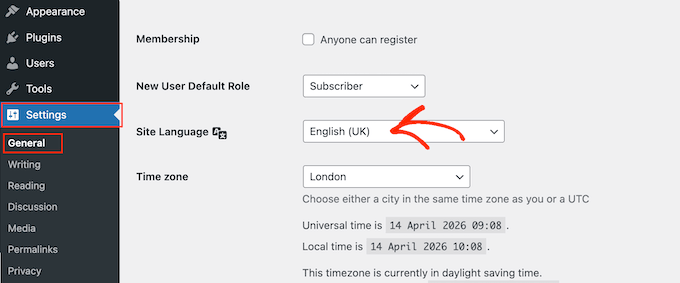
Bien que WordPress dispose de traductions pour plus de 200 langues, vous ne verrez que les langues entièrement traduites (60+).
⚠️ Si votre langue ne figure pas dans la liste, cela ne signifie pas qu'elle est indisponible, ni que vous ne pouvez pas l'utiliser. Nous vous montrerons comment installer manuellement des packs de langue dans WordPress à l'étape suivante.
Lorsque vous sélectionnez une nouvelle langue, WordPress télécharge automatiquement les derniers fichiers de traduction pour cette langue. Il met également à jour le format de date, le format d'heure et la direction du texte pour correspondre à votre locale.
Installer manuellement les fichiers de traduction WordPress via FTP
WordPress utilise un système gettext pour les traductions (localisation et internationalisation).
Des utilisateurs bénévoles du monde entier utilisent un fichier modèle .pot principal pour traduire WordPress dans leurs langues. Cela résulte en deux fichiers pour chaque langue : un fichier au format Portable Object avec l'extension .po et un fichier Machine Object avec l'extension .mo.
Si votre langue préférée n'est pas disponible dans le tableau de bord WordPress, vous aurez besoin d'un fichier .mo pour cette langue. Pour savoir si un fichier est disponible, consultez la page des équipes de traduction de WordPress.
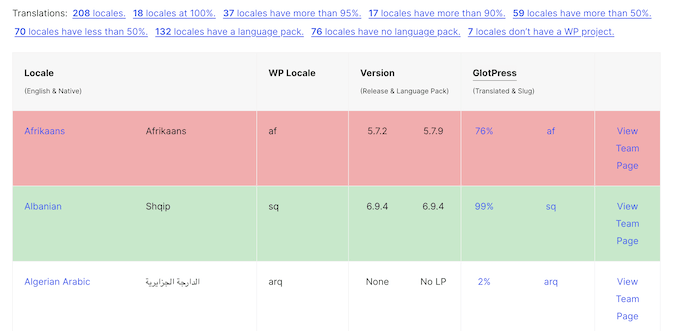
Si vous repérez la langue que vous souhaitez utiliser, cliquez sur le lien « Voir la page de l'équipe » qui l'accompagne.
Sur la page suivante, vous verrez la progression et le statut de traduction de l'équipe. Pour continuer, cliquez sur le bouton « Télécharger le pack de langue ».
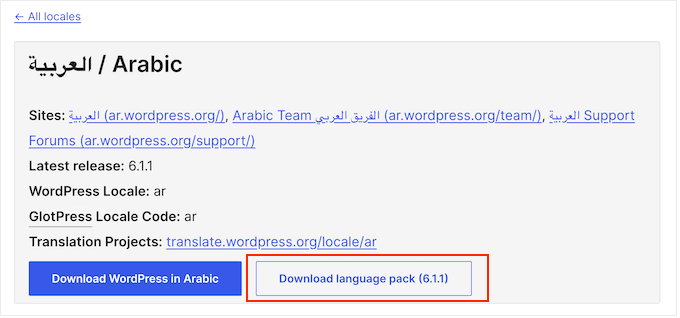
Votre navigateur va maintenant télécharger un fichier zip sur votre ordinateur.
Il suffit d'extraire le fichier zip, et à l'intérieur, vous trouverez les fichiers de traduction WordPress pour votre langue.
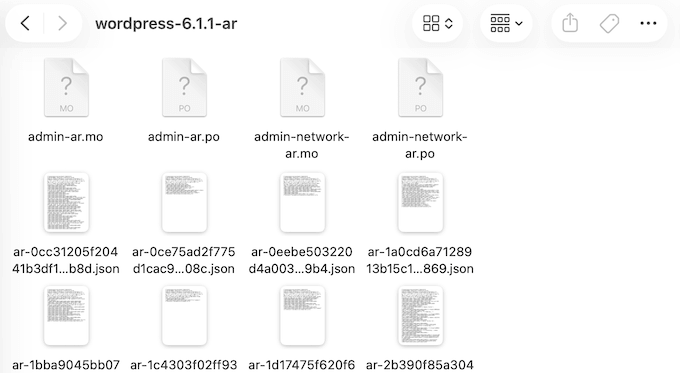
Après avoir téléchargé et décompressé le pack de langue sur votre ordinateur, l'étape suivante consiste à vous connecter à votre site Web à l'aide d'un client FTP.
💡 Si vous n'êtes pas familier avec le FTP, consultez notre guide pour débutants sur comment utiliser le FTP pour téléverser des fichiers sur WordPress.
Une fois connecté, téléversez les fichiers de langue dans le dossier /wp-content/languages.
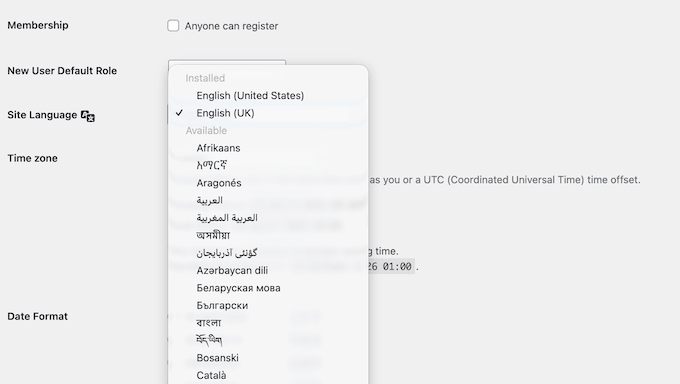
Après cela, revenez à la zone d'administration de WordPress. Ensuite, allez dans Paramètres » Général et faites défiler jusqu'à l'option Langue du site.
Ouvrez simplement le menu déroulant Langue du site et sélectionnez la langue que vous venez de téléverser.
Définir une langue d'administration par utilisateur dans WordPress
Si vous travaillez avec une équipe internationale, WordPress permet à chaque utilisateur de choisir facilement sa propre langue préférée pour le tableau de bord.
Ce paramètre est unique à chaque compte, de sorte qu'une personne peut utiliser l'espace d'administration dans une langue spécifique (comme l'espagnol) sans affecter les autres membres de l'équipe.
Pour changer votre langue, rendez-vous simplement dans Utilisateurs » Profil et ouvrez le menu déroulant Langue.
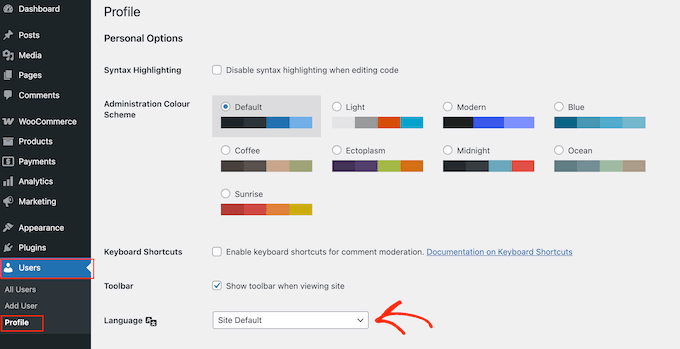
Enfin, cliquez sur le bouton « Enregistrer les modifications » pour enregistrer vos paramètres.
Les autres utilisateurs peuvent ensuite aller sur leur profil et choisir une langue différente si nécessaire. Pour un guide plus détaillé, consultez notre guide sur comment utiliser l'administration WordPress en anglais sur un site multilingue.
Activer la prise en charge des langues de droite à gauche (RTL) dans WordPress
Si vous installez WordPress dans une langue de droite à gauche (RTL) comme l'arabe, l'hébreu, le persan ou l'ourdou, vous serez heureux d'apprendre que WordPress prend en charge le RTL intégré.
Lorsque vous sélectionnez une langue RTL dans Paramètres » Général » Langue du site, le tableau de bord d'administration change automatiquement sa disposition pour s'écouler de droite à gauche.
Cependant, votre thème WordPress doit également prendre en charge le RTL.
La plupart des thèmes populaires incluent une feuille de style rtl.css qui gère l'affichage RTL du front-end. Pour vérifier si votre thème possède cette feuille de style, recherchez le fichier rtl.css dans le dossier de votre thème à l'adresse /wp-content/themes/votre-theme/.
Lorsque vous choisissez un thème pour un site Web RTL, nous vous recommandons de le tester minutieusement dans votre langue avant sa mise en ligne. En particulier, vous devez vous assurer que tous les éléments tels que les menus de navigation, les widgets et les mises en page des formulaires s'affichent correctement.
Créer un site Web WordPress multilingue
Vous pouvez utiliser WordPress dans de nombreuses langues différentes, mais la création de contenu dans plusieurs langues n'est pas facile par défaut.
Heureusement, plusieurs plugins vous permettent de créer et de gérer des sites WordPress multilingues. Ces plugins vous permettent de créer du contenu dans plusieurs langues et offrent aux visiteurs la possibilité de basculer entre ces différentes langues.
En ce qui concerne la création d'un site Web multilingue, nous recommandons d'utiliser Universally car c'est l'un des meilleurs plugins de traduction WordPress sur le marché.
C'est un plugin de traduction basé sur l'IA qui traduit automatiquement vos pages, articles, textes alternatifs d'images, menus, et plus encore, et pousse les mises à jour vers chaque version linguistique lorsque vous publiez du nouveau contenu.
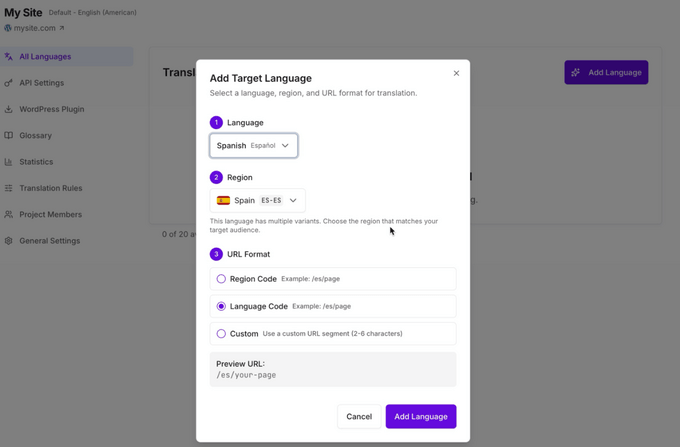
Si vous cherchez une alternative, nous recommandons également le plugin WPML (WordPress Multi Language).
Une autre option gratuite populaire est TranslatePress, qui vous permet de traduire votre site visuellement depuis le front-end. C'est un excellent choix pour les débutants qui souhaitent un flux de travail de traduction intuitif.
Pour une présentation complète, veuillez consulter notre guide sur la façon de créer un site WordPress multilingue.
Contribuer aux traductions WordPress dans votre langue
Si vous ne trouvez pas de traduction pour WordPress dans votre langue, vous pouvez en fait aider à en créer une.
WordPress est un projet open-source entièrement géré par des bénévoles. En fait, l'équipe Polyglots de WordPress compte plus de 1 700 contributeurs qui traduisent le cœur de WordPress, les thèmes et les plugins pour les utilisateurs du monde entier.
Vous pouvez consulter le site Web Translating WordPress pour plus d'informations sur la façon dont vous pouvez contribuer.
Vous pouvez également apprendre comment traduire un plugin WordPress dans votre langue pour aider à rendre l'écosystème plus accessible aux utilisateurs internationaux.
Questions fréquemment posées sur l'installation de WordPress dans d'autres langues
Changer la langue de WordPress affectera-t-il mon contenu ?
Non, changer la langue du site ne fait que modifier l'interface de WordPress (menus, boutons et texte par défaut). Vos articles, pages et autres contenus existants resteront exactement tels que vous les avez écrits.
Dois-je réinstaller WordPress pour changer la langue ?
Non, vous n'avez pas besoin de réinstaller WordPress.
Vous pouvez changer la langue à tout moment depuis la page Paramètres » Général de votre tableau de bord WordPress. WordPress téléchargera automatiquement les fichiers de traduction nécessaires.
Quel est le meilleur plugin multilingue pour WordPress ?
Nous recommandons Universally pour les traductions automatiques et la facilité d'utilisation. Pour un contrôle plus granulaire, WPML est l'option la plus établie.
Comment traduire mon thème WordPress ?
La plupart des thèmes WordPress modernes sont prêts à être traduits. Lorsque vous changez la langue du site, les éléments d'interface du thème basculeront automatiquement si une traduction est disponible.
Pour plus de détails, consultez notre guide sur la recherche d'un thème WordPress prêt à être traduit.
Changer la langue affecte-t-il mon référencement ?
Changer la langue d'un site monolingue n'affectera pas votre référencement.
Cependant, si vous créez un site multilingue, vous devriez utiliser les balises hreflang pour aider les moteurs de recherche à comprendre vos versions linguistiques.
Puis-je traduire ma boutique WooCommerce dans d'autres langues ?
Oui. Universally et WPML offrent tous deux une intégration approfondie de WooCommerce pour la traduction des pages produits, du processus de paiement et des e-mails.
Pour plus d'informations, consultez notre guide sur comment traduire votre boutique WooCommerce.
La constante WPLANG est-elle toujours utilisée dans WordPress ?
Non, la constante WPLANG a été dépréciée dans WordPress 4.0. La manière moderne de changer la langue de votre site est via la page Réglages » Général.
Si vous avez toujours la ligne WPLANG dans votre fichier wp-config.php, vous pouvez la supprimer sans risque.
Nous espérons que cet article vous a aidé à installer WordPress dans d'autres langues. Vous voudrez peut-être aussi consulter notre liste de plugins WordPress essentiels pour tous les sites web et notre guide sur comment créer facilement un sitemap multilingue.
Si vous avez aimé cet article, abonnez-vous à notre Chaîne YouTube pour des tutoriels vidéo WordPress. Vous pouvez également nous trouver sur Twitter et Facebook.


Moinuddin Waheed
Ceci m'est très utile car je voulais en faire un pour un client qui souhaite avoir le site web en langue arabe.
C'est bien que la zone d'administration de WordPress soit disponible dans la langue choisie et que nous puissions avoir une version anglaise également à l'aide d'un plugin.
C'est une ressource inestimable pour moi.
Je vais certainement expérimenter cela pour différentes langues que je connais.
Dayo Olobayo
Félicitations à l'équipe WPBeginner pour avoir compilé un guide aussi complet sur les installations WordPress multilingues. Les conseils sur l'installation manuelle des fichiers de traduction et l'utilisation d'une interface d'administration anglaise ont été inestimables. Fortement recommandé à quiconque cherche à mondialiser son site web.
Alexa
J'essaie d'installer un plugin multilingue sur ma page WordPress, je cherchais une option de boîte déroulante où les utilisateurs pourraient sélectionner la traduction qu'ils souhaitent pour l'ensemble du site. J'ai téléchargé Polylang et d'autres plugins multilingues et suivi les tutoriels WP pour m'aider à le configurer, mais je n'ai pas réussi à le faire fonctionner correctement sur la page web. Pouvez-vous me donner des informations ou des conseils pour m'aider à le configurer correctement.
Ali
Bonjour
Lorsque mes clients veulent s'inscrire sur mon site WordPress, ils ne peuvent pas utiliser leur langue actuelle dans le champ nom d'utilisateur et malheureusement, ils doivent uniquement utiliser l'anglais dans le champ nom d'utilisateur. Pouvez-vous me guider sur la façon dont je peux changer cela ?
Merci
Pagio
Bonjour,
Le lien vers votre guide « sur la création d'un site WordPress multilingue avec Polylang » ne fonctionne pas.
Il me redirige vers la page « Comment créer un site WordPress multilingue avec WPML ».
Support WPBeginner
Salut Pagio,
Merci de nous avoir informés. Nous avons corrigé le lien.
Admin
Mark Klinefelter
J'utilise gtranslate depuis la page de plugin wp.org. C'est gratuit. Excellentes traductions. Je parle couramment espagnol et la traduction est excellente. Je l'utilise comme widget et sur les pages où je n'ai pas de barre latérale, je place le shortcode où je veux que le sélecteur de langue soit situé. Essayez-le. Il traduit TOUT : menu, en-tête, pied de page, tout le contenu, tout, tout.
Robin Gray
Je traduis des instructions en allemand (et par la suite en français) pour une personne travaillant dans le domaine des médias sociaux qui utilise WordPress. Où puis-je trouver des glossaires anglais-allemand et anglais-français des expressions typiques du tableau de bord WordPress ?
junaid shahid
merci pour votre soutien administrateur mais ça ne marche pas
comme vous l'avez dit define(‘WPLANG’,’ur_PK’);
veuillez vérifier le domaine et suggérez-moi quoi faire pour le RTL
Cordialement
Junaid Shahid
Support WPBeginner
Votre thème WordPress prend-il en charge le RTL ? Veuillez contacter le développeur de votre thème et lui demander comment ajouter la prise en charge du RTL.
Admin
junaid shahid
c'est le thème WordPress sahifa et il prend en charge le RTL en arabe mais il n'y a pas d'option pour l'ourdou
junaid shahid
je veux créer mon site web basé sur la langue ourdou, le code international de l'ourdou est ur donc le code donné est quelque chose comme ceci define (‘WPLANG’, ‘ur’);
mais je n'ai aucun effet sur le site web, en fait je veux changer le site web de RTL donc que dois-je faire maintenant
cordialement :
Support WPBeginner
Essayez cette ligne :
define(‘WPLANG’,’ur_PK’);
Admin
Prabhakar Shelke
Bonjour,
J'ai développé mon site web dans la langue anglaise par défaut. Maintenant, je dois changer la langue par défaut en français. et l'administrateur doit rester en anglais uniquement. Comment puis-je faire cela ? Pourriez-vous s'il vous plaît me suggérer une solution ou un plugin qui fonctionne comme ça…
Merci beaucoup…
Support WPBeginner
Veuillez consulter : comment utiliser l'administration WordPress anglaise sur un site WordPress multilingue
Admin
Sameh
Comment puis-je garder la page d'administration en anglais et convertir le site dans une langue de droite à gauche (arabe) ?
Support WPBeginner
Vous pouvez essayer un plugin comme English WordPress Admin.
Admin
Jack Praker
La description de « Installation manuelle des fichiers de traduction WordPress pour d'autres langues » est-elle toujours valide ? La chaîne « WPLANG » n'est-elle pas obsolète dans la nouvelle version de WP ? – Idem pour le plugin WP Native Dashboard, qui semble obsolète.
Peut-être aurez-vous le temps de mettre à jour la procédure d'installation des fichiers de traduction ? C'est un problème important et des gens comme moi ont besoin de telles informations.
Ajay Singh
existe-t-il un plugin pour un site multilingue anglais et hindi ??
Support WPBeginner
Consultez notre tutoriel sur la façon de créer facilement un site WordPress multilingue.
Admin
Chana
Salut, où sont ces dossiers ? Désolé pour cette question stupide… [/wp-content/languages/ OR /wp-includes/languages/ folder]
L'équipe de WPBeginner
Veuillez consulter notre guide sur la façon de trouver et de traduire un thème WordPress prêt à être traduit.
Manuel Echeverry
oui ça a marché, merci beaucoup !
Manuel Echeverry
maintenant que j'ai installé le pack espagnol, comment puis-je traduire en espagnol les parties de mon thème (Crangasi) qui sont en anglais ?
sanjiv kumar
J'ai une question : je veux savoir que la langue par défaut de mon site sur le système est l'allemand et que le même site s'ouvre sur le téléphone par défaut en anglais. Comment puis-je faire ?
L'équipe de WPBeginner
Oui, vous pouvez. Nous essaierons de couvrir cela dans un prochain tutoriel. Merci.
Smiley
Merci beaucoup pour votre tutoriel…
J'ai une question : je veux savoir si je peux traduire la page d'accueil et garder ma page d'administration en anglais, surtout pour mon RTL, comme l'arabe
Sameh
Bonjour Smiley,
Avez-vous trouvé un moyen de garder la page d'administration en anglais tout en convertissant le site en RTL ?
J'aimerais faire la même chose.
Arifur Rahman
Merci pour le tutoriel. Je cherchais ce tutoriel depuis longtemps et aujourd'hui je l'ai trouvé. Je vous suis reconnaissant.
Piet
Bon tutoriel et je pense qu'il est très important que les gens comprennent comment cela se fait manuellement.
Pour les personnes qui n'ont pas beaucoup de temps ou qui ne veulent pas s'en soucier, il existe une méthode alternative pour localiser votre installation WordPress en utilisant le plugin WordPress Language (par les mêmes développeurs que WPML – http://wordpress.org/plugins/wordpress-language/)
Leo
Merci beaucoup, cela ne pourrait pas être plus utile !
Mathew Porter
Bon article, pourrait être utile pour un projet wp que nous avons réalisé et qui est remis à un distributeur français. merci.
Faiz Alam
Ouah !! C'est super de voir comment installer WP dans une autre langue…
galaxyes
Je veux garder l'administration de WP en anglais, mais afficher un lang="ES" dans le code, car le contenu est en espagnol. Comment puis-je changer cela sur tout le site ?
Kris
Bon tutoriel.
DSchragg
C'est excellent pour traduire le backend, mais qu'en est-il du front ?
J'ai utilisé WPML par le passé et je me demandais s'il existait de meilleures options...
Piet
Il est important de garder à l'esprit que si vous souhaitez utiliser WPML, vous n'avez JAMAIS besoin d'une installation WordPress localisée.
WPML a besoin de l'installation WordPress par défaut (anglais américain).
Chaim
Merci beaucoup pour cet article, il m'a été très utile.
Pouvez-vous s'il vous plaît publier un article sur la façon de traduire les thèmes WordPress vers une langue de droite à gauche ? Si c'est trop compliqué, pouvez-vous s'il vous plaît écrire quelques lignes directrices ?
Merci beaucoup,
Chaim
Zimbrul
Je ne connaissais pas cette méthode. J'en utilise une autre à la place.
J'utilise le fichier zip d'installation de WordPress dans la langue que je désire (principalement le roumain) et toute l'installation est en roumain. Maintenant, j'ai tout le site en roumain mais je ne supporte pas la zone d'administration, alors j'utilise le plugin "Admin in English" pour convertir le tableau de bord en anglais, la langue de mon choix lorsque j'utilise le tableau de bord.
Évidemment, j'utilise l'installation manuelle de WordPress car je peux configurer la base de données et le mot de passe à ma guise (et je pense que tout blogueur devrait savoir à tout moment comment installer WordPress manuellement).