


Je me souviens avoir téléchargé une photo haute résolution pour un tutoriel, pour la voir apparaître granuleuse sur le site en direct. Il s'est avéré que WordPress compressait automatiquement le fichier pour économiser de l'espace disque.
Bien que cette fonctionnalité aide vos pages à se charger plus rapidement, elle peut réduire sensiblement la clarté des images pour les photographes et les portfolios de design. Vous ne devriez pas avoir à choisir entre la performance et des visuels nets.
Nous gérons des sites web riches en images depuis plus d'une décennie et avons trouvé un moyen d'équilibrer qualité et vitesse. Vous pouvez facilement ajuster ces paramètres pour répondre à vos besoins spécifiques.
Dans ce guide, nous allons vous montrer comment modifier la compression des images JPEG dans WordPress.
Voici un aperçu rapide de ce que nous allons couvrir dans ce guide. Vous pouvez utiliser les liens ci-dessous pour accéder directement à la section dont vous avez besoin.
Pourquoi modifier la compression des images JPEG dans WordPress ?
Lorsque vous téléchargez une image JPEG, WordPress crée plusieurs versions plus petites (miniatures) à utiliser dans différentes zones de votre thème. Par défaut, il compresse ces images générées à une qualité de 82%.
Si vous êtes un photographe, un artiste ou le propriétaire d'une boutique e-commerce qui a besoin de présenter des images haute fidélité, vous pouvez forcer WordPress à utiliser des paramètres de qualité supérieure.
Comment désactiver la compression des images dans WordPress
La manière la plus sûre de modifier les paramètres de compression d'image est d'ajouter un petit extrait de code à WordPress. Bien que vous puissiez ajouter du code directement au fichier functions.php de votre thème, nous vous recommandons d'utiliser un plugin d'extraits de code pour éviter les erreurs courantes.
Notre plugin de prédilection pour cela est WPCode car il est gratuit, puissant et facile à utiliser pour les débutants. En fait, nous utilisons WPCode sur tous nos sites Web Awesome Motive pour gérer le code personnalisé, ce qui maintient tout organisé et sûr lors des mises à jour de thème.
Tout d'abord, vous devrez installer et activer le plugin gratuit WPCode. Si vous avez besoin d'aide, suivez simplement notre guide sur comment installer un plugin WordPress.
Après l'activation, vous devez naviguer vers Extraits de code » + Ajouter un extrait dans votre tableau de bord WordPress. Ensuite, vous devriez survoler le modèle 'Ajouter du code personnalisé' avec votre souris, puis cliquer sur le bouton 'Utiliser l'extrait'.

Cela vous mènera à un nouvel écran où vous pourrez créer votre extrait personnalisé. Vous devez ajouter un titre à l'extrait, tel que 'Désactiver la compression d'image dans WordPress'.
Après cela, vous devriez sélectionner 'Extrait PHP' dans le menu déroulant Type de code, puis coller le snippet de code suivant dans le volet 'Aperçu du code'.
add_filter('jpeg_quality', function($arg){return 100;});
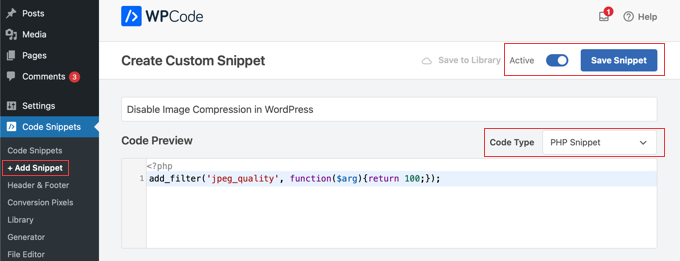
Lorsque vous définissez la valeur sur 100, WordPress compressera l'image à sa qualité la plus élevée.
Enfin, vous devez cliquer sur le commutateur en haut de l'écran de 'Inactif' à 'Actif', puis cliquer sur le bouton 'Enregistrer l'extrait'.
Félicitations, vous avez réglé la qualité de vos images WordPress à 100%.
Important : Régler la qualité des images à 100% entraînera des tailles de fichiers considérablement plus importantes, ce qui peut ralentir votre site web. Nous ne recommandons cela que si la clarté de l'image est plus importante pour vous que la vitesse de chargement de la page.
Notez que cette modification n'affecte que les images que vous téléchargez après avoir ajouté le code. Si vous souhaitez l'appliquer aux anciennes images, vous devrez régénérer vos miniatures.
Si vous n'êtes pas photographe ou artiste, vous ne verrez probablement pas beaucoup de différence de qualité. Mais pour ceux qui travaillent avec des images de haute qualité au quotidien, la différence de qualité est évidente.
Comment augmenter la compression des images dans WordPress
Il y a certainement des avantages en termes de performances à laisser la qualité de compression telle quelle. Mais si vous voulez économiser de l'espace disque, vous pouvez régler le nombre de compression à 75 ou moins. Cela compressera vos images plus que le réglage par défaut de WordPress.
Créez simplement un nouveau snippet WPCode comme vous l'avez fait dans la méthode précédente, puis collez le code suivant :
add_filter('jpeg_quality', function($arg){return 75;});
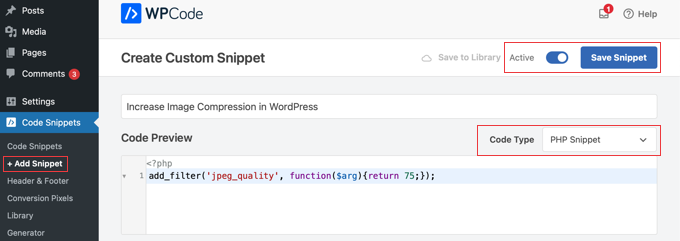
Une fois que vous aurez activé le snippet et l'aurez enregistré, vos images JPEG seront compressées en fichiers de plus petite taille. Les images apparaîtront avec une qualité inférieure, mais vous économiserez de l'espace sur votre serveur web.
Astuce : Lorsque vous apportez ces modifications à la qualité d'image, vous voulez également vous assurer de régénérer vos miniatures.
Questions fréquemment posées sur la compression des images
Voici les réponses à certaines des questions les plus fréquentes que nous recevons concernant la modification des paramètres de compression JPEG dans WordPress.
Quel est le niveau de compression JPEG par défaut dans WordPress ?
Par défaut, WordPress compresse les images JPEG à 82 % de leur qualité d'origine. Ce réglage a été choisi pour offrir un bon équilibre entre la clarté de l'image et des temps de chargement de page plus rapides pour les visiteurs.
Changer le réglage de compression affectera-t-il les images existantes ?
Non, ce code ne s'applique qu'aux nouvelles images que vous téléchargez après l'avoir ajouté. Il ne modifiera aucune des images déjà présentes dans votre médiathèque.
Si vous souhaitez appliquer les nouveaux paramètres à vos images précédemment téléchargées, vous devrez régénérer vos miniatures.
Cette méthode est-elle meilleure que l'utilisation d'un plugin d'optimisation d'images ?
Cet extrait de code est un moyen simple d'ajuster le paramètre de qualité global (compression basique). Cependant, les plugins de compression d'images dédiés utilisent des algorithmes intelligents pour réduire la taille des fichiers sans affecter visiblement la qualité.
Les plugins peuvent compresser les images sur des serveurs externes, les convertir dans des formats modernes comme WebP, et ajouter le chargement différé. Pour la plupart des utilisateurs, un plugin complet offre une solution plus complète pour la vitesse du site Web.
Quel est un bon niveau de compression à utiliser ?
La valeur par défaut de 82 % est un bon compromis pour la plupart des sites Web. Si vous êtes photographe ou artiste, vous pourriez la régler à 90 % ou même 100 % pour vous assurer que votre travail est affiché avec le plus de détails possible.
Si votre objectif principal est la vitesse maximale du site, vous pourriez expérimenter avec une valeur autour de 75 %. Nous vous suggérons de tester quelques options pour voir ce qui vous convient le mieux.
Cet extrait de code est un moyen simple d'ajuster le paramètre de qualité global (compression basique). Cependant, les plugins de compression d'images dédiés utilisent des algorithmes intelligents pour réduire la taille des fichiers sans affecter visiblement la qualité.
Ressources supplémentaires pour l'optimisation des images
Modifier la compression par défaut n'est qu'une partie de la gestion efficace des images. Voici d'autres guides qui vous aideront à optimiser davantage vos images pour la vitesse et le référencement :
- Comparaison des meilleurs plugins de compression d'images pour WordPress – Si vous souhaitez plus de fonctionnalités que ce simple extrait de code, un plugin dédié est la solution. Ce guide compare les meilleures options disponibles.
- Comment enregistrer des images optimisées pour le Web – Apprenez à préparer correctement vos images pour le Web avant même de les télécharger sur WordPress pour obtenir les meilleurs résultats.
- Guide du débutant pour le référencement d'images – Découvrez comment optimiser vos images pour les moteurs de recherche afin de générer plus de trafic vers votre site Web à partir des recherches d'images.
- Comment charger facilement des images en différé dans WordPress – Le chargement différé est une autre technique qui rend votre site Web plus rapide en ne chargeant les images que lorsqu'elles sont visibles à l'écran de l'utilisateur.
Si vous avez aimé cet article, abonnez-vous à notre Chaîne YouTube pour des tutoriels vidéo WordPress. Vous pouvez également nous trouver sur Twitter et Facebook.




Kelly
Y a-t-il un moyen de personnaliser cela pour qu'il ne s'applique qu'aux images de bannière/carrousel, par exemple ?
Je cherche à garder les autres images du site compressées, mais les images du carrousel de la page d'accueil sont la première chose que les visiteurs voient, donc je veux les garder à 100% de qualité !
Support WPBeginner
We do not have a simple way for that, in this we would recommend optimizing images before uploading them and that would solve the issue in a different way
https://www.wpbeginner.com/beginners-guide/speed-wordpress-save-images-optimized-web/
Admin
Jiří Vaněk
J'aimerais savoir si WordPress applique cette compression uniquement aux images JPEG ou si cette fonction est utilisée pour d'autres formats également. Je suis particulièrement intéressé par le format WebP et, dans une moindre mesure, par le format PNG. La majorité des images de mon site web sont au format WebP. Je sais que ce format est déjà très compressé, donc je ne voudrais pas perdre de qualité supplémentaire en raison d'une compression supplémentaire par WordPress.
Support WPBeginner
La compression des images JPEG n'affecte que le type de fichier JPEG.
Admin
Tom
J'ai essayé cela tellement de fois, et de nombreuses variations différentes de ce code, mais cela ne fonctionne jamais. Je ne sais plus quoi faire. Chaque fois que je télécharge une photo, je peux voir que la qualité est plus floue. Avez-vous d'autres conseils ?
Support WPBeginner
Veuillez vous assurer que vous n'avez aucun autre plugin qui compresse/optimise vos images, car c'est la raison la plus courante pour laquelle les images seraient compressées. L'autre raison courante serait si votre thème redimensionne les images, auquel cas nous vous recommandons de consulter notre article ci-dessous !
https://www.wpbeginner.com/beginners-guide/wordpress-image-sizes-beginners-guide/
Admin
Tom
Merci pour votre réponse. Juste une mise à jour : il s'avère que c'était mon hébergeur qui compressait mes photos. Ils avaient une fonctionnalité CDN qui était automatiquement activée et dont j'ignorais l'existence. Après l'avoir désactivée, mes photos vont bien maintenant.
Purnendu Mukherjee
Bonjour,
Si nous utilisons un plugin de compression d'images comme Smush, Optiomole ou tout autre, mes images seront-elles compressées deux fois (une fois par WordPress, puis par le plugin) ??
Support WPBeginner
Vous devriez vérifier auprès du support du plugin que vous prévoyez d'utiliser, mais la plupart devraient avoir la possibilité d'annuler la compression standard.
Admin
Rigsby
Bonjour, une fois que le php est ajouté, cela remplacera-t-il tout plugin de compression d'image installé ultérieurement ou le plugin remplace-t-il le code ? Il sera difficile de se souvenir que votre php a été ajouté il y a longtemps, et par conséquent, cela pourrait causer des maux de tête en se demandant pourquoi le plugin ne fonctionne pas correctement.
Merci : )
Tom
” Si vous le souhaitez, vous pouvez changer le nombre de 100 à 80 ou quelque chose de plus bas… ensuite, tout ce que vous avez à faire est de coller le code suivant :”
AJOUTER LE CODE OÙ ???
Support WPBeginner
Comme pour le code ci-dessus, vous le placeriez dans le fichier functions.php de votre thème ou dans un plugin spécifique au site. Pour vous protéger des mises à jour du thème, nous recommandons normalement un plugin spécifique au site :
https://www.wpbeginner.com/beginners-guide/what-why-and-how-tos-of-creating-a-site-specific-wordpress-plugin/
Admin
rob
Bonjour – Les images doivent-elles être re-téléchargées pour que cela prenne effet ?
De plus, cela fonctionnera-t-il pour les images png ou dois-je changer jpeg en png dans le code php ?
Merci
Support WPBeginner
Cela ne s'appliquerait qu'aux nouvelles images et non à vos images actuelles, et vous n'avez pas à vous soucier de la compression PNG.
Admin
Netgoondoo
Salut, ce fragment de code est-il valide en PHP 7 ?
Support WPBeginner
Le fragment devrait toujours fonctionner
Admin
puspa chaulagai
Salut, je viens de love and fun quotes. J'ai trouvé votre article en cherchant comment arrêter la compression automatique des images sur WordPress. J'ai essayé votre code mais ça ne fonctionne toujours pas. Quand je change de thème, ça fonctionne, mais dans le thème où je l'applique, ça ne fonctionne pas. Comment supprimer la compression automatique des images par le thème, s'il vous plaît aidez-moi.
Support WPBeginner
Vous devriez contacter le support de votre thème spécifique pour qu'il puisse vous aider avec leur compression spécifique.
Admin
Sukanya
Je n'ai pas vu beaucoup de différence, même après régénération. Est-ce que je rate quelque chose ?
Heather Wilson
Bonjour,
Je travaille avec wordpress.com – pouvez-vous faire cela via le menu de personnalisation CSS, et si oui, comment ? Je suis complètement novice en codage.
Support WPBeginner
Salut Heather,
Non, vous ne pouvez pas. Veuillez consulter notre guide sur la différence entre WordPress.org auto-hébergé et les blogs WordPress.com gratuits.
Admin
Karlo Gavric
Même si je règle la compression à 100, mes images ont une si mauvaise qualité, seulement si j'utilise la taille complète (largeur 1300+px) c'est OK, mais si j'utilise un grand fichier qui fait 900px, c'est horrible.
J'ai ajouté du code pour changer la compression dans functions.php, j'ai contacté mon fournisseur de thème et le support d'hébergement, ils n'ont aucune compression activée.
Des idées ?
Support WPBeginner
Salut Karlo,
Essayez de désactiver tous les plugins et de passer à un thème par défaut, puis téléchargez une grande image et voyez si cela résout le problème.
Admin
Karlo Gavric
Bonjour,
Je l'ai essayé, mais le problème persiste. J'ai aussi essayé de changer de thème avec les plugins activés / désactivés, aucun changement (?! je suis vraiment confus ?!)
nospampls
vous devez définir votre grande taille de fichier sur une taille d'image plus élevée. WordPress recadrera automatiquement vos images…
Anne
qu'est-ce que cela signifie
Impossible de communiquer avec le site pour vérifier les erreurs fatales, le changement PHP a donc été annulé. Vous devrez télécharger votre modification de fichier PHP par un autre moyen, tel que SFTP.
Merci
Eoin
Cela signifie que vous devez utiliser un éditeur externe pour modifier les fichiers car l'éditeur Wordpress est restreint. Il existe des plugins disponibles pour modifier les fichiers de thème via l'administration Wordpress que vous pouvez rechercher sur la page Ajouter un nouveau plugin. Sinon, vous devez télécharger vos fichiers de thème à l'aide d'un logiciel FTP, modifier le fichier functions.php et le téléverser à nouveau dans le dossier du thème sur le serveur. Si vous n'êtes pas sûr du FTP, je vous conseillerais de rechercher un plugin d'édition de thème afin de pouvoir le faire dans l'administration Wordpress, mais assurez-vous de désactiver le plugin une fois que vous avez terminé pour éviter tout problème de sécurité.
Devi Chand
Bonjour,
Mes images de produits semblaient floues car elles sont déjà optimisées et Wordpress les optimisait à nouveau (je crois). J'ai utilisé le code ci-dessus et j'ai également régénéré les miniatures. Au début, je n'ai pas trouvé les changements. Cependant, plus tard, les images ont commencé à s'afficher comme je le souhaitais (pas floues, parfaites) pendant un certain temps. Mais je vérifie à nouveau et les images sont toutes floues à nouveau. Pouvez-vous m'aider ?
Bjornen
Salut !
Donc, y a-t-il une solution pour que WP ne redimensionne pas la taille de l'image (Ko/Mo) lors du téléchargement via « Média » dans WordPress ?
C'est-à-dire ; Je veux que WP redimensionne l'image en miniature, moyenne et grande et conserve l'original comme il le fait par défaut, mais NE PAS redimensionner les tailles de fichiers miniatures, moyennes ou grandes ?
Merci !
Mike
J'ai ajouté ce code exactement comme vous l'avez montré et maintenant il ne me permet pas de télécharger des photos, un message d'erreur continue d'apparaître. Aidez-moi s'il vous plaît ! Merci !
Yara
Salut
Savez-vous s'il est possible d'améliorer la qualité de l'image sur wordpress.com en version gratuite ?
Merci
Yara
Ou mieux, s'il est possible de ne pas réduire la qualité de l'image
Support WPBeginner
Salut Yara,
Vous êtes limité par la façon dont WordPress.com gère les images. Veuillez consulter notre guide sur la différence entre WordPress.org auto-hébergé et les blogs WordPress.com gratuits.
Admin
Yara
Salut
J'ai maintenant wordpress.org car j'étais frustré par la qualité de mes images. Mais maintenant c'est pire. J'ai fait ce que votre vidéo dit, mais j'ai toujours des problèmes.
Je pensais qu'il suffisait de télécharger l'image et que c'était bon. L'image de ma tête et quand je télécharge dans l'article, la qualité n'est pas bonne.
Je ne sais vraiment pas quoi faire :/
Mélanie
Bonjour, j'utilise ce code et j'ai régénéré toutes mes images, mais malheureusement, la taille de mon image est la même. J'utilise le thème Enfold et ma version de WP est 4.7.2. Ai-je manqué une étape ?
Mélanie
J'ai oublié de dire, j'ai compressé à 75.
Luke Cavanagh
Régler le niveau à 92 ou 90 est bien, la valeur par défaut était 90 et a été abaissée à 82.
Alessandro
Bonjour, j'ai ajouté le code comme montré dans la vidéo mais, rien, Wordpress continue de réduire la taille de mes images.
Une autre option ?
Merci pour votre soutien
Alessandro
Lukas Priyambodo
La qualité 100 ne signifie pas toujours la qualité la plus élevée, en raison de l'algorithme JPEG et du type de contenu de l'image. En utilisant SSIM, j'ai parfois constaté que la qualité 95 a un meilleur score que la qualité 100 ou du moins que la qualité 95 a un meilleur compromis taille/qualité par rapport à la qualité 100.
Jaime
Bonjour. Pouvez-vous désactiver la compression d'image si vous avez un compte Wordpress gratuit ? Si oui, où puis-je trouver mon fichier functions.php ?
Support WPBeginner
Veuillez consulter notre guide sur la différence entre WordPress.org auto-hébergé et un blog WordPress.com gratuit.
Admin
M.Mairaj
Merci d'avoir partagé un article aussi fantastique sur la compression d'images dans WordPress. Tous les conseils sont vraiment très, très utiles.
Keep sharing
Cordialement
Mairaj
Peter
Ne suivez pas ce conseil ! J'ai ajouté cette ligne de code dans mon fichier functions.php et maintenant j'ai ce message en chargeant mon site web !
Erreur d'analyse : erreur de syntaxe, T_STRING inattendu dans /home/sittin11/public_html/wp-content/themes/Divi/core/functions.php à la ligne 44
Support WPBeginner
Consultez notre guide sur comment corriger une erreur de syntaxe dans WordPress.
Admin
blogmann
Merci
J'utilise le plugin Imsanity, il a plus de réglages
karl
Clarifions certaines choses.
1 – WP ne touche pas à votre fichier original téléchargé. Les niveaux de compression discutés concernent les images générées par WP – les miniatures, moyennes, grandes dans vos paramètres de médias WP.
2 – Si vous modifiez les paramètres de compression, WP ne retraiter pas toutes vos miniatures actuelles. C'est pourquoi vous utilisez Regenerate Thumbnails.
3 – Je mettrai au défi n'importe quel photographe de voir la différence de qualité entre 100 et 90 dans un JPG. Dans de rares cas, vous pourriez. Mais pour 99% des images, vous ne le remarquerez jamais.
4 – Selon votre thème et vos paramètres de médias, oui, certaines petites tailles d'image seront recadrées de votre téléchargement original. C'est la nature des choses. Si votre miniature est carrée et que vous téléchargez une photo horizontale, bien sûr qu'elle sera recadrée. Recadrer vos images AVANT de les télécharger – et en utilisant une proportion compatible avec la disposition de votre thème – vous causera moins de problèmes.
Santiago Gonzalez
Merci Karl, votre commentaire a été très utile pour clarifier les choses.
Thanks
chang hong
bonjour, pouvez-vous me dire pourquoi wp recadre chaque image que je télécharge ? comment puis-je l'éviter ! merci
Dave Porter
Merci pour l'article, très utile à savoir.
Je suis intéressé par le commentaire sur 'assurez-vous de régénérer vos miniatures'
Si une image est téléchargée à, disons, 82 %, que fait la régénération des miniatures ?
Et je suppose qu'après avoir changé le pourcentage, ce ne sera que pour les nouvelles images ?
Je suppose que les images existantes conserveraient la même qualité, ou WordPress conserve-t-il une copie de l'original téléchargé ?
Merci d'avance, Dave
Support WPBeginner
WordPress conserve une copie du fichier original téléchargé.
Admin
Michael
Est-il possible de désactiver la compression des images dans WordPress ?
L'article a un titre qui le dit, mais ensuite il le décrit comme « compression minimale », ce qui ne désactive pas la compression… je me demande juste s'il est possible de désactiver la compression pour les images téléchargées…
karl
Définir la compression à 100 désactive celle-ci.
Thomas
Super conseils, merci.
J'ai une autre question : si je télécharge des images sur WP qui sont déjà compressées (disons à 90%), seront-elles compressées à nouveau (82% de 90% = 74,8 %) ?
Stephen
Oui. La seule exception est que l'image que vous téléchargez est enregistrée telle quelle pour une utilisation future.