


Votre section de commentaires est l'endroit où votre communauté prend vie. C'est un espace important pour la connexion, la conversation et l'engagement des lecteurs.
En tant qu'auteur, vos réponses sont un élément clé de cette interaction. Vous voulez vous assurer que votre voix est facile à trouver pour les lecteurs afin d'encourager encore plus de discussions.
Mettre en évidence vos commentaires leur donne l'attention qu'ils méritent. Cette touche simple rend votre espace de discussion entier plus professionnel, organisé et engageant.
Nous pensons que de petits choix de conception peuvent avoir un impact important sur l'expérience utilisateur. Et c'est l'un des changements les plus faciles et les plus efficaces que vous puissiez faire.
Dans cet article, nous vous montrerons comment mettre facilement en évidence les commentaires de l'auteur dans WordPress.

Pourquoi mettre en évidence les commentaires de l'auteur dans WordPress ?
Les commentaires sont un excellent moyen de susciter l'engagement des utilisateurs sur votre site Web. Si vous souhaitez obtenir plus de commentaires sur vos articles, vous pouvez l'encourager en participant activement aux discussions.
Pour un nouveau blog WordPress, vous pouvez facilement répondre aux commentaires et participer aux discussions avec vos lecteurs. Si vous gérez un blog multi-auteurs, vous pouvez encourager les auteurs à participer à la modération des commentaires.
Cependant, la plupart des thèmes WordPress ne font pas de distinction entre les commentaires, et ils sont répertoriés avec le même style.
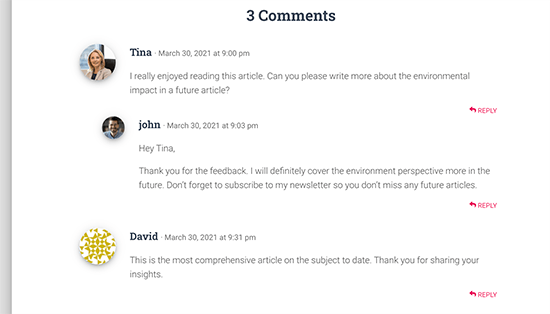
Un lecteur occasionnel peut parcourir les commentaires, sans réaliser le contenu supplémentaire apporté par l'auteur dans la discussion.
Mettre en évidence les commentaires de l'auteur vous aide à y remédier et rend les commentaires de l'auteur plus distincts et plus visibles.
L'objectif ultime est d'encourager les nouveaux utilisateurs à participer aux commentaires et, à terme, à s'abonner à votre newsletter ou à devenir un client.
Cela étant dit, examinons comment mettre facilement en évidence les commentaires de l'auteur dans WordPress.
Mettre en évidence l'auteur des commentaires dans WordPress
Le moyen le plus simple de mettre en évidence les commentaires de l'auteur de l'article est d'ajouter du CSS personnalisé à votre thème WordPress. Cela vous permet d'ajouter facilement le code nécessaire et de voir un aperçu en direct de son apparence sur votre site Web sans l'enregistrer.
Tout d'abord, vous devez visiter Apparence » Personnaliser dans la zone d'administration de WordPress. Cela lancera l'interface du personnaliseur de thème WordPress. Vous remarquerez un tas d'options dans une colonne sur votre gauche et un aperçu en direct de votre site Web.
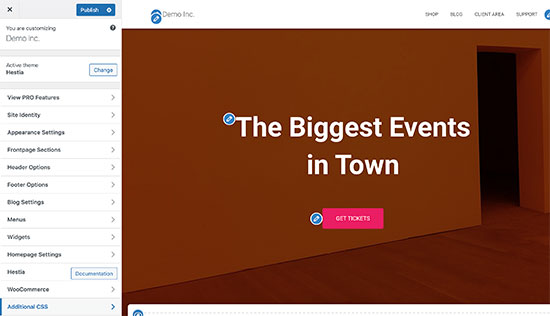
À partir de là, vous devez cliquer sur l'onglet « CSS additionnel ».
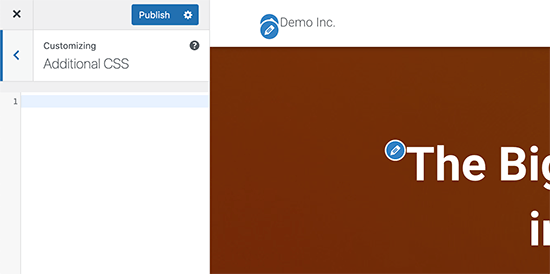
Cela ouvrira une zone de texte où vous ajouterez le CSS personnalisé.
Cependant, vous voudrez voir à quoi ressemblera le CSS personnalisé une fois appliqué.
Pour ce faire, vous devez accéder à un article de blog qui contient des commentaires d'un auteur d'article.
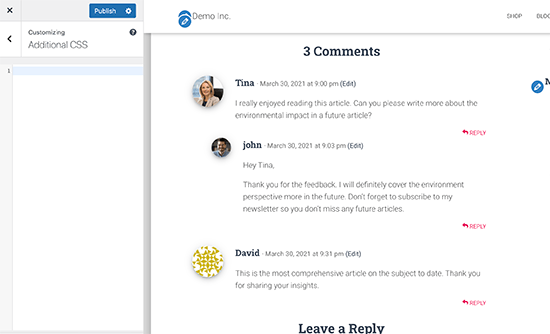
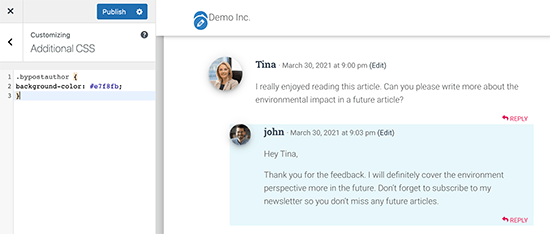
Faites défiler jusqu'à la section des commentaires, puis ajoutez le CSS personnalisé suivant dans la boîte CSS personnalisée à gauche.
.bypostauthor {
background-color: #e7f8fb;
}
Vous remarquerez immédiatement que le commentaire de l'auteur change pour correspondre au CSS personnalisé que vous avez saisi.
Alors, comment tout cela fonctionne-t-il ?
Vous voyez, WordPress ajoute des classes CSS par défaut à différentes zones de votre site Web. Ces classes CSS sont présentes quel que soit le thème WordPress que vous utilisez.
Dans cet exemple de code, nous avons utilisé la classe CSS .bypostauthor, qui est ajoutée à tous les commentaires postés par un auteur d'article.
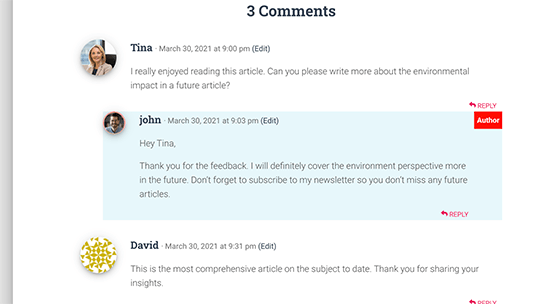
Ajoutons quelques styles CSS supplémentaires pour le rendre encore plus visible. Voici un exemple de code qui ajoute une petite étiquette « Auteur » aux commentaires de l'auteur de l'article et une bordure autour de l'image d'avatar de l'auteur.
.bypostauthor:before {
content:"Author";
float:right;
background-color:#FF1100;
padding:5px;
font-size:small;
font-weight:bold;
color:#FFFFFF;
}
.bypostauthor .avatar {
border:1px dotted #FF1100;
}
Voici à quoi cela ressemblait sur notre site de test.
Mettre en évidence les commentaires par rôle utilisateur dans WordPress
Maintenant, de nombreux blogs WordPress ont des membres de l'équipe responsables de répondre aux commentaires. Les sites Web populaires peuvent avoir l'auteur de l'article, l'administrateur et les modérateurs répondant aux commentaires pour stimuler l'engagement des utilisateurs.
Comment mettre en évidence un commentaire ajouté par un membre du personnel qui n'est pas l'auteur réel de la publication ?
Il existe une astuce facile pour y parvenir. Cependant, cela nécessite d'ajouter du code personnalisé à votre site Web WordPress. Si vous ne l'avez jamais fait auparavant, consultez notre article sur comment coller des extraits du Web dans WordPress.
Tout d'abord, vous devez ajouter le code suivant au fichier functions.php de votre thème ou à un plugin d'extraits de code :
if ( ! class_exists( 'WPB_Comment_Author_Role_Label' ) ) :
class WPB_Comment_Author_Role_Label {
public function __construct() {
add_filter( 'get_comment_author', array( $this, 'wpb_get_comment_author_role' ), 10, 3 );
add_filter( 'get_comment_author_link', array( $this, 'wpb_comment_author_role' ) );
}

// Get comment author role
function wpb_get_comment_author_role($author, $comment_id, $comment) {
$authoremail = get_comment_author_email( $comment);
// Check if user is registered
if (email_exists($authoremail)) {
$commet_user_role = get_user_by( 'email', $authoremail );
$comment_user_role = $commet_user_role->roles[0];
// HTML output to add next to comment author name
$this->comment_user_role = ' <span class="comment-author-label comment-author-label-'.$comment_user_role.'">' . ucfirst($comment_user_role) . '</span>';
} else {
$this->comment_user_role = '';
}
return $author;
}

// Display comment author
function wpb_comment_author_role($author) {
return $author .= $this->comment_user_role;
}
}
new WPB_Comment_Author_Role_Label;
endif;
Au lieu de modifier le fichier functions.php de votre thème, nous vous recommandons d'ajouter ce code avec WPCode.
Ce plugin d'extraits de code permet d'ajouter du code personnalisé dans WordPress de manière sûre et facile.

Pour commencer, vous devez installer et activer le plugin gratuit WPCode. Si vous avez besoin d'aide, consultez notre guide sur comment installer un plugin WordPress.
Une fois le plugin activé, accédez à Extraits de code » Ajouter un extrait depuis votre tableau de bord WordPress.
Ensuite, survolez l'option « Ajouter votre code personnalisé (Nouvel extrait) » avec votre souris et cliquez sur le bouton « Ajouter un extrait personnalisé ».

Ensuite, sélectionnez « Extrait PHP » comme type de code parmi les options qui apparaissent à l'écran.

Maintenant, vous pouvez ajouter un titre pour votre extrait et coller le code ci-dessus dans la boîte « Aperçu du code ».
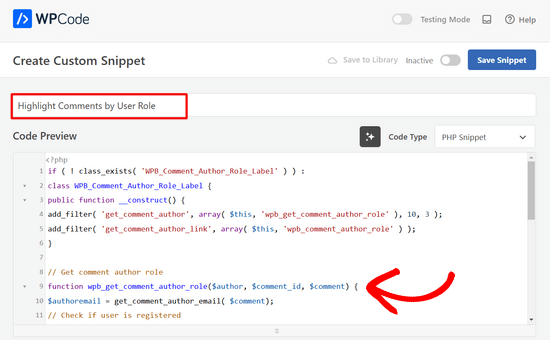
Après cela, basculez simplement le commutateur de « Inactif » à « Actif » et cliquez sur le bouton « Enregistrer l'extrait » en haut de la page.

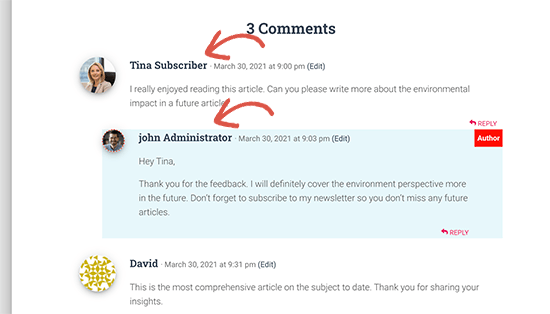
Ce code ajoute simplement l'étiquette du rôle utilisateur à côté du nom de l'auteur du commentaire. Voici à quoi cela ressemble sans aucun style personnalisé.
Rendons-le un peu plus joli en ajoutant du CSS personnalisé. Accédez à la page Apparence » Personnaliser et basculez vers l'onglet CSS additionnel.
Vous pouvez utiliser le CSS suivant pour styliser l'étiquette du rôle utilisateur dans les commentaires.
.comment-author-label {
    padding: 5px;
    font-size: 14px;
    border-radius: 3px;
}

.comment-author-label-editor {
background-color:#efefef;
}
.comment-author-label-author {
background-color:#faeeee;
}

.comment-author-label-contributor {
background-color:#f0faee;
}
.comment-author-label-subscriber {
background-color:#eef5fa;
}

.comment-author-label-administrator {
background-color:#fde9ff;
}
Voici à quoi cela ressemblait sur notre site de test. N'hésitez pas à modifier le code pour qu'il corresponde aux couleurs et au style de votre thème.
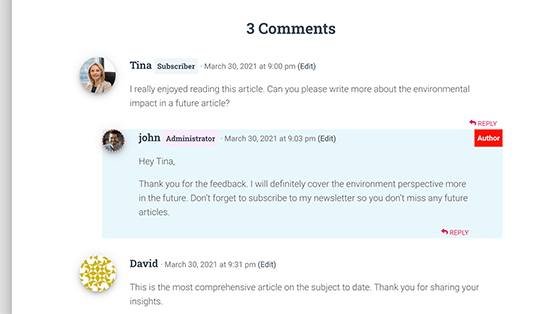
Pour plus de détails, vous voudrez peut-être lire notre article sur la façon d'ajouter des étiquettes de rôle utilisateur aux commentaires WordPress.
Nous espérons que cet article vous a aidé à apprendre comment mettre en évidence les commentaires des auteurs dans WordPress. Vous voudrez peut-être également consulter notre tutoriel sur comment mettre en évidence les nouveaux articles pour les visiteurs récurrents dans WordPress et nos meilleurs choix d'experts des meilleurs plugins de boîte de biographie d'auteur pour WordPress.
Si vous avez aimé cet article, abonnez-vous à notre Chaîne YouTube pour des tutoriels vidéo WordPress. Vous pouvez également nous trouver sur Twitter et Facebook.



Jiří Vaněk
Je trouve qu'il est très important de séparer visuellement les commentaires des utilisateurs de ceux de l'auteur. Cela me semble logique, surtout parce que cela montre clairement que l'auteur de l'article répond, et qu'il est probablement le plus compétent sur le sujet. Si l'implémentation est aussi simple, c'est absolument génial !
Dennis Muthomi
J'ai une QUESTION sur les commentaires – étant donné que les commentaires sont du contenu généré par les utilisateurs, y a-t-il un moyen de les faire indexer par les moteurs de recherche ?
Je sais que les messages de forum et de communauté apparaissent souvent dans les résultats de recherche, donc je suis curieux de savoir si quelque chose de similaire fonctionne pour les commentaires WordPress.
Support WPBeginner
Normally if you check with your SEO plugin they may have a tool or setting to add markup for your comments
Admin
Rafael
Not work for me
J'utilise un thème personnalisé avec comments.php de twenty Twenty Thirteen.
Où puis-je ajouter plus de classes CSS ?
Support WPBeginner
Salut Rafael,
Veuillez consulter notre guide sur comment ajouter du CSS personnalisé dans WordPress.
Admin
Irfan Ali
Thank you very much.
Haina
Salut ! Chaque fois que quelqu'un laisse un commentaire sur mon site, le nom de l'auteur apparaît en gris. Comment puis-je le changer en noir ? De plus, le mot « permalien » est toujours en dessous de la date et de l'heure du commentaire. Comment puis-je m'en débarrasser ? Toute aide sera grandement appréciée. Merci.
Support WPBeginner
Salut Haina,
Veuillez consulter notre guide sur comment styliser les commentaires WordPress.
Admin
Haina
Merci pour votre réponse rapide. Cependant, ma compréhension du CSS est moins que « juste ». Si vous pouviez me donner des instructions directes sur la façon de mettre le nom de l'auteur du commentaire en noir, ce serait formidable. Sinon, je comprends aussi. Merci.
Martin
Comment est-il possible d'exclure les réponses aux commentaires des auteurs du style ?
Peter Huan
J'ai essayé de le faire mais je n'ai pas pu. J'ai été ajouté à mon option de thème par moi-même.
Peut-être que j'ai changé "div"...
Merci pour le sujet.
Fahad
Il y a un problème pour changer l'arrière-plan si l'auteur est le créateur du commentaire et que quelqu'un d'autre a répondu, car la réponse imbriquée aura également le même arrière-plan mis en surbrillance !
deven
Bon article... mais existe-t-il un plugin pour faire la même chose (il y en a quelques-uns mais vieux de 2-3 ans) je cherche un nouveau avec plus d'options de personnalisation.
char
Y a-t-il un moyen de donner à chaque auteur (les principaux) des commentaires de couleurs différentes ?
Personnel éditorial
Oui, il est possible d'attribuer des commentaires de couleurs différentes aux utilisateurs enregistrés. La classe ressemblerait à .comment-author-username. Remplacez username par le nom d'utilisateur de l'auteur.
Admin
Ahmad Raza
J'ai suivi la voie que vous avez décrite mais je n'ai pas trouvé le modèle <li id=”comment-“> dans mon comments.php
Une solution ?
Personnel éditorial
Je viens de mettre à jour l'article, il est donc plus actuel.
Admin
Gretchen Louise
I’d love to see this tutorial updated to apply to Genesis and multi-author blogs!
Keith Davis
Astuce utile.
Quand je lis les commentaires d'un post, j'ai tendance à lire les commentaires de l'auteur en partant du principe que ce qu'il dit a plus d'autorité.
Ça me va pour le CSS mais je ne suis jamais sûr pour le php.
Vous m'avez peut-être donné envie de commencer à bidouiller le php !
joyoge bookmark
joli tutoriel, merci
janghuan
Dans ma version de WordPress, j'ai juste besoin d'ajouter une classe existante que WordPress génère. C'est « comment-author-admin ». Peut-être que la classe « bypostauthor » que WordPress génère fonctionne aussi.
Blake Imeson
Cette méthode échouerait pour les blogs multi-auteurs, n'est-ce pas ?
Personnel éditorial
Vous pouvez probablement ajouter une virgule et ajouter plus d'identifiants d'utilisateur, mais cela affichera tous les commentaires des éditeurs en surbrillance, donc oui, cela échouera si vous le regardez de cette façon.
Admin