


Rencontrer des erreurs WordPress est frustrant, surtout lorsque le message ne vous donne pas d'indice clair.
L'erreur admin Ajax 400 (Bad Request) signifie généralement que votre serveur n'a pas pu comprendre une requête du navigateur. Elle se produit souvent en raison d'un plugin, d'un thème, ou même d'une faute de frappe dans l'URL.
Nous l'avons vue déclenchée lors du téléchargement de fichiers, lors de l'exécution de code personnalisé, ou lors de la navigation dans la zone d'administration. Heureusement, elle est généralement facile à corriger.
Dans ce guide, nous vous montrerons ce qui cause l'erreur 400 et comment la corriger rapidement.
Qu'est-ce qui cause l'erreur 400 (Bad Request) ?
L'erreur 400 (Bad Request) se produit généralement lorsqu'un navigateur envoie une requête que le serveur ne peut pas comprendre.
C'est une erreur WordPress courante, mais le message lui-même ne donne pas beaucoup de contexte. Cela peut rendre le dépannage difficile pour les débutants.
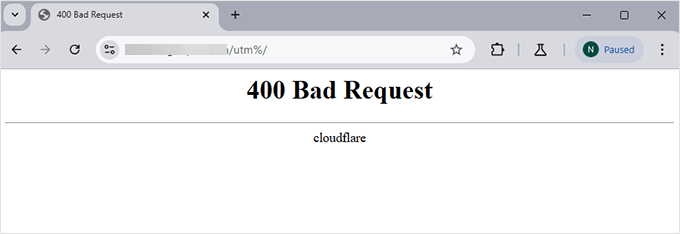
Vous pourriez la voir comme un simple message '400 Bad Request' dans le navigateur. L'apparence exacte peut varier en fonction de votre fournisseur d'hébergement.
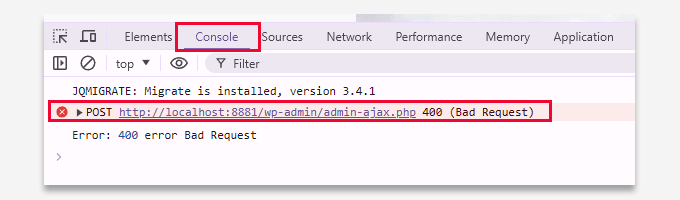
Elle peut également apparaître dans les outils de développement de votre navigateur sous l'onglet 'Console'.
C'est particulièrement vrai si la requête implique le fichier admin-ajax.php.
Voici les raisons les plus courantes pour lesquelles nous avons rencontré cette erreur :
1. URL invalide ou mal formée
Une petite faute de frappe ou un caractère supplémentaire dans l'URL peut amener le serveur à rejeter la requête. Même un espace ou un symbole mal placé peut entraîner cette erreur.
2. Cache et cookies du navigateur
Des données de navigateur obsolètes ou corrompues sont un autre déclencheur courant. Nous avons vu cela résolu à plusieurs reprises simplement en vidant le cache et les cookies.
3. Uploads de fichiers volumineux
Tenter d'uploader des fichiers trop volumineux pour les limites du serveur peut également entraîner une erreur 400. Cela se produit souvent lors de l'upload d'images ou de vidéos haute résolution.
4. Conflits de plugins ou de thèmes
Des plugins ou thèmes nouveaux ou récemment mis à jour peuvent contenir du code qui entre en conflit avec votre configuration. Cela peut entraîner une erreur 400 après l'activation.
5. Problèmes côté serveur
Parfois, le problème vient du serveur lui-même. Un fichier .htaccess corrompu ou des paramètres mal configurés peuvent déclencher cette erreur, mais la restauration d'une version propre aide généralement.
Maintenant que vous savez ce qui pourrait en être la cause, parcourons comment corriger l'erreur étape par étape.
Comment corriger l'erreur 400 (Bad Request) dans WordPress
Maintenant que nous avons abordé ce qui peut causer l'erreur 400 (Bad Request), parcourons les étapes pour la corriger. Ces solutions sont simples et efficaces, même si vous n'êtes pas un expert en technologie.
Voici la liste des étapes que nous allons vous montrer dans ce guide :
Vérifier l'URL
La première chose à vérifier est l'URL que vous essayez de visiter. Une petite faute de frappe, comme un caractère manquant ou un espace, peut interrompre la requête et déclencher une erreur 400.
Assurez-vous que le lien est correct et ne contient pas de symboles ou d'espaces supplémentaires. S'il semble correct et que l'erreur persiste, passez à l'étape suivante.
Vider le cache et les cookies du navigateur
Des données de navigateur obsolètes ou corrompues peuvent également provoquer une erreur 400 Bad Request. Vider votre cache et vos cookies est un moyen rapide de résoudre ce problème.
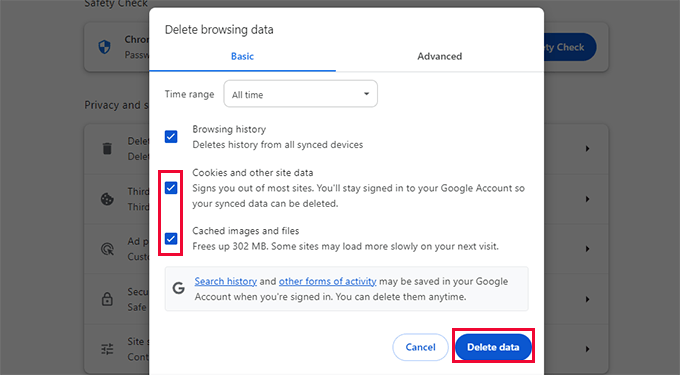
Pour Chrome : Cliquez sur le menu à trois points en haut à droite et sélectionnez « Effacer les données de navigation ».
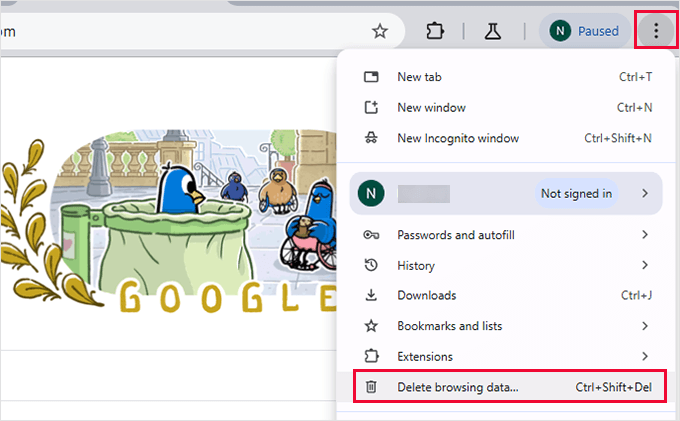
Dans la fenêtre contextuelle, cochez « Cookies et autres données de site » et « Images et fichiers mis en cache ».
Définissez la plage horaire sur « Toutes les périodes », puis cliquez sur « Effacer les données ».
Pour Firefox : Cliquez sur l'icône du menu en haut à droite de l'écran.
À partir de là, vous devez choisir « Paramètres ».
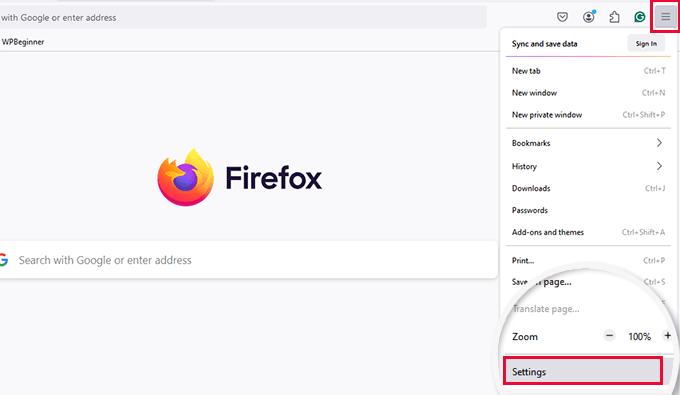
Cela ouvrira les paramètres du navigateur.
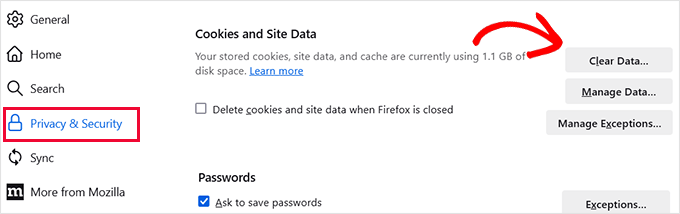
Ensuite, allez dans l'onglet « Vie privée et sécurité », faites défiler jusqu'à « Cookies et données de site », et cliquez sur « Effacer les données ».
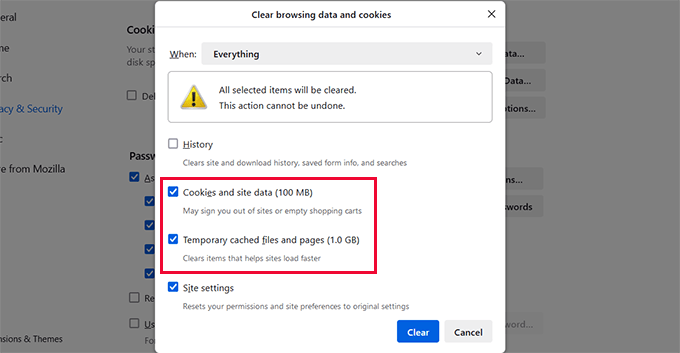
Sélectionnez « Cookies et données de site » et « Contenu web mis en cache ».
Pour « Période », choisissez « Tout » et cliquez ensuite sur « Effacer ».
Pour les autres navigateurs, vous pouvez suivre notre guide sur la façon de vider le cache dans tous les principaux navigateurs.
Après avoir vidé le cache, actualisez votre site pour voir si l'erreur a été résolue.
3. Réduire la taille des fichiers téléversés
Si l'erreur apparaît lors du téléversement d'un fichier, le fichier est peut-être trop volumineux pour être géré par votre serveur.
Voici quelques façons de résoudre ce problème :
- S'il s'agit d'une image, optimisez l'image pour le web à l'aide d'outils comme TinyPNG.
- Si vous téléchargez souvent de gros fichiers, consultez notre guide sur la façon de téléverser de grosses images dans WordPress.
- Si la compression ne suffit pas, essayez d'augmenter la limite de mémoire de votre site. Vous pouvez ajouter cette ligne à votre fichier wp-config.php :
define('WP_MEMORY_LIMIT', '256M');
Après avoir effectué les modifications, essayez de téléverser à nouveau pour voir si l'erreur est résolue.
4. Désactiver tous les plugins
Une autre raison fréquente de l'erreur admin Ajax 400 est un conflit entre des plugins ou un plugin mal codé.
Pour trouver le coupable, vous devrez d'abord désactiver tous vos plugins.
Allez à la page Plugins » Plugins installés dans votre tableau de bord WordPress. Cochez tous les plugins, choisissez « Désactiver » dans le menu déroulant Actions groupées, et cliquez sur « Appliquer ».

Après cela, visitez votre site pour voir si l'erreur a disparu. Si c'est le cas, l'un des plugins était le problème.
Commencez à réactiver vos plugins un par un. Après chaque activation, vérifiez votre site jusqu'à ce que vous trouviez le plugin qui déclenche l'erreur.
Remarque : Si vous ne pouvez pas accéder à votre zone d'administration, vous pouvez désactiver les plugins via FTP ou le gestionnaire de fichiers dans cPanel.
5. Passer à un thème par défaut
Parfois, votre thème WordPress peut causer l'erreur 400, surtout s'il inclut du code personnalisé ou ne respecte pas les normes de codage de WordPress.
Pour vérifier si le thème est le problème, essayez de passer à un thème WordPress par défaut, comme Twenty Twenty-Four ou Twenty Twenty-Three.
Allez à la page Apparence » Thèmes dans votre tableau de bord. Si vous avez déjà un thème par défaut installé, survolez-le et cliquez sur ‘Activer’.
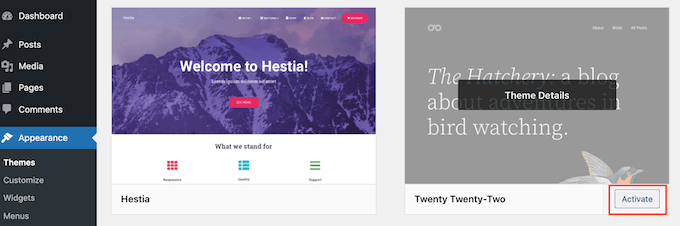
Si vous n’en avez pas installé, consultez notre guide sur comment installer un thème WordPress.
Après avoir changé, vérifiez à nouveau votre site. Si l'erreur disparaît, votre thème était probablement la cause.
Vous pouvez contacter le développeur du thème pour obtenir de l'aide ou passer à une alternative plus fiable. Consultez notre liste des meilleurs thèmes WordPress pour quelques excellentes options.
6. Réinitialiser les permaliens
De mauvais permaliens peuvent également causer une erreur 400 Bad Request, surtout si la structure de l'URL est mal configurée ou corrompue.
Heureusement, WordPress facilite la réinitialisation de vos permaliens. Allez simplement dans Paramètres » Permaliens et cliquez sur le bouton ‘Enregistrer les modifications’ sans rien modifier.
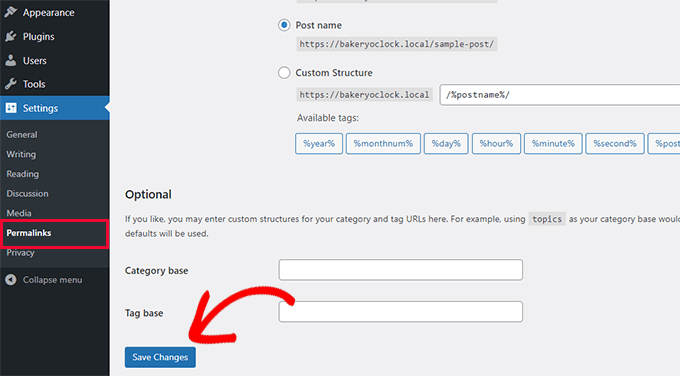
Cette action actualisera vos paramètres de permaliens et régénérera votre fichier .htaccess, ce qui résout souvent l'erreur.
Plus de ressources utiles pour corriger les erreurs WordPress 🎁
Vous rencontrez toujours des problèmes ? Voici quelques guides supplémentaires qui peuvent vous aider à diagnostiquer et à résoudre les erreurs WordPress connexes :
- Guide du débutant pour le dépannage des erreurs WordPress
- Les erreurs WordPress les plus courantes et comment les corriger
- Comment ajouter du code personnalisé en toute sécurité dans WordPress
- Comment vider votre cache dans WordPress
- Activer le mode de débogage de WordPress pour corriger les erreurs
Nous espérons que ce guide vous a aidé à corriger l'erreur admin Ajax 400 – Bad Request dans WordPress. Vous voudrez peut-être aussi consulter notre liste de tâches de maintenance WordPress essentielles à effectuer régulièrement ou explorer les moyens d'améliorer votre zone d'administration WordPress.
Si cet article vous a plu, abonnez-vous à notre chaîne YouTube pour des tutoriels vidéo WordPress. Vous pouvez également nous retrouver sur Twitter et Facebook.




Vous avez une question ou une suggestion ? Veuillez laisser un commentaire pour lancer la discussion.