


Le message « Le site rencontre des difficultés techniques » est l'une des erreurs WordPress les plus courantes que vous pouvez rencontrer sur votre site web. Il s'affiche lorsque votre site est défaillant en raison d'un problème grave avec le code PHP quelque part.
Malheureusement, cette erreur peut vous empêcher d'accéder à votre administration WordPress et empêcher les visiteurs de voir votre contenu. C'est pourquoi il est si important de la résoudre le plus rapidement possible.
Nous avons passé beaucoup de temps à aider nos lecteurs à dépanner et à résoudre les erreurs WordPress. Et dans le guide d'aujourd'hui, nous vous montrerons comment traquer le code problématique et résoudre le message d'erreur « Le site rencontre des difficultés techniques ».
Qu'est-ce que l'erreur de difficultés techniques dans WordPress ?
Votre site web WordPress est construit à l'aide du langage de programmation PHP. Tout problème avec ce code peut faire planter votre site web.
Dans le passé, une erreur PHP fatale entraînait l' Écran blanc de la mort.
Une fonctionnalité utile introduite dans WordPress 5.2 a amélioré la protection contre les erreurs fatales. Ainsi, un message d'erreur s'affiche désormais au lieu d'un écran vide : « Le site rencontre des difficultés techniques ».

Si vous essayez de vous connecter à votre site, vous verrez un message légèrement différent.
« Le site rencontre des difficultés techniques. Veuillez vérifier votre boîte de réception d'e-mails d'administration du site pour obtenir des instructions. »

Ou vous pouvez voir ce message d'erreur à la place : « Une erreur critique s'est produite sur ce site web ».
PHP est utilisé dans le cœur de WordPress, les thèmes et les plugins. Ce sont donc des sources possibles du problème. Par exemple, vous avez peut-être récemment copié et collé des extraits de code sur votre site web, ou il peut y avoir un conflit de plugin avec un autre plugin, un thème ou du code personnalisé.
Votre travail consistera à traquer la source de l'erreur WordPress, puis à la corriger.
Cela étant dit, examinons comment corriger l'erreur « Ce site rencontre des difficultés techniques » dans WordPress. Nous allons couvrir différentes méthodes, et la première est la plus simple, tant que vous avez reçu un e-mail concernant l'erreur :
Méthode 1 : Corriger l'erreur de difficultés techniques à l'aide du mode de récupération
Le message d'erreur de difficultés techniques n'est pas très utile. Heureusement, WordPress envoie un e-mail avec des détails sur la cause de l'erreur à l'adresse e-mail d'administration de votre site web.
Si vous êtes sur Bluehost ou si vous avez utilisé un programme d'installation automatique de WordPress, votre adresse e-mail d'administrateur sera probablement la même que celle que vous avez utilisée pour votre compte d'hébergement WordPress.
De nombreux sites WordPress ont des problèmes d'envoi d'e-mails. Donc, si vous n'avez pas reçu l'e-mail, vous pourrez toujours suivre la méthode 2 pour résoudre le problème.
Dans votre boîte de réception, vous devriez voir un e-mail avec l'objet « Votre site rencontre un problème technique ». Il contiendra des informations utiles sur la cause de l'erreur sur votre site web.
Par exemple, dans la capture d'écran suivante, l'e-mail explique que l'erreur a été causée par le thème Porto. Il comprend également un lien spécial qui vous permettra de vous connecter au back-end de votre site en mode de récupération pour enquêter et résoudre le problème.

Maintenant, il vous suffit de cliquer sur le lien du mode de récupération WordPress, qui vous mènera à votre zone d'administration WordPress.
Tout d'abord, il vous sera demandé de vous connecter à WordPress.
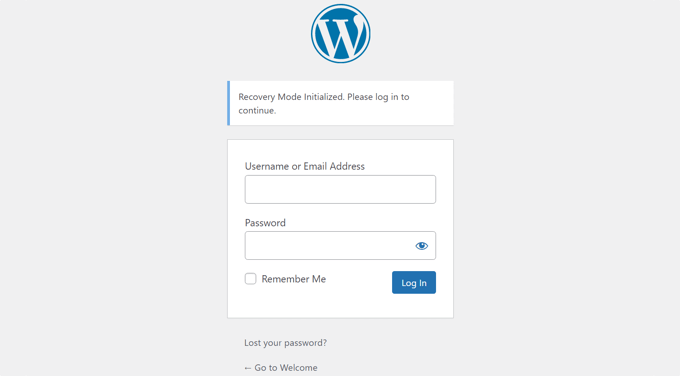
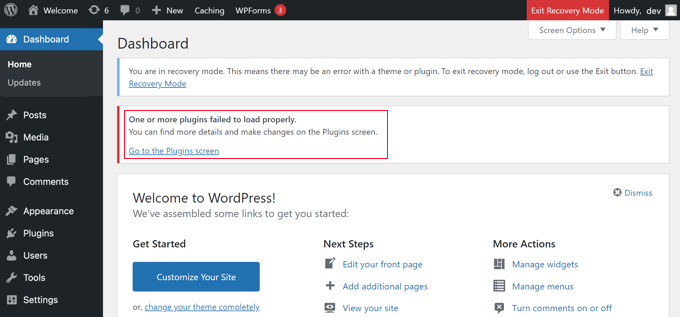
Une fois connecté, vous verrez une notification expliquant que vous êtes en mode de récupération. Vous verrez également un lien vers l'endroit où vous pouvez aller pour résoudre le problème.
Par exemple, dans la capture d'écran suivante, le message nous indique qu'un ou plusieurs plugins n'ont pas pu se charger correctement et fournit un lien vers la page des plugins.
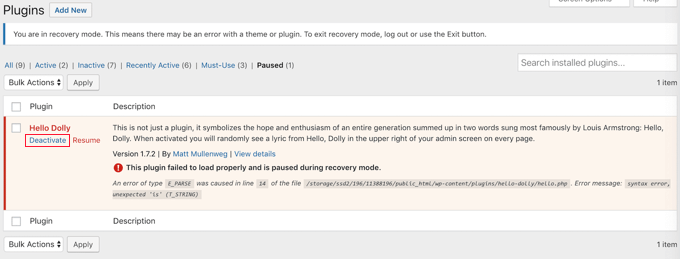
Une fois que vous cliquerez sur le lien, vous verrez le plugin défectueux. Vous verrez également la ligne de code exacte qui a causé l'erreur.
Vous pouvez désactiver le plugin pour le moment.
Ensuite, vous pouvez simplement rechercher un plugin WordPress alternatif ou voir si vous pouvez obtenir de l'aide auprès des développeurs du plugin. Assurez-vous de partager la description de l'erreur avec eux.
De même, si le problème concerne votre thème, vous verrez un lien vers la page des thèmes. En bas de la page, vous pouvez voir le thème qui cause le problème.

Vous pouvez simplement changer votre thème WordPress ou supprimer le thème défectueux et en réinstaller une copie fraîche de la source officielle pour voir si cela résout le problème.
Une fois que vous avez résolu le problème, vous pouvez simplement cliquer sur le bouton « Quitter le mode de récupération » en haut.
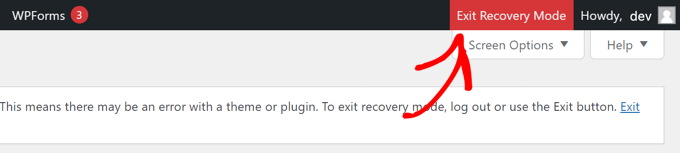
Dans la plupart des cas, votre site Web WordPress fonctionnera normalement.
Cependant, si vous rencontrez toujours l'erreur de difficultés techniques dans WordPress, vous pouvez essayer les étapes de dépannage à l'étape suivante.
Méthode 2 : Corriger l'erreur de difficultés techniques manuellement
Si vous n'avez pas reçu l'e-mail de notification WordPress concernant l'erreur de difficultés techniques, vous pouvez la dépanner et la corriger en utilisant cette méthode.
Si l'erreur a été causée par une action récente que vous avez effectuée, vous pouvez simplement annuler cette action pour résoudre le problème.
Par exemple, si vous avez installé un nouveau plugin et que son activation a causé des difficultés techniques, vous devez le désactiver. Dans la première étape ci-dessous, nous vous montrerons comment faire.
D'autre part, si vous n'êtes pas sûr, vous pouvez simplement suivre ces étapes.
Désactiver tous les plugins WordPress
L'erreur de difficultés techniques peut être causée par des fichiers de plugin défectueux ou conflictuels. La désactivation du plugin est le moyen le plus simple de supprimer le problème.
Cependant, vous avez deux problèmes. Vous n’avez pas accès au tableau de bord WordPress, et vous ne savez pas quel plugin désactiver.
Vous devrez donc désactiver tous les plugins WordPress. Ne vous inquiétez pas ; vous pourrez facilement les réactiver une fois que vous aurez accès à votre zone d'administration WordPress.
Connectez-vous simplement à votre site web WordPress à l'aide d'un client FTP comme FileZilla ou de l'application de gestion de fichiers dans votre panneau de contrôle d'hébergement WordPress (comme cPanel). Une fois connecté, vous devez naviguer vers le dossier /wp-content/.

À l'intérieur du dossier wp-content, vous verrez un dossier appelé plugins. Vous devez cliquer avec le bouton droit sur ce dossier, puis sélectionner « Renommer » dans le menu.
Ensuite, changez le nom du dossier des plugins comme bon vous semble. Dans notre exemple, nous l'appellerons plugins-desactivés.
Une fois que vous aurez fait cela, tous vos plugins seront désactivés, et vous pourrez visiter votre site pour voir si le message de difficultés techniques a disparu.
Si le message d'erreur est toujours affiché sur votre site, alors il n'est pas causé par un plugin. Vous devriez renommer le dossier en plugins et passer à l'étape suivante ci-dessous.
Cependant, si le message d'erreur n'est plus affiché, alors vous devrez trouver lequel était la source du problème. Commencez par renommer le dossier en plugins.
Vous pouvez maintenant vous connecter à votre espace d'administration WordPress et naviguer vers la page Plugins » Plugins installés. Vous devez réactiver les plugins un par un afin d'identifier celui qui a causé l'erreur.
Vous pouvez ensuite supprimer ce plugin de votre site en utilisant FTP ou demander de l'aide à l'auteur du plugin.
Switch to Default Theme
Si le problème n'a pas été causé par un plugin, vous devriez ensuite vérifier si un conflit de thème est à l'origine de l'erreur. Pour ce faire, vous devez remplacer votre thème actuel par un thème par défaut.
Connectez-vous d’abord à votre site Web à l’aide d’un client FTP et accédez au dossier /wp-content/themes/. Il contient tous les thèmes installés sur votre site Web.
Ensuite, vous devez faire un clic droit sur votre thème WordPress actuel et le télécharger sur votre ordinateur en guise de sauvegarde.

Après cela, vous pouvez supprimer en toute sécurité votre thème actuel de votre site Web. Vous devrez faire un clic droit sur votre dossier de thème et sélectionner 'Supprimer'.
Votre client FTP supprimera maintenant le thème de votre site Web.

Si vous avez un thème WordPress par défaut, tel que Twenty Twenty-Two, installé sur votre site web, WordPress commencera automatiquement à l'utiliser comme thème par défaut. Cependant, si vous n'avez pas de thème par défaut installé, vous devez l'installer manuellement via FTP.
Si l’erreur de difficultés techniques n’est plus affichée lors de la visite de votre site, alors votre thème est la cause du problème.
Une autre façon possible de résoudre l’erreur est de regarder le fichier functions.php de votre thème. S’il y a des espaces supplémentaires en bas du fichier, vous devez les supprimer. Parfois, cela résout le problème.
Sinon, vous devriez envisager de réinstaller une copie fraîche de votre thème. Pour plus de détails, consultez notre guide pour débutants sur comment installer un thème WordPress.
Réinstaller WordPress
Si votre site web ne rencontre pas de difficultés techniques en raison d'un plugin ou d'un thème défectueux, le problème peut être un fichier de base de WordPress corrompu, ou il peut y avoir des logiciels malveillants sur votre site.
Allez simplement sur WordPress.org et téléchargez une copie fraîche de WordPress sur votre ordinateur.
Après avoir téléchargé le fichier, vous devez le décompresser sur votre ordinateur. Cela créera un dossier appelé wordpress, qui contient tous les fichiers dont vous avez besoin pour la réinstallation.
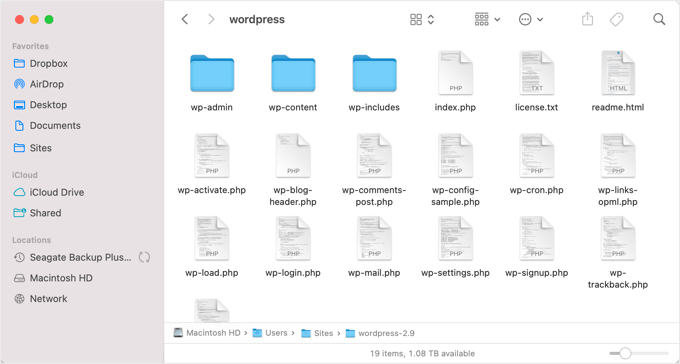
Ensuite, vous devez vous connecter à votre site WordPress à l’aide d’un client FTP ou de l’application de gestion de fichiers de votre panneau de contrôle d’hébergement.
Une fois connecté, vous devez naviguer dans le volet droit jusqu’au dossier racine de votre site web. Le dossier racine est celui qui contient les dossiers wp-admin, wp-content, wp-includes et wp-admin.
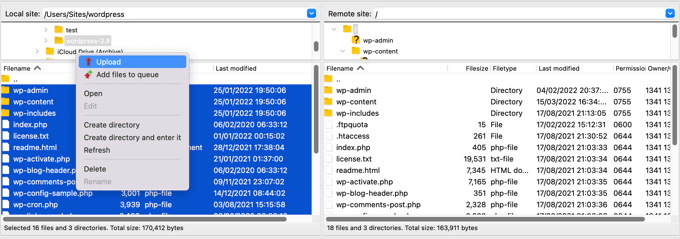
Maintenant, naviguez dans le volet gauche jusqu’au dossier wordpress fraîchement créé. Vous devez sélectionner les fichiers à l’intérieur de ce dossier et les téléverser sur votre site web.
Votre client FTP vous demandera si vous souhaitez écraser ces fichiers ou les ignorer. Vous devez sélectionner « Écraser » et cocher la case à côté de l’option « Toujours utiliser cette action ».
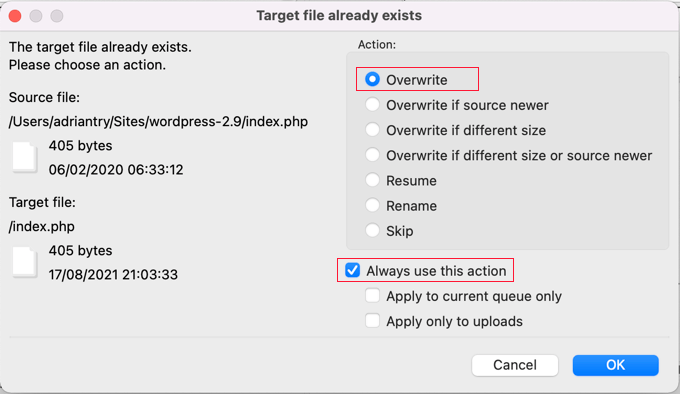
Vous pouvez maintenant cliquer sur le bouton « OK » pour continuer. Votre client FTP remplacera tous vos fichiers WordPress principaux par des copies fraîches de votre ordinateur.
Une fois terminé, vous pouvez essayer de visiter votre site Web pour voir si la nouvelle installation de WordPress a résolu l'erreur.
Si la difficulté technique était causée par un fichier cœur WordPress corrompu ou un logiciel malveillant, alors le message d'erreur ne devrait plus apparaître.
Mettez à jour votre version de PHP
Parfois, une version obsolète de PHP peut déclencher l'erreur « Le site rencontre des difficultés techniques » dans WordPress.
Heureusement, vous pouvez résoudre ce problème en passant à la dernière version de PHP, ce que vous pouvez apprendre dans notre guide étape par étape sur comment mettre à jour votre version de PHP dans WordPress.
Contactez votre fournisseur d'hébergement
Si vous avez essayé toutes les étapes ci-dessus et que vous voyez toujours le message « Le site rencontre des difficultés techniques », vous pouvez demander de l'aide.
Vous devriez contacter votre fournisseur d'hébergement WordPress pour voir s'il y a quelque chose qu'il peut faire. De nombreux fournisseurs offrent un excellent support technique et peuvent être en mesure de résoudre votre problème.
Par exemple, ils pourraient être en mesure de vérifier les journaux d'erreurs du serveur ou de restaurer une sauvegarde de votre site WordPress. Ils vous indiqueront comment ils peuvent vous aider et ce que vous devriez faire ensuite.
Pour de meilleurs résultats, assurez-vous de consulter notre guide sur comment demander correctement du support WordPress et l'obtenir.
Nous espérons que ce tutoriel vous a aidé à apprendre comment résoudre le problème « Le site rencontre des difficultés techniques » dans WordPress. Vous voudrez peut-être aussi consulter notre guide complet de dépannage WordPress ou apprendre comment contacter le support WordPress.
Si vous avez aimé cet article, abonnez-vous à notre Chaîne YouTube pour des tutoriels vidéo WordPress. Vous pouvez également nous trouver sur Twitter et Facebook.


Jiří Vaněk
J'ai récemment eu un conflit de plugin sur l'un de mes sites web, et WordPress m'a offert la possibilité de résoudre le problème en utilisant le mode de récupération. Je n'avais aucune expérience avec cela, mais Google a affiché votre article dans les résultats de recherche, j'ai donc pu me renseigner sur ce à quoi m'attendre. C'était vraiment utile, et j'ai réussi à résoudre le problème en désactivant le plugin et en le remplaçant. Merci beaucoup !
Je voulais juste demander. Est-ce que cela fonctionne de la même manière maintenant dans la version 6.6, où la fonctionnalité de retour arrière pour les plugins devrait déjà être active si un problème survient ?
Support WPBeginner
Cela devrait fonctionner de manière relativement similaire, mais le retour arrière devrait empêcher l'erreur d'apparaître dans un grand nombre de cas.
Admin
Jiří Vaněk
Je comprends, et merci pour votre réponse. C'est en effet bon de connaître les procédures manuelles au cas où la fonctionnalité automatique de WordPress échouerait, ce qui peut arriver. Il est toujours sage d'avoir un plan de secours pour de telles situations. Merci beaucoup pour l'explication.