


En général, nous ne recommandons pas d'utiliser l'éditeur de fichiers de thème intégré de WordPress pour apporter des modifications à vos fichiers de thème. Ce n'est ni sûr ni efficace, et vous pourriez même finir par casser votre site web. Cependant, si vous recherchez activement un éditeur de fichiers de thème manquant, il peut être frustrant de ne pas le trouver là où il se trouvait auparavant.
Réponse rapide : L'éditeur de fichiers de thème est généralement manquant pour l'une des trois raisons suivantes :
- Vous utilisez un nouveau thème bloc (édition complète du site), qui a déplacé l'éditeur du menu Apparence vers le menu Outils.
- Un plugin de sécurité WordPress a désactivé l'édition de fichiers pour protéger votre site.
- La constante
DISALLOW_FILE_EDITdans votre fichierwp-config.phpest définie sur true.
Cependant, nous savons que bon nombre de nos utilisateurs le trouvent pratique et l'utilisent pour enregistrer des modifications rapides. Récemment, nous avons entendu certains de ces utilisateurs qui ne parviennent pas à trouver l'éditeur de fichiers de thème dans leur zone d'administration WordPress.
Dans cet article, nous expliquerons pourquoi l'éditeur de fichiers de thème pourrait ne pas être là où vous l'attendiez et vous montrerons comment le corriger facilement. Nous discuterons également d'alternatives plus sûres pour modifier vos fichiers de thème sans risquer la sécurité de votre site.
Voici un aperçu rapide des sujets que nous aborderons dans ce guide :
- Pourquoi l'éditeur de fichiers de thème est-il manquant dans WordPress ?
- Méthode 1 : Vérifiez le menu Outils (pour les thèmes blocs)
- Méthode 2 : Vérifiez vos plugins de sécurité WordPress
- Méthode 3 : Modifiez le fichier wp-config.php pour activer l'éditeur
- Méthode 4 : Assurez-vous que votre thème WordPress est actif
- Méthode 5 : Désactivez les plugins pour trouver les conflits
- Alternative : Comment modifier les fichiers WordPress via FTP
- Pourquoi modifier directement les fichiers de thème est une mauvaise idée
- Questions fréquemment posées (FAQ)
Pourquoi l'éditeur de fichiers de thème est-il manquant dans WordPress ?
Nous avons vu de nombreux utilisateurs WordPress être confus lorsqu'ils ne trouvent pas l'éditeur de fichiers de thème là où il se trouvait auparavant. La bonne nouvelle, c'est qu'il n'a pas été supprimé. Il n'est simplement pas là où vous l'attendez.
Si vous utilisez un thème bloc (qui utilise l'édition complète du site ou FSE), cliquer sur « Éditeur » sous le menu Apparence ouvre le nouvel éditeur visuel du site au lieu de l'ancien éditeur de fichiers de thème.
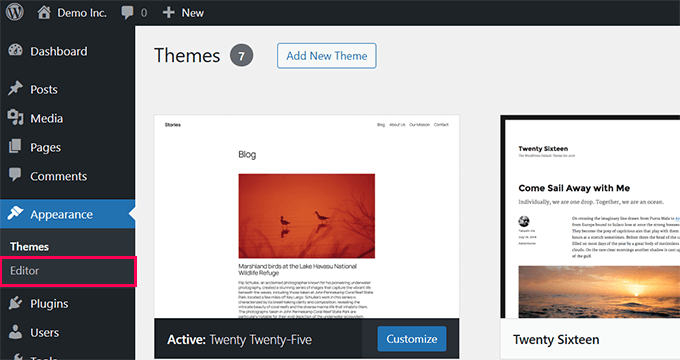
C'est parce que l'équipe principale de WordPress a décidé que deux éléments de menu intitulés « Éditeur » avec des objectifs complètement différents pourraient prêter à confusion.
Si vous n'utilisez pas de thème bloc, votre éditeur manquant est probablement causé par une mesure de sécurité. Examinons les différentes façons de le réactiver.
Méthode 1 : Vérifiez le menu Outils (pour les thèmes blocs)
Nous avons travaillé avec de nombreux utilisateurs qui passent aux thèmes bloc modernes, et une chose que nous entendons souvent est à quel point le menu d'administration de WordPress est différent.
Les thèmes bloc utilisent l'éditeur de blocs pour presque tout. Bien qu'ils offrent de la flexibilité, ils peuvent également rendre les fonctionnalités familières comme l'éditeur de fichiers de thème plus difficiles à trouver.
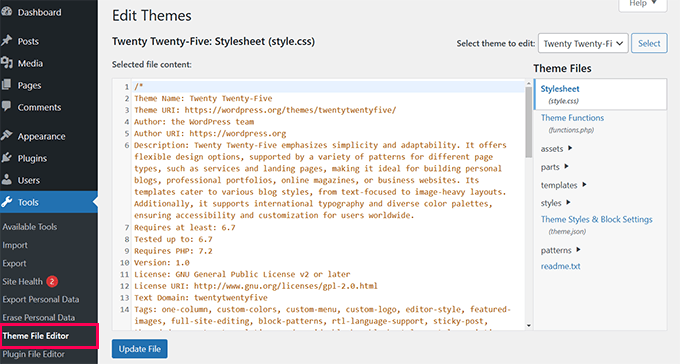
Si vous utilisez un thème bloc, l'éditeur de fichiers de thème ne se trouve plus dans l'élément de menu Apparence. WordPress l'a déplacé dans le menu Outils pour correspondre à la nouvelle organisation des thèmes bloc. (Si vous utilisez un thème classique, il sera toujours sous le menu Apparence).
Connectez-vous simplement à votre tableau de bord d'administration WordPress et accédez au menu Outils » Éditeur de fichiers de thème dans la barre latérale gauche.
Astuce de pro : Nous vous recommandons de sauvegarder votre site avant d'apporter des modifications, car c'est le moyen le plus sûr de s'assurer que rien ne va mal.
Si vous ne voyez pas l'éditeur dans le menu Outils, un paramètre de sécurité le bloque probablement. Nous allons vous expliquer comment résoudre ce problème ensuite.
Méthode 2 : Vérifiez vos plugins de sécurité WordPress
Souvent, l'éditeur de fichiers de thème est désactivé car un plugin de sécurité WordPress l'a intentionnellement caché pour protéger votre site Web contre les modifications accidentelles ou les pirates potentiels.
Nous avons rencontré ce problème à de nombreuses reprises en dépannant des utilisateurs. Voici comment réactiver l'éditeur de fichiers dans les plugins de sécurité les plus populaires.
Sucuri
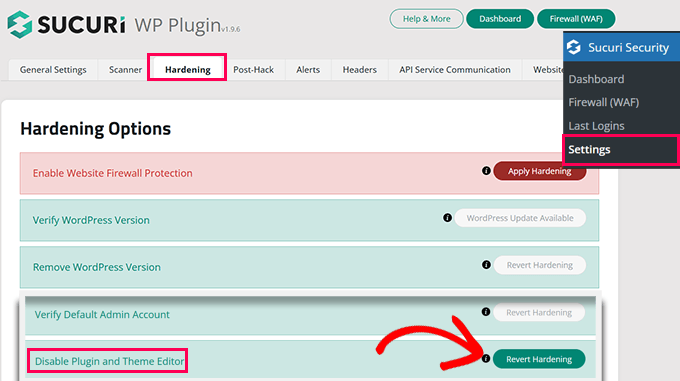
Si vous utilisez Sucuri, accédez à la page Sucuri Security » Settings dans votre tableau de bord d'administration WordPress.
Cliquez sur l'onglet « Hardening », où vous trouverez une option intitulée « Disable Plugin and Theme Editor ». Si cette option est activée, désactivez-la simplement en cliquant sur le bouton « Revert Hardening ».
Wordfence
Si vous utilisez Wordfence, le plugin peut restreindre l'accès à l'éditeur de fichiers pour une sécurité accrue. Pour résoudre ce problème, accédez à Wordfence » Toutes les options depuis votre panneau d'administration WordPress.
Faites défiler jusqu'à la section « Options avancées du pare-feu » et vérifiez s'il existe un réglage pour désactiver l'éditeur de fichiers. Assurez-vous qu'il est désactivé, puis cliquez sur le bouton « Enregistrer les modifications » en haut à droite ou en bas de l'écran.
Solid Security (anciennement iThemes)
Si vous utilisez Solid Security, accédez à Sécurité » Paramètres et cliquez sur la section « Tweaks WordPress ». Recherchez l'option « Éditeur de fichiers » et assurez-vous qu'elle est décochée. N'oubliez pas d'enregistrer vos paramètres.
Sécurité SiteGround
Pour les utilisateurs de l'hébergement SiteGround qui utilisent le plugin SiteGround Security par défaut, vous pouvez aller dans SG Security » Site Security. De là, désactivez simplement le commutateur à côté de l'option « Désactiver l'éditeur de thèmes et de plugins ».
Une fois que vous avez apporté ces modifications, rechargez votre tableau de bord d'administration WordPress, et l'éditeur de fichiers du thème devrait réapparaître.
Méthode 3 : Modifiez le fichier wp-config.php pour activer l'éditeur
Si l'éditeur de fichiers de thème est toujours manquant, alors votre fichier wp-config.php pourrait en être la cause.
Vous devrez accéder aux fichiers de votre site Web à l'aide d'un client FTP ou du gestionnaire de fichiers de votre panneau de contrôle d'hébergement.
Ouvrez le fichier wp-config.php dans un éditeur de texte et recherchez la ligne de code exacte suivante :
define('DISALLOW_FILE_EDIT', true);Si vous trouvez cette ligne, vous pouvez simplement la supprimer entièrement ou changer sa valeur de true à false.
N'oubliez pas d'enregistrer vos modifications et de téléverser le fichier mis à jour sur votre serveur. Une fois cela fait, vous pouvez actualiser votre tableau de bord d'administration WordPress pour voir si l'éditeur a été restauré.
Remarque : Si vous utilisez un fournisseur d'hébergement WordPress géré (comme WP Engine ou Kinsta), il peut restreindre l'éditeur de fichiers au niveau du serveur pour des raisons de sécurité. Si cette méthode ne fonctionne pas, vous devrez contacter leur équipe de support ou utiliser FTP pour modifier vos fichiers directement.
Méthode 4 : Assurez-vous que votre thème WordPress est actif
Parfois, le problème de l'éditeur de fichiers de thème manquant survient parce que votre thème WordPress actuel est corrompu ou n'est pas correctement activé. Si WordPress ne parvient pas à détecter de thème actif, il peut masquer complètement le menu de l'éditeur.
Pour vérifier cela, allez dans Apparence » Thèmes dans votre tableau de bord WordPress. Assurez-vous que votre thème préféré est répertorié comme « Actif ».
Si vous voyez un message d'erreur indiquant que le thème actif est corrompu, ou si aucun thème n'est activé, cliquez simplement sur le bouton « Activer » sur un thème WordPress par défaut (comme Twenty Twenty-Four) pour le réinitialiser. Une fois qu'un thème actif est reconnu, l'éditeur de fichiers devrait réapparaître.
Méthode 5 : Désactivez les plugins pour trouver les conflits
Si vous avez essayé les méthodes ci-dessus et que l'éditeur de fichiers de thème est toujours manquant, un autre plugin WordPress pourrait causer un conflit. Certains plugins masquent intentionnellement ou accidentellement les menus principaux de WordPress.
Pour tester cela, vous devrez désactiver temporairement tous vos plugins. Naviguez vers Plugins » Plugins installés, cochez la case pour sélectionner tous les plugins, choisissez « Désactiver » dans le menu déroulant « Actions groupées », et cliquez sur le bouton « Appliquer ».
Maintenant, actualisez votre tableau de bord WordPress et vérifiez si l'éditeur de fichiers de thème est revenu. Si c'est le cas, vous savez qu'un plugin était à l'origine du problème. Vous pouvez maintenant réactiver vos plugins un par un, en vérifiant le menu à chaque fois, pour découvrir quel plugin est responsable.
Alternative : Comment modifier les fichiers WordPress en utilisant FTP ou le gestionnaire de fichiers
Si vous ne parvenez toujours pas à accéder à l'éditeur de fichiers de thème dans votre tableau de bord, vous pouvez contourner complètement la zone d'administration de WordPress.
Vous pouvez modifier en toute sécurité les fichiers de votre thème (comme votre functions.php ou votre feuille de style) en vous connectant à votre site web à l'aide d'un client FTP comme FileZilla. Alternativement, vous pouvez utiliser l'application Gestionnaire de fichiers située dans le cPanel de votre compte d'hébergement web.
Cette méthode vous donne un accès direct aux fichiers de votre site, vous permettant d'apporter des modifications même lorsque l'éditeur WordPress est masqué ou restreint par votre hébergeur.
Pourquoi modifier directement les fichiers de thème est une mauvaise idée
Bien que l'éditeur de fichiers de thème puisse être pratique, nous avons vu de nombreux utilisateurs casser accidentellement leurs sites Web en modifiant directement les fichiers de thème. Une petite erreur ou une faute de frappe dans votre code peut entraîner une erreur critique, rendant votre site complètement inaccessible.
Une autre préoccupation majeure est que toute modification que vous apportez directement aux fichiers de votre thème sera écrasée et perdue à jamais la prochaine fois que vous mettrez à jour votre thème.
La sécurité WordPress est également un facteur. Laisser l'éditeur intégré activé donne aux acteurs malveillants un moyen facile de modifier vos fichiers s'ils accèdent jamais à votre tableau de bord d'administration.
Pour ces raisons, nous recommandons vivement d'utiliser une alternative plus sûre pour stocker du code personnalisé : le plugin WPCode.

WPCode vous permet d'ajouter et de gérer en toute sécurité des extraits de code personnalisés sans risquer la stabilité de votre site. Vous pouvez facilement activer ou désactiver des extraits sans jamais toucher aux fichiers principaux de votre thème.
Voici une comparaison rapide des raisons pour lesquelles nous préférons WPCode à la modification directe des fichiers :
- Gestion des erreurs : WPCode détecte automatiquement le code défectueux et le désactive avant qu'il ne puisse endommager votre site. La modification directe n'offre aucune sécurité.
- Mises à jour pérennes : Le code ajouté via WPCode reste sécurisé lors de la mise à jour de votre thème. Les modifications directes sont effacées.
- Meilleure organisation : WPCode vous permet d'étiqueter et d'activer ou désactiver des extraits. La modification directe vous oblige à tout jeter dans un fichier
functions.phpdésordonné. - Bibliothèque intégrée : WPCode est livré avec une vaste bibliothèque d'extraits prêts à l'emploi pour les personnalisations courantes de WordPress.
Nous utilisons WPCode pour gérer le code personnalisé sur tous nos propres sites Web. Pour en savoir plus, consultez notre avis complet sur WPCode.
Pour commencer, installez et activez simplement le plugin WPCode. Pour plus de détails, consultez notre tutoriel sur l'installation d'un plugin WordPress.
Remarque : Le plugin a également une version gratuite avec moins de fonctionnalités appelée WPCode Lite.
Une fois activé, accédez à la page Extraits de code » Ajouter un extrait dans votre tableau de bord d'administration WordPress. À partir de là, vous pouvez créer des extraits de code personnalisés ou sélectionner un extrait prédéfini dans la bibliothèque.

L'utilisation de WPCode maintient votre site sûr, organisé et facile à gérer. Pour plus de détails, consultez notre tutoriel étape par étape sur l'ajout facile de code personnalisé à WordPress.
Questions fréquemment posées (FAQ)
Pourquoi l'éditeur n'apparaît-il pas dans l'apparence dans WordPress ?
Si vous utilisez un thème de blocs moderne qui prend en charge l'édition complète du site, l'éditeur d'apparence a été remplacé par le nouvel éditeur visuel du site. Pour éviter toute confusion, l'équipe principale de WordPress a déplacé l'éditeur de fichiers de thème traditionnel dans le menu Outils.
Comment puis-je modifier les fichiers de thème dans WordPress sans l'éditeur de thème ?
Vous pouvez modifier les fichiers de thème directement en vous connectant à votre site Web à l'aide d'un client FTP ou de l'application Gestionnaire de fichiers dans le cPanel de votre compte d'hébergement. Alternativement, vous pouvez utiliser un plugin d'extraits de code comme WPCode pour ajouter en toute sécurité du PHP, CSS ou JavaScript personnalisé directement depuis votre tableau de bord.
Comment activer la modification de fichiers dans WordPress ?
Pour activer la modification de fichiers, vous devez accéder au fichier wp-config.php de votre site et rechercher la ligne DISALLOW_FILE_EDIT. Changer sa valeur de true à false restaurera l'éditeur dans votre tableau de bord, à condition qu'un plugin de sécurité ne le bloque pas activement.
Prochaines étapes pour personnaliser votre site en toute sécurité
Nous espérons que cet article vous a aidé à comprendre comment résoudre le problème de l'éditeur de fichiers de thème manquant dans WordPress. L'ajout de code personnalisé à votre site Web peut sembler intimidant au début, mais l'utilisation des bons outils fait une énorme différence pour maintenir votre site en sécurité et en bon fonctionnement.
Comme nous l'avons mentionné précédemment, modifier directement les fichiers de votre thème principal est très risqué et peut facilement entraîner des erreurs critiques qui vous bloquent hors de votre propre tableau de bord. C'est pourquoi nous recommandons toujours d'utiliser WPCode comme alternative la plus sûre. Il protège votre site avec une vérification d'erreurs intégrée et garantit que tous vos extraits personnalisés sont conservés chaque fois que vous mettez à jour votre thème.
En gardant vos extraits de code organisés dans le tableau de bord centralisé de WPCode, vous n'aurez plus jamais besoin de chercher l'éditeur de fichiers de thème intégré. Vous pouvez facilement activer ou désactiver des extraits, ajouter des balises descriptives et expérimenter en toute sécurité de nouvelles personnalisations. De plus, la bibliothèque intégrée vous donne un accès instantané à des dizaines d'extraits vérifiés pour les modifications courantes de WordPress.
Si cet article vous a plu, abonnez-vous à notre chaîne YouTube pour des tutoriels vidéo sur WordPress. Vous pouvez également nous trouver sur Twitter et Facebook.


Vous avez une question ou une suggestion ? Veuillez laisser un commentaire pour lancer la discussion.