


Votre page d'accueil WordPress est-elle encombrée ? Par défaut, WordPress affiche les articles de toutes les catégories, ce qui peut enfouir votre meilleur contenu et créer une expérience confuse pour les visiteurs.
Si vous avez des catégories administratives, du contenu réservé aux membres, ou simplement des sujets qui n'ont pas leur place sur la page d'accueil, cela peut poser un réel problème.
Heureusement, vous pouvez facilement reprendre le contrôle. En excluant des catégories spécifiques, vous pouvez créer une page d'accueil plus propre et plus stratégique qui guide les utilisateurs vers le contenu que vous souhaitez qu'ils voient.
Dans cet article, nous vous montrerons comment exclure facilement une catégorie de votre page d'accueil WordPress en utilisant deux des meilleures méthodes que nous avons trouvées.
Pourquoi exclure une catégorie de la page d'accueil WordPress ?
WordPress vous permet de trier le contenu en catégories et étiquettes. Parfois, vous voudrez peut-être utiliser une catégorie pour des articles qui ne font pas partie de vos entrées de blog normales.
Par défaut, WordPress ne vous permet pas de masquer les articles de catégories spécifiques de la page d'accueil ou des archives. Cela laisse des articles indésirables apparaître sur votre page d'accueil.
Cela dit, voyons comment vous pouvez facilement exclure une catégorie spécifique de votre page d'accueil WordPress. Nous vous montrerons deux méthodes différentes, et vous pourrez choisir celle qui correspond le mieux à vos besoins.
Méthode 1 : Exclure une catégorie de WordPress à l'aide d'un plugin
La première chose à faire est d'installer et d'activer le plugin Ultimate Category Excluder. Pour plus de détails, suivez notre guide sur comment installer un plugin WordPress.
Après l'activation, vous devrez aller à la page Paramètres » Exclure les catégories. Elle affichera toutes les catégories disponibles sur votre blog WordPress.
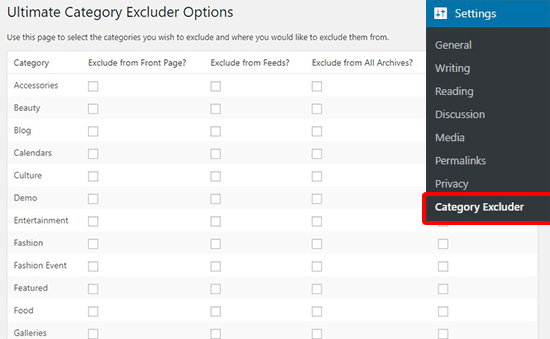
À partir d'ici, vous pouvez simplement cocher une ou plusieurs catégories sous la colonne « Exclure de la page d'accueil ».
Si vous le souhaitez, vous pouvez également exclure la catégorie des flux RSS, des archives, ou même de la recherche WordPress.
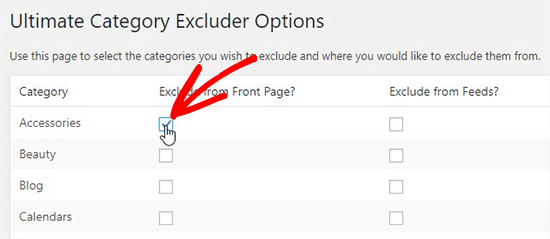
N'oubliez pas de cliquer sur le bouton « Mettre à jour » pour enregistrer ces paramètres.
Vous pouvez maintenant visiter votre site web pour constater que les articles des catégories sélectionnées sont exclus de la page d'accueil.
Méthode 2 : Exclure une catégorie de la page d'accueil WordPress à l'aide de code
Cette méthode nécessite d'ajouter du code à vos fichiers WordPress. Si vous ne l'avez jamais fait auparavant, consultez notre guide sur comment copier et coller des extraits de code dans WordPress.
Vous devrez ajouter le code suivant au fichier functions.php de votre thème, à un plugin spécifique au site, ou à un plugin d'extraits de code.
function exclude_category_home( $query ) {
if ( $query->is_home ) {
$query->set( 'cat', '-5' );
}
return $query;
}

add_filter( 'pre_get_posts', 'exclude_category_home' );
N'oubliez pas de remplacer l'ID (-5) par l'ID de votre catégorie. Cela masquera tous les articles de blog de la page d'accueil appartenant à la catégorie qui correspond à cet ID.
Remarque : Assurez-vous d'ajouter un signe moins (-) avec l'ID de la catégorie.
Vous ne savez pas comment trouver l'ID de la catégorie ? Consultez notre guide sur comment trouver les ID de catégories dans WordPress.
La manière la plus sûre et la plus simple d'ajouter ce code dans WordPress est d'utiliser le plugin WPCode. Il vous permet d'ajouter du code personnalisé sans modifier directement vos fichiers WordPress. Ainsi, vous n'avez pas à vous soucier de casser votre site.

Pour commencer, vous devrez installer et activer le plugin gratuit WPCode. Si vous avez besoin d'aide, consultez ce guide sur comment installer un plugin WordPress.
Une fois WPCode activé, allez dans Snippets de code » + Ajouter un snippet dans votre tableau de bord WordPress.
Ensuite, survolez votre souris sur l'option « Ajouter votre code personnalisé (Nouveau snippet) » et cliquez sur le bouton « + Ajouter un snippet personnalisé » en dessous.

À partir de là, vous devez sélectionner « Extrait PHP » comme type de code dans la liste des options qui apparaissent à l'écran.

Sur la page « Créer un snippet personnalisé », vous pouvez commencer par ajouter un titre à votre snippet. Cela peut être n'importe quoi pour vous aider à vous souvenir de l'utilité du code.
Ensuite, collez simplement le code ci-dessus dans la boîte « Aperçu du code ».
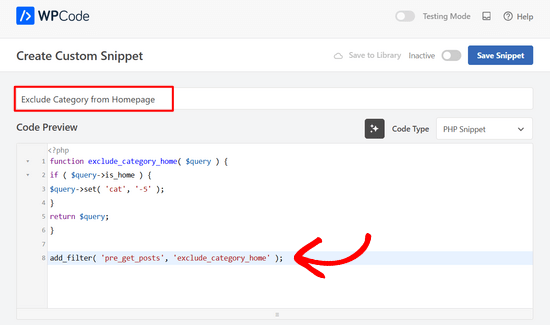
Après cela, il vous suffit de faire basculer l'interrupteur de « Inactif » à « Actif » et d'appuyer sur le bouton « Enregistrer le snippet » en haut de la page.

Si vous souhaitez exclure plusieurs catégories, vous pouvez modifier le code comme ceci :
function exclude_category_home( $query ) {
if ( $query->is_home ) {
$query->set( 'cat', '-5, -9, -23' );
}
return $query;
}

add_filter( 'pre_get_posts', 'exclude_category_home' );
Remplacez simplement les ID (-5, -9, -23) par vos ID de catégorie pour les exclure de votre page d'accueil WordPress.
Nous espérons que cet article vous a aidé à apprendre comment exclure une catégorie de votre page d'accueil WordPress. Vous voudrez peut-être aussi consulter ces hacks et plugins de catégories les plus demandés pour WordPress qui vous aideront à utiliser les catégories plus efficacement, ou nos meilleurs choix d'experts des meilleurs plugins de formulaire de contact pour WordPress.
Si vous avez aimé cet article, abonnez-vous à notre Chaîne YouTube pour des tutoriels vidéo WordPress. Vous pouvez également nous trouver sur Twitter et Facebook.




Jiří Vaněk
J'ai d'abord utilisé le plugin Exclude Category, mais comme mes plugins commençaient à s'accumuler, j'ai essayé votre extrait de code, et il fonctionne tout aussi bien. Merci beaucoup de fournir le code. Cela m'a évité un autre plugin que je n'ai pas à avoir dans le système.
Joseph
L'utilisation du plugin Ultimate Category Excluder bloquera-t-elle Googlebot de l'exploration des articles de cette catégorie particulière ? Je ne veux pas que les utilisateurs de mon site accèdent à une catégorie particulière.
Support WPBeginner
Tant que les pages peuvent être trouvées d'une manière ou d'une autre par Google à partir de quelque chose comme un sitemap ou une autre page de votre site, alors le robot d'exploration ira bien.
Admin
Johan
Comme toujours : un immense MERCI pour tous vos excellents tutoriels !
L'exclusion d'une catégorie par la méthode functions.php fonctionne très bien pour moi. MAIS : je constate que la même catégorie est également exclue d'une WP_Query personnalisée que j'ai placée sur une page de profil. Pourquoi est-ce le cas ?
Ma requête :
$the_query = new WP_Query( array( ‘meta_key’ => ‘fetcher’, ‘meta_value’ => $user_ID ) );
Support WPBeginner
Heureux que cela ait été utile, le code ne devrait affecter que la page d'accueil, une possibilité que vous pourriez vérifier serait de voir si votre mise en cache pourrait être le coupable.
Admin
Johan Hagvil
J'ai trouvé la solution !
Changer la deuxième ligne de mon extrait en :
if ( $query->is_main_query() && $query->is_front_page() ) {
Support WPBeginner
Thank you for sharing for anyone else who may be running into the same error!
metin
Supposons que l'ID de la catégorie de blog soit 1. Puis-je ajouter du code PHP pour afficher tous les ID supérieurs à -2 afin qu'il n'affiche pas toutes les catégories supérieures à 1. Existe-t-il une méthode qui fonctionnera avec du code PHP de manière dynamique au lieu d'ajouter un ID à chaque fois ?
Support WPBeginner
Pour ce que vous voulez accomplir, il serait préférable de sélectionner les catégories que vous souhaitez afficher au lieu d'essayer d'exclure toutes les autres catégories. Vous pouvez voir comment faire cela dans notre article ci-dessous !
https://www.wpbeginner.com/wp-tutorials/how-to-display-recent-posts-from-a-specific-category-in-wordpress/
Admin
Isaac
merci génie ça marche parfaitement
Support WPBeginner
Glad our guide was helpful
Admin
Abdullah Al Muaz
merci mec. ça marche.
Abdullah Al Muaz
j'utilise une page spécifique pour afficher les articles récents. donc je pense que dans mon cas, ce ne devrait pas être /code $query->is_home /code
que dois-je mettre à la place de « home »
je veux cacher une catégorie spécifique de « blog »
Support WPBeginner
Le code devrait fonctionner de la même manière pour votre page de blog si vous avez défini une page pour vos articles récents.
Admin
MENHADI HASAN
Salut,
Comment exclure une catégorie entière et des éléments personnalisés du formulaire de recherche ou puis-je modifier le formulaire de recherche pour ne rechercher que par une taxonomie spécifique, tout le reste étant exclu de la recherche
Support WPBeginner
Pour masquer du contenu de votre recherche, vous voudrez consulter notre page ici : https://www.wpbeginner.com/plugins/how-to-exclude-specific-pages-authors-and-more-from-wordpress-search/
Admin
Sidchan Mall
Merci pour le conseil, j'ai commencé à utiliser le plugin pour exclure les articles de contenu spécifiques au thème (témoignages, sliders) sur mon site web !
Support WPBeginner
You’re welcome, glad our guide could help
Admin
Paolo
J'ai suivi les instructions de la Méthode 2, mais après la modification, la médiathèque ne fonctionne plus !
Support WPBeginner
Le code ne devrait pas affecter votre médiathèque, sauf s'il y a une erreur plus importante qui affecte votre site. La raison dépendrait du message d'erreur.
Admin
Christopher
Merci pour cet article.
Je voudrais demander s'il est également possible d'exclure les publicités Google AdSense de certaines catégories spécifiques