


Récemment, l'un de nos lecteurs nous a demandé ce qu'il pouvait faire pour résoudre le problème DNS_PROBE-FINISHED_NXDOMAIN. Nous avons rencontré cette erreur nous-mêmes plusieurs fois, nous avons donc quelques solutions à y apporter.
Ce message d'erreur apparaît dans Chrome lorsque votre navigateur ne parvient pas à se connecter au site Web que vous avez demandé. D'autres navigateurs utilisent des messages différents pour afficher cette erreur.
Dans ce guide de dépannage, nous vous montrerons comment résoudre facilement DNS_PROBE_FINISHED_NXDOMAIN et comment l'éviter à l'avenir.
Qu'est-ce que l'erreur DNS_PROBE_FINISHED_NXDOMAIN ?
L'erreur DNS_PROBE_FINISHED_NXDOMAIN est un message d'erreur de Google Chrome qui apparaît lorsque le navigateur Web ne parvient pas à trouver le site Web auquel vous essayez d'accéder.
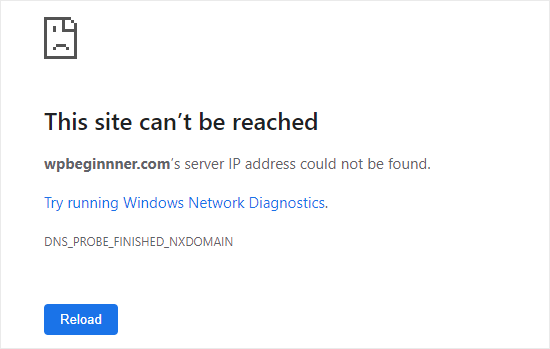
Cette erreur apparaît lorsque le DNS (Domain Name System) ne parvient pas à trouver ou à se connecter à l'adresse IP de ce site Web.
Votre navigateur suppose alors que le nom de domaine n'existe pas. La partie NXDOMAIN de l'erreur signifie « domaine inexistant ».
Pour en savoir plus, veuillez consulter notre guide sur le fonctionnement des noms de domaine / DNS (explication visuelle).
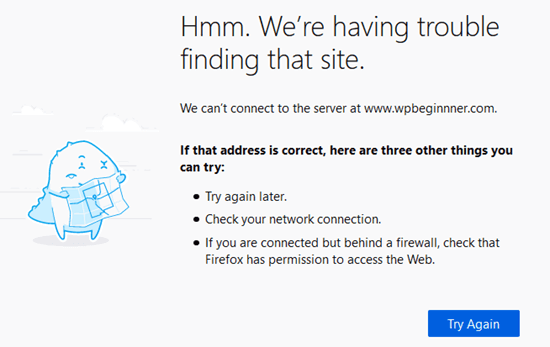
L'erreur DNS se présente différemment dans d'autres navigateurs comme Safari, Microsoft Edge ou Mozilla Firefox. Par exemple, voici à quoi elle ressemble dans Firefox :
Si vous voyez cette erreur lorsque vous essayez d'accéder à votre propre site Web WordPress, vous pourriez penser qu'il y a un problème avec votre site.
La bonne nouvelle est que votre site fonctionne probablement très bien. Le problème est que votre ordinateur n'arrive pas à s'y connecter.
Cela dit, voyons comment dépanner et corriger cette erreur. Vous pouvez utiliser ces liens rapides pour naviguer entre les différentes méthodes :
- Vérifiez si l'erreur est réelle
- Videz le cache de votre navigateur
- Désactivez les fonctionnalités expérimentales de Chrome
- Videz le cache DNS de votre ordinateur
- Libérez et renouvelez votre adresse IP
- Changez vos serveurs DNS
- Redémarrez le service client DNS (Windows uniquement)
- Check Your Computer's 'hosts' File
Vérifiez si l'erreur est réelle
Il existe plusieurs façons de corriger l'erreur DNS_PROBE_FINISHED_NXDOMAIN. Cependant, il est important de vérifier d'abord qu'il s'agit bien d'une erreur.
Avant toute chose, vous devriez vérifier que vous avez correctement tapé le nom de domaine dans la barre d'adresse.
Par exemple, si vous avez accidentellement mal orthographié un nom de domaine, votre navigateur pourrait ne pas être en mesure de trouver ce domaine et afficher cette erreur.
Même si vous avez cliqué sur un lien, vous devriez toujours vérifier que le nom de domaine est correct. Il pourrait avoir été mal orthographié par celui qui a créé le lien.
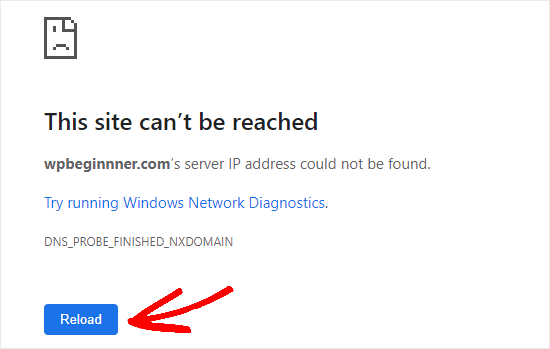
Si vous êtes certain que le nom de domaine est correct, cliquez sur le bouton « Recharger » ou « Réessayer ».
Ensuite, vous devriez essayer d'accéder au site Web depuis un téléphone mobile (réseau 4G), afin de voir si le problème vient de votre appareil ou de votre connexion WIFI.
Si le site Web ne se charge pas non plus sur votre téléphone mobile Android ou votre iPhone, vous devez immédiatement contacter votre fournisseur d'hébergement WordPress car cela signifie que votre site Web est hors service.
Cependant, si le site Web se charge normalement sur votre téléphone mobile, vous savez alors que le problème vient soit de votre ordinateur, soit de votre connexion Internet WiFi.
Essayons de résoudre cela.
La première chose à essayer est de redémarrer votre ordinateur. Si le redémarrage ne résout pas le problème, éteignez et rallumez votre modem Internet. Ces étapes peuvent résoudre automatiquement les problèmes liés au DNS et au réseau.
Vous pouvez également essayer de désactiver votre VPN, votre logiciel antivirus et votre pare-feu. L'un de ces programmes peut interférer avec votre connexion et causer l'erreur.
Si l'erreur persiste, vous devrez peut-être essayer les méthodes suivantes. Nous vous recommandons de commencer par la suivante et de parcourir chaque méthode.
Videz le cache de votre navigateur
Pour vider votre cache dans Chrome, accédez à la page chrome://settings/clearBrowserData dans votre navigateur. Cela devrait ouvrir une fenêtre contextuelle où vous pourrez vider votre cache.
Tout d'abord, réglez la plage de temps sur « Tout le temps », puis cochez uniquement la case « Images et fichiers mis en cache ». Ensuite, vous devez cliquer sur le bouton « Effacer les données ».
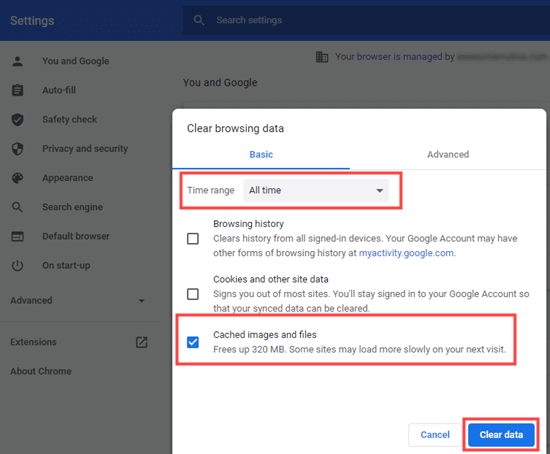
Si vous n'utilisez pas Chrome, consultez notre article sur la façon de vider le cache de votre navigateur pour obtenir des instructions pour tous les principaux navigateurs.
Maintenant, essayez à nouveau le site Web. S'il affiche toujours le message d'erreur DNS_PROBE_FINISHED_NXDOMAIN, essayez simplement la solution suivante.
Désactivez les fonctionnalités expérimentales de Chrome
Si vous avez activé des fonctionnalités expérimentales de Chrome, celles-ci pourraient causer l'erreur DNS_PROBE_FINISHED_NXDOMAIN.
Pour les désactiver et réinitialiser les paramètres de Chrome, accédez à chrome://flags/ dans votre navigateur, puis cliquez sur le bouton « Tout réinitialiser » en haut.
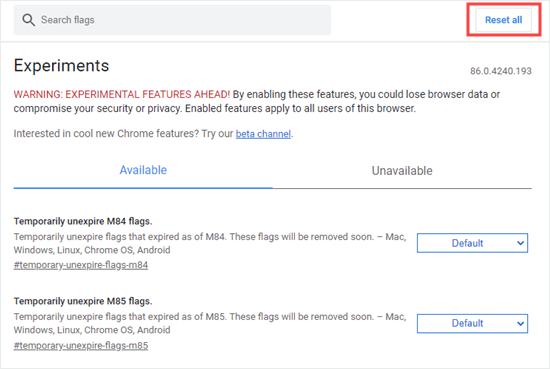
Si le site Web auquel vous souhaitez accéder affiche toujours l'erreur, vous devrez essayer la solution suivante.
Videz le cache DNS de votre ordinateur
Votre ordinateur enregistre souvent (met en cache) les adresses IP des sites Web que vous avez précédemment visités. Si l'adresse IP du site Web a changé, cela peut causer l'erreur DNS_PROBE_FINISHED_NXDOMAIN.
Voici comment vider votre cache DNS.
Note : Ces instructions sont pour Windows 10 et versions ultérieures. Pour les instructions macOS, consultez notre guide sur la façon de vider votre cache DNS pour différents systèmes d'exploitation.
Tout d'abord, recherchez l'application Invite de commandes dans le menu Démarrer. Ouvrez-la.
Astuce : Si vous n'êtes pas connecté en tant qu'administrateur, utilisez l'option « Exécuter en tant qu'administrateur ».
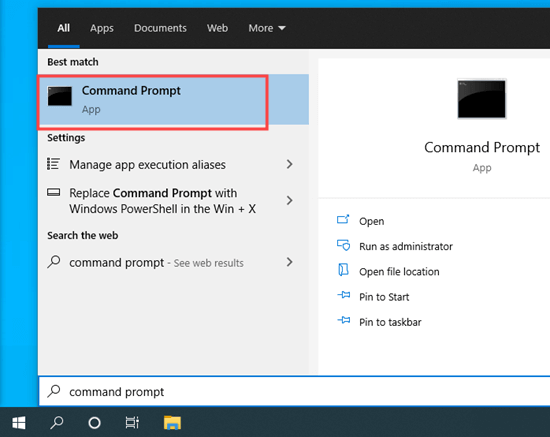
Ensuite, tapez ipconfig/flushdns et appuyez sur Entrée sur votre clavier.
Vous devriez alors voir un message de succès.
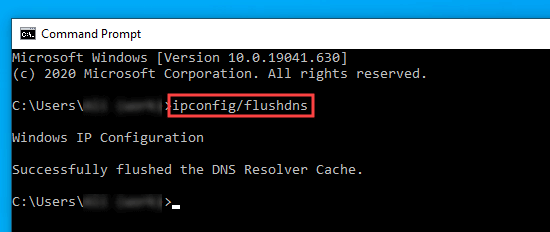
Maintenant, essayez d'accéder à nouveau au site Web. Si le code d'erreur DNS_PROBE_FINISHED_NXDOMAIN apparaît toujours, essayez la solution suivante.
Libérez et renouvelez votre adresse IP
La prochaine étape consiste à renouveler l'adresse IP de votre ordinateur sur Internet.
Ouvrez l'application Invite de commandes, comme montré à l'étape précédente. Ensuite, entrez les commandes suivantes dans cet ordre. Vous devrez appuyer sur Entrée après chacune d'elles :
ipconfig /release
ipconfig /flushdns
ipconfig /renew
Vous verrez plusieurs lignes d'informations après avoir entré la première et la troisième commande. C'est normal.
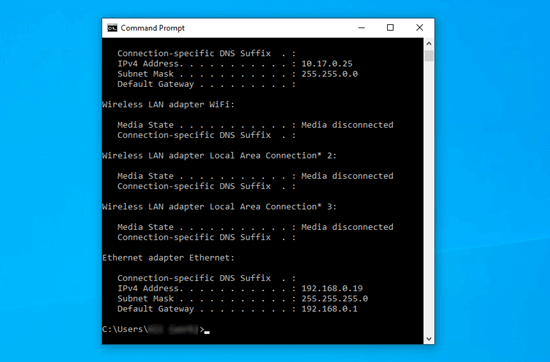
Si l'erreur DNS_PROBE_FINISHED_NXDOMAIN apparaît toujours après cela, vous pouvez essayer la solution suivante.
Changez vos serveurs DNS
Par défaut, votre ordinateur utilise le serveur DNS de votre fournisseur d'accès à Internet (FAI). Vous pouvez le changer pour utiliser des serveurs DNS publics à la place pour résoudre le problème DNS_PROBE_FINISHED_NXDOMAIN.
Voici quelques serveurs DNS publics populaires :
- Google :
8.8.8.8 - Cloudflare :
1.1.1.1 - Verisign :
64.6.64.6
À titre de démonstration, nous allons vous montrer comment modifier vos serveurs DNS en utilisant les serveurs DNS publics de Google.
Sur Windows, ouvrez votre Panneau de configuration, puis accédez à Réseau et Internet » Centre Réseau et partage.
Ensuite, vous devez cliquer sur le lien « Modifier les paramètres de la carte » sur le côté gauche.
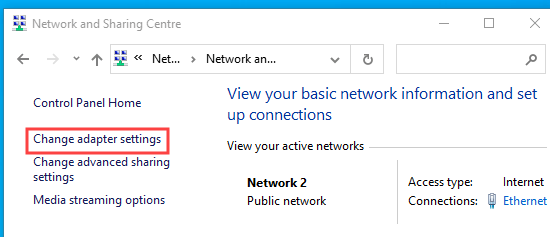
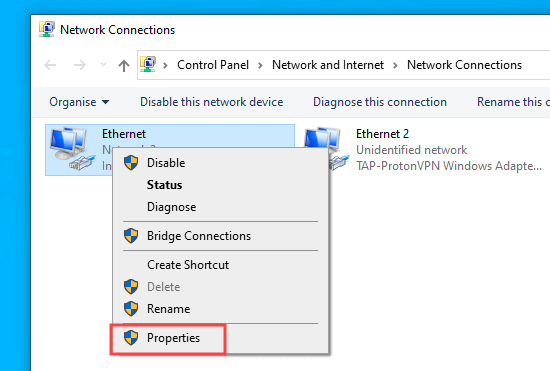
Vous verrez une liste de connexions.
Cliquez avec le bouton droit sur votre connexion actuelle et sélectionnez l'option « Propriétés ».
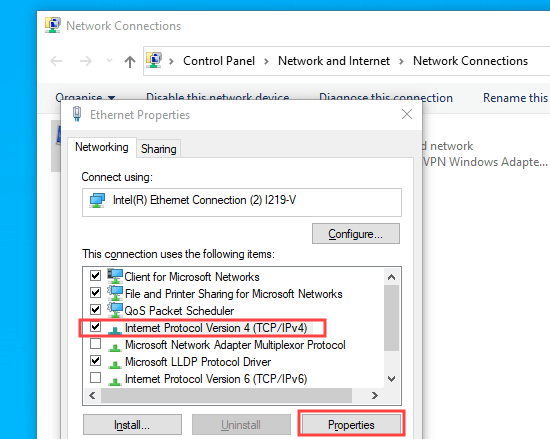
Ensuite, cliquez sur « Protocole Internet version 4 (TCP/IPv4) ».
Ici, vous devez cliquer sur le bouton « Propriétés ».
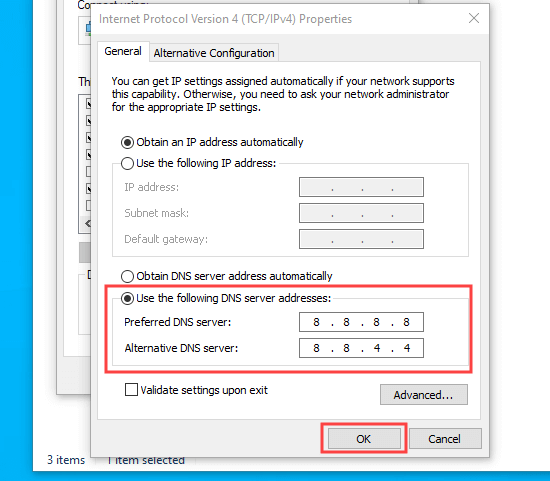
Après cela, vous devez cliquer sur l'option « Utiliser l'adresse du serveur DNS suivante » et entrer ces serveurs DNS :
Serveur DNS préféré : 8.8.8.8
Serveur DNS auxiliaire : 8.8.4.4
Ensuite, cliquez sur le bouton « OK » pour enregistrer vos modifications.
Essayez à nouveau le site Web pour voir si l'erreur DNS_PROBE_FINISHED_NXDOMAIN est corrigée. Sinon, vous pouvez essayer la dernière méthode avancée.
Redémarrez le service client DNS (Windows uniquement)
Si vous êtes un utilisateur Windows, vous pouvez corriger l'erreur DNS_PROBE_FINISHED_NXDOMAIN en redémarrant le service client DNS. Ce service est responsable de la résolution et du stockage des adresses IP des sites Web dans le cache DNS.
Parfois, le service client DNS peut ne pas fonctionner correctement, ce qui rend tout site Web inaccessible.
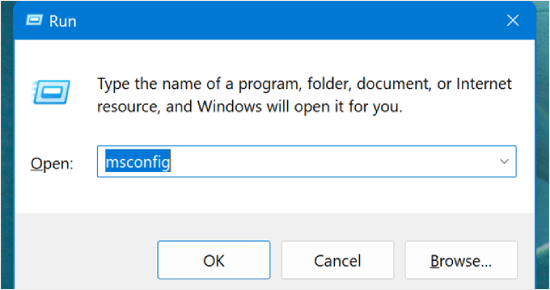
Pour redémarrer le service client DNS, vous pouvez appuyer sur les touches « Windows » et « R » de votre clavier. Dans la fenêtre « Exécuter », tapez « msconfig ».
Maintenant, dans la fenêtre « Configuration du système », passez à l'onglet « Services ».
Après cela, recherchez le service « Client DNS » et décochez cette case. Ensuite, cliquez simplement sur « OK ».
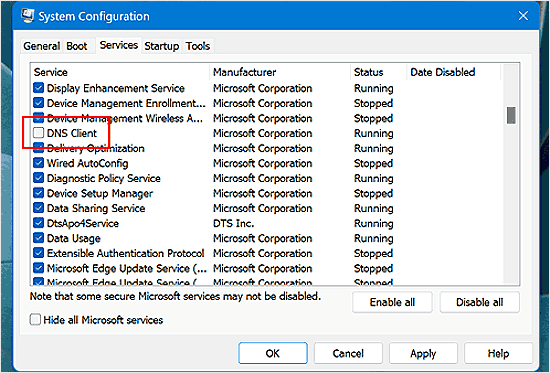
Ensuite, essayez de redémarrer votre ordinateur, et refaites le même processus une fois l'ordinateur allumé. Cette fois, cochez la case « Client DNS » pour activer le service.
Après avoir fait cela, l'erreur DNS_PROBE_FINISHED_NXDOMAIN ne devrait plus apparaître pour ce site.
Vérifiez le fichier « hosts » de votre ordinateur
Le fichier hosts est un fichier que votre ordinateur utilise pour mapper les noms de domaine aux adresses IP. Si le site Web est incorrectement enregistré dans ce fichier, cela peut être la cause du problème DNS_PROBE_FINISHED_NXDOMAIN.
Sur Windows, vous pouvez trouver le fichier hosts local via l'Explorateur de fichiers. Tout d'abord, ouvrez l'Explorateur de fichiers, puis recherchez le dossier Windows sur votre ordinateur. Il se trouve normalement sur le lecteur C:.
Les utilisateurs de Mac peuvent trouver le fichier dans le dossier /private/etc/hosts/.
Ensuite, allez dans System32 » drivers » etc. Ici, vous devez localiser le fichier hosts et double-cliquer dessus pour l'ouvrir. Si vous êtes invité à choisir une application d'édition de texte, vous pouvez utiliser le Bloc-notes.
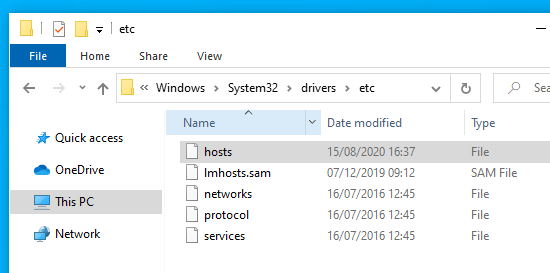
Maintenant, vérifiez si l'adresse du site Web se trouve dans le fichier hosts.
Si c'est le cas, supprimez-la ainsi que l'adresse IP qui l'accompagne. Ensuite, enregistrez le fichier.
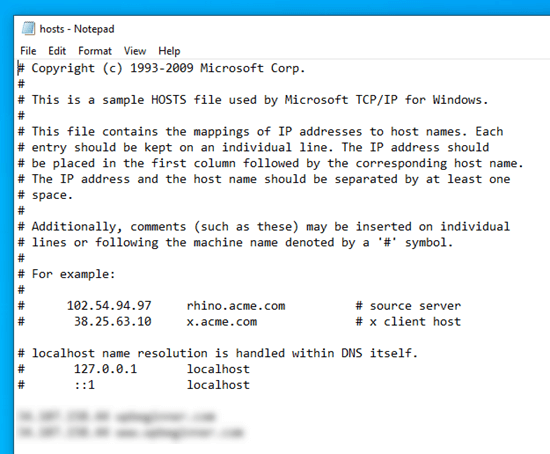
Une fois terminé, ouvrez votre navigateur et visitez le site Web pour voir si l'erreur DNS_PROBE_FINISHED_NXDOMAIN existe toujours.
Conseils d'experts supplémentaires pour résoudre les erreurs WordPress
Vous rencontrez une autre erreur WordPress ? Consultez ces guides :
- Comment corriger l’erreur « ERR_SSL_VERSION_OR_CIPHER_MISMATCH » dans WordPress
- Comment corriger l'erreur ERR_NAME_NOT_RESOLVED dans WordPress (étape par étape)
- Comment corriger l'erreur 504 Gateway Timeout dans WordPress
- Comment corriger l'erreur 502 Bad Gateway dans WordPress
- Comment corriger l'erreur ERR_CONNECTION_RESET dans WordPress
- Comment corriger facilement l'erreur Ce site est inaccessible dans WordPress
- Comment corriger les articles WordPress renvoyant une erreur 404 (étape par étape)
- Comment corriger l'erreur interne du serveur 500 dans WordPress
- Comment corriger l'erreur « jQuery is not defined » dans WordPress (6 méthodes)
Nous espérons que cet article vous a aidé à apprendre comment corriger l'erreur DNS_PROBE_FINISHED_NXDOMAIN. Vous pourriez également aimer nos tutoriels sur les erreurs WordPress les plus courantes et comment les corriger, ainsi que notre guide sur comment corriger les problèmes de l'éditeur de blocs WordPress.
Si cet article vous a plu, abonnez-vous à notre chaîne YouTube pour des tutoriels vidéo WordPress. Vous pouvez également nous retrouver sur Twitter et Facebook.


Cathy
Thank you, your fix worked for me. I had to go all the way to changing my DNS Servers. I suspect my issue had something to do with changing Internet Providers recently. Thanks so much for your tutorial – it was easy to follow and very helpful
Yogesh
Je n'arrive pas à résoudre mon problème après avoir suivi toutes les étapes.
J'obtiens cette erreur.
Ce site est inaccessible.
Vérifiez qu'il n'y a pas de faute de frappe dans l'adresse.
Si l'orthographe est correcte, essayez d'exécuter l'utilitaire de résolution des problèmes réseau de Windows.
DNS_PROBE_FINISHED_NXDOMAIN
Support WPBeginner
Si toutes nos recommandations ont échoué, veuillez vérifier auprès de la personne responsable du domaine de votre site pour qu'elle examine et s'assure qu'il n'y a pas d'erreurs.
Admin
Jean Damascene Nzabonantuma
Merci beaucoup pour cet article. Il m'a vraiment aidé et résolu le problème.
Support WPBeginner
Nous sommes heureux d'apprendre que notre guide vous a été utile !
Admin
Vivien Kooy
Merci beaucoup pour cet article, il m'a aidé à résoudre mon problème !
Support WPBeginner
Glad our guide could help
Admin
Thomson
Parmi toutes les instructions que je suivais, c'est la seule qui a pu résoudre mon problème, merci beaucoup !
Support WPBeginner
Glad our recommendation was helpful
Admin
Shawn
C'était vraiment utile... Ça a marché !
Support WPBeginner
Glad our recommendation was able to help
Admin