


Lorsque WordPress 5.5 a introduit son propre sitemap XML, nous avons pensé que c'était une fonctionnalité utile. Nous avons rapidement réalisé que cela pouvait créer de la confusion pour les sites comme le nôtre qui utilisent déjà un plugin SEO.
Avoir deux sitemaps différents peut envoyer des signaux contradictoires aux moteurs de recherche et nuire au SEO de votre site Web. C'est un problème frustrant qui, nous l'avons vu, a causé un stress inutile à de nombreux propriétaires de sites Web.
C'est pourquoi nous avons créé ce guide simple pour vous montrer comment désactiver le sitemap par défaut de WordPress. Nous vous guiderons à travers quelques méthodes faciles, l'une avec un plugin et l'autre avec un extrait de code.
La bonne nouvelle ? Si vous utilisez déjà un plugin SEO complet comme All in One SEO, ce problème est généralement résolu automatiquement pour vous. Dans ce guide, nous vous montrerons comment le confirmer et comment le désactiver manuellement si nécessaire.
Cela laissera votre site avec un seul sitemap optimisé qui aide les moteurs de recherche à trouver votre contenu. Tout d'abord, explorons pourquoi c'est si important pour votre site.
Pourquoi désactiver le sitemap WordPress
Un sitemap XML est un fichier qui répertorie tout le contenu de votre site Web dans un format XML, ce qui permet aux moteurs de recherche de découvrir et d'indexer facilement votre contenu.
Les sitemaps sont très bénéfiques pour votre site Web car ils apportent plus de trafic et améliorent le classement SEO de votre site.
Cependant, de nombreux plugins SEO WordPress tels que All in One SEO, Yoast SEO, et XML Sitemaps implémentent déjà des sitemaps sur votre site Web, ce qui fait que les pages WordPress ont deux ensembles de sitemaps.
Avoir des sitemaps en double peut envoyer des signaux confus aux moteurs de recherche. Ce n'est pas idéal pour le SEO car cela peut entraîner un crawl inefficace ou des retards dans l'indexation de votre nouveau contenu.
Si vous n'utilisez pas de plugin d'optimisation pour les moteurs de recherche pour votre sitemap, vous manquez des fonctionnalités avancées. Par exemple, de nombreux plugins SEO WordPress populaires offrent des fonctionnalités telles qu'un sitemap vidéo, un sitemap d'actualités et un sitemap RSS pour vous aider à surpasser vos concurrents en SEO.
Cela étant dit, voyons comment vous pouvez facilement désactiver le sitemap par défaut de WordPress :
Méthode 1 : Désactiver le sitemap WordPress à l'aide d'un plugin SEO WordPress
Si vous utilisez l'un des plugins SEO WordPress populaires, il désactivera automatiquement la fonctionnalité de sitemap par défaut de WordPress et la remplacera par une solution plus puissante.
Pour les besoins de ce tutoriel, nous allons présenter le plugin AIOSEO car c'est le plugin que nous utilisons sur WPBeginner.
All in One SEO est le meilleur plugin SEO pour WordPress qui vous permet d'optimiser facilement votre site WordPress pour les moteurs de recherche et les plateformes de médias sociaux. Plus de 3 millions de sites Web utilisent AIOSEO, y compris le nôtre.
Lorsque vous activez All in One SEO, sa fonctionnalité de sitemap est activée par défaut. Cela désactive automatiquement le sitemap de base de WordPress pour éviter tout conflit et crée son propre sitemap, plus puissant, pour votre site.
La première chose à faire est d'installer et d'activer le plugin gratuit AIOSEO. Pour plus de détails, veuillez consulter notre guide sur comment installer un plugin WordPress.
Une fois activé, vous devrez configurer le plugin AIOSEO. Si vous avez besoin d'aide, vous pouvez suivre notre guide étape par étape sur comment configurer correctement All in One SEO dans WordPress.
Après cela, rendez-vous sur la page All in One SEO » Plans de site depuis le tableau de bord d'administration de WordPress pour examiner les paramètres de votre plan de site.
Ensuite, cliquez sur l'onglet « Plan de site général ». En vous assurant que le bouton « Activer le plan de site » est actif, vous indiquez à AIOSEO de gérer vos plans de site. Cette action désactive automatiquement le plan de site par défaut de WordPress pour vous.
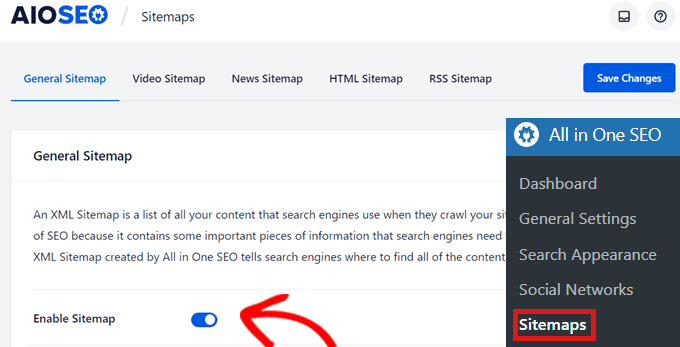
Outre le sitemap général, nous vous recommandons d'activer le sitemap vidéo, le sitemap d'actualités et le sitemap RSS sur votre site pour maximiser votre classement SEO.
Vous pouvez généralement afficher votre nouveau plan de site AIOSEO en accédant à votresite.com/sitemap.xml. C'est l'URL que vous voudrez soumettre à Google Search Console.
Méthode 2 : Désactiver le plan de site WordPress à l'aide d'un extrait de code
Vous pouvez également désactiver facilement le sitemap XML par défaut de WordPress en utilisant du code. Vous pouvez ajouter le fragment de code dans le fichier functions.php de votre thème.
Cependant, le plus gros problème lors de l'ajout de code à votre fichier functions.php est qu'une seule petite erreur peut faire planter votre site WordPress.
C'est pourquoi nous recommandons d'utiliser WPCode pour ajouter du code personnalisé à WordPress. Ce plugin gratuit permet d'ajouter facilement des extraits de code dans WordPress sans avoir à modifier le fichier functions.php de votre thème.
Tout d'abord, vous devez installer et activer le plugin gratuit WPCode. Pour plus d'instructions, consultez notre guide sur comment installer un plugin WordPress.
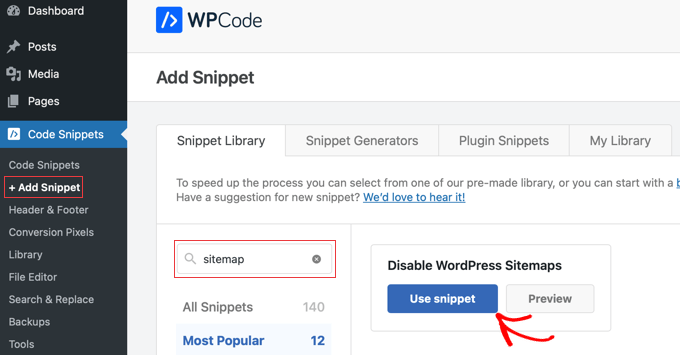
Ensuite, allez dans Snippets de code » + Ajouter un snippet dans le menu de gauche de votre tableau de bord WordPress. WPCode vous dirigera alors vers la page « Ajouter un snippet ».
Vous devez maintenant rechercher le snippet intégré de WPCode pour désactiver les sitemaps WordPress. Une fois que vous l'avez trouvé, survolez simplement l'entrée avec votre souris, puis cliquez sur le bouton « Utiliser le snippet ».
Vous serez dirigé vers la page « Modifier le snippet », où vous pourrez constater que le code et les autres détails du snippet ont déjà été complétés pour vous.
Tout ce que vous avez à faire est de faire passer le commutateur de « Inactif » à « Actif » dans le coin supérieur droit, puis de cliquer sur le bouton « Enregistrer le snippet ».
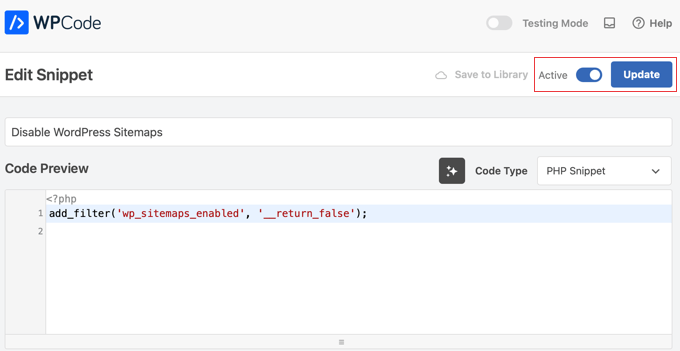
Une fois que vous avez enregistré et activé le snippet de code, il sera actif et le sitemap WordPress par défaut sera désactivé.
Questions fréquemment posées sur la désactivation des sitemaps WordPress
Voici quelques-unes des questions les plus fréquemment posées concernant la gestion du sitemap WordPress par défaut et son impact sur le référencement de votre site.
1. Quel est le but du sitemap XML par défaut de WordPress ?
WordPress a ajouté une fonctionnalité de sitemap XML de base dans la version 5.5 pour aider les moteurs de recherche à trouver et indexer votre contenu. C'est une fonctionnalité essentielle conçue pour garantir que même les nouveaux sites disposent d'un sitemap sans avoir besoin d'un plugin.
2. Est-il mauvais d'avoir deux sitemaps XML sur un seul site web ?
Oui, avoir deux sitemaps ou plus peut poser problème. Cela peut confondre les robots d'exploration des moteurs de recherche, ce qui peut entraîner des retards d'indexation ou d'autres problèmes SEO inattendus.
3. Ai-je toujours besoin du sitemap par défaut si j'utilise un plugin SEO comme All in One SEO ?
Non, vous n'avez pas besoin de le faire. Les plugins SEO comme All in One SEO désactivent automatiquement le sitemap par défaut. Ils le remplacent par leur propre sitemap avancé qui offre beaucoup plus de contrôle et de fonctionnalités.
4. Désactiver le sitemap par défaut nuira-t-il à mon SEO ?
Désactiver le sitemap par défaut ne nuira pas à votre SEO tant que vous en aurez un autre actif provenant d'un plugin SEO. L'objectif est d'avoir un sitemap unique et de haute qualité, ce qui améliore en fait le SEO de votre site.
Ressources supplémentaires pour gérer votre sitemap et votre SEO
Si vous avez trouvé ce guide utile, vous pourriez vouloir consulter ces autres articles sur les sitemaps et le SEO WordPress. Ils vous aideront à améliorer davantage le classement de votre site web dans les moteurs de recherche.
- Qu'est-ce qu'un sitemap XML ? Comment créer un sitemap dans WordPress ? – Une analyse approfondie de ce que sont les sitemaps et pourquoi ils sont si importants pour votre site.
- Comment soumettre votre site Web aux moteurs de recherche – Apprenez à soumettre correctement votre nouveau sitemap à Google et Bing pour une indexation plus rapide.
- Guide SEO ultime pour débutants sur WordPress – Notre guide complet qui couvre toutes les étapes essentielles pour optimiser l'ensemble de votre site Web pour les moteurs de recherche.
- Meilleurs plugins et outils SEO WordPress à utiliser – Découvrez notre sélection d’experts des meilleurs outils pour vous aider à gérer le SEO de votre site, y compris les sitemaps, les mots-clés, et plus encore.
Si vous avez aimé cet article, abonnez-vous à notre Chaîne YouTube pour des tutoriels vidéo WordPress. Vous pouvez également nous trouver sur Twitter et Facebook.




Vous avez une question ou une suggestion ? Veuillez laisser un commentaire pour lancer la discussion.