


Si vous avez déjà navigué sur un site web et vu une série de liens comme Accueil » Blog » Cet article près du haut de la page, alors vous avez déjà utilisé des fils d'Ariane. Ces aides à la navigation offrent aux visiteurs un moyen simple de voir où ils se trouvent sur votre site et de remonter d'un niveau.
Nous utilisons des fils d'Ariane sur nos propres sites web, et ils permettent aux lecteurs de se déplacer plus facilement entre les pages. Les fils d'Ariane peuvent également apparaître dans vos résultats de recherche Google, ce qui aide votre fiche à se démarquer.
Dans ce guide, nous vous expliquerons comment ajouter des liens de navigation en fil d'Ariane dans WordPress, en commençant par la méthode la plus simple.
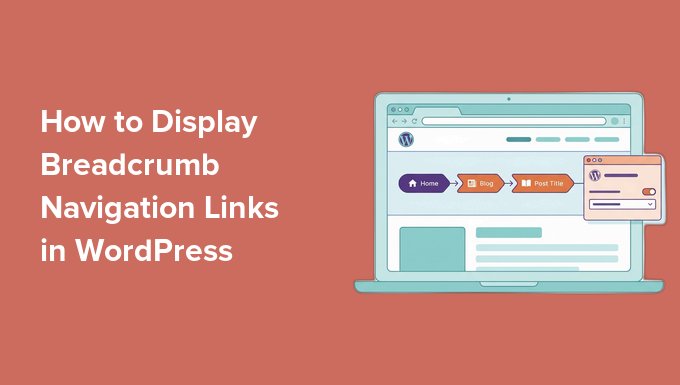
Qu'est-ce que la navigation par fil d'Ariane et pourquoi en avez-vous besoin ?
La navigation en fil d'Ariane est un terme utilisé pour décrire un menu de navigation sous forme de piste de liens. C'est souvent utilisé comme un menu de navigation secondaire qui permet aux utilisateurs de remonter dans la hiérarchie des pages du site web.
Il existe trois types courants de fils d'Ariane :
- Basé sur la hiérarchie (le plus courant) : Indique où se situe la page dans la structure de votre site, comme Accueil » Catégorie » Article. C'est le type que la plupart des thèmes WordPress et des plugins SEO génèrent.
- Basé sur les attributs : Indique les attributs de la page sur laquelle se trouve un visiteur, comme Accueil » Vêtements » Hommes » Bleu. Vous verrez cela le plus souvent sur les boutiques WooCommerce.
- Basé sur l'historique : Indique le chemin qu'un visiteur a suivi pour atteindre la page, comme un historique de retour du navigateur. Ceux-ci sont moins courants sur les sites WordPress.
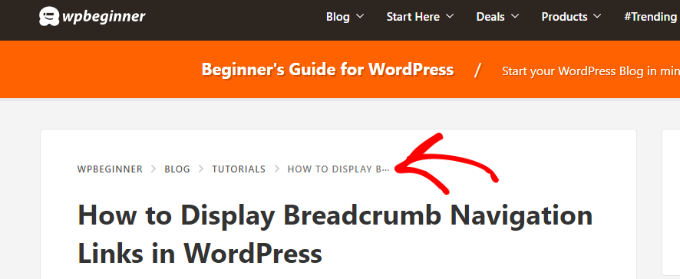
Les liens de navigation en fil d'Ariane sont différents du système de menu de navigation par défaut dans WordPress. Ils aident les utilisateurs à se déplacer sur votre site web, et ils aident également les moteurs de recherche à comprendre la structure et la hiérarchie de vos pages.
Si vos fils d'Ariane sont correctement configurés, les moteurs de recherche comme Google peuvent également les afficher avec le titre de la page dans les résultats de recherche. Cela fait ressortir votre fiche dans les résultats de recherche et peut aider à améliorer votre taux de clics.

Les méthodes de ce guide vous aideront à configurer correctement les miettes de pain en utilisant le marquage Schema. Schema est un code de balisage intelligent qui aide Google à identifier vos miettes de pain afin qu'elles soient affichées dans les résultats de recherche.
En d'autres termes, les liens sur la page sont pour vos visiteurs, et le balisage de schéma est pour Google. Certaines méthodes ajoutent les deux, tandis que d'autres n'ajoutent que les liens visibles, c'est pourquoi nous vous montrerons comment vérifier votre configuration plus tard à l'aide des extraits enrichis.
Maintenant, regardons comment ajouter des liens de navigation en fil d'Ariane dans WordPress. Nous vous montrerons plusieurs méthodes, en commençant par la plus simple, afin que vous puissiez choisir celle qui vous convient le mieux :
- Méthode 1 : Ajouter le bloc natif de fils d'Ariane de WordPress (Aucun plugin requis)
- Méthode 2 : Ajouter la navigation en fil d'Ariane dans WordPress avec All in One SEO (Recommandé)
- Vérifier que vos fils d'Ariane fonctionnent
- Dépannage des problèmes courants liés aux fils d'Ariane
- Points clés à retenir
- Questions fréquemment posées sur les fils d'Ariane WordPress
Méthode 1 : Ajouter le bloc natif de fils d'Ariane de WordPress (Aucun plugin requis)
Si vous utilisez un thème basé sur des blocs, c'est le moyen le plus simple d'ajouter des fils d'Ariane, et cela ne nécessite aucun plugin.
WordPress inclut un bloc natif de fils d'Ariane que vous pouvez ajouter directement dans l'éditeur de site complet en quelques clics.
Rendez-vous simplement sur la page Apparence » Éditeur pour ouvrir l'éditeur de site.
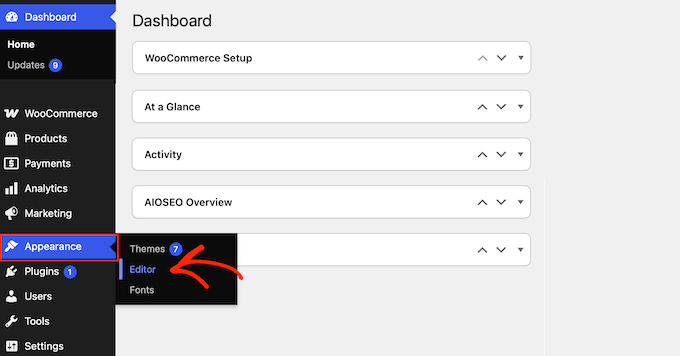
À partir d'ici, vous pouvez modifier un modèle comme « Articles uniques » ou la partie de votre modèle d'en-tête.
Ensuite, ajoutez le bloc Fil d'Ariane là où vous souhaitez que le fil apparaisse.
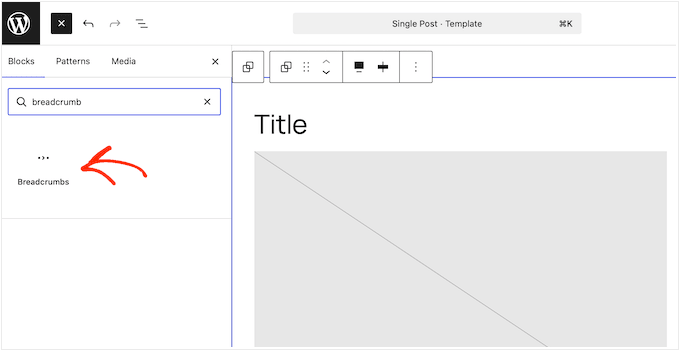
Le bloc construit automatiquement le fil à partir de la position de la page actuelle dans la hiérarchie de votre site, vous n'avez donc qu'à l'ajouter une fois.
Dans les paramètres du bloc, vous pouvez personnaliser exactement l'apparence et le comportement du fil. Vous pouvez afficher ou masquer le lien vers votre page d'accueil, afficher ou masquer le titre de la page actuelle et modifier le caractère séparateur entre les éléments.
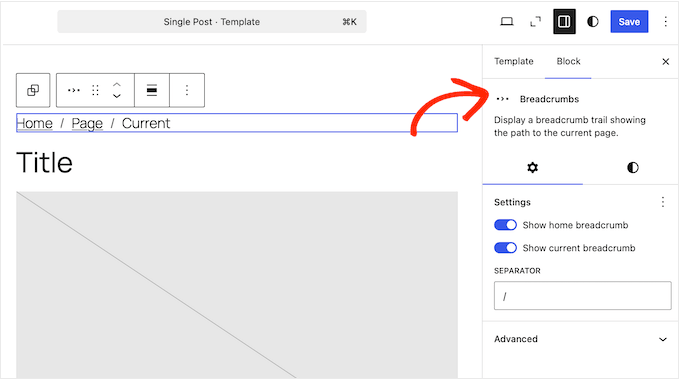
Vous pouvez également choisir si le fil suit votre hiérarchie de pages stricte ou utilise votre structure de catégories pour organiser les liens.
Une chose à garder à l'esprit est que le bloc natif est principalement conçu pour afficher le fil sur la page pour vos visiteurs.
Il se peut qu'il n'ajoute pas le balisage de schéma BreadcrumbList dont Google a besoin pour afficher les fils d'Ariane dans les résultats de recherche. Nous vous recommandons donc de vérifier cela avec le test des résultats enrichis.
Méthode 2 : Ajouter la navigation en fil d'Ariane dans WordPress avec All in One SEO (Recommandé)
Si votre thème ne gère pas les fils d'Ariane, ou si vous souhaitez l'avantage des résultats de recherche qui découle d'un balisage de schéma approprié, alors un plugin SEO est la solution. Cette méthode est conviviale pour les débutants et fonctionne sur n'importe quel thème.
Pour cette méthode, nous utiliserons le plugin gratuit All in One SEO pour WordPress, qui est le meilleur plugin SEO WordPress du marché.
Il vous aide à améliorer facilement votre SEO WordPress sans aucune compétence technique. Il est également doté d'une fonctionnalité de fil d'Ariane facile à utiliser.
Une fois que vous avez installé et activé le plugin, vous serez dirigé vers l'assistant de configuration. Vous pouvez suivre les instructions à l'écran pour le configurer.

Besoin d'aide pour la configuration ? Consultez notre tutoriel étape par étape sur comment installer et configurer All in One SEO.
Ensuite, vous devez visiter la page All in One SEO » Paramètres généraux et passer à l'onglet « Fil d'Ariane ».
Le balisage de schéma du fil d'Ariane est automatiquement ajouté par All in One SEO au code de votre site Web afin que les moteurs de recherche puissent le trouver.
Cependant, si vous souhaitez également afficher des liens de navigation du fil d'Ariane sur votre site Web, vous devez activer l'option « Activer le fil d'Ariane ».
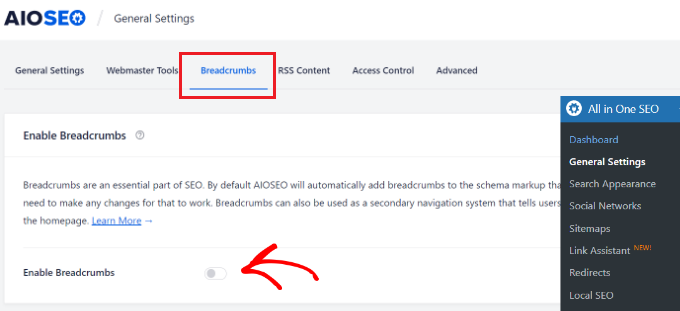
En activant le commutateur, vous pouvez voir les différents paramètres d'affichage du fil d'Ariane que vous pouvez utiliser sur votre site Web WordPress.
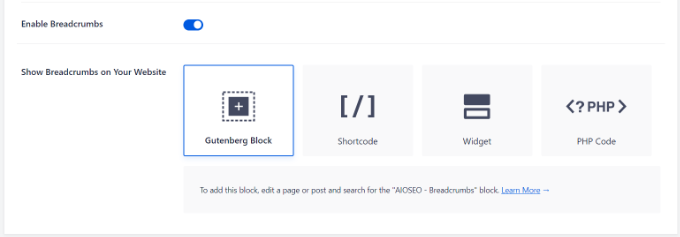
Il existe quatre façons d'afficher le fil de navigation du fil d'Ariane sur votre site Web WordPress :
- Bloc (le plus simple) : Modifiez n'importe quel article ou page et ajoutez le bloc AIOSEO – Fil d'Ariane là où vous souhaitez le fil. Le plugin affiche un aperçu en direct directement dans l'éditeur.
- Shortcode : Ajoutez le shortcode fourni à n'importe quel article, page ou produit où vous souhaitez que le fil apparaisse.
- Widget (sur tout le site) : Allez dans Apparence » Widgets et ajoutez le widget AIOSEO – Fil d'Ariane à votre barre latérale, pied de page ou à toute zone de widget afin qu'il s'affiche automatiquement sur votre site.
- Code PHP (placement exact) : Ajoutez l'extrait ci-dessous au modèle de votre thème où vous souhaitez le fil. C'est idéal pour les utilisateurs avancés qui souhaitent afficher les fils d'Ariane à un endroit précis, comme juste sous le titre de l'article.
Comme pour toute modification de thème, nous vous recommandons d'utiliser un thème enfant ou un plugin d'extraits de code afin que votre modification ne soit pas perdue lors de la prochaine mise à jour.
<?php if( function_exists( 'aioseo_breadcrumbs' ) ) aioseo_breadcrumbs(); ?>
Pour plus d'aide, consultez notre guide sur comment ajouter des extraits de code dans WordPress et notre antisèche sur quels fichiers modifier dans un thème WordPress.
Pour plus d'aide, consultez notre guide sur comment ajouter des extraits de code dans WordPress et notre antisèche sur quels fichiers modifier dans un thème WordPress.
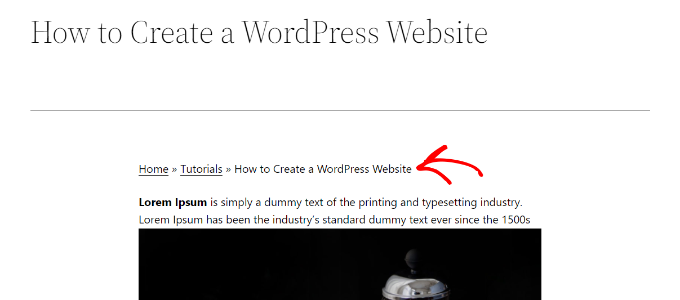
Voici à quoi ressemblaient les fil d'Ariane sur notre site de test :
Changer l'apparence de vos liens fil d'Ariane
Par défaut, All in One SEO utilise un modèle pour afficher vos liens de navigation fil d'Ariane. Il contient un lien vers votre page d'accueil, la catégorie, la page parente et le titre de l'article ou de la page, séparés par le symbole « ».
Vous pouvez changer cela en visitant la page All in One SEO » Paramètres généraux et en accédant à l'onglet « Fil d'Ariane ». Ensuite, faites défiler jusqu'à la section Paramètres du fil d'Ariane.
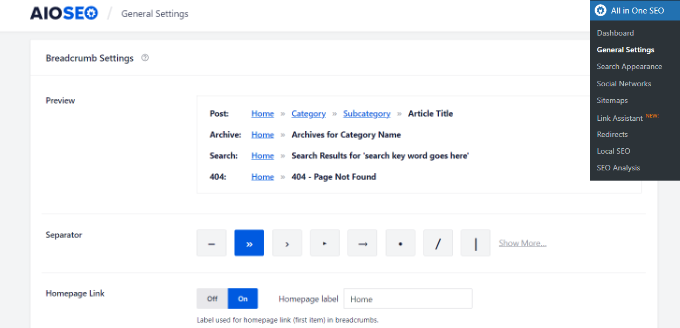
À partir d'ici, vous pouvez changer le séparateur, afficher ou masquer le lien d'accueil, ajouter un préfixe, et plus encore.
Une fois terminé, n'oubliez pas d'enregistrer vos paramètres.
Vous utilisez Yoast SEO ou Rank Math à la place ?
L'idée est exactement la même avec d'autres plugins SEO populaires.
Vous activez simplement les fils d'Ariane dans les paramètres, puis vous insérez le bloc ou le shortcode du plugin, ou ajoutez son extrait à votre thème :
- Yoast SEO : Activez les fils d'Ariane sous Yoast SEO » Paramètres » Avancé » Fil d'Ariane, puis ajoutez le shortcode
[wpseo_breadcrumb], ou placez<?php if ( function_exists( 'yoast_breadcrumb' ) ) { yoast_breadcrumb(); } ?>dans votre thème. Pour un aperçu plus détaillé de ce plugin, consultez notre guide sur comment configurer Yoast SEO. - Rank Math : Activez les fils d'Ariane sous Rank Math SEO » Paramètres généraux » Fil d'Ariane, puis ajoutez le shortcode
[rank_math_breadcrumb], ou placez<?php if ( function_exists( 'rank_math_the_breadcrumbs' ) ) { rank_math_the_breadcrumbs(); } ?>dans votre thème.
Vérifier que vos fils d'Ariane fonctionnent
Une fois vos fils d'Ariane en ligne, vous devez confirmer que Google peut effectivement les lire.
Ouvrez simplement l'outil gratuit de Google Test des résultats enrichis, collez l'URL d'un article ou d'une page publiée, et lancez le test.
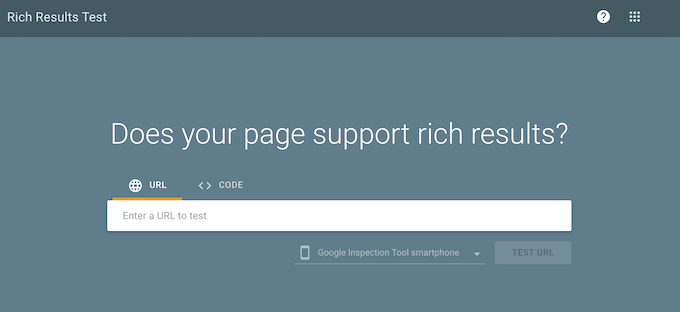
Si tout est correctement configuré, l'outil affichera « Fil d'Ariane » comme élément détecté avec un statut vert et valide. Cela confirme que votre schéma BreadcrumbList est présent et éligible pour apparaître dans les résultats de recherche.
Si vous voyez un avertissement ou une erreur, ou si les fils d'Ariane ne sont pas détectés du tout, alors votre méthode a probablement ajouté les liens visibles sans le schéma. Dans ce cas, passer à la méthode du plugin SEO ci-dessus ajoutera le balisage dont Google a besoin.
Dépannage des problèmes courants liés aux fils d'Ariane
Les fils d'Ariane sont généralement simples à configurer, mais quelques problèmes surviennent souvent. Voici comment résoudre les plus courants.
Les fils d'Ariane ne s'affichent pas dans Google
Même après que le Test des résultats enrichis soit réussi, les fils d'Ariane n'apparaîtront pas instantanément dans les résultats de recherche. Google s'appuie sur des robots automatisés pour explorer des milliards de pages, et il ne saura pas que vous avez ajouté un schéma de fil d'Ariane tant que ses robots n'auront pas revisité votre URL spécifique. Ce processus de réexploration peut prendre de quelques jours à quelques semaines.
Pour accélérer les choses, vous pouvez demander l'indexation via Google Search Console en utilisant l'outil d'inspection d'URL. Cela alerte Google que vous avez mis à jour votre contenu et signale à leur système de revoir votre balisage de schéma plus tôt.
La catégorie est manquante dans le parcours
Le fil d'Ariane est construit à partir de la position de la page actuelle dans la hiérarchie de votre site. Pour les articles, ce niveau intermédiaire provient de la catégorie de l'article, et pour les pages, il provient du parent de la page.
La cause habituelle est donc un lien manquant dans cette hiérarchie. L'article n'a pas de catégorie assignée (ou seulement la catégorie par défaut « Non classé »), ou la page n'a pas de page parente définie.
Pour un article, ouvrez-le dans l'éditeur, assignez-lui la bonne catégorie sous Article » Catégories, puis rechargez la page pour vérifier le fil d'Ariane.
Si le niveau est toujours manquant, le problème peut alors être la hiérarchie suivie par le fil d'Ariane. Le bloc natif Fil d'Ariane possède un paramètre avancé appelé « Préférer les termes de taxonomie » qui bascule le fil d'Ariane entre votre hiérarchie de pages et votre structure de catégories.
Si vous utilisez plutôt un plugin SEO, vérifiez alors sa source de fil d'Ariane ou son paramètre de taxonomie. Dans All in One SEO, cela se trouve sous All in One SEO » Paramètres généraux » Fil d'Ariane.
Le fil d'Ariane s'affiche sur votre page d'accueil
Le fil d'Ariane n'a pas beaucoup d'utilité sur votre page d'accueil, car il n'y a nulle part où aller « vers le haut ».
Si vous avez ajouté le fil d'Ariane avec le bloc natif ou un widget, vous devriez le placer dans un modèle qui ne s'applique pas à la page d'accueil. Alternativement, vous pouvez utiliser les paramètres intégrés de votre plugin SEO pour masquer le fil d'Ariane sur votre page d'accueil.
Vous avez obtenu une erreur PHP après avoir ajouté l'extrait
Plutôt que de modifier directement les fichiers, nous recommandons d'ajouter l'extrait avec un plugin d'extraits de code comme WPCode. Ce plugin valide votre code et vous permet de désactiver un extrait en toute sécurité si quelque chose se casse.
Ajouter le code à un thème enfant est une autre option sûre, car elle maintient vos modifications séparées du thème parent.
Points clés à retenir
- Vérifiez d'abord votre thème : Vous n'avez souvent pas besoin d'un plugin supplémentaire pour le fil d'Ariane, surtout si vous utilisez un thème de blocs qui inclut le bloc natif Fil d'Ariane.
- Le balisage Schema est ce qui compte pour la recherche : Le balisage Schema, et non les liens visibles, est ce qui permet à votre fil d'Ariane d'apparaître dans les résultats de recherche Google. Confirmez toujours que cela fonctionne avec le test des résultats enrichis.
- Utilisez vos outils existants : Si vous utilisez déjà un plugin SEO comme All in One SEO, vous pouvez l'utiliser pour gérer votre fil d'Ariane. Il n'est pas nécessaire d'ajouter un deuxième outil à votre site.
Questions fréquemment posées sur les fils d'Ariane WordPress
Ai-je besoin d'un plugin pour le fil d'Ariane dans WordPress ?
Non, pas toujours. De nombreux thèmes WordPress ajoutent leur propre fil d'Ariane, et WordPress inclut un bloc natif Fil d'Ariane, il est donc préférable de vérifier votre thème avant d'installer quoi que ce soit. Si votre thème ne prend pas en charge le fil d'Ariane, un plugin SEO est le moyen le plus simple de les ajouter.
Pourquoi mon fil d'Ariane ne s'affiche-t-il pas dans Google ?
Cela est généralement dû à un décalage d'indexation ou à un schéma manquant. Si Google n'a pas encore exploré à nouveau vos pages, demandez l'indexation dans la Search Console de Google. Si le fil d'Ariane n'apparaît toujours pas, exécutez votre URL via le test des résultats enrichis pour confirmer que votre schéma BreadcrumbList est valide.
Le fil d'Ariane est-il bon pour le SEO ?
Oui. Les fil d'Ariane améliorent l'expérience utilisateur en facilitant la navigation sur votre site et aident les moteurs de recherche à comprendre la structure de votre site. Lorsqu'ils sont configurés avec un balisage de schéma, ils peuvent également générer des listes de recherche plus riches qui améliorent votre taux de clics.
Shortcode, bloc ou widget — lequel devrais-je utiliser ?
Utilisez le bloc ou le widget lorsque vous souhaitez que les fil d'Ariane apparaissent automatiquement sur l'ensemble de votre site. Utilisez le shortcode lorsque vous souhaitez uniquement insérer le fil d'Ariane dans un article ou une page spécifique.
Nous espérons que cet article vous a aidé à apprendre comment afficher des liens de navigation fil d'Ariane dans WordPress. Vous voudrez peut-être aussi consulter notre guide SEO ultime pour WordPress ou notre sélection des meilleurs thèmes WordPress.
Si vous avez aimé cet article, abonnez-vous à notre Chaîne YouTube pour des tutoriels vidéo WordPress. Vous pouvez également nous trouver sur Twitter et Facebook.




Dennis Muthomi
Mon thème avait un problème avec la fonctionnalité des fils d'Ariane, il ne me permettait pas de cliquer sur l'élément du fil d'Ariane, il affichait simplement le fil d'Ariane.
Je ne sais pas si c'était codé comme ça ou si c'était une erreur.
Mais comme j'avais AIOSEO, j'ai utilisé sa fonctionnalité de fils d'Ariane et il était facile de remonter dans la hiérarchie du site.
AIOSEO a résolu mon problème.
Dayo Olobayo
Merci pour cet article instructif. J'ai ajouté le widget de fil d'Ariane aioseo et il affiche automatiquement les fils d'Ariane pour mes articles de blog. Cependant, je remarque qu'il affiche des fils d'Ariane sur la page d'accueil, ce que je n'aime pas. Y a-t-il un moyen de résoudre ce problème s'il vous plaît ?
De plus, je remarque d'après la capture d'écran ci-dessus que vos fils d'Ariane ont l'air attrayants par rapport à ce que j'ai sur mon blog. Y a-t-il un moyen de les personnaliser ?
PS : J'utilise le plugin aioseo lite.
Support WPBeginner
Cela dépendrait de la méthode que vous avez utilisée pour ajouter des fils d'Ariane à votre site pour savoir comment les supprimer spécifiquement de la page d'accueil. Pour nos fils d'Ariane, ceux-ci sont actuellement stylisés spécifiquement avec notre thème.
Admin
Dayo Olobayo
Concernant l'affichage des fils d'Ariane sur ma page d'accueil, j'ai contacté le support aioseo et ils m'ont fourni un code CSS qui a résolu le problème. Merci pour votre réponse.
Steven Jæger
J'ai essayé différentes variantes de fils d'Ariane, y compris NavXT. Les fils d'Ariane s'affichent et tout semble bien.
Mon menu principal est basé sur des pages. Mes articles sont créés comme des posts, je les ajoute dans des catégories. C'est lorsque je visite un article et que j'essaie d'utiliser un lien dans le fil d'Ariane pour revenir en arrière que cela ne fonctionne pas.
Support WPBeginner
Vous voudrez peut-être enregistrer à nouveau vos permaliens pour vous assurer qu'il n'y a pas eu de problème, sinon, vous devrez contacter le support du plugin que vous utilisez actuellement pour qu'il examine le problème.
Admin
Surjeet Kumar Verma
Merci de partager un contenu précieux sur les fils d'Ariane dans WordPress. J'aime beaucoup.
Support WPBeginner
Nous sommes heureux que notre guide vous ait été utile
Admin
Rintesh Roy
Le plugin n'est pas du tout documenté. Du moins, je n'ai rien trouvé.
Support WPBeginner
La documentation du plugin est liée sur la page du plugin
Admin
Elizabeth Morgan
J'utilise le plugin Breadcrumb NavXT et j'ai ajouté le code que vous avez suggéré à mon fichier header.php et cela m'a donné cette erreur :
« Vos modifications de code PHP ont été annulées en raison d'une erreur à la ligne 68 du fichier wp-content/themes/generatepress/header.php. Veuillez corriger et réessayer d'enregistrer.
erreur de syntaxe, « < » inattendu, fin de fichier attendue"
Que dois-je faire à ce sujet ?
Support WPBeginner
Il y a plusieurs raisons possibles, vous voudrez peut-être consulter notre article ici : https://www.wpbeginner.com/beginners-guide/beginners-guide-to-pasting-snippets-from-the-web-into-wordpress/
Admin
Varun
Merci, le problème est enfin résolu
Support WPBeginner
Nous sommes heureux que nos recommandations aient pu vous aider
Admin
Hammad Rashid
Le plugin est génial... Merci !
Support WPBeginner
Nous sommes heureux d'avoir pu le recommander
Admin
Andres
Salut WPBeginner,
Article incroyable.
Je me demande ce qui suit.
Comment faire apparaître le fil d'Ariane « Accueil » (dans votre cas WPBEGINNER) sur les blogs et les articles, mais pas sur votre page d'ACCUEIL.
Je veux dire, quand vous allez sur « Accueil », je ne vois pas le fil d'Ariane, mais quand je clique sur une autre page, je vois le fil d'Ariane.
Merci beaucoup pour votre temps.
Personnel éditorial
Dans notre thème, nous l'avons configuré pour n'ajouter des fils d'Ariane que sur les pages singulières et pas sur le modèle de la page d'accueil.
Admin
Manish Ransubhe
Bonjour, je n'utilise aucun plugin et je n'ai jamais activé les fils d'Ariane.
Pourquoi mes résultats de recherche affichent-ils des fils d'Ariane, aidez-moi à désactiver cela
Merci
Ravi Singh
Le même problème m'est arrivé. J'ai donc vérifié le panneau de mon thème et mon thème avait activé les fils d'Ariane. Vous pouvez également vérifier le panneau de votre thème pour plus d'informations à ce sujet. et j'utilisais le thème Newspaper. Donc, si vous utilisez également ce thème, c'est lui qui vous cause des difficultés. Désactivez-le à partir de là.
Dua Centre
J'ai utilisé le plugin Yoast SEO. Les fil d'Ariane s'affichent sur mes pages web mais pas dans les résultats de recherche Google. Quand commenceront-ils à s'afficher également dans les résultats de recherche Google ?
Walter
Bonjour ! Savez-vous s'il est possible d'insérer le fil d'Ariane dans le menu ? Je dois concevoir un site web avec un menu latéral vertical, et le client souhaite avoir le fil d'Ariane en bas du menu.
DUy
Est-il possible de changer la taille et la couleur de la police du fil d'Ariane ?
merci
Sameer
Bonjour,
J'utilise le fil d'Ariane avec la méthode Yoast SEO, mais il ne s'affiche que sur la page d'accueil et pas dans Google Search.
Par ex : la structure idéale devrait être Domain.com>Catégorie mais il s'affiche comme Domain.com/Catégorie. Pouvez-vous me dire comment implémenter cela ?
Joshua
Bonjour.. J'utilise breadcrumb navxt et son widget fonctionne. J'ai inséré le code dans header.php en utilisant le plugin "insert header and footer" mais je ne vois aucun changement sur mon site, même après avoir sauvegardé et rafraîchi.
S'il vous plaît, aidez-moi, car la zone de widgets fonctionne mais aucun fil d'Ariane ne s'affiche dans l'en-tête de mon site.
juan luis
Bonjour. J'ai peur de manipuler des codes. Si quelque chose tourne mal, puis-je simplement supprimer le code inséré sans conséquences ?
Support WPBeginner
Salut Juan,
Si vous ne voulez pas utiliser la méthode du code, vous pouvez essayer la méthode du plugin. De cette façon, vous pourrez annuler les modifications en désactivant simplement le plugin.
Admin
Nate Balcom
Au fait, j'utilise le code Yoast que vous avez ci-dessus et il n'affiche pas la bonne hiérarchie. Il omet un lien pour les catégories, les projets, les galeries. Tout ce qui n'est pas un article est essentiellement traité de la même manière. C'est proche, mais pas correct.
Nate Balcom
Merci d'avoir publié ceci. Je cherchais un moyen d'afficher correctement mon fil d'Ariane pour les robots d'indexation. Cela devient un peu bancal avec les catégories, les projets, les galeries et autres. Je codais les miens à la main, mais le php gère la hiérarchie dans le mauvais ordre. C'est une aide précieuse.
Anna
Mon thème enfant (GeneratePress, à partir de leur propre téléchargement de thème enfant) n'a pas de fichier header.php.
J'ai ajouté le code dans le fichier header.php du thème parent GP et les fils d'Ariane fonctionnent maintenant. Mais quand je mets à jour GP... ?
subhan
Copiez simplement le header.php dans le dossier du thème enfant GeneratePress.
Sunil
Merci pour ce super article. Santé !
Raymond Chukwuman
Merci beaucoup. Ça fonctionne vraiment sur mon site. Que Dieu vous bénisse
Abiodun
J'ai suivi les étapes, ça n'a pas vraiment fonctionné pour moi avec les articles. J'ai juste vu les 'Fil d'Ariane d'accueil' sur ma page d'accueil. Comment faire pour qu'ils apparaissent pour mes articles s'il vous plaît ? J'utilise Yoast SEO
Support WPBeginner
Les fils d'Ariane devraient apparaître automatiquement. S'ils n'apparaissent pas, veuillez contacter le support de votre thème.
Admin
Abiodun
Ça a fonctionné... mais la catégorie n'apparaît pas avant mes articles, j'ai juste Accueil >> titre de l'article. Comment faire apparaître les catégories avant les articles ?
Michelle
Salut ! Vous devez définir une page parente pour la page que vous publiez. La mienne n'affichait que Accueil > page actuelle jusqu'à ce que je définisse la page actuelle comme 'enfant' de la page des articles, et la page des articles comme 'enfant' de la page d'accueil. Vous pouvez le faire dans l'éditeur de page.
JOY
Génial ! C'est vraiment utile ! Merci beaucoup !
malek
merci, vraiment utile