


L'ajout de code personnalisé à WordPress ne devrait pas mettre votre site Web entier en danger.
Mais lorsque vous mettez à jour directement le fichier functions.php, même un seul caractère incorrect peut déclencher une erreur PHP et vous bloquer hors de votre tableau de bord WordPress. Un plugin d'extrait de code résout ce problème et rend vos personnalisations pérennes.
Dans cet article, je comparerai le meilleur plugin de snippets de code WordPress pour vos besoins, basé sur mes tests et mon expérience.
Aperçu rapide : 7 meilleurs plugins d'extraits de code WordPress
| # | Plugin | Idéal pour | Version gratuite | Prix |
|---|---|---|---|---|
| 🥇 | WPCode | Meilleur plugin d'extraits de code polyvalent | ✅ | Gratuit (Pro à partir de 49 $/an) |
| 🥈 | Extraits de code | Idéal pour les débutants qui veulent une sécurité maximale | ✅ | Gratuit, PHP uniquement (Pro à partir de 149 $/an) |
| 🥉 | Extraits de code Woody | Idéal pour les spécialistes du marketing qui gèrent également des publicités | ✅ | Gratuit (Pro à partir de 39 $/an) |
| 4 | WPCodeBox | Idéal pour les développeurs qui écrivent du SCSS | ❌ | À partir de 39 $/an ou 199 $ à vie |
| 5 | Gestionnaire de code d'en-tête et de pied de page | Idéal pour le ciblage d'appareils gratuit | ✅ | Gratuit, sans PHP (Pro à partir de 35 $/an) |
| 6 | FluentSnippets | Idéal pour les performances basées sur les fichiers | ✅ | 100% gratuit |
| 7 | Insérer un extrait de code PHP | Idéal pour intégrer du PHP dans des articles et des pages | ✅ | Gratuit, PHP uniquement |
Comment j'ai testé et examiné les plugins d'extraits de code WordPress
L'ajout de code personnalisé vous aide à étendre les fonctionnalités de votre site Web sans installer un autre plugin. Bien fait, les snippets de code peuvent facilement remplacer 4 à 5 plugins WordPress premium sur votre site, ce qui représente quelques centaines de dollars par an en frais de licence.
Mais choisir le mauvais plugin de snippets de code peut rendre ces personnalisations plus difficiles à gérer, voire mettre votre site en danger. J'ai donc installé chaque plugin sur un site de test réel, et voici les facteurs que j'ai pris en compte lors de leur évaluation.
- 🔒 Sécurité – J'ai collé du code PHP défectueux dans chaque éditeur pour vérifier si l'erreur plantait le site.
- 🧩 Types de snippets pris en charge – J'ai testé la prise en charge de PHP, JavaScript, CSS, HTML et SCSS personnalisés par chaque plugin.
- 🎯 Cas d'utilisation – J'ai examiné ce que chaque plugin fait le mieux, de l'insertion de code publicitaire à la génération de code IA et aux simples scripts de suivi.
- 💰 Rapport qualité-prix – J'ai comparé les fonctionnalités incluses dans chaque version gratuite au coût de la mise à niveau.
Au cours des 17 dernières années de création de sites Web et d'entreprises WordPress, nous avons utilisé du code personnalisé pour étendre WordPress d'innombrables façons. Cette expérience pratique nous a appris ce qui compte vraiment lors de l'ajout de snippets personnalisés. Vous pouvez en savoir plus sur la façon dont nous recherchons et testons les plugins dans nos directives éditoriales.
1. WPCode – Meilleur plugin d'extraits de code tout-en-un
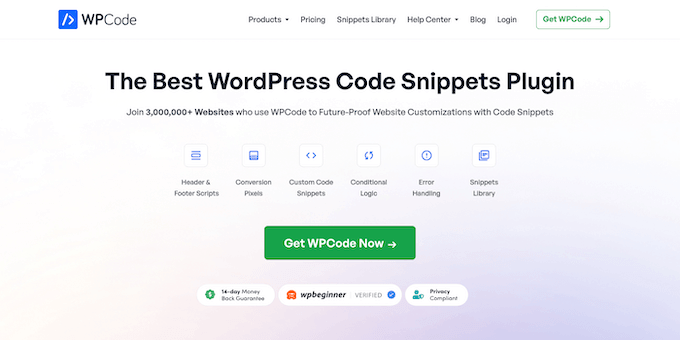
| Avantages de WPCode | ✅ Prend en charge les snippets PHP, JavaScript, CSS, HTML et texte gratuitement ✅ Désactive automatiquement un snippet défectueux avant qu'il ne vous bloque ✅ Bibliothèque intégrée de snippets prêts à l'emploi, testés et éprouvés |
| Inconvénients de WPCode | ❌ Le suivi des pixels de conversion et l'intégration WooCommerce nécessitent le plan Plus (99 $/an) ou supérieur ❌ La génération d'extraits par IA est limitée par le plan (les niveaux supérieurs augmentent la limite annuelle, jusqu'à 500 pour Pro et 1 000 pour Bundle) |
| Prix | Version gratuite disponible. Les plans payants commencent à 49 $/an |
| Idéal pour | Utilisateurs qui ont besoin du plugin de snippets le plus riche en fonctionnalités pour remplacer les plugins WordPress premium. |
WPCode est le plugin de snippets de code le plus populaire pour WordPress, avec plus de 3 millions d'installations actives. C'est aussi le plugin que nous utilisons pour gérer le code personnalisé sur nos propres sites Web.
Même si vous n'êtes pas sûr de savoir comment écrire vous-même des snippets personnalisés, vous pouvez vous fier à la vaste bibliothèque de snippets de WPCode pour trouver du code prêt à l'emploi pour les personnalisations WordPress courantes.
Mon expérience
WPCode est de loin la meilleure façon de pérenniser la personnalisation de votre site Web.
Lors des tests, j'ai intentionnellement collé un snippet PHP avec un point-virgule manquant. Au lieu de planter le site Web, WPCode a détecté l'erreur fatale, a gardé le snippet désactivé et a mis en évidence l'erreur.
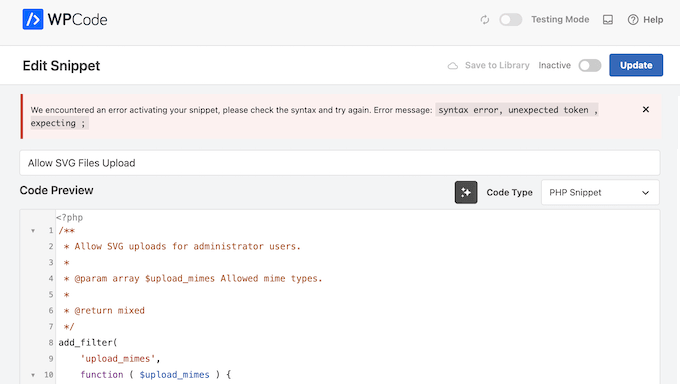
Si un snippet provoque une erreur, WPCode le désactive automatiquement et enregistre le nom du snippet et le numéro de ligne dans un journal d'erreurs. Il fournit également une URL en mode sécurisé qui vous permet de désactiver tous les snippets si vous êtes jamais bloqué hors de votre site.
Une autre fonctionnalité que j'apprécie particulièrement est sa gestion des révisions de code, qui vous permet de suivre les versions précédentes de vos extraits et de restaurer rapidement une version antérieure lorsque nécessaire. J'ai testé différentes couleurs et styles pour une barre d'en-tête fixe, puis j'ai utilisé les révisions de code pour revenir à une version précédente qui fonctionnait mieux que celle actuelle.
La version gratuite offre un ensemble complet de fonctionnalités :
- Placement global des scripts : Ajoutez facilement des scripts d'en-tête, de pied de page et de corps sur l'ensemble de votre site web.
- Langages de code multiples : Prend en charge les extraits de code PHP, JavaScript, CSS, HTML et texte brut.
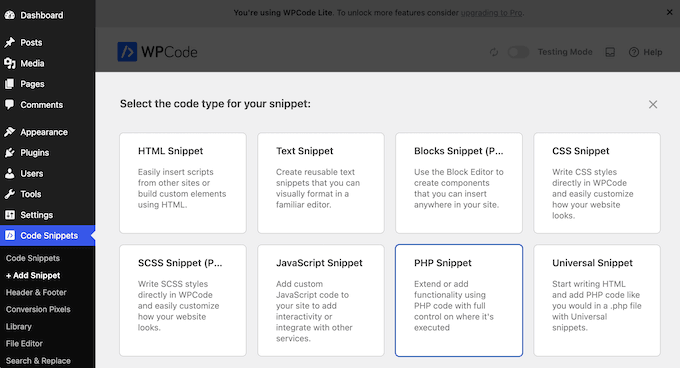
- Emplacements d'insertion automatique : Insère automatiquement du code à des emplacements spécifiques, comme avant ou après les paragraphes d'articles, sans modifier les fichiers de modèle.
- Logique conditionnelle : Permet de charger du code en fonction de conditions spécifiques, comme l'affichage d'un extrait uniquement pour les utilisateurs connectés ou sur des types d'articles spécifiques.
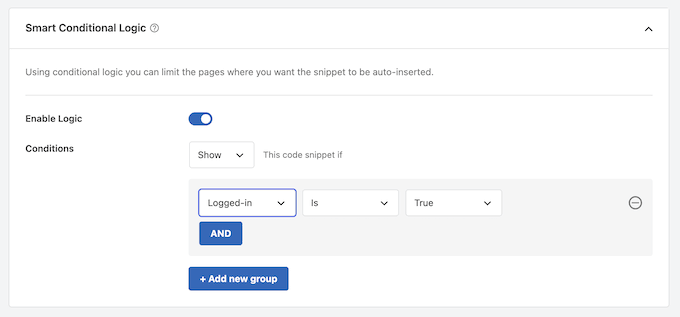
- Bibliothèque d'extraits intégrée : Comprend des extraits de code prêts à l'emploi pour des tâches courantes, telles que l'activation des téléchargements SVG ou la désactivation des commentaires.
Si la version gratuite ne vous suffit plus, le plan Basic (49 $/an) ajoute des extraits planifiés et un mode de test, tandis que le plan Plus (99 $/an) ajoute le suivi des pixels de conversion pour WooCommerce et Easy Digital Downloads. Le plan Pro (199 $/an) ajoute la génération d'extraits par IA, qui crée rapidement du code fonctionnel que vous pouvez affiner pour l'adapter à votre site.
🧑💻 Pourquoi je recommande WPCode : C'est la manière la plus sûre et la plus fiable pour la plupart des utilisateurs d'ajouter du code personnalisé à WordPress. Vous pouvez accéder gratuitement à toutes ses fonctionnalités essentielles, y compris la logique conditionnelle, les options d'insertion automatique, tous les types de code pris en charge et une bibliothèque d'extraits de base.
Pour un examen plus approfondi, consultez notre avis complet sur WPCode.
2. Code Snippets – Idéal pour les débutants qui veulent une sécurité maximale
| Avantages de Code Snippets | ✅ Le mode sécurisé détecte les erreurs fatales et désactive l'extrait défectueux ✅ Interface familière qui reflète la page standard des plugins WordPress ✅ Réduit la charge de travail globale de la base de données |
| Inconvénients de Code Snippets | ❌ La prise en charge des extraits CSS et JavaScript nécessite Pro à partir de 149 $/an ❌ Pas de générateurs de code intégrés ni de vaste bibliothèque d'extraits pré-faits ❌ La logique conditionnelle pour contrôler où les extraits s'exécutent est verrouillée derrière le plan Pro |
| Prix | Gratuit pour les extraits PHP. Pro à partir de 149 $/an |
| Idéal pour | Débutants qui sont nerveux à l'idée d'ajouter du code personnalisé et qui souhaitent la protection la plus solide contre les plantages disponible |
Code Snippets est l'alternative gratuite la plus crédible à WPCode pour la gestion pure des extraits, avec plus d'un million d'installations actives. Sa version gratuite fonctionne sur un nombre illimité de sites sans limite sur le nombre d'extraits que vous pouvez ajouter.
Cependant, il ne prend en charge que PHP, donc la gestion de CSS ou JavaScript nécessite une mise à niveau vers le plan Pro (149 $/an).
Mon expérience
Après activation, la première chose que j'ai remarquée a été à quel point l'interface de Code Snippets était familière. L'écran de gestion des extraits ressemble presque à la page standard des plugins WordPress.
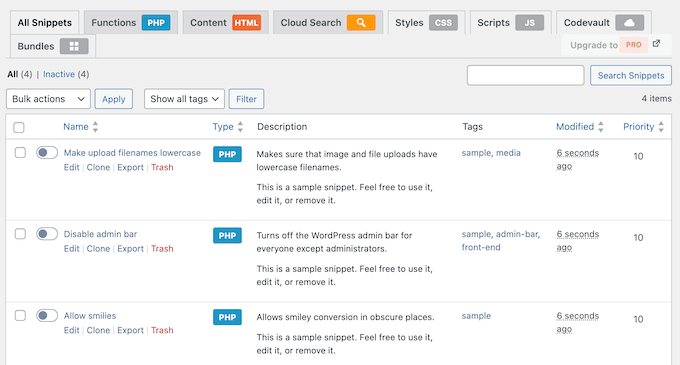
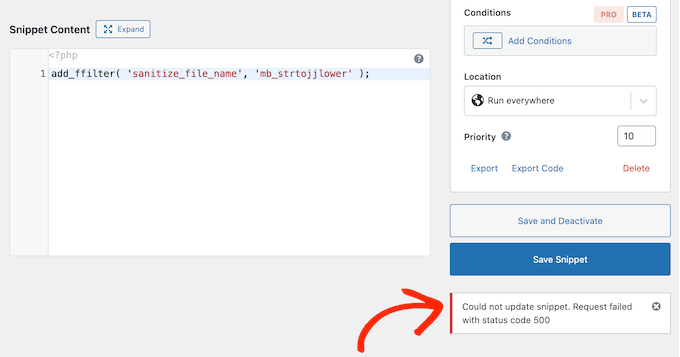
Pour tester la fonctionnalité de mode sécurisé du plugin, j'ai collé un extrait contenant une erreur de syntaxe directement dans l'éditeur.
Au lieu de faire planter le site avec une erreur PHP fatale, Code Snippets a détecté le problème, a automatiquement désactivé l'extrait défectueux et a affiché un message d'erreur clair.
L'alerte a indiqué la ligne exacte où l'erreur s'est produite, ce qui a permis de la corriger rapidement et facilement.
J'ai également vérifié le mode d'exécution basé sur les fichiers de Code Snippets, que vous activez dans les paramètres du plugin. Au lieu de charger les snippets depuis votre base de données à chaque visite de page, il écrit votre code personnalisé directement dans le système de fichiers de votre site. Ce processus réduit la charge globale de la base de données et maintient la rapidité de chargement de vos pages.
La migration est un autre domaine où Code Snippets excelle. Le plugin dispose d'un outil d'importation qui vous permet de migrer des snippets de WPCode, Header Footer Code Manager et Insert PHP Code Snippet en quelques clics.
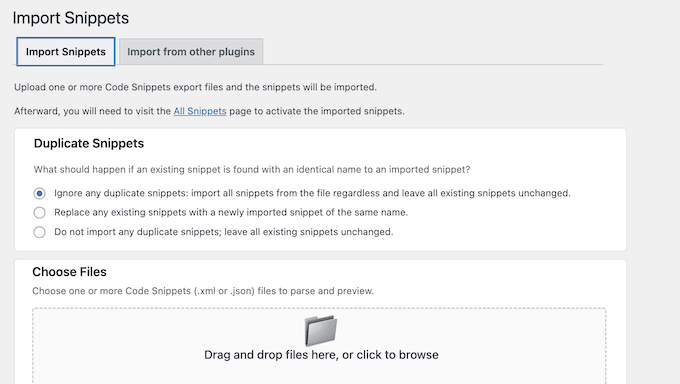
J'ai également exploré la plateforme Code Snippets Cloud, qui sert de bibliothèque communautaire. Vous pouvez rechercher des modifications de code courantes dans le tableau de bord et les télécharger directement sur votre site.
Le plan Pro ajoute également la génération d'extraits alimentée par l'IA, où vous décrivez ce que vous voulez en langage clair et le plugin génère le code PHP nécessaire.
C'est un inconvénient majeur par rapport à WPCode Lite, qui inclut une assistance gratuite pour PHP, JavaScript, CSS et HTML. Le constructeur de logique conditionnelle est également verrouillé derrière la version payante, ce qui empêche les utilisateurs gratuits de cibler au niveau de la page.
🧑💻 Pourquoi je recommande Code Snippets : C'est une excellente option pour les débutants qui souhaitent un tableau de bord familier de style WordPress et qui recherchent une alternative à WPCode. Son mode sécurisé offre une protection solide contre les plantages du site, bien que les utilisateurs qui souhaitent gérer CSS ou JavaScript gratuitement devront utiliser un plugin alternatif.
3. Woody Code Snippets – Idéal pour les spécialistes du marketing qui gèrent également les publicités
| Avantages de Woody Code Snippets | ✅ Le type de snippet d'annonce dédié gère les bannières AdSense et d'affiliation ainsi que le code ✅ Les notifications d'erreur par e-mail vous alertent dès qu'un snippet ne fonctionne plus ✅ L'historique des révisions de code vous permet de revenir à une version précédente fonctionnelle |
| Inconvénients de Woody Code Snippets | ❌ Les révisions de code et le retour arrière nécessitent le plan Personnel (39 $/an) ou supérieur ❌ Aucune bibliothèque d’extraits prédéfinis. Vous devrez écrire tout le code à partir de zéro ou le trouver ailleurs |
| Prix | Gratuit sur WordPress.org. Les plans Premium commencent à 39 $/an |
| Idéal pour | Blogueurs et spécialistes du marketing qui ont besoin de gérer à la fois le code personnalisé et les emplacements publicitaires à partir d’une seule interface |
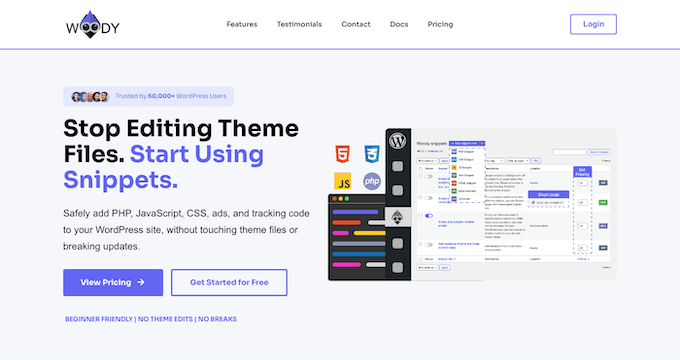
Woody Code Snippets est un plugin hybride de gestion de code et de contenu. Ce qui le rend unique, c’est son type d’extrait publicitaire intégré, qui permet aux spécialistes du marketing de gérer les emplacements AdSense, les bannières d’affiliation et les blocs promotionnels aux côtés de leur code personnalisé.
Mon expérience
La fonction d’extrait publicitaire a été la première chose que j’ai testée, car c’est ce qui distingue vraiment Woody des autres gestionnaires de code.
Au lieu d’installer un plugin de gestion publicitaire séparé, j’ai créé des extraits publicitaires directement dans l’interface utilisateur de Woody.
Lors des tests, j'ai configuré différentes bannières publicitaires pour différentes catégories sur un blog fictif de finances personnelles. La catégorie finance a reçu des publicités liées aux investissements, tandis que la catégorie budgétisation a reçu différentes promotions.
Le ciblage conditionnel a rendu tout ce processus simple. Si vous ajoutez actuellement manuellement Google AdSense, Woody est une approche beaucoup plus propre.
N'oubliez pas que vous devrez toujours ajouter le script principal de votre compte Google AdSense à l'en-tête de votre site avant que ces blocs d'annonces individuels n'apparaissent.
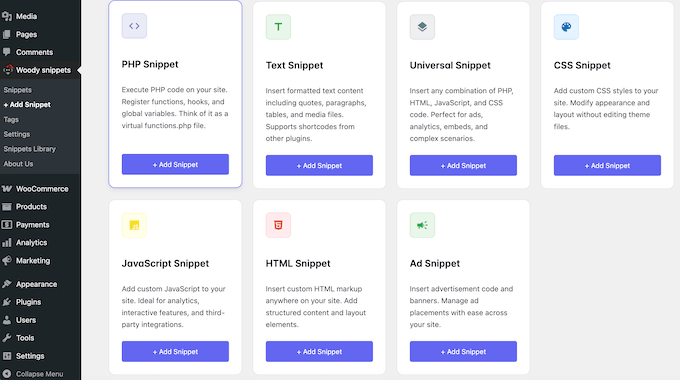
J’ai également testé les types d’extraits de code standard. Woody prend en charge les extraits PHP, JavaScript, HTML, CSS et « Universels », qui vous permettent de combiner plusieurs types de code dans un seul extrait.
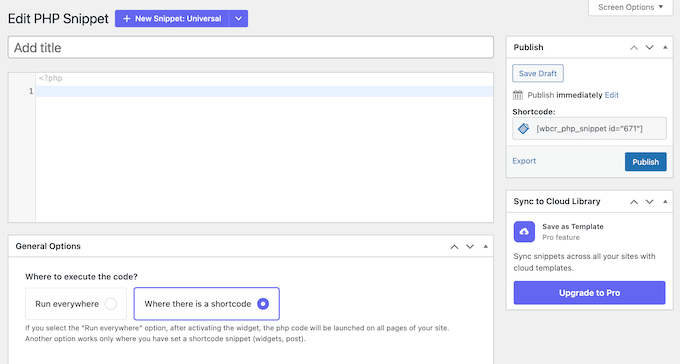
La fonction de notification d’erreur par e-mail de Woody s’est également avérée vraiment utile. Lorsque j’ai délibérément cassé un extrait PHP pendant les tests, le plugin m’a envoyé une alerte par e-mail en quelques secondes.
Ces notifications sont inestimables lorsque vous gérez plusieurs sites. La plupart des plugins concurrents n’affichent les messages d’erreur que dans le panneau d’administration lui-même, ce qui est facile à manquer lorsque vous jonglez avec de nombreux sites Web différents.
J'ai également passé du temps à explorer le contrôle de priorité d'exécution, qui vous permet d'attribuer un numéro de priorité à chaque snippet lorsque plusieurs sont actifs.
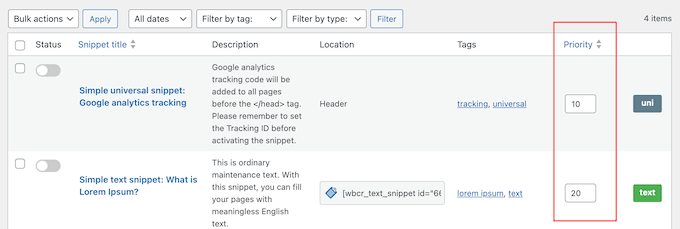
Après cela, j'ai exploré l'historique des révisions de code dans le plugin premium, qui enregistre une version chaque fois que vous modifiez un snippet. C'est une aubaine si vous apportez une modification qui casse quelque chose et que vous devez revenir rapidement en arrière.
Cependant, cette fonctionnalité nécessite un plan payant (à partir de 39 $/an). Sans cette fonctionnalité, il n'y a aucun moyen simple d'annuler une mauvaise modification si elle casse votre extrait.
Woody n'offre pas d'outils d'importation pour migrer depuis d'autres plugins de snippets. Si vous passez à Woody depuis un autre plugin de snippets existant, vous devrez recréer vos snippets manuellement.
🧑💻 Pourquoi je recommande Woody Code Snippets : C'est le meilleur choix pour les blogueurs et les spécialistes du marketing qui souhaitent gérer à la fois le code personnalisé et les placements publicitaires à partir d'un seul plugin. Le type de snippet d'annonce dédié vous évite d'installer un autre plugin, et les notifications par e-mail vous tiennent informé dès que quelque chose ne va pas.
4. WPCodeBox – Idéal pour les développeurs qui écrivent du SCSS
| Avantages de WPCodeBox | ✅ L'éditeur Monaco apporte une complétion automatique et une coloration syntaxique de niveau VS Code ✅ Compilation automatique SCSS et LESS sans outil de build séparé ✅ Exportez des snippets sous forme de plugins autonomes qui s'exécutent sans WPCodeBox |
| Inconvénients de WPCodeBox | ❌ Aucune version gratuite disponible, vous ne pouvez donc pas l'essayer avant de payer ❌ Le stockage cloud coûte 9 $ à 19 $ supplémentaires par mois en plus de la licence du plugin ❌ L'interface de développeur professionnelle est complexe pour les débutants |
| Prix | À partir de 39 $/an. Pas de version gratuite. Garantie de remboursement de 30 jours. |
| Idéal pour | Développeurs qui écrivent du SCSS ou du LESS et veulent le compiler dans wp-admin, plutôt que de simplement stocker et gérer des snippets |
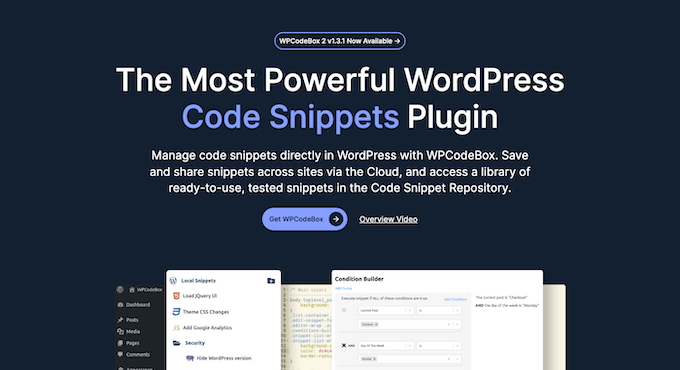
WPCodeBox apporte un environnement de développement intégré complet (IDE) directement dans votre tableau de bord d'administration WordPress.
Il utilise l'éditeur Monaco, qui est le même moteur que celui derrière Microsoft VS Code. Cela lui permet de fournir des fonctionnalités de niveau professionnel telles que la complétion automatique de la syntaxe, la vérification des erreurs en ligne et les raccourcis Emmet.
Mon expérience
La plupart des plugins de snippets vous donnent une zone de texte. WPCodeBox vous donne un éditeur qui connaît WordPress.
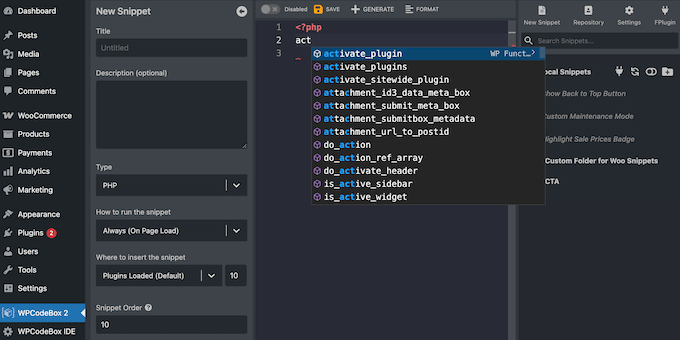
Dès que j'ai commencé à taper un nom de hook WordPress, le menu de complétion automatique est apparu avec les détails des paramètres et des liens de documentation directs au survol. Ce flux de travail donne l'impression de coder dans une application de bureau dédiée plutôt qu'à l'intérieur d'un navigateur Web.
J'ai testé la compilation SCSS en écrivant un ensemble de partials avec des variables, du nesting et des mixins. WPCodeBox a tout compilé en CSS propre et minifié automatiquement, sans outils de build, npm ou ligne de commande. Il prend en charge LESS de la même manière. Le rechargement à chaud a été un autre point fort, car la modification du CSS mettait à jour le front-end en temps réel sans rafraîchissement.
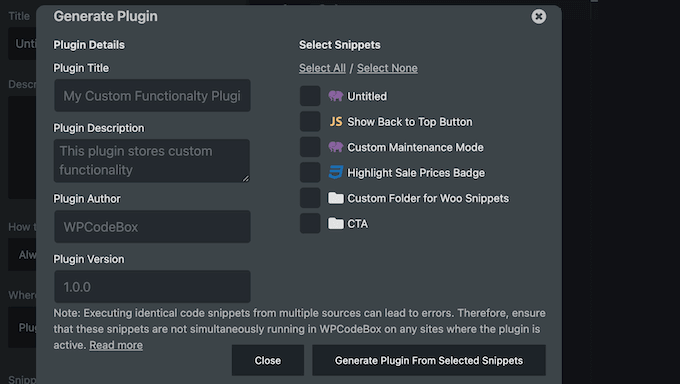
Vous pouvez également exporter des snippets sous forme de plugins autonomes. Vous sélectionnez simplement vos snippets, et WPCodeBox génère un fichier de plugin indépendant. Cela permet à votre code personnalisé de continuer à fonctionner sans problème, même si vous désactivez WPCodeBox.
La synchronisation cloud fonctionne via des clés API, vous pouvez donc séparer la bibliothèque de snippets de chaque client. Le hic, c'est que le stockage cloud représente un coût mensuel supplémentaire en plus de la licence du plugin.
L'interface de développeur est également excessive si vous avez seulement besoin d'ajouter un script de suivi de base.
🧑💻 Pourquoi je recommande WPCodeBox : Si vous écrivez du SCSS ou du LESS et que vous voulez le compiler dans wp-admin, rien d'autre sur cette liste ne le fait. L'éditeur Monaco, le rechargement à chaud du front-end et le générateur de plugins autonomes en font un véritable environnement de développement plutôt qu'une boîte à snippets.
5. Header Footer Code Manager – Idéal pour le ciblage d'appareils gratuit
| Avantages de Header Footer Code Manager | ✅ La version gratuite gère HTML, CSS et JavaScript avec un ciblage au niveau de la page ✅ Le ciblage d'appareils charge les scripts uniquement sur mobile ou bureau, même dans le plan gratuit ✅ Le journal d'audit utilisateur suit qui a ajouté ou modifié chaque snippet |
| Inconvénients de Header Footer Code Manager | ❌ Le support du code PHP nécessite la version premium (à partir de 35 $/an) ❌ Pas de coloration syntaxique, d'éditeur de code, de bibliothèque de snippets ou de générateurs de code ❌ Pas de synchronisation cloud ni de gestion de snippets inter-sites |
| Prix | Version Lite de HFCM disponible gratuitement. Les plans Pro commencent à 35 $/an |
| Idéal pour | Propriétaires de sites qui souhaitent un ciblage gratuit sur mobile et ordinateur pour les scripts de suivi tels que Google Analytics et le Pixel Facebook |
Header Footer Code Manager (HFCM) est un plugin léger conçu pour insérer des scripts de suivi et des extraits de code dans l'en-tête, le pied de page ou les sections de contenu de votre site. Avec plus de 600 000 installations actives, c'est une option populaire pour les propriétaires de sites qui ont besoin d'ajouter des scripts de suivi.
Mon expérience
La configuration de Header Footer Code Manager a été d'une simplicité rafraîchissante.
Le plugin vous offre un formulaire clair où vous nommez votre extrait, choisissez le type (HTML, CSS ou JavaScript), sélectionnez où il doit se charger et choisissez les pages sur lesquelles il apparaît. C'est tout le flux de travail.
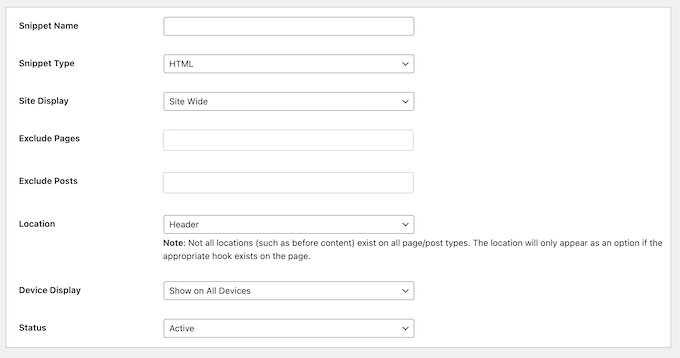
Il n'y a pas d'éditeur de code ni de constructeur de logique conditionnelle, vous pourriez donc trouver l'interface un peu intimidante. Mais pour quelqu'un qui a juste besoin de coller un code de suivi Google Analytics ou un Pixel Facebook dans l'en-tête de son site, cette simplicité est parfaite. J'ai eu un script de suivi fonctionnant sur des pages spécifiques en environ 60 secondes.
Les options de ciblage au niveau de la page vous permettent également de choisir si un extrait se charge sur l'ensemble du site, sur des articles, des pages, des catégories, des étiquettes ou des types de publication personnalisés spécifiques. Vous pouvez également exclure un contenu spécifique du chargement d'un extrait.
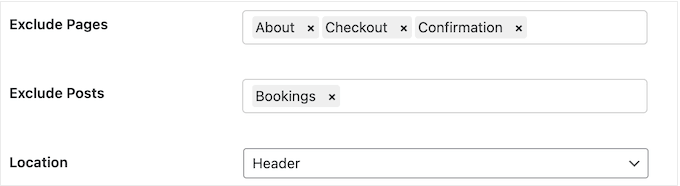
La fonctionnalité de ciblage par appareil était une autre touche pratique, et elle est incluse dans la version gratuite. Ceci est utile lorsque vous souhaitez montrer à vos audiences mobiles et sur ordinateur des campagnes complètement différentes.
Ce que j'ai vraiment apprécié avec Header Footer Code Manager, c'est la piste d'audit utilisateur. Vous pouvez voir qui a créé chaque extrait, qui l'a modifié en dernier et quand.
Pour les équipes où plusieurs personnes gèrent le même site, cette responsabilité est inestimable. Vous pouvez rapidement déterminer qui a ajouté un script qui cause des problèmes.
Le plugin prend également en charge la sortie de shortcode, vous pouvez donc placer manuellement un extrait n'importe où dans votre contenu.
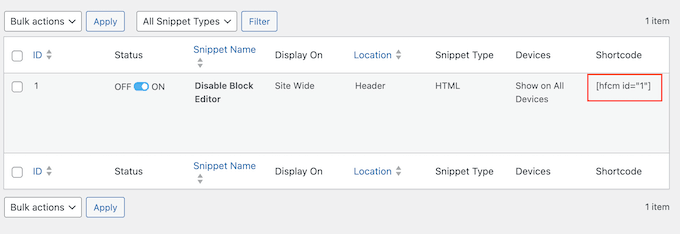
L'approche par shortcode est plus flexible que les options de placement automatique lorsque vous avez besoin d'un contrôle précis. En fait, lors des tests, je l'ai utilisé pour insérer une bannière de notification personnalisée sur un article spécifique.
J'ai également testé la fonctionnalité d'importation et d'exportation. Je n'ai eu aucun problème à exporter tous mes extraits sous forme de fichier, puis à les importer sur un autre site. Ceci est utile pour les agences qui utilisent les mêmes scripts de suivi sur plusieurs sites clients, bien que ce ne soit pas aussi fluide que la fonctionnalité de synchronisation cloud de WPCode.
Une limitation frustrante est que la version gratuite ne prend pas en charge les extraits PHP. Pour cela, vous devrez passer au plan premium, qui commence à 35 $/an.
Header Footer Code Manager manque également de coloration syntaxique, ce qui signifie que vous collez du code dans une zone de texte brut. Pour les scripts complexes, cela rend le débogage plus difficile. Il n'y a pas non plus de bibliothèque d'extraits ou de générateurs de code.
🧑💻 Pourquoi je recommande Header Footer Code Manager : C'est le meilleur choix si vous souhaitez charger des scripts de suivi, des pixels ou du HTML et CSS simples sur des pages spécifiques, ou même des appareils spécifiques comme le mobile uniquement, sans payer pour débloquer ce ciblage. Il fait un travail et le fait extrêmement bien, avec l'empreinte la plus légère de cette liste.
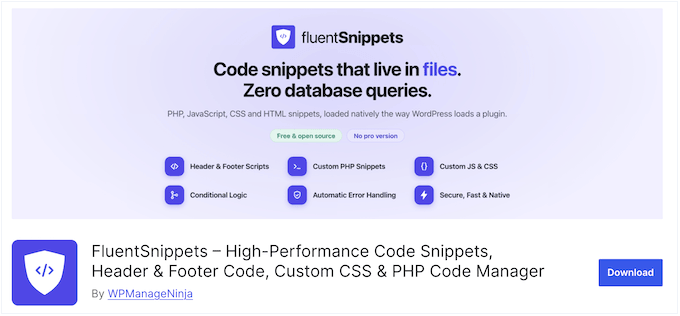
6. FluentSnippets – Meilleur plugin 100 % gratuit avec la plus petite empreinte
| Avantages de FluentSnippets | ✅ Entièrement gratuit et open source, sans upsells ni fonctionnalités verrouillées ✅ Stocke les extraits sous forme de fichiers au lieu de la base de données pour la vitesse ✅ Le mode autonome maintient le code en cours d'exécution même si vous supprimez le plugin |
| Inconvénients de FluentSnippets | ❌ Éditeur basique ❌ Pas de bibliothèque d'extraits ❌ Pas de synchronisation cloud |
| Prix | 100 % gratuit. Il n'y a pas de version payante |
| Idéal pour | Utilisateurs axés sur la performance qui veulent un gestionnaire d'extraits de code entièrement gratuit et basé sur des fichiers. |
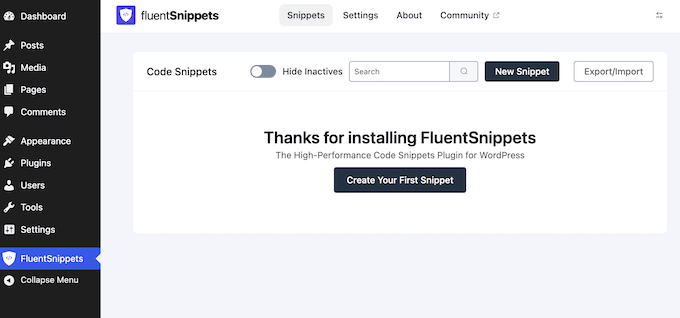
FluentSnippets est un plugin d'extraits de code entièrement gratuit de l'équipe derrière FluentCRM et Fluent Forms, avec plus de 50 000 installations actives.
Contrairement à de nombreux autres gestionnaires d'extraits, il n'y a pas de version premium, pas d'écran de vente incitative, et aucune obligation de soumettre une adresse e-mail pour le télécharger. Chaque fonctionnalité est incluse dans la version gratuite.
Mon expérience
La principale caractéristique de FluentSnippets est son architecture de stockage basée sur des fichiers.
Au lieu d'enregistrer les extraits dans votre base de données et d'exécuter des requêtes SQL à chaque demande de page, il enregistre le code personnalisé sous forme de fichiers sur votre serveur. Cette conception supprime entièrement les requêtes de base de données pour le code personnalisé, ce qui améliore les performances de votre site web.
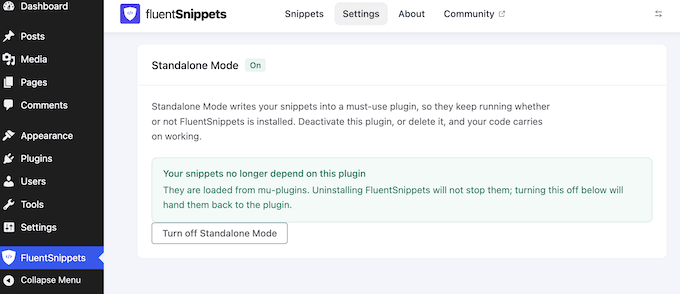
Le mode autonome est une autre caractéristique remarquable. L'activer déplace vos extraits actifs dans le répertoire mu-plugins (must-use) de WordPress.
Cela signifie que votre code continue de s'exécuter même si vous désactivez ou supprimez le plugin FluentSnippets lui-même.
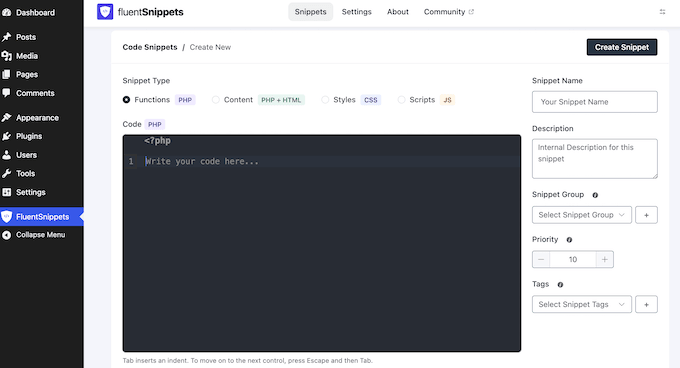
FluentSnippets intercepte également les erreurs PHP fatales au lieu de laisser un extrait de code défectueux faire planter le site. Il prend en charge les extraits PHP, CSS, JavaScript et HTML avec une logique conditionnelle pour cibler où chacun s'exécute.
Cependant, quelques fonctionnalités manquantes empêchent FluentSnippets de prendre la première place. Son éditeur est très simple par rapport à un IDE comme WPCodeBox, il n'y a pas de bibliothèque d'extraits, et il n'offre pas de synchronisation cloud pour partager des extraits sur plusieurs sites web.
Néanmoins, si vous voulez un plugin léger et entièrement gratuit pour un seul site, ces compromis sont faciles à ignorer.
🧑💻 Pourquoi je recommande FluentSnippets : C'est le meilleur choix si vous voulez un gestionnaire de code entièrement gratuit et basé sur des fichiers. Sa configuration sans requête de base de données maintient votre site rapide, et le mode autonome garantit que votre code personnalisé continue de s'exécuter même si le plugin est supprimé.
7. Insérer un extrait de code PHP – Idéal pour intégrer du PHP dans les articles et les pages
| Avantages de Insérer un extrait de code PHP | ✅ L'approche par shortcode intègre la sortie PHP dynamique directement dans le contenu des articles ✅ Plusieurs méthodes de placement : automatique, à la demande et par shortcode ✅ Il couvre le passage de PHP à shortcode sans mise à niveau nécessaire |
| Inconvénients de Insérer un extrait de code PHP | ❌ Pas de logique conditionnelle, d'emplacements d'insertion automatique ou de ciblage par page ❌ L'interface est datée, sans coloration syntaxique ni éditeur de code |
| Prix | Gratuit |
| Idéal pour | Utilisateurs qui ont spécifiquement besoin d'exécuter du code PHP dans le contenu d'un article ou d'une page via des shortcodes |
Insérer un extrait de code PHP est un plugin rationalisé qui convertit le code PHP en shortcodes WordPress que vous pouvez placer directement dans les articles, les pages et les widgets. Avec plus de 90 000 installations actives, c'est un plugin populaire souvent loué pour sa simplicité.
Mon expérience
Insert PHP Code Snippet est un plugin simple. Vous écrivez votre PHP dans l'éditeur d'extraits, vous l'enregistrez, et le plugin vous donne un shortcode.
Collez-le dans n'importe quel article, page ou widget où vous souhaitez que la sortie PHP apparaisse.
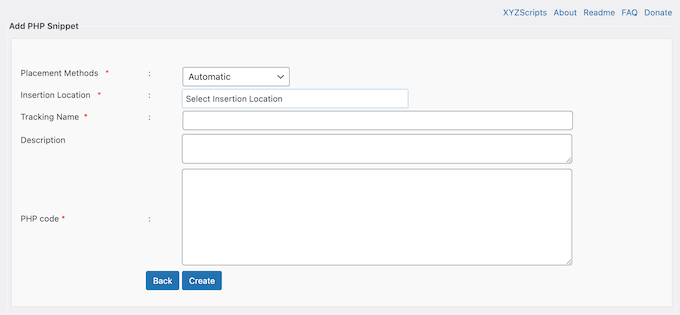
Pendant les tests, j'ai créé un extrait qui interroge une table de base de données personnalisée et affiche un tableau de prix dynamique. J'ai collé le shortcode dans une page, et le tableau s'est rendu parfaitement.
La liste déroulante TinyMCE est également une touche réfléchie. Elle répertorie tous vos extraits dans un menu directement dans l'éditeur, vous n'avez donc jamais à vous souvenir ou à taper les noms des shortcodes.
Bien que la liste déroulante soit principalement conçue pour l'éditeur classique, vous pouvez toujours insérer vos extraits via l'éditeur de blocs en utilisant le bloc shortcode. Le plugin a également ajouté un paramètre « Exécuter les shortcodes dans les éditeurs » afin que vous puissiez prévisualiser votre sortie PHP personnalisée en direct dans le constructeur de pages Elementor.
Ce plugin a récemment ajouté de nouvelles méthodes de placement. Vous pouvez configurer les extraits pour qu'ils s'exécutent automatiquement sur chaque page, s'exécutent à la demande via un déclencheur, ou utilisent l'approche traditionnelle par shortcode.
J'ai utilisé le placement automatique pour ajouter un avertissement de pied de page sur tout le site sans modifier aucun fichier de modèle, et cela a parfaitement fonctionné.
J'ai également essayé la fonctionnalité de gestion des exceptions, qui intercepte les erreurs PHP dans vos extraits de code et vous envoie un rapport par e-mail. Ce n'est pas aussi puissant que les protections de WPCode et d'autres plugins, qui empêchent l'erreur d'affecter entièrement votre site. Cependant, cela vous aide toujours à identifier quand un extrait de code cause des problèmes.
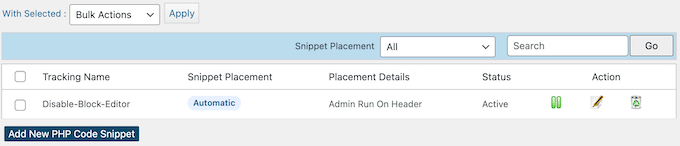
L'écran de gestion affiche tous vos extraits de code dans une liste claire avec le shortcode affiché à côté de chacun. Vous pouvez activer, désactiver, modifier et supprimer des extraits de code à partir de cet écran. Il prend également en charge les actions groupées afin que vous puissiez gérer plusieurs extraits de code à la fois.
Une limitation évidente est qu'il ne gère que le PHP. Si vous avez besoin de gérer du CSS, du JavaScript ou du HTML, vous devrez utiliser un autre plugin.
L'interface est également datée par rapport aux alternatives modernes. Il n'y a pas de coloration syntaxique, pas d'autocomplétion de code et pas de détection d'erreurs dans l'éditeur lui-même.
Bien que cela soit bien pour des extraits PHP rapides, pour tout ce qui est plus compliqué, je recommande d'écrire le code dans un éditeur approprié, puis de le coller.
Il n'y a pas non plus de logique conditionnelle ou de ciblage au niveau de la page au-delà de l'approche des shortcodes. Si vous souhaitez exécuter un extrait de code sur des pages spécifiques, vous devrez placer le shortcode manuellement sur chaque page.
🧑💻 Pourquoi je recommande Insert PHP Code Snippet : C'est un excellent choix lorsque vous avez spécifiquement besoin d'exécuter du code PHP dans le contenu de vos articles ou pages. C'est la solution la plus simple pour ce cas d'utilisation particulier, et la version gratuite s'en sort parfaitement.
C'est tout ! J'espère que cet article vous a aidé à choisir le meilleur plugin d'extraits de code WordPress.
FAQ sur les plugins d'extraits de code WordPress
Qu'est-ce qu'un plugin d'extraits de code et pourquoi en ai-je besoin ?
Un plugin d'extraits de code vous offre un moyen sûr d'ajouter du code personnalisé à votre site WordPress sans modifier le fichier functions.php de votre thème.
Il stocke votre code séparément de votre thème WordPress, vous pouvez donc mettre à jour ou même changer de thème sans perdre votre code personnalisé. La plupart incluent également une détection d'erreurs qui rattrape les erreurs avant qu'elles ne plantent votre site.
Comment ajouter un extrait de code dans WordPress ?
La méthode la plus sûre consiste à utiliser un plugin d'extraits de code au lieu de modifier les fichiers de votre thème.
Tout d'abord, installez et activez un plugin gratuit comme WPCode. Ensuite, allez dans 'Extraits de code' et cliquez sur 'Ajouter un extrait', puis collez votre code et choisissez où il doit s'exécuter. Enfin, basculez l'extrait sur 'Actif' et enregistrez-le.
Pour une explication complète, consultez notre guide sur comment ajouter du code personnalisé dans WordPress.
Un plugin d'extraits de code ralentira-t-il mon site WordPress ?
La plupart des plugins d'extraits de code modernes ont un impact minimal sur les performances de votre site. Certains plugins comme Code Snippets offrent même une exécution basée sur des fichiers qui contourne complètement les requêtes de base de données.
Soyez simplement conscient que les extraits eux-mêmes peuvent affecter la vitesse s'ils contiennent du code inefficace.
Puis-je utiliser plusieurs plugins d'extraits de code en même temps ?
Techniquement oui, mais ce n'est pas recommandé.
L'exécution simultanée de plusieurs plugins d'extraits peut facilement entraîner des conflits de code, ralentir les performances de votre site et rendre le débogage des erreurs beaucoup plus difficile. Par exemple, si deux plugins distincts tentent d'exécuter la même fonction ou le même hook exactement au même moment, cela peut déclencher une erreur PHP fatale et mettre votre site web hors ligne.
Au lieu de cela, je recommande de choisir le meilleur plugin pour vous et de l'utiliser de manière cohérente.
Que se passe-t-il avec mes extraits de code si je désactive le plugin ?
En général, votre code personnalisé cesse de s'exécuter immédiatement, mais vos extraits ne sont pas supprimés. Ils restent dans la base de données et vous pouvez les restaurer à tout moment en réactivant votre plugin d'extraits de code.
FluentSnippets peut même maintenir votre code en cours d'exécution grâce à son mode autonome, et WPCodeBox peut exporter des extraits en tant que plugins autonomes.
Est-il sûr d'ajouter des extraits de code PHP en tant que débutant ?
Oui, tant que vous utilisez un plugin avec une gestion appropriée des erreurs. WPCode et Code Snippets détectent les erreurs fatales avant qu'elles ne plantent votre site.
Vous pouvez également activer le mode de débogage de WordPress pour résoudre les problèmes, et je vous recommande toujours de tester d'abord les nouveaux extraits sur un site de staging.
Les plugins d’extraits de code fonctionnent-ils avec les constructeurs de pages comme Elementor ?
Oui, la plupart des plugins d’extraits de code fonctionnent sans conflit avec les constructeurs de pages populaires. Insert PHP Code Snippet a même ajouté une option « Exécuter les shortcodes dans les éditeurs » spécialement pour Elementor.
Quel est le meilleur plugin gratuit d’extraits de code pour WordPress ?
Cela dépend de vos besoins. WPCode Lite est l'option gratuite la plus complète, car elle prend en charge PHP, JavaScript, CSS et HTML, ainsi qu'une bibliothèque d'extraits intégrée.
FluentSnippets est le meilleur choix si vous souhaitez un impact minimal, car il stocke les extraits sous forme de fichiers et n'ajoute aucune requête à la base de données. Code Snippets est un choix solide si vous travaillez uniquement en PHP et souhaitez une interface simple et sûre, bien que sa version gratuite ne prenne pas en charge le CSS ou le JavaScript.
Si vous ne souhaitez utiliser aucun plugin tiers, vous pouvez créer votre propre plugin WordPress spécifique au site pour ajouter du code personnalisé. Vous voudrez peut-être aussi consulter notre sélection des plugins WordPress indispensables pour chaque site web.
Si vous avez aimé cet article, abonnez-vous à notre Chaîne YouTube pour des tutoriels vidéo WordPress. Vous pouvez également nous trouver sur Twitter et Facebook.




Vous avez une question ou une suggestion ? Veuillez laisser un commentaire pour lancer la discussion.