


Vous n’aimez pas les raccourcis de mise en forme introduits dans WordPress 4.3 ? Vous les trouvez un peu distrayants ? Récemment, l’un de nos utilisateurs nous a demandé comment désactiver les raccourcis de mise en forme de l’éditeur visuel dans WordPress. Dans cet article, nous vous montrerons comment désactiver les raccourcis de mise en forme de l’éditeur visuel dans WordPress 4.3.

Que sont les raccourcis de mise en forme et comment les utiliser ?
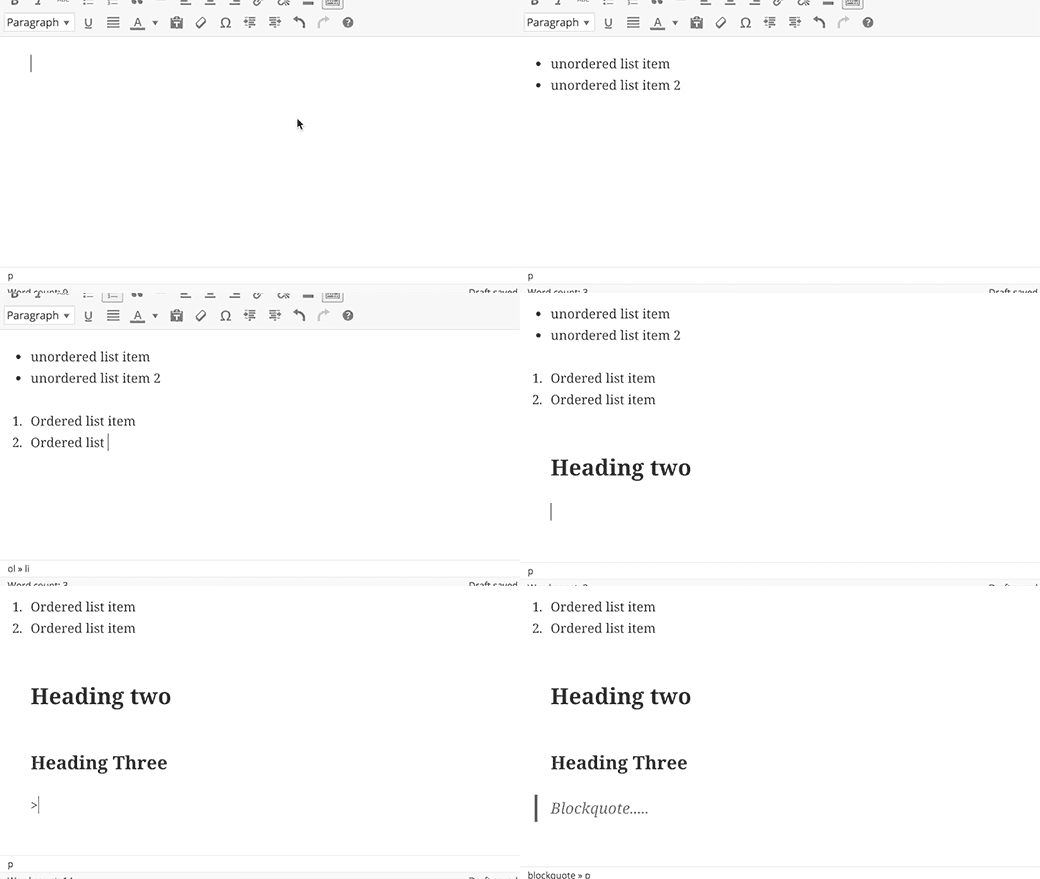
WordPress 4.3 a introduit une nouvelle fonctionnalité appelée raccourcis de mise en forme. Elle permet aux utilisateurs d'ajouter rapidement une mise en forme de texte courante sans quitter le clavier et sans écrire de HTML.
- L'utilisation de * ou – commencera une liste non ordonnée.
- Utiliser 1. ou 1) démarrera une liste ordonnée.
- Utiliser # se transformera en h1. ## pour h2, ### pour h3 et ainsi de suite.
- Utiliser > se transformera en bloc de citation.
Tutoriel vidéo
Si la vidéo ne vous plaît pas ou si vous avez besoin d'instructions supplémentaires, continuez à lire.
Désactiver les raccourcis de mise en forme de l'éditeur visuel
Bien que nous pensions que les raccourcis de mise en forme sont géniaux, certains utilisateurs trouvent cette fonctionnalité un peu confuse et distrayante.
Si vous souhaitez désactiver les raccourcis de mise en forme dans WordPress, suivez les instructions ci-dessous :
Copiez et collez ce code dans le fichier functions.php de votre thème ou dans un plugin spécifique au site.
function disable_mce_wptextpattern( $opt ) {

	if ( isset( $opt['plugins'] ) && $opt['plugins'] ) {
		$opt['plugins'] = explode( ',', $opt['plugins'] );
		$opt['plugins'] = array_diff( $opt['plugins'] , array( 'wptextpattern' ) );
		$opt['plugins'] = implode( ',', $opt['plugins'] );
	}

	return $opt;
}

add_filter( 'tiny_mce_before_init', 'disable_mce_wptextpattern' );
Ce code supprime simplement les raccourcis de mise en forme du texte de votre éditeur visuel WordPress. Vos autres raccourcis clavier WordPress fonctionneront comme d'habitude.
Nous espérons que cet article vous a aidé à désactiver les raccourcis de mise en forme de l’éditeur visuel dans WordPress 4.3 et les versions ultérieures. Vous voudrez peut-être aussi consulter ces 14 astuces pour maîtriser l’éditeur visuel de WordPress.
Si cet article vous a plu, abonnez-vous à notre chaîne YouTube pour des tutoriels vidéo sur WordPress. Vous pouvez également nous trouver sur Twitter et Facebook.





Rudy
Excellent, et merci ! Je vais utiliser cela dans nos nombreuses installations WordPress. C'est un peu gênant de le faire dans chaque thème, mais comme nous utilisons exclusivement des thèmes enfants, ce devrait être une modification unique. Notre personnel sera ravi de savoir que ces raccourcis ridicules vont être désactivés.
Rudy
En fait, il était plus facile de le faire sous forme de plugin, car je peux ensuite le déployer en multisite sur tous les sites d'un réseau. Testé et fonctionne bien. Merci encore !
Bill
Génial, merci !
Palla Sridhar
Bonjour.
J'ai un problème différent. J'essaie d'ajouter du code de « balisage de schéma » dans l'éditeur de texte d'un article Wordpress. Mais quand je le sauvegarde en mode Texte et que je passe à l'onglet Visuel, il est supprimé. Existe-t-il une solution à ce genre de problème ?
Support WPBeginner
Vous devrez l'écrire dans l'éditeur de texte. L'éditeur visuel utilise plusieurs fonctions pour assainir le code utilisé par un utilisateur dans les articles.
Admin
Trish
Merci pour cela. Je n'ai pas encore mis à jour, mais j'ai des exigences très spécifiques pour la mise en forme de mes listes et les raccourcis interféreraient avec cela.
Adrienne
J'adore les raccourcis... ça rend les choses rapides et faciles plutôt que d'aller dans l'éditeur de texte et d'ajouter tout le temps.