


Par défaut, WordPress envoie automatiquement un e-mail aux administrateurs WordPress lorsque tout autre utilisateur réinitialise son mot de passe en utilisant le lien de mot de passe perdu. Cette fonctionnalité peut être utile pour surveiller l'activité du compte et les problèmes de sécurité potentiels.
Mais si vous gérez un blog multi-auteurs comme le nôtre, nous imaginons à quel point il peut être agaçant de recevoir constamment ces notifications, surtout si votre site compte de nombreux utilisateurs. Ces e-mails peuvent rapidement encombrer votre boîte de réception, rendant plus difficile de se concentrer sur les notifications plus importantes.
Dans cet article, nous vous montrerons comment désactiver les notifications d'administration de mot de passe perdu/modifié dans WordPress.
Pourquoi désactiver les e-mails de mot de passe perdu/modifié dans WordPress ?
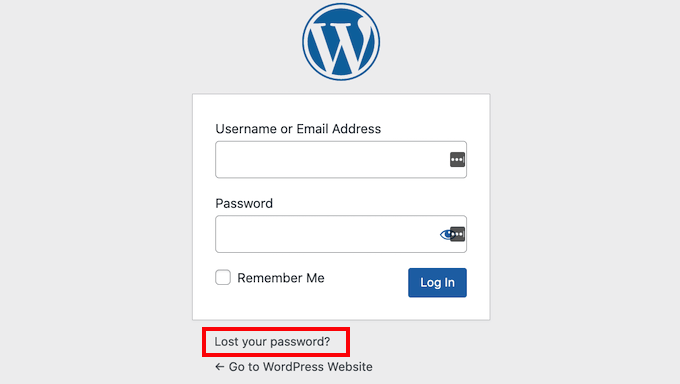
Par défaut, WordPress permet aux utilisateurs de réinitialiser leur mot de passe. Ils peuvent simplement se rendre sur l'écran de connexion WordPress et cliquer sur le lien « Mot de passe oublié ? ».
Chaque fois qu'un utilisateur réinitialise son mot de passe, WordPress envoie un e-mail à l'administrateur de votre site.
Ces messages peuvent vous aider à repérer les activités suspectes, y compris les pirates informatiques qui pourraient s'introduire dans le compte d'un utilisateur en modifiant son mot de passe.
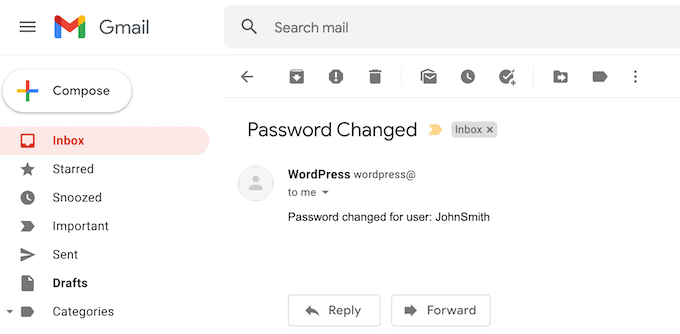
Cependant, ces e-mails de réinitialisation/changement de mot de passe peuvent devenir ennuyeux si vous êtes un administrateur de site et que vous autorisez l'inscription d'utilisateurs sur votre site WordPress.
Cela étant dit, examinons comment désactiver les e-mails de réinitialisation/changement de mot de passe dans WordPress. Utilisez simplement les liens rapides ci-dessous pour accéder directement à la méthode que vous souhaitez utiliser :
Méthode 1 : Désactiver les e-mails de réinitialisation/changement de mot de passe dans WordPress (méthode sans code)
Cette méthode est recommandée pour tous les débutants car elle ne vous oblige pas à toucher au code.
Le moyen le plus simple de désactiver les e-mails de réinitialisation/changement de mot de passe dans WordPress est d'utiliser le plugin WP Mail SMTP Pro.
WP Mail SMTP est le meilleur plugin SMTP WordPress du marché. Plus de 3 millions de propriétaires de sites Web utilisent WP Mail SMTP pour améliorer leur délivrabilité d'e-mails et résoudre le problème de non-envoi d'e-mails par WordPress.
WP Mail SMTP vous permet également de contrôler quels e-mails WordPress sont envoyés, vous pouvez donc désactiver sélectivement ceux que vous souhaitez. Cela inclut les notifications par e-mail des mises à jour automatiques et l'e-mail « Mot de passe modifié ».
Note : Il existe également un plugin gratuit WP Mail SMTP qui reconfigure WordPress pour utiliser un fournisseur SMTP approprié lors de l'envoi d'e-mails. Cependant, ce plugin gratuit ne vous permet pas de désactiver l'e-mail de « réinitialisation de mot de passe », nous utiliserons donc le plugin premium dans ce guide.
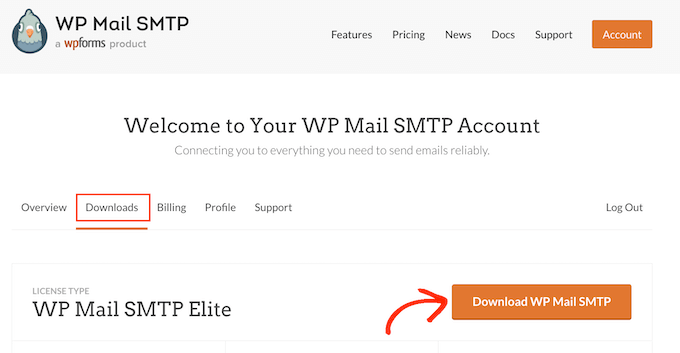
Après avoir acheté le plugin WP Mail SMTP, cliquez simplement sur l'onglet « Téléchargements » dans votre compte WP Mail SMTP.
Vous pouvez ensuite cliquer sur le bouton « Télécharger WP Mail SMTP » pour télécharger le plugin sur votre ordinateur sous forme de fichier ZIP.
Ensuite, faites simplement défiler jusqu'à la section « Clé de licence ». Vous aurez besoin de cette clé pour activer votre plugin, il est donc conseillé de garder cette page ouverte.
Une fois que vous avez fait cela, vous devrez télécharger le fichier ZIP sur votre site Web WordPress et activer le plugin WP Mail SMTP. Pour plus de détails, veuillez consulter notre guide sur comment installer un plugin WordPress.
Une fois activé, accédez à WP Mail SMTP » Paramètres.
Vous pouvez maintenant taper ou copier/coller votre clé de licence WP Mail SMTP dans le champ « Clé de licence ». Une fois que vous avez fait cela, cliquez simplement sur le bouton « Vérifier la clé ».
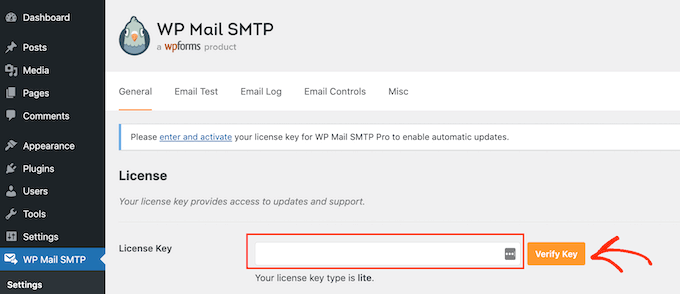
Après avoir vérifié votre clé de licence, accédez à WP Mail SMTP » Paramètres.
Vous pouvez ensuite cliquer sur l'onglet « Contrôles des e-mails ».
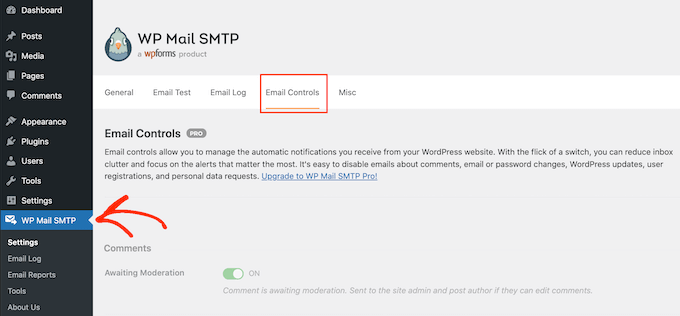
Sur cette page, vous verrez tous les e-mails que WordPress envoie automatiquement.
Pour désactiver l'e-mail de perte/changement de mot de passe, faites défiler jusqu'à la section « Changement d'e-mail ou de mot de passe de l'utilisateur ».
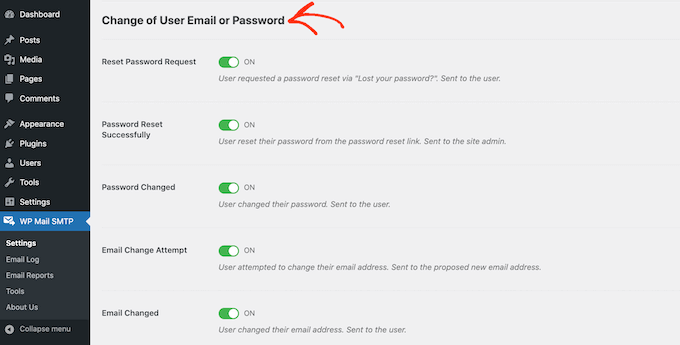
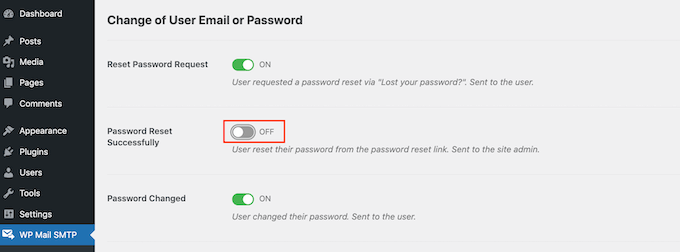
Ensuite, trouvez le curseur « Réinitialisation du mot de passe réussie » et cliquez dessus. Cela fera passer le curseur de « Activé » à « Désactivé ».
Désormais, vous ne recevrez plus d'e-mail chaque fois qu'un utilisateur change son mot de passe.
Méthode 2 : Désactiver les e-mails de réinitialisation/changement de mot de passe dans WordPress (méthode avec code)
Si vous ne souhaitez pas configurer de plugin SMTP, vous pouvez désactiver les e-mails de réinitialisation de mot de passe en ajoutant du code à votre blog WordPress ou site Web.
C'est là qu'intervient WPCode.
Ce plugin gratuit permet d'ajouter facilement du CSS, du PHP, du HTML personnalisé, et plus encore à WordPress sans mettre votre site en danger. Vous pouvez simplement coller le code du plugin dans l'éditeur de WPCode, puis activer et désactiver le code en un clic.
Pour commencer, vous devrez installer et activer WPCode. Pour plus d'informations, consultez notre guide étape par étape sur comment installer un plugin WordPress.
Après cela, accédez à Extraits de code » Ajouter un extrait dans le tableau de bord WordPress.
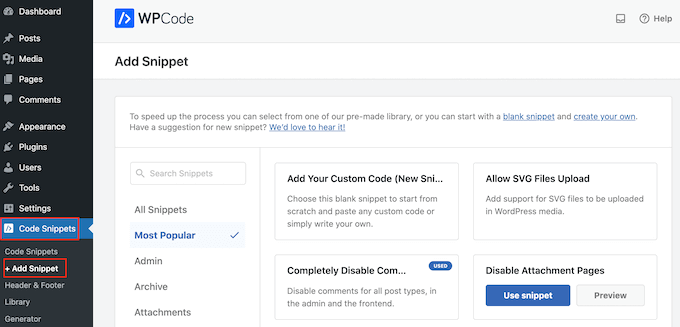
Ici, vous verrez tous les extraits prédéfinis que vous pouvez ajouter à votre site. Ceux-ci incluent un extrait qui change le texte ‘Bonjour administrateur’, désactive la vidange automatique de la corbeille, désactive la barre d’administration WordPress, et plus encore.
Dans ce cas, le code que nous voulons utiliser ne figure pas dans la liste des extraits prédéfinis. Ce que vous devez faire, c’est survoler ‘Ajouter votre code personnalisé (Nouvel extrait)’ avec votre souris, puis sélectionner ‘+ Ajouter un extrait personnalisé’ lorsqu’il apparaît.

Pour commencer, tapez un titre pour l’extrait personnalisé. Cela peut être n’importe quoi qui vous aide à identifier le code dans votre tableau de bord WordPress.
Ensuite, ouvrez le menu déroulant ‘Type de code’ et choisissez ‘PHP’.
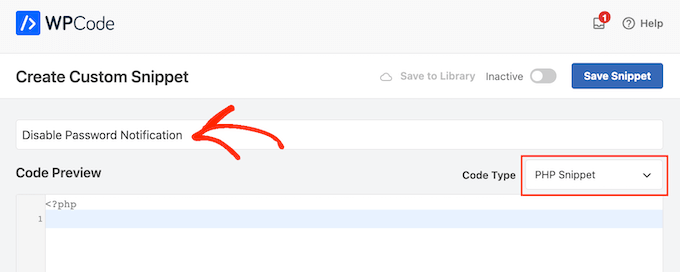
Après cela, collez simplement l’extrait suivant dans l’éditeur de code :
remove_action( 'after_password_reset', 'wp_password_change_notification' );
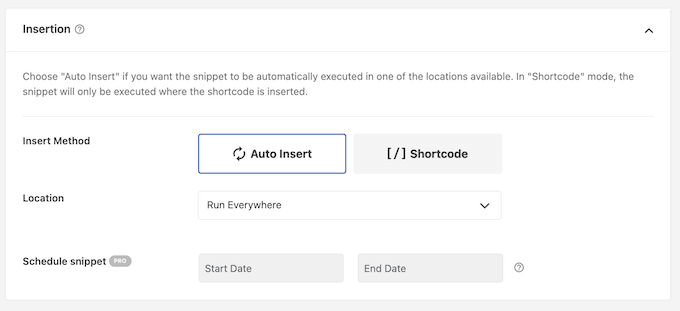
Sous la boîte de code, vous verrez quelques options d’insertion. Il y a deux options principales : Insertion automatique et Shortcode (Défaut).
S’il n’est pas déjà sélectionné, cliquez sur ‘Insertion automatique’. WPCode insérera et exécutera alors automatiquement le code sur l’ensemble de votre boutique en ligne, site web ou blog.
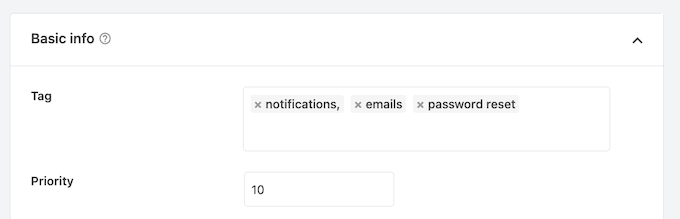
Une fois cela fait, vous voudrez peut-être ajouter des étiquettes à l’extrait de code.
Cela peut aider à organiser vos extraits de code par sujet et fonctionnalité.
Lorsque vous êtes prêt à publier l'extrait de code PHP, faites défiler jusqu'en haut de l'écran et cliquez sur le bouton bascule ‘Inactif’ pour qu'il devienne ‘Actif’.
Enfin, cliquez sur ‘Enregistrer l'extrait’ pour rendre l'extrait actif.
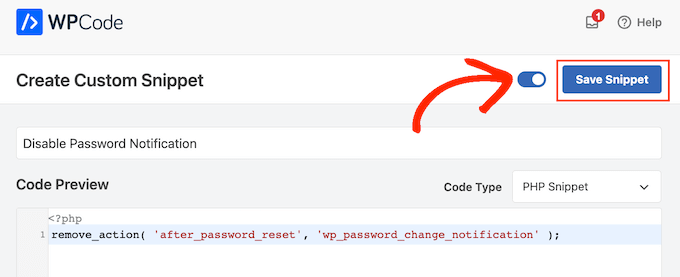
WordPress cessera désormais d'envoyer les notifications de réinitialisation de mot de passe à l'adresse e-mail de votre administrateur.
Conseils d'experts pour gérer votre administration WordPress
Vous souhaitez découvrir d'autres moyens d'améliorer votre expérience WordPress ? Consultez ces guides ci-dessous :
- Comment désactiver la notification de vérification d'e-mail d'administration WordPress
- Comment restreindre l'accès administrateur WordPress par adresse IP
- Comment masquer les éléments de menu inutiles de l'administration WordPress
- Comment ajouter des widgets personnalisés au tableau de bord dans WordPress
- Comment supprimer les liens de pied de page « Propulsé par WordPress »
- La bonne façon de supprimer le numéro de version de WordPress
- Comment réparer le CSS cassé dans le tableau de bord d'administration de WordPress
- Comment ajouter un centre de notifications dans l'administration WordPress
Nous espérons que cet article vous a aidé à apprendre comment désactiver les e-mails de perte/changement de mot de passe dans WordPress. Vous voudrez peut-être aussi consulter notre sélection d'experts des meilleurs plugins de tableau de bord d'administration WordPress et notre guide sur comment externaliser le développement WordPress.
Si cet article vous a plu, abonnez-vous à notre chaîne YouTube pour des tutoriels vidéo WordPress. Vous pouvez également nous retrouver sur Twitter et Facebook.




Jiří Vaněk
WP Mail SMTP est un excellent plugin, mais malheureusement, je n'utilise que la version gratuite. J'ai maintenant déployé le plugin MemberPress sur mon site Web et je veux lancer la section d'adhésion. L'extrait est génial car il est rapide et facile. De plus, il fonctionne dans WP Code lite, que j'utilise actuellement. Merci d'offrir des instructions aussi fonctionnelles et gratuites. C'est ce que j'apprécie sur ce site.
Deivid
J'ai essayé d'ajouter cela via un extrait de code, comme expliqué dans l'article. Mais je reçois toujours des e-mails de notification ?
Support WPBeginner
Selon le plugin d'extrait de code, assurez-vous que l'extrait spécifique est activé, car c'est la raison la plus courante pour laquelle l'extrait ne fonctionnerait pas.
Admin
Ali Jooyafar
Merci beaucoup pour votre tutoriel utile.
un utilisateur WP d'Iran. <3
Support WPBeginner
Glad our guide was helpful
Admin
David
Bonjour, bonne journée wpbeginners, j'ai essayé d'utiliser le plugin de code snippet, puis de placer les codes mais j'obtiens une erreur disant
« Le snippet a été désactivé en raison d'une erreur à la ligne 3 : Impossible de redéclarer la fonction wp_password_change_notification ».
S'il vous plaît, j'ai besoin d'une solution à cela. Merci
Support WPBeginner
Pour la méthode décrite dans cet article, vous devriez l'ajouter en tant que plugin personnalisé et non en utilisant un plugin supplémentaire pour qu'il fonctionne.
Admin
Marc
Merci beaucoup, tellement d'e-mails et donc d'énergie gaspillée de nos jours, qui pourraient être économisées avec 3 lignes de code.. merci !!
Support WPBeginner
Glad our guide was helpful, while not the solution for every site we’re glad this could be something useful to you
Admin
Christopher Simmons
Thanks for this, was resetting some of my author passwords simply for security, and they started complaining why they were getting emails about it when they no longer write for my publication — doh. This would have helped there, and now it’s in place in our “extension plugin” we put all our hacks into.
MERCI !
ronald
Merci pour ce code, il m'aide ainsi que mon administrateur.
Marie Jac
Salut !
J'essaie de supprimer la notification envoyée à l'utilisateur lui-même lorsqu'il réinitialise son mot de passe (car un e-mail est déjà envoyé par un autre plugin client). Le code ci-dessus semble seulement supprimer la notification à l'administrateur. Y a-t-il un autre code que je peux utiliser ?
Merci beaucoup !!
Guido
Il y a un crochet pour ça.
Ajoutez simplement cette ligne de code
remove_action( 'after_password_reset', 'wp_password_change_notification' );Fábio Tojal
Bonjour,
J'ai un problème ! Quand je clique sur Réinitialiser le mot de passe, rien ne se passe ! Je reste sur la même page !
Savez-vous ce qui se passe ?
Merci !
Steve Barman
Le plugin a généré 4 caractères de sortie inattendus lors de l'activation. Si vous remarquez des messages « headers already sent », des problèmes avec les flux de syndication ou d'autres soucis, essayez de désactiver ou de supprimer ce plugin. – J'espère que ce n'est rien d'inquiétant
Support WPBeginner
Si ce message continue de s'afficher, veuillez en informer l'auteur du plugin.
Admin
John Dough
Une autre option consiste à filtrer tous les e-mails de changement de mot de passe vers la corbeille. Dans GMail, vous pouvez configurer un filtre en ouvrant l'e-mail, puis quelque part en haut se trouve une liste d'options. L'une d'elles est « Filtrer les messages comme ceux-ci ». Suivez les instructions à l'écran et envoyez-les à la corbeille.
Bajza Ferenc
Bonjour,
J'ai trouvé une meilleure solution pour résoudre ce problème sans plugin.
Sauvegardez votre wp-includes/pluggable.php
Modifiez le fichier wp-includes/pluggable.php
Trouvez la partie wp_password_change_notification
Supprimez ces lignes du fichier :
if ( !function_exists(‘wp_password_change_notification’) ) :
/**
* Notify the blog admin of a user changing password, normally via email.
*
* @since 2.7.0
*
* @param object $user User Object
*/
function wp_password_change_notification(&$user) {
// send a copy of password change notification to the admin
// but check to see if it’s the admin whose password we’re changing, and skip this
if ( 0 !== strcasecmp( $user->user_email, get_option( ‘admin_email’ ) ) ) {
$message = sprintf(__(‘Password Lost and Changed for user: %s’), $user->user_login) . “\r\n”;
// The blogname option is escaped with esc_html on the way into the database in sanitize_option
// we want to reverse this for the plain text arena of emails.
$blogname = wp_specialchars_decode(get_option(‘blogname’), ENT_QUOTES);
wp_mail(get_option(‘admin_email’), sprintf(__(‘[%s] Password Lost/Changed’), $blogname), $message);
}
}
endif;
Enregistrer.
Profitez.
Support WPBeginner
Nous conseillons vivement à nos utilisateurs de ne JAMAIS modifier les fichiers principaux de WordPress.
Admin
Alvaro
NE JAMAIS, JAMAIS, JAMAIS modifier les fichiers principaux de WordPress.
Toute modification doit être effectuée via un plugin ou un thème enfant.
Pam Blizzard
Exactement ce que je voulais savoir – et je pensais que mettre un extrait dans functions.php était la meilleure façon de faire, mais je suis tellement contente que vous ayez mentionné que cela ne fonctionnerait pas. MERCI !