


Voulez-vous apprendre à créer et à ajouter des cinémagraphes dans vos articles WordPress ? Les cinémagraphes sont des images où une partie ou une zone bouge tandis que le reste de l'image reste immobile. Ces images sont très attrayantes et ajoutent un élément narratif à vos articles. Dans cet article, nous allons vous montrer comment créer et ajouter facilement des cinémagraphes dans WordPress.
Que sont les cinémagraphes ?
Les cinémagraphes sont généralement des images GIF où une petite partie de l'image bouge tandis que le reste reste immobile. Elles ont l'air très cinématographiques, d'où le nom de cinémagraphes.

Ils ajoutent un élément narratif aux images, ce qui les rend plus attrayantes. Ils sont particulièrement utiles lorsqu'ils accompagnent un contenu long, un épisode de podcast ou une histoire audio.
La création de cinémagraphes est un peu différente de celle des GIF ordinaires. Cependant, si vous avez les bons outils, avec un peu d'effort et de pratique, vous pourrez créer de superbes cinémagraphes à partir de vos propres vidéos.
Cela dit, regardons comment créer et ajouter facilement des cinémagraphes dans WordPress.
Créer des cinémagraphes à partir de vidéos
Pour commencer, vous aurez besoin des éléments suivants :
- Un court clip vidéo que vous souhaitez convertir en cinémagraphe
- Adobe Photoshop
- Votre temps, votre patience et votre créativité
Commençons.
Tout d'abord, vous devez préparer votre vidéo. Vous pouvez utiliser un outil de montage vidéo comme iMovie pour découper la vidéo au clip minimal dont vous avez besoin pour le cinémagraphe.
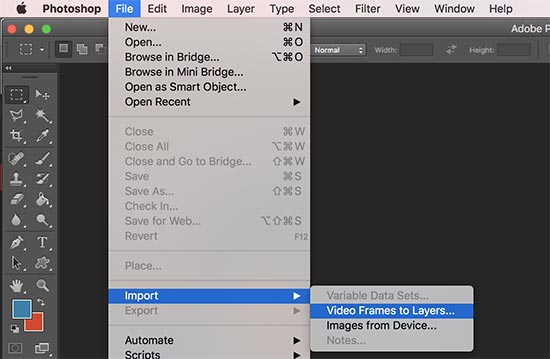
Ensuite, vous devez ouvrir Photoshop et importer votre vidéo dans des calques en cliquant sur le menu Fichier » Importer » Images vidéo dans les calques.
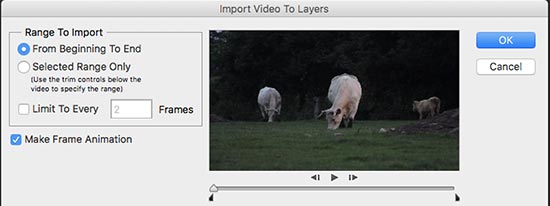
Sélectionnez votre vidéo, puis cliquez sur le bouton OK pour continuer. Selon la taille de votre vidéo, son importation complète peut prendre un peu de temps.
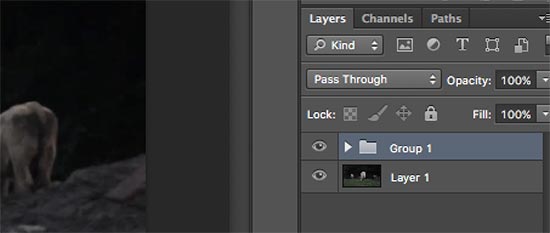
Une fois votre vidéo importée, vous verrez les images vidéo sous forme de calques dans le panneau des calques.
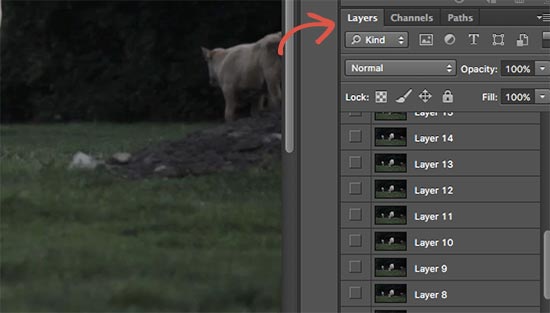
Vous devez maintenant sélectionner tous les calques, à l'exception du tout premier calque (Calque 1).
Allez dans le menu Calque » Nouveau » Groupe à partir des calques ou appuyez sur Commande + G (CTRL+G sous Windows) pour ajouter les calques dans un groupe.
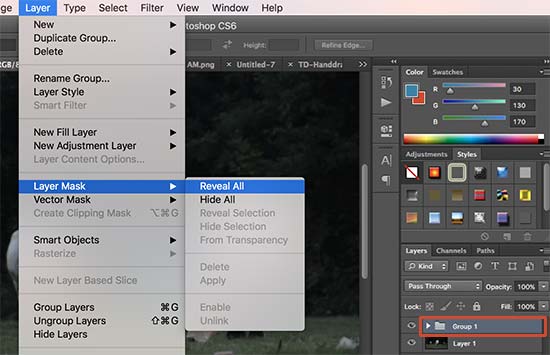
Ensuite, vous devez sélectionner le groupe et aller dans Calque » Masque de fusion » Tout révéler pour ajouter un masque au groupe.
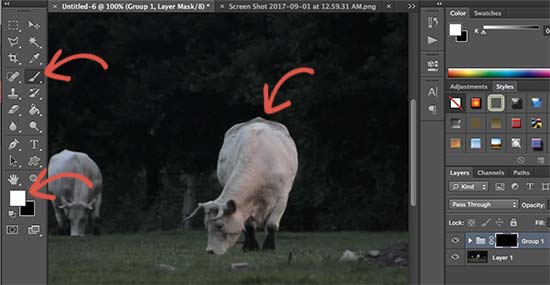
Après avoir ajouté le masque, appuyez sur les touches Commande + I (Ctrl + I sous Windows) pour inverser la couleur du masque.
Définissez maintenant la couleur de premier plan sur blanc, puis cliquez sur l'outil Pinceau. Vous devez utiliser l'outil Pinceau pour mettre en surbrillance la zone que vous souhaitez afficher dans la boucle.
Après cela, allez dans Fenêtre » Chronologie pour ouvrir tous vos calques dans un format d'animation.
Vous remarquerez que tous les cadres apparaissent transparents dans la chronologie, à l'exception du premier cadre.
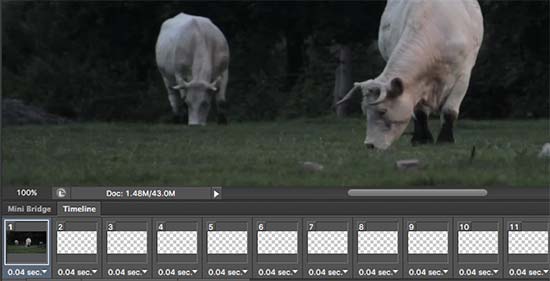
Pour changer cela, sélectionnez le premier calque (Calque 1) dans le panneau des calques, cliquez sur l'icône Unifier la visibilité des calques, puis appuyez sur le bouton Correspondance.
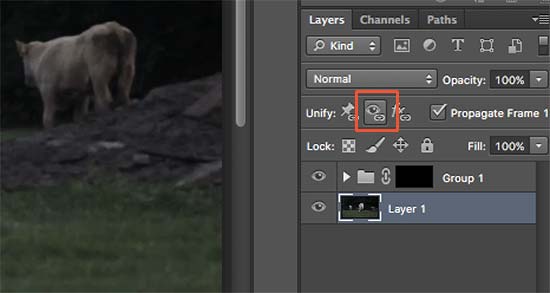
Ensuite, cliquez sur l'icône basculante de la Chronologie et sélectionnez tous les cadres. Après cela, cliquez à nouveau sur le bouton basculant pour choisir Copier les cadres.
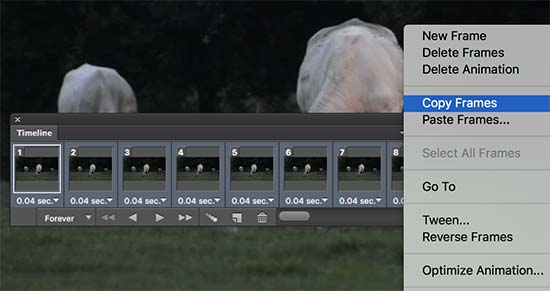
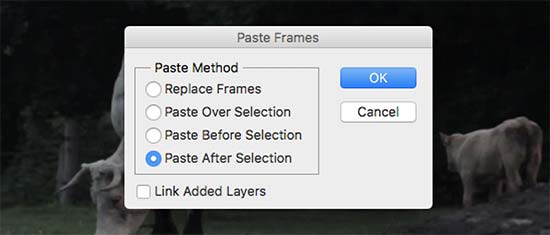
Après avoir copié les cadres, cliquez sur le bouton basculant et sélectionnez l'option 'Coller les cadres'.
Il vous sera demandé de choisir une méthode de collage. Sélectionnez 'Coller après la sélection' et appuyez sur le bouton OK.
Ensuite, vous devez cliquer une fois de plus sur l'icône basculante de la Chronologie et sélectionner l'option 'Inverser les cadres'.
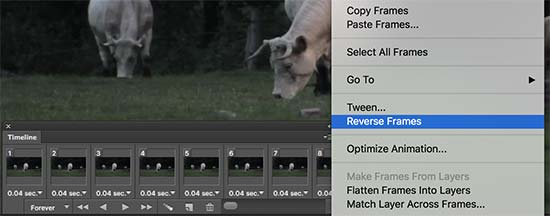
Votre animation cinemagraph est presque prête.
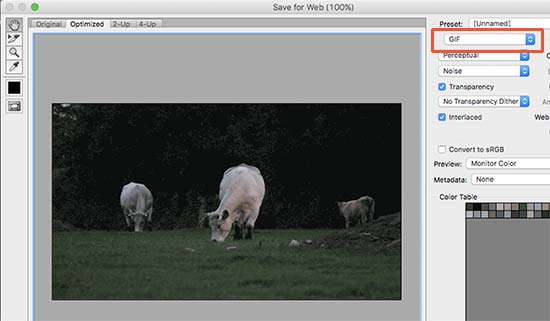
Pour l'enregistrer sur votre ordinateur, allez dans l'option Fichier » Enregistrer pour le Web. Cela ouvrira une fenêtre contextuelle où vous devrez sélectionner le format GIF et cliquer sur le bouton Enregistrer.
C'est tout, votre Cinématographe est prêt.
Vous pouvez l'ajouter à votre site comme vous ajouteriez n'importe quel autre GIF dans WordPress. Modifiez simplement le billet ou la page où vous souhaitez ajouter le cinémagraphe et cliquez sur le bouton Ajouter un média.
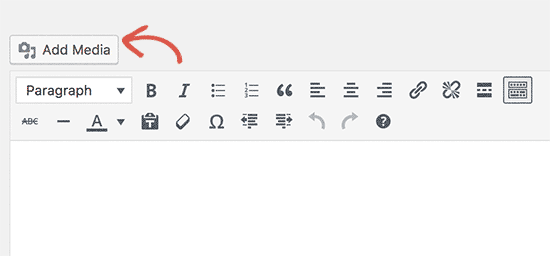
Cela ouvrira la fenêtre contextuelle de téléversement des médias, cliquez sur le bouton sélectionner des fichiers pour téléverser le fichier GIF depuis votre ordinateur.
Une fois téléversé, cliquez sur le bouton « Insérer dans l'article » pour continuer.
Vous verrez maintenant l'image dans votre éditeur d'article WordPress.
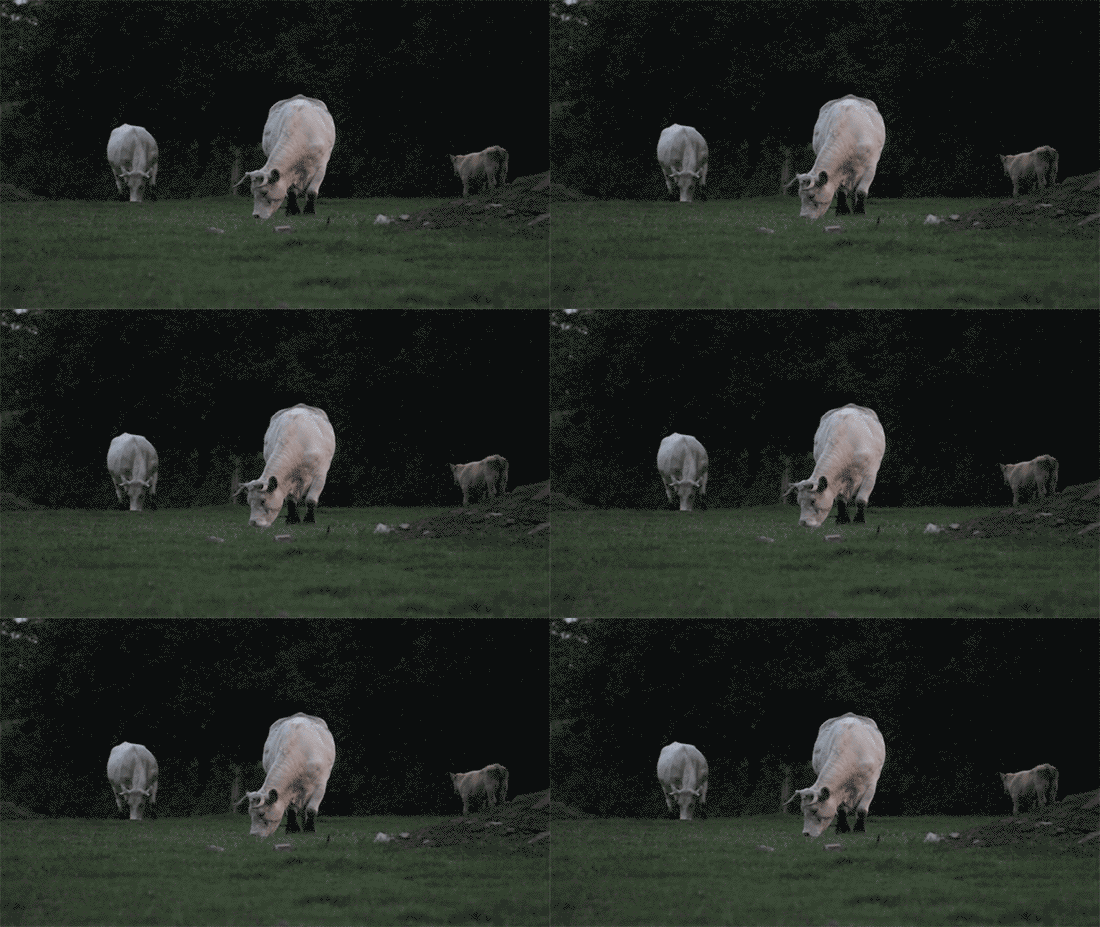
N'oubliez pas d'enregistrer ou de mettre à jour l'article. Vous pouvez maintenant cliquer sur le bouton d'aperçu pour voir le cinémagraphe en action. Voici le cinémagraphe que nous avons créé lors de ce tutoriel.
Nous espérons que cet article vous a aidé à apprendre comment créer et ajouter des cinémagraphes dans WordPress. Vous voudrez peut-être aussi consulter notre liste de sites Web offrant des images gratuites libres de droits pour les utilisateurs de WordPress.
Si cet article vous a plu, abonnez-vous à notre chaîne YouTube pour des tutoriels vidéo sur WordPress. Vous pouvez également nous trouver sur Twitter et Facebook.



Gary Stenzel
Je fais des cinemagraphs avec un éditeur gratuit de Microsoft appelé « Cliplets ». Il fonctionne très bien et est facile à utiliser.
C'est beaucoup moins compliqué que d'utiliser Photoshop.
Vous devriez essayer.