


Êtes-vous fatigué de dépendre de plateformes comme Substack pour gérer votre newsletter payante ?
En tant que propriétaires de sites Web qui avons nous-mêmes créé des dizaines de sites basés sur l'abonnement, nous avons découvert que la création de votre propre système de newsletter payante vous donne un contrôle total et vous aide à conserver une plus grande partie de vos revenus. De plus, vous n'aurez pas à vous soucier des changements de plateforme qui affectent votre entreprise.
La mise en place d'une newsletter payante dans WordPress peut sembler compliquée au début, mais c'est en réalité assez simple avec les bons outils.
Dans ce tutoriel, nous vous montrerons comment créer votre propre système de newsletter payante que vous possédez et contrôlez entièrement, sans les frais de plateforme élevés.
Pourquoi créer une newsletter payante dans WordPress ?
Les newsletters par e-mail payantes comme Substack deviennent un moyen très populaire et facile de gagner de l'argent en ligne. Pensez-y comme à des newsletters par e-mail ordinaires, mais avec du contenu supplémentaire spécial que seuls les abonnés payants peuvent voir.
Une newsletter payante peut être une entreprise en ligne à part entière, ou elle peut être un autre moyen de générer des revenus pour votre site Web WordPress existant. En lançant votre propre newsletter par e-mail payante, vous pouvez gagner directement de l'argent grâce à votre écriture tout en établissant une connexion très solide avec vos lecteurs.
Cependant, l'utilisation d'un service comme Substack peut devenir coûteuse. Substack prend 10 % de tous vos bénéfices, vous payez donc de plus en plus au fil du temps.
De nombreux utilisateurs nous ont demandé de recommander une meilleure alternative à Substack. Nous avons examiné d'autres options similaires comme Gumroad et Patreon, mais ils ont souvent le même type de structure tarifaire.
C'est pourquoi nous pouvons affirmer avec confiance que WordPress est la meilleure façon de gérer une newsletter payante, d'autant plus que vous conservez 100 % de vos profits.
Le meilleur avantage de l'utilisation de WordPress est qu'il évolue avec vous et que vous pouvez le personnaliser exactement comme vous le souhaitez. Vous pouvez choisir de ne payer que pour les fonctionnalités dont vous avez réellement besoin. Par exemple, vous pourriez facilement élargir votre offre pour inclure des cours en ligne, des produits numériques, ou tout autre chose que vous pouvez imaginer.
De plus, l'utilisation de WordPress vous donnera plus de contrôle sur l'apparence de votre newsletter, l'expérience des abonnés, et bien plus encore. Pour en savoir plus, veuillez consulter notre comparaison détaillée de Substack vs WordPress.
Connexe : Si vous utilisez déjà Substack, ne vous inquiétez pas, nous avons un guide étape par étape sur comment passer facilement de Substack à WordPress.
Cela dit, montrons-vous comment créer une newsletter payante dans WordPress :
- Étape 1 : Créez un site WordPress
- Étape 2 : Inscrivez-vous auprès d'un fournisseur de services d'e-mail
- Étape 3 : Ajoutez des fonctionnalités d'adhésion à votre newsletter par e-mail
- Étape 4 : Créez un plan d'abonnement par e-mail payant et une page d'inscription
- Étape 5 : Connectez Kit avec MemberPress dans WordPress
- Réflexions finales : Créer une newsletter premium rentable dans WordPress
Étape 1 : Créez un site WordPress
Si vous n’avez pas encore de site WordPress, vous devrez d’abord le configurer. Ne vous inquiétez pas, ce n’est pas aussi effrayant que cela en a l’air.
Pour commencer, vous aurez besoin de quelques éléments : un hébergement WordPress (c'est là que résident les fichiers de votre site Web), un nom de domaine (l'adresse de votre site Web, comme wpbeginner.com), et un certificat SSL (cela rend votre site Web plus sécurisé).
En général, un nom de domaine coûte environ 14,99 $ par an, l'hébergement web environ 7,99 $ par mois, et les certificats SSL coûtent environ 69,99 $ par an.
Comme vous débutez, c'est un investissement initial important.
Heureusement, nous avons une meilleure solution.
Bluehost, un fournisseur d'hébergement officiellement recommandé par WordPress, offre à nos utilisateurs un nom de domaine gratuit, un certificat SSL gratuit et une réduction sur l'hébergement web.
Cela signifie que vous pouvez obtenir tout ce qui précède pour 2,99 $ par mois.
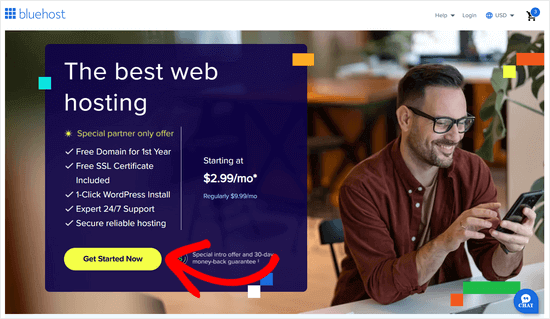
Une autre option est d'utiliser Hostinger, qui offre également à WPBeginner une réduction exclusive avec un domaine et un SSL gratuits.
Note : Chez WPBeginner, nous croyons en une transparence totale. Si vous vous inscrivez chez Bluehost ou Hostinger en utilisant notre lien de parrainage, nous gagnerons une petite commission sans frais supplémentaires pour vous (en fait, vous économiserez de l'argent et obtiendrez ce domaine et ce SSL gratuits !) Nous obtiendrions cette commission pour la recommandation de presque tous les services d'hébergement WordPress, mais nous ne recommandons que les produits que nous utilisons personnellement et qui, selon nous, apporteront de la valeur à nos lecteurs.
Une fois que vous vous êtes inscrit pour l'hébergement, la prochaine étape consiste à installer WordPress. Le point positif est que Bluehost installe WordPress pour vous, vous pouvez donc passer directement à l'étape suivante.
Étape 2 : Inscrivez-vous auprès d'un fournisseur de services d'e-mail
Ensuite, la chose la plus importante dont vous aurez besoin pour lancer votre newsletter payante est un fournisseur de service de marketing par e-mail.
Ces services sont experts dans l'envoi de nombreux e-mails de la bonne manière. C'est très important car cela permet de s'assurer que vos e-mails de newsletter arrivent bien dans la boîte de réception de vos abonnés et ne se perdent pas dans le dossier spam.
Nous vous recommandons d'utiliser Kit (anciennement ConvertKit) pour créer une newsletter payante. C'est une plateforme de marketing par e-mail robuste pour les blogueurs, les auteurs et les spécialistes du marketing. Il est facile à utiliser et possède toutes les fonctionnalités dont vous avez besoin pour créer une newsletter par e-mail payante.

De plus, nous avons un coupon Kit spécial pour les lecteurs de WPBeginner qui vous permet d'obtenir un essai gratuit de 14 jours, et vous n'avez même pas besoin de fournir les détails de votre carte de crédit pour l'essayer.
Tout d'abord, vous devez vous rendre sur le site web de Kit et cliquer sur le bouton « Démarrer l'essai gratuit » pour vous inscrire à un plan.
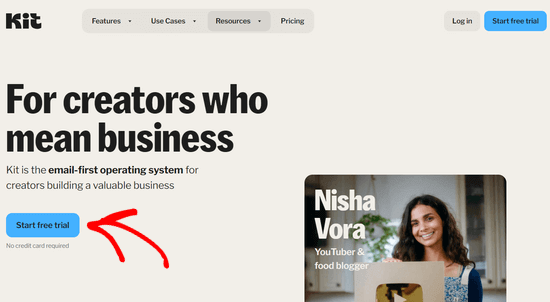
Cela vous amènera à un écran où vous répondrez à quelques questions sur votre entreprise.
Après cela, vous devrez entrer votre nom, une adresse e-mail et un mot de passe. Ensuite, cliquez sur le bouton « Commencer ».
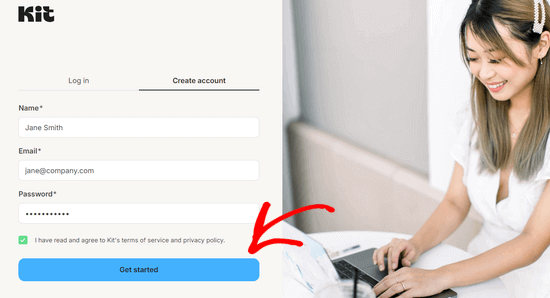
Assurez-vous de garder cet écran ouvert, car vous aurez besoin des informations de votre compte à l'étape suivante.
Note : Ce tutoriel fonctionnera également avec d'autres plateformes de marketing par e-mail, notamment Constant Contact, Drip et MailChimp. Mais nous utiliserons Kit pour notre exemple, car il offre de bons taux de délivrabilité des e-mails et des outils d'automatisation très puissants.
Étape 3 : Ajoutez des fonctionnalités d'adhésion à votre newsletter par e-mail
Une fois que vous vous êtes inscrit auprès d'un fournisseur de marketing par e-mail, vous aurez besoin d'un moyen de gérer les paiements et d'ajouter cet accès spécial « premium » à votre newsletter.
Bien que Kit dispose d'un moyen intégré pour créer une newsletter premium et accepter les paiements, il n'est disponible que sur le plan Creator Pro, qui coûte 3 fois plus cher que le plan régulier. Et bien que le prix diminue un peu à mesure que vous obtenez plus d'abonnés, vous paierez toujours des frais de transaction plus élevés.
C'est pourquoi nous recommandons d'utiliser un plugin d'adhésion WordPress séparé. De cette façon, vous pouvez éviter ces frais de transaction supplémentaires et avoir également la possibilité de vendre d'autres contenus numériques intéressants comme des cours en ligne et des eBooks, plus tard.
Pour configurer des adhésions dans WordPress, nous recommandons d'utiliser MemberPress. C'est le meilleur plugin d'adhésion WordPress du marché.
Il vous permet de vendre facilement des abonnements sur votre site Web. Nous l'utilisons pour alimenter nos cours vidéo réservés aux abonnés et nous avons toujours été satisfaits des résultats.
Vous voulez en savoir plus ? Nous avons rédigé une évaluation détaillée de MemberPress, basée sur notre expérience avec ce plugin.

La première chose à faire est d'installer et d'activer le plugin MemberPress. Pour plus de détails, consultez notre guide étape par étape sur comment installer un plugin WordPress.
Une fois que vous avez activé le plugin, allez dans MemberPress » Settings et cliquez sur l’option de menu ‘License’ pour entrer votre clé de licence. Vous pouvez trouver ces informations dans votre compte sur le site Web de MemberPress.
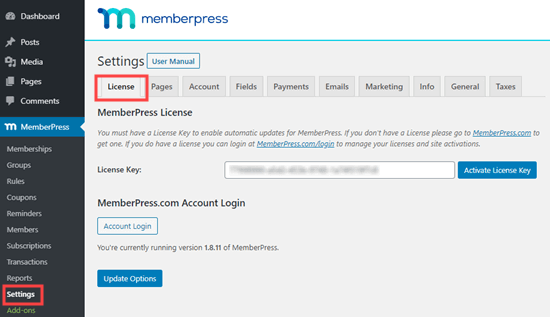
Copiez et collez simplement votre clé de licence, puis cliquez sur le bouton « Activer la clé de licence ».
Une fois que vous avez fait cela, vous devez configurer un moyen de recevoir des paiements.
Contrairement à Substack, MemberPress ne vous oblige pas à utiliser une méthode de paiement spécifique. Il fonctionne avec plusieurs passerelles de paiement populaires comme PayPal, Stripe, Authorize.net, et plus encore.
Pour ajouter une méthode de paiement, allez dans MemberPress » Paramètres, cliquez sur l'onglet « Paiements », puis cliquez sur le bouton « Plus ».
Vous devez entrer un nom pour la méthode de paiement, puis sélectionner votre passerelle de paiement dans le menu déroulant.
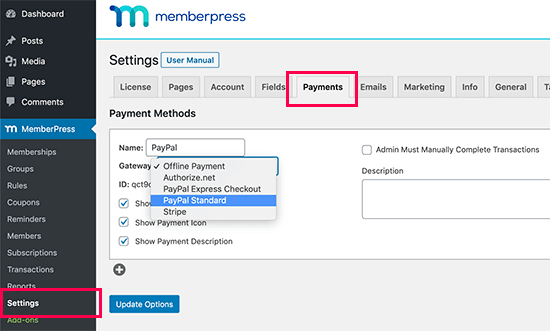
MemberPress vous demandera alors de remplir les détails de cette méthode de paiement.
Par exemple, pour les paiements PayPal standard, vous devez entrer votre adresse e-mail PayPal.
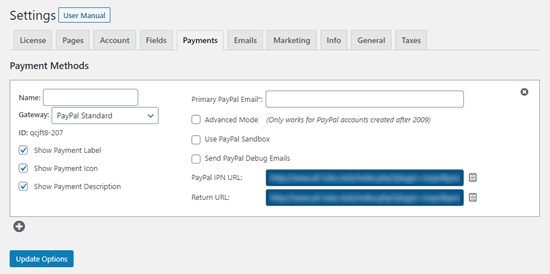
Si vous souhaitez ajouter plusieurs méthodes de paiement pour vos abonnés, cliquez simplement sur l'icône « Plus » et suivez le même processus que ci-dessus.
Une fois que vous avez terminé d'ajouter les options de paiement, cliquez sur le bouton « Mettre à jour les options » pour enregistrer vos paramètres.
Étape 4 : Créez un plan d'abonnement par e-mail payant et une page d'inscription
Maintenant que vous avez configuré le plugin, il est temps de créer le plan d'abonnement payant auquel les gens pourront s'inscrire. Pour ce faire, vous devrez créer un « niveau d'adhésion » dans MemberPress.
Naviguez simplement vers MemberPress » Adhésions et cliquez sur le bouton « Ajouter ».
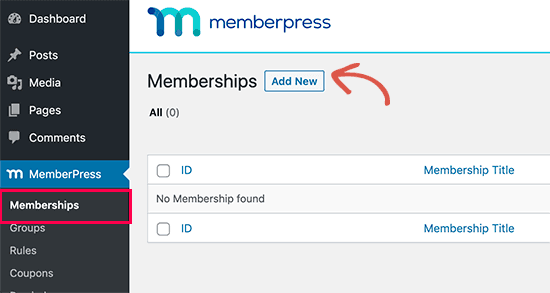
Cela vous amène à un écran où vous devez donner un nom à votre plan d'adhésion et définir le prix dans la boîte méta « Conditions d'adhésion ».
Lorsque vous créez un niveau d'adhésion, MemberPress crée automatiquement une page d'inscription pour celui-ci. Ainsi, le texte que vous ajoutez à cette page apparaîtra lorsque vos utilisateurs sont sur le point de s'inscrire.
Pour ce tutoriel, nous avons nommé le plan « Abonnement Premium » et fixé le prix à 5 $ par mois.
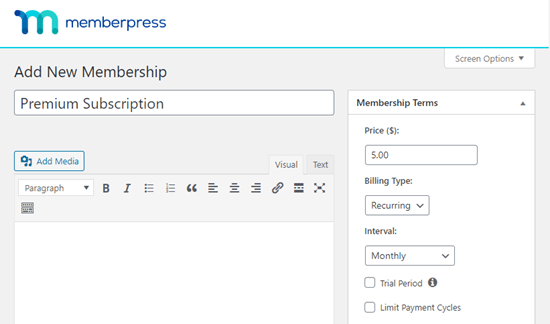
Avec MemberPress, vous avez un contrôle total sur les détails de l'adhésion. Vous pouvez définir le prix, la durée, les conditions de paiement, et plus encore.
La plupart des newsletters par e-mail payantes facturent des frais mensuels, mais vous pouvez également choisir une facturation « récurrente » ou « unique ». Si vous optez pour des paiements récurrents, vous pouvez choisir entre hebdomadaire, mensuel, trimestriel, annuel, ou même définir une période personnalisée.
Vous pouvez également offrir une période d'essai gratuite afin que les abonnés potentiels puissent consulter votre newsletter avant de décider de payer. C'est un excellent moyen de montrer aux gens ce qu'ils obtiennent.
La boîte « Options d'adhésion » sous l'éditeur de publication offre encore plus d'options pour personnaliser votre plan d'adhésion.
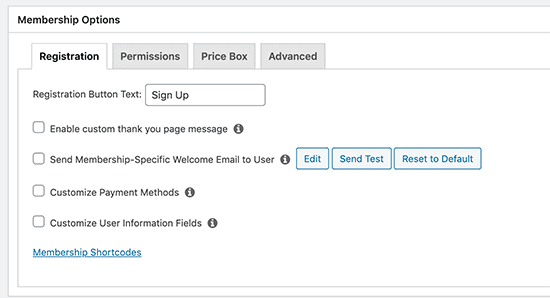
Les paramètres par défaut fonctionneront bien pour la plupart des gens, mais il vaut la peine de les examiner pour voir si vous souhaitez apporter des modifications.
Une chose que nous vous recommandons de vérifier est la case « Activer le message de page de remerciement personnalisée ». Sélectionnez ensuite le bouton radio « Activer le message de remerciement personnalisé ».
Cela ouvre un menu déroulant où vous pouvez entrer un message de remerciement personnalisé pour vos nouveaux abonnés. Vous pouvez également choisir de rediriger les abonnés vers une page de remerciement personnalisée.
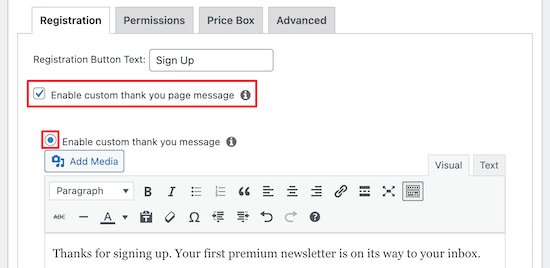
Une fois que vous avez terminé, cliquez sur le bouton « Publier » pour enregistrer votre plan d'adhésion.
Maintenant, certains d'entre vous voudront peut-être créer une page d'inscription entièrement personnalisée pour leurs abonnés par e-mail. Cela vous permet de concevoir une page très attrayante qui peut aider à convaincre plus de visiteurs de devenir des clients payants.
La façon la plus simple de créer une page d'inscription personnalisée est d'utiliser un constructeur de pages glisser-déposer.
Nous recommandons SeedProd car il est très facile à utiliser et possède tout ce dont vous avez besoin pour créer de belles pages de destination et même des sites Web entiers.

Nous avons utilisé SeedProd pour concevoir plusieurs de nos sites Web partenaires tels que Duplicator Pro, WP Charitable, et WPForms.
Même le site Web de SeedProd a été conçu en utilisant SeedProd !
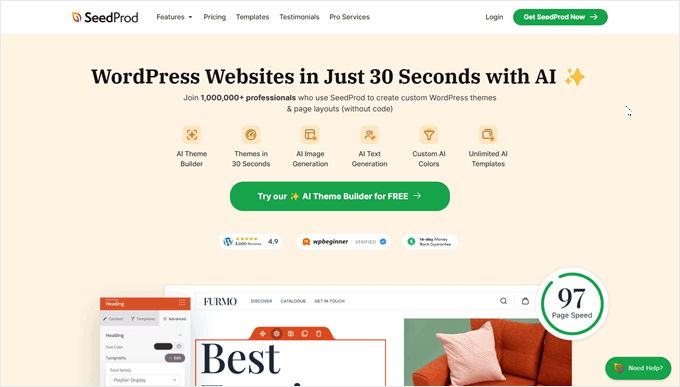
Il existe également une version gratuite disponible, ce qui est un bon choix si vous souhaitez lancer votre newsletter rapidement avant d'investir dans un logiciel premium.
Pour plus de détails, consultez notre guide sur la création d'une page de destination avec WordPress.
Remarque : Pour ajouter votre formulaire d'inscription à une page de destination personnalisée SeedProd, vous devez utiliser le shortcode suivant pour afficher votre formulaire d'inscription.
[mepr-membership-registration-form id="6492"]
Remplacez simplement l'ID par l'ID de votre page d'adhésion. Vous le trouverez dans l'URL de votre page.
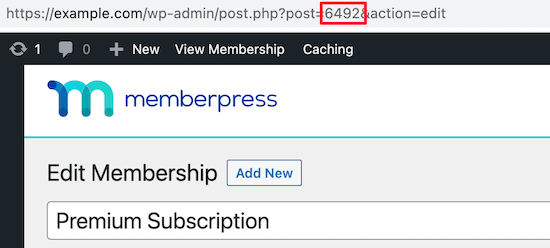
Une autre option consiste à faire de la page d'inscription la page d'accueil de votre site Web. C'est une excellente idée si l'objectif principal de votre site est d'inciter les gens à s'inscrire à votre newsletter payante.
Pour ce faire, allez simplement dans Paramètres » Lecture. Ensuite, cliquez sur le bouton radio « Une page statique ».
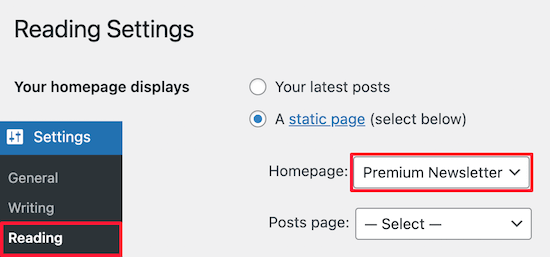
Après cela, choisissez votre page dans la liste déroulante « Page d'accueil : ».
Une fois que vous avez fait cela, cliquez sur le bouton « Enregistrer les modifications » en bas de la page. Désormais, votre formulaire d'inscription à la newsletter premium est la première chose que les visiteurs voient lorsqu'ils arrivent sur votre site Web.
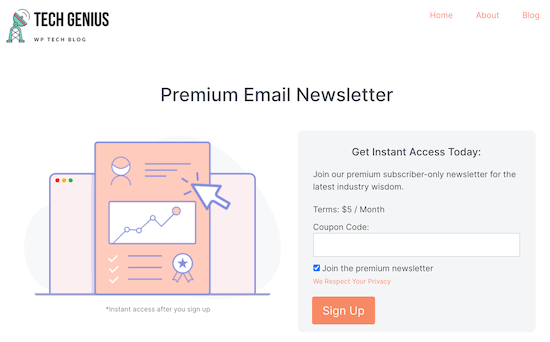
Alternativement, vous pouvez ajouter votre page d'inscription à votre menu de navigation. Pour plus de détails, consultez notre guide pour débutants sur la façon d'ajouter un menu de navigation dans WordPress.
Étape 5 : Connectez Kit avec MemberPress dans WordPress
Maintenant que vous avez créé un plan d'adhésion et une page d'inscription, il est temps de connecter Kit (ConvertKit) à MemberPress afin que chaque fois que quelqu'un s'inscrit, il soit automatiquement ajouté à votre liste d'e-mails.
Pour ce faire, vous aurez besoin du module complémentaire ConvertKit. Vous pouvez le télécharger depuis votre compte sur le site Web de MemberPress en vous connectant à votre compte et en cliquant sur l’onglet ‘Downloads’.
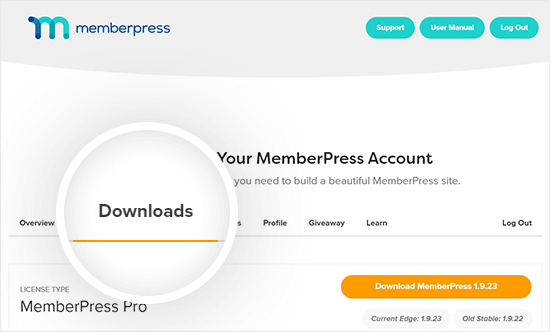
À partir de là, vous pouvez trouver les téléchargements disponibles pour votre compte MemberPress.
Trouvez simplement « ConvertKit », puis cliquez pour télécharger ce module complémentaire.
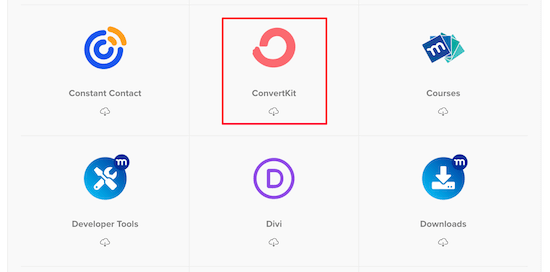
Après cela, vous pouvez installer et activer le module complémentaire de la même manière que vous avez installé le plugin MemberPress ci-dessus.
Une fois installé, allez simplement sur la page MemberPress » Paramètres et cliquez sur l'onglet « Marketing », puis cochez la case « Activer ConvertKit ».
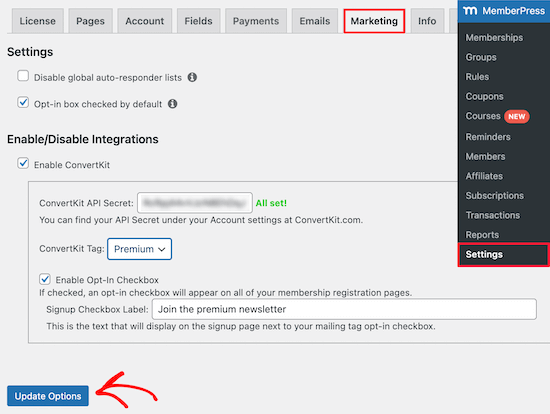
Cela fait apparaître un menu déroulant où vous devez entrer votre clé API. Vous pouvez la trouver dans les paramètres de votre compte sur le site Web de Kit.
Vous pouvez également sélectionner une balise dans le menu déroulant « Balise ConvertKit ». Cela taguera automatiquement les nouveaux abonnés qui s'inscrivent à votre newsletter premium, ce qui facilitera la gestion de votre liste dans Kit.
Une fois que vous avez saisi votre clé API et sélectionné une balise (si vous en utilisez une), cliquez simplement sur le bouton « Mettre à jour les options ».
Et voilà ! Désormais, lorsque quelqu'un s'inscrit à votre newsletter premium par e-mail via votre page d'inscription MemberPress, il sera ajouté à votre liste dans Kit, prêt à recevoir votre newsletter premium.
Réflexions finales : Créer une newsletter premium rentable dans WordPress
Maintenant, voici l'une des meilleures choses à propos de l'utilisation de WordPress et MemberPress pour créer votre newsletter premium : vous n'êtes pas obligé d'utiliser un seul service de marketing par e-mail.
Nous avons recommandé Kit car il possède de puissantes fonctionnalités d'automatisation et un excellent historique de livraison des e-mails dans les boîtes de réception (et non dans le dossier spam).
Cependant, ce tutoriel fonctionnera avec n'importe quelle plateforme de marketing par e-mail qui s'intègre à MemberPress, y compris Constant Contact, AWeber, Drip, GetResponse, Keap, MailChimp, Active Campaign, et plus encore.
C'est dans cette flexibilité que réside le véritable pouvoir de WordPress. Vous bénéficiez de la liberté de WordPress sans être lié à une seule plateforme de marketing par e-mail. Vous pouvez changer si nécessaire, sans avoir à tout reconstruire.
Nous espérons que cet article vous a aidé à apprendre comment créer une newsletter payante dans WordPress. Vous pourriez également vouloir consulter notre sélection d'experts des meilleurs logiciels de notification push web et notre guide sur comment obtenir un domaine d'e-mail gratuit.
Si cet article vous a plu, abonnez-vous à notre chaîne YouTube pour des tutoriels vidéo WordPress. Vous pouvez également nous retrouver sur Twitter et Facebook.


Abhishek
Merci pour ce guide ! Surtout l'étape par étape sur la configuration de MemberPress pour les adhésions. Je suis passé de Substack à l'auto-hébergement et je peux attester des économies et du contrôle. Un conseil supplémentaire : proposez un abonnement annuel avec une légère réduction pour que vos lecteurs s'engagent à long terme. Cela aide à la trésorerie et à la rétention des abonnés.
Support WPBeginner
You’re welcome, glad our guide was helpful and thank you for sharing your recommendation
Admin
Dennis Muthomi
Merci pour ce guide ! Surtout l'étape par étape pour configurer MemberPress pour les adhésions. Je viens de passer de Substack à l'auto-hébergement et je peux témoigner des économies et du contrôle. Un conseil de plus : proposez un abonnement annuel avec une légère réduction pour que vos lecteurs s'engagent à long terme. Cela aide à la trésorerie et à la fidélisation des abonnés.
Je partage ce guide avec mes clients qui souhaitent lancer une newsletter payante.
Jiří Vaněk
J'utilise Member Press, et je monétise mon site web grâce aux adhésions sur Patreon. Cependant, cette méthode ne convient pas à tout le monde, et Patreon prend également une commission relativement importante sur les revenus que les utilisateurs envoient via les abonnements. Une newsletter payante pourrait être une excellente alternative à Patreon pour les personnes qui ne préfèrent pas cette plateforme, et cela pourrait me faire économiser de l'argent sur les frais. Je vais certainement envisager cette méthode de monétisation maintenant, et merci pour ce excellent guide étape par étape. Avec votre aide, de nombreuses idées et tâches sur WordPress deviennent beaucoup plus faciles.
William Laughlin
Où trouver le contenu pour la newsletter ? Merci.
Andrew Scherer
Votre cerveau – le meilleur contenu est unique et original.