


Créer une popup de coupon pour votre site WordPress est un excellent moyen d'augmenter les conversions et d'offrir des offres spéciales à vos visiteurs.
Cependant, vous avez besoin d'une solution facile et efficace pour ne pas perdre de temps à la configurer.
Avec plus de 17 ans d'expérience dans l'aide aux propriétaires de sites e-commerce, nous avons constaté qu'OptinMonster est le meilleur outil pour créer des popups de coupons qui convertissent réellement.
Ses fonctionnalités de glisser-déposer et ses modèles prêts à l'emploi facilitent la création de popups sans avoir besoin de compétences en codage. De plus, nous avons constaté par nous-mêmes à quel point le processus peut être rapide et facile.
Dans cet article, nous vous guiderons à travers le processus étape par étape de création d'une popup de coupon sur WordPress.
💡 Réponse rapide : Comment créer un popup de coupon
La manière la plus simple de créer une popup de coupon dans WordPress est d'utiliser OptinMonster.
C'est le meilleur logiciel de génération de prospects qui vous permet de créer des popups à forte conversion sans modifier le code. Vous pouvez utiliser sa technologie Exit-Intent® pour afficher des coupons exactement lorsqu'un visiteur est sur le point de quitter votre site.
Pourquoi devriez-vous offrir un coupon à vos visiteurs ?
Souvent, les nouveaux propriétaires d'entreprise craignent que les coupons ne réduisent leurs profits. Cependant, les propriétaires d'entreprise établis savent qu'offrir des réductions est un moyen puissant d'aider les visiteurs indécis à effectuer un achat.
Offrir des codes de réduction vous aide à :
- Récupérez les ventes des paniers abandonnés,
- Convertissez les visiteurs en clients, et
- Réaliser plus de ventes.
La plupart des plateformes e-commerce, comme WooCommerce, vous permettent de créer facilement des codes de réduction. Cependant, le partage de ces codes de réduction avec vos clients fait toute la différence.
C'est pourquoi, dans cet article, nous allons partager deux méthodes différentes pour partager des coupons avec vos visiteurs. Celles-ci incluent une popup de sortie de coupon et une option de roue de la fortune pour les coupons.
Examinons comment créer une popup de coupon dans WordPress ou WooCommerce.
Comment créer votre popup de coupon dans WordPress
La meilleure façon de créer un popup de coupon est d'utiliser OptinMonster. C'est le meilleur plugin de popup WordPress et logiciel de génération de prospects sur le marché.
Chez WPBeginner, nous utilisons OptinMonster pour créer des popups, des slide-ins, des popups intégrés et des bannières d'en-tête pour des offres spéciales et des bonnes affaires. Pour plus d'informations sur nos expériences avec, consultez notre avis sur OptinMonster.
Tout d'abord, vous devez visiter le site Web OptinMonster pour créer un compte. Cliquez simplement sur le bouton « Obtenir OptinMonster maintenant » pour commencer.

Vous aurez besoin au minimum du plan Growth car il inclut les campagnes Coupon Wheel et des règles de ciblage avancées pour vos popups.
Après cela, vous devez installer et activer le plugin OptinMonster sur votre site WordPress. Pour plus de détails, consultez notre guide étape par étape sur comment installer un plugin WordPress.
Le plugin agit comme un connecteur entre votre compte OptinMonster et votre site web WordPress.
Lors de l'activation du plugin, vous verrez l'assistant de configuration d'OptinMonster. Cliquez sur le bouton « Connecter votre compte existant ».

Une nouvelle fenêtre s'ouvrira maintenant où vous devrez connecter votre site WordPress à OptinMonster.
Cliquez simplement sur le bouton « Connecter à WordPress » pour continuer.

Vous pouvez également connecter votre boutique WooCommerce à OptinMonster. Assurez-vous simplement que vous avez configuré une boutique e-commerce dans WordPress.
Tout d'abord, vous devrez aller dans OptinMonster » Paramètres depuis votre panneau d'administration WordPress.
Ensuite, allez dans l'onglet « Général » et cliquez sur le bouton « Générer automatiquement les clés + Connecter WooCommerce ».
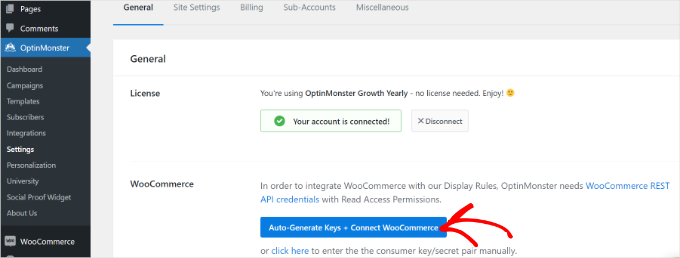
WooCommerce générera maintenant les clés automatiquement et se connectera à votre compte OptinMonster.
Maintenant, vous êtes prêt à créer votre première campagne de fenêtre contextuelle de coupon. Dans la section suivante, nous vous expliquerons comment faire. Mais d'abord, voici un bref aperçu de toutes les étapes que vous suivrez :
- Créer votre campagne de pop-up de coupon
- Concevoir votre pop-up de coupon
- Décider comment livrer votre code de coupon
- Modifier les règles d'affichage de votre fenêtre contextuelle de coupon
- Intégrer OptinMonster avec votre liste d'e-mails
- Questions fréquemment posées sur la création d'un popup de coupon dans WordPress
Prêt ? Commençons !
Étape 1 : Créer votre campagne de fenêtre contextuelle de coupon
Pour créer une campagne, vous pouvez aller dans OptinMonster » Campagnes depuis votre tableau de bord WordPress, puis cliquer sur le bouton « Créer votre première campagne ».

Sur l'écran suivant, OptinMonster vous présentera différents types de campagnes et de modèles.
Tout d'abord, vous devrez choisir un type de campagne. Nous allons utiliser « Pop-up », qui devrait être la sélection par défaut.

Ensuite, il vous sera demandé de sélectionner un modèle.
OptinMonster propose une vaste gamme de modèles parmi lesquels choisir, avec de nombreuses mises en page et combinaisons de couleurs différentes. Le modèle « Coupon » est parfait pour créer ce pop-up. Cependant, vous pouvez sélectionner un modèle différent si vous préférez.
Vous pouvez utiliser la barre de recherche pour trouver le modèle Coupon ou faire défiler la page.
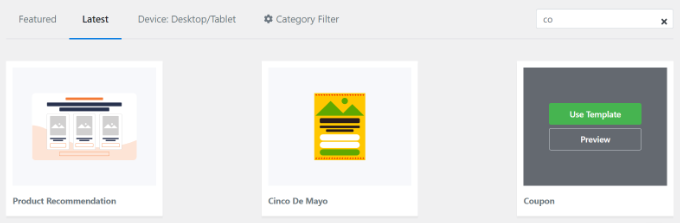
Ensuite, survolez le modèle et cliquez sur le bouton « Utiliser le modèle ».
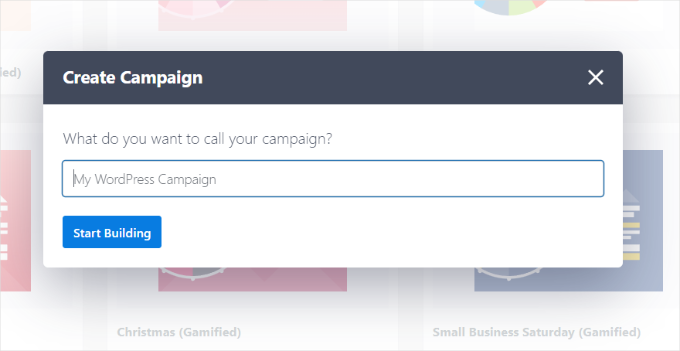
La dernière étape avant de créer votre pop-up de coupon consiste à nommer la campagne. Après avoir saisi un nom, cliquez sur le bouton « Commencer la création ».
Cela lancera l'interface de création d'OptinMonster où vous pourrez personnaliser votre design.
Étape 2 : Concevoir votre fenêtre contextuelle de coupon
Une fois que vous avez cliqué sur « Commencer la création », vous verrez l'éditeur de campagne par glisser-déposer.
Vous pouvez l'utiliser pour ajouter différents blocs à votre modèle. Bien que vous puissiez personnaliser le design, nous vous recommandons d'inclure ces éléments essentiels pour un coupon à forte conversion :
- Titre : Indiquez clairement la réduction (par exemple, « Obtenez 20 % de réduction »).
- Proposition de valeur : Expliquez brièvement pourquoi le visiteur devrait vouloir le produit.
- Visuels : Utilisez une image de haute qualité du produit sur lequel vous offrez une réduction.
- Appel à l'action (CTA) : Rendez le texte du bouton orienté vers l'action, comme « Obtenir mon code ».
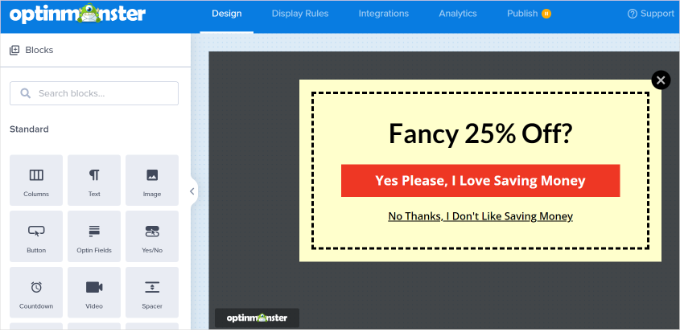
Vous pouvez également cliquer sur n'importe quel élément de la conception pour le modifier davantage. Ici, nous avons modifié le texte et lui avons donné une couleur différente.
Dès que vous apportez vos modifications, vous verrez des mises à jour en temps réel dans le modèle de pop-up de coupon.
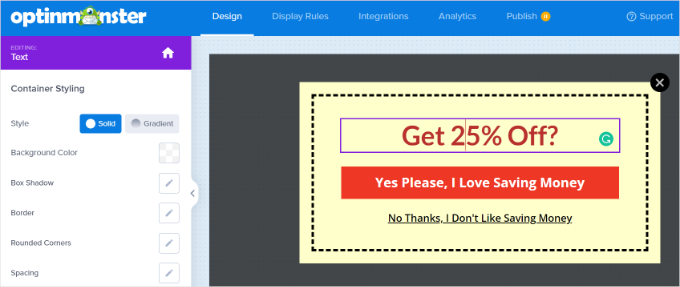
Vous voudrez peut-être expérimenter différentes polices et couleurs pour que votre texte se démarque dans le pop-up ou corresponde à votre marque.
En dehors du texte et des éléments du pop-up, vous pouvez également modifier la couleur d'arrière-plan, ajouter une image à votre coupon, définir la couleur de la bordure, changer le style de la bordure, et plus encore.
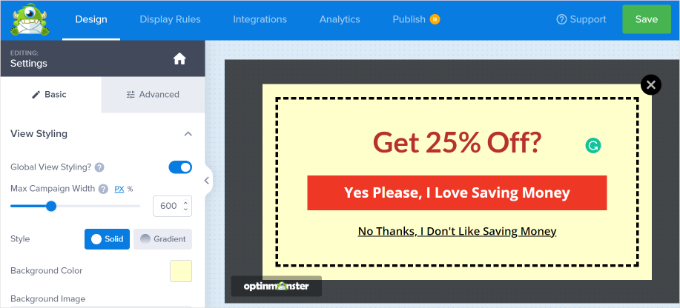
Il est également judicieux de vérifier l'apparence de votre popup sur les appareils mobiles.
Vous pouvez le faire en cliquant sur l'icône d'aperçu mobile en bas du constructeur. Cela garantit que votre popup n'est pas intrusif sur les petits écrans.
Une fois que vous avez terminé les modifications, assurez-vous de sauvegarder votre campagne en cliquant sur le bouton vert « Enregistrer » en haut de l'écran.
Étape 3 : Décider comment livrer votre code de coupon
Maintenant que vous avez configuré votre popup de coupon, vous devez décider comment vous allez réellement livrer le code de coupon à votre visiteur.
Il existe plusieurs façons de procéder dans OptinMonster. La meilleure façon est de livrer le code de réduction via une newsletter par e-mail.
Bien qu'afficher le code à l'écran soit plus rapide, l'envoyer par e-mail garantit que l'utilisateur rejoint votre liste d'e-mails. Cela l'aide également à retrouver le code de réduction plus tard s'il n'est pas prêt à acheter immédiatement.
Par défaut, votre popup de coupon est déjà conçu pour utiliser la « vue Succès » dès que le bouton est cliqué. Pour vérifier, vous pouvez cliquer sur le bouton, puis voir l'option « Aller à la vue » sur le côté gauche de votre écran.
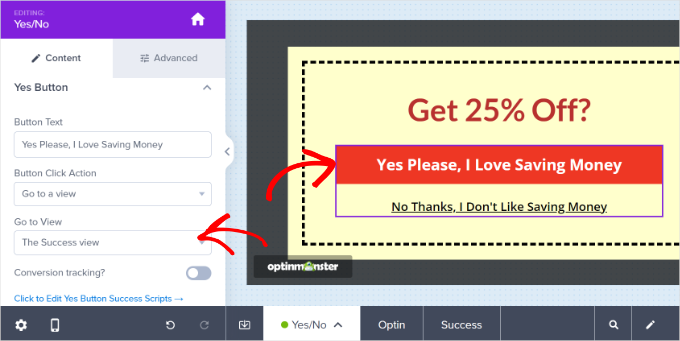
Si vous souhaitez une action de bouton différente, vous pouvez la modifier ici. Pour votre premier coupon, cependant, nous vous recommandons de vous en tenir à la valeur par défaut.
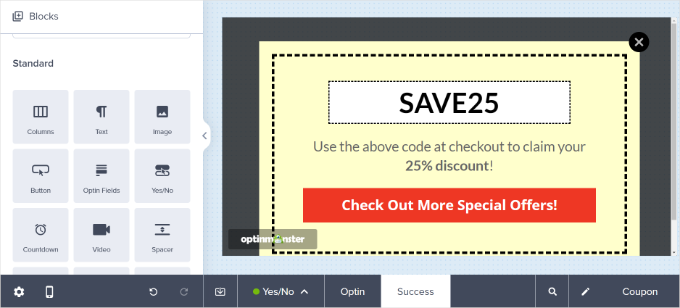
Ensuite, vous pouvez modifier votre vue de succès dans l'onglet « Design » de l'option « Succès » en bas de l'écran.
L'apparence par défaut ressemble à ceci, mais vous pouvez la modifier comme vous le souhaitez, tout comme vous avez modifié votre fenêtre contextuelle de coupon.
Étape 4 : Modifier les règles d'affichage de votre fenêtre contextuelle de coupon
Par défaut, votre popup de coupon apparaîtra aux visiteurs après qu'ils aient été sur n'importe quelle page de votre site pendant 5 secondes.
Si vous souhaitez modifier cela, accédez à l'onglet « Règles d'affichage ».
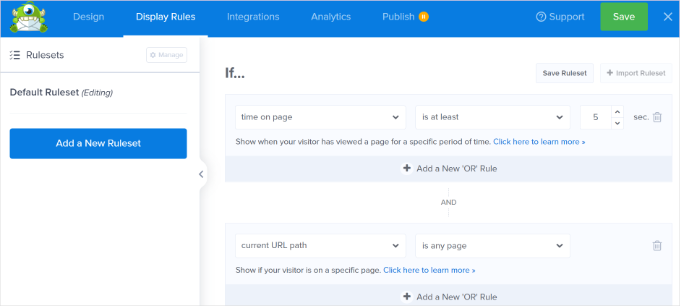
Vous pouvez définir les règles d'affichage que vous souhaitez. Pour ce tutoriel, nous utiliserons Exit-Intent®.
Cette technologie spéciale d'OptinMonster peut détecter quand un visiteur est sur le point de quitter votre site. Elle lui montre votre popup de coupon au bon moment pour récupérer la vente.
Vous pouvez ajouter l'intention de sortie en sélectionnant « sortie détectée » dans le menu déroulant et en choisissant sur quels appareils afficher la campagne. Par défaut, elle sera configurée pour s'afficher sur tous les appareils.
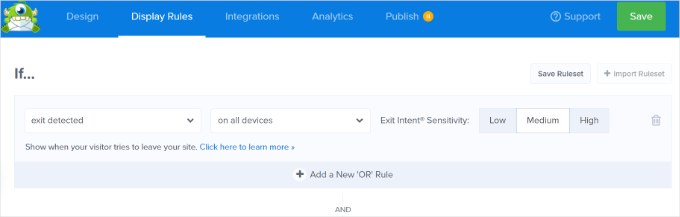
Il existe également une option pour contrôler la sensibilité de l'intention de sortie.
Après cela, faites défiler vers le bas et choisissez les pages où vous souhaitez afficher votre campagne.
Par exemple, vous pouvez utiliser le réglage par défaut de « chemin d'URL actuel » et sélectionner l'option « est n'importe quelle page ». De cette façon, votre campagne apparaîtra sur l'ensemble de votre site Web.
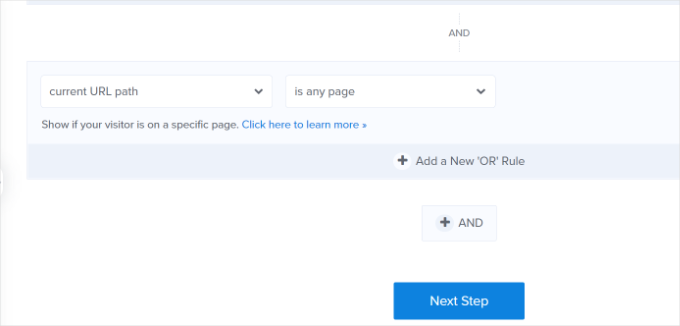
Après avoir ajouté les règles d'affichage, vous pouvez cliquer sur le bouton « Étape suivante ».
OptinMonster offre également des options pour jouer un effet sonore et afficher une animation lorsque la fenêtre contextuelle de coupon apparaît.
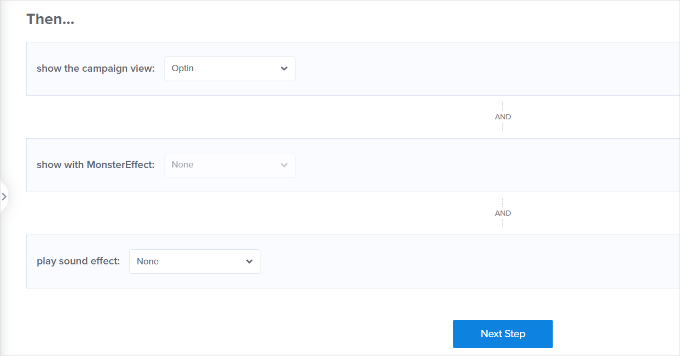
Maintenant, vous pouvez cliquer sur le bouton « Étape suivante ».
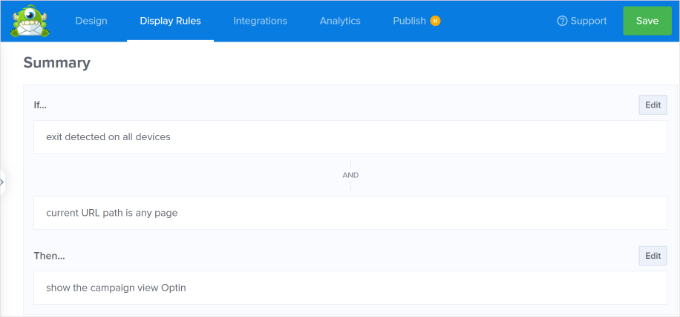
Sur l'écran suivant, vous verrez un résumé de vos règles d'affichage. N'oubliez pas de cliquer sur le bouton « Enregistrer » pour sauvegarder vos paramètres.
Étape 5 : Intégrer OptinMonster avec votre liste d'e-mails
Pour envoyer automatiquement votre code promo par e-mail et que le visiteur soit ajouté à votre liste d'e-mails, vous devrez intégrer OptinMonster à un service de marketing par e-mail.
Constant Contact est un excellent service à utiliser avec OptinMonster. Nous l'avons essayé pour tester toutes les fonctionnalités, que vous pouvez consulter dans notre avis complet sur Constant Contact.
La bonne nouvelle est que les lecteurs de WPBeginner peuvent bénéficier de 20 % de réduction sur leurs 3 premiers mois en utilisant ce coupon.
Cependant, si vous utilisez un autre service de messagerie, OptinMonster s'intègre à pratiquement tous les principaux fournisseurs.
Allez simplement dans l'onglet « Intégration » et cliquez sur le bouton « + Ajouter une nouvelle intégration » pour ajouter votre service de marketing par e-mail.
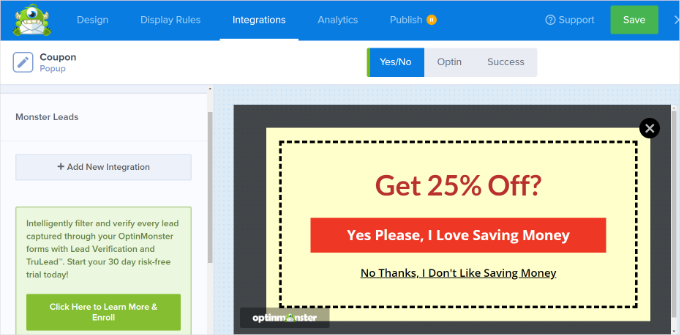
Après cela, vous pouvez configurer un e-mail automatisé à envoyer chaque fois que quelqu'un s'inscrit à la liste d'e-mails via votre popup de coupon.
Une fois que vous êtes satisfait de votre popup de coupon, vous pouvez aller à l'onglet « Publier » en haut.
Ensuite, assurons-nous que « Publier » est coché dans la section « Statut de publication ».
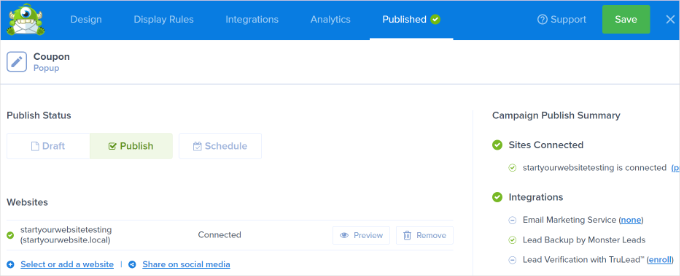
N'oubliez pas de cliquer sur le bouton « Enregistrer » en haut et de fermer le constructeur de campagne.
Vous pouvez maintenant visiter votre site web pour voir le popup de coupon en action.
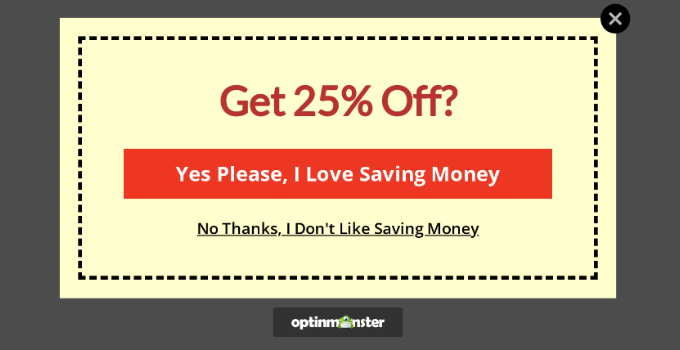
Astuce bonus : Créer une roue de coupons à tourner pour gagner
Une roue de coupons « Gagnez en tournant » est un excellent moyen de rendre vos coupons plus intéressants et amusants pour les visiteurs de votre site. C'est comme un mini-jeu auquel les visiteurs peuvent jouer pour gagner une réduction ou un autre bonus.
Vos options de jeu-concours peuvent inclure des éléments tels que 10 % de réduction, 20 % de réduction, la livraison gratuite, un essai gratuit, ou tout ce que vous souhaitez offrir.
OptinMonster propose un type de campagne « Ludique » qui vous permet de créer des popups de roue de la fortune.

Après cela, faites défiler vers le bas et sélectionnez l'un des modèles de roue.
Le plugin propose différents modèles de « Gagnez en tournant ». Survolez simplement un modèle et cliquez sur le bouton « Utiliser le modèle ».
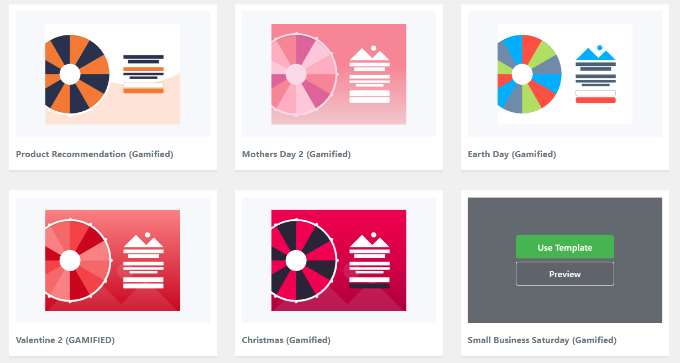
Ensuite, allez-y et modifiez n'importe quel aspect de votre roue de coupons.
Pour modifier les options de la roue de coupons elle-même, vous devrez cliquer sur le bouton « Personnaliser les sections de la roue » sur le côté gauche.
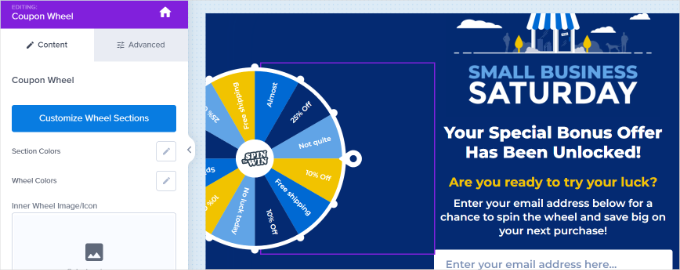
Vous pouvez ensuite taper n'importe quel texte comme étiquette pour chaque option et ajouter le code de coupon pour chaque option gagnante.
Notez que la « Chance de gagner » est déterminée automatiquement. Si vous modifiez le basculeur sur une ou plusieurs des options « Peut gagner », OpinMonster recalculera les chances de gagner.

Si vous avez besoin d'aide supplémentaire pour créer votre roue de coupons et l'ajouter à votre site, consultez notre article sur comment ajouter des optins spin-to-win dans WordPress et WooCommerce, qui détaille le processus.
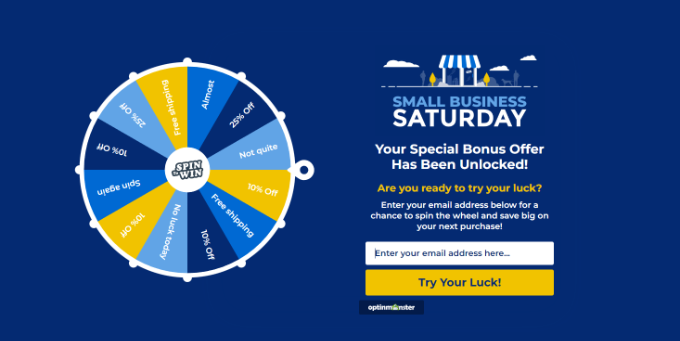
Vous pouvez ensuite visiter votre site web pour voir le popup de coupon « spin-to-win » en action.
Questions fréquemment posées sur la création d'un popup de coupon dans WordPress
Voici quelques questions fréquemment posées par nos lecteurs concernant la création d'une popup de coupon dans WordPress :
Puis-je faire apparaître ma popup de coupon uniquement sur certaines pages ?
Oui, la plupart des plugins de création de popups vous permettent de cibler des pages spécifiques ou des catégories de produits.
Par exemple, vous pourriez vouloir afficher une popup de 10 % de réduction uniquement sur vos pages de paiement ou de produits, et non sur votre page d'accueil ou votre blog.
Avec des outils comme OptinMonster, vous pouvez utiliser des règles d'affichage telles que :
- URL de la page (par exemple, afficher sur
/shopou/cart) - Source du référent (par exemple, afficher uniquement aux visiteurs venant de Google)
- Type d'appareil (par exemple, afficher uniquement sur ordinateur ou mobile)
Cela vous permet de proposer des offres plus personnalisées et d'éviter de déranger vos lecteurs réguliers.
Comment puis-je livrer le code de réduction aux utilisateurs après qu'ils aient vu le pop-up ?
Vous pouvez afficher le code de réduction directement dans le pop-up ou l'envoyer par e-mail après que le visiteur se soit abonné. Les deux méthodes fonctionnent bien, cela dépend de votre objectif.
Si vous essayez de développer votre liste d'e-mails, demander aux utilisateurs d'entrer leur e-mail pour débloquer le code peut être efficace.
Cependant, si vous souhaitez des conversions immédiates, afficher le code de réduction instantanément ou l'appliquer automatiquement au panier pourrait mieux fonctionner.
Comment puis-je éviter de déranger les utilisateurs avec trop de pop-ups ?
La clé pour éviter de déranger les utilisateurs est de mettre en œuvre un ciblage et un calendrier intelligents dans OptinMonster.
Au lieu d'afficher le pop-up immédiatement, envisagez d'utiliser l'intention de sortie, le pourcentage de défilement ou le délai d'attente. De cette façon, vous n'interrompez pas l'expérience du visiteur.
De plus, définissez des limites de fréquence afin que les utilisateurs ne voient pas le même pop-up à chaque visite sur votre site. La plupart des outils vous permettent de contrôler la fréquence d'apparition d'un pop-up par session, par jour ou par visiteur.
Les pop-ups de coupons sont-ils adaptés aux mobiles ?
Oui, la plupart des plugins de pop-up modernes sont entièrement réactifs et adaptés aux mobiles par défaut.
Cependant, il est toujours important de tester votre pop-up sur différentes tailles d'écran pour vous assurer qu'il est facile à lire et qu'il ne bloque pas de contenu important.
Si vous utilisez un plugin comme OptinMonster, vous pouvez même concevoir des versions distinctes de votre popup pour les utilisateurs de bureau et mobiles, garantissant une expérience plus fluide pour tous les visiteurs.
Nous espérons que cet article vous a aidé à apprendre comment créer une popup de coupon dans WordPress. Vous voudrez peut-être aussi consulter notre sélection des meilleurs plugins WooCommerce ou notre guide sur comment ajouter des notifications push à votre site WordPress.
Si vous avez aimé cet article, abonnez-vous à notre Chaîne YouTube pour des tutoriels vidéo WordPress. Vous pouvez également nous trouver sur Twitter et Facebook.




Dennis Muthomi
J'utilise l'outil de création de coupons intégré de WooCommerce. Il est utile mais limité.
Je vais essayer d'utiliser OptinMonster pour mettre en place des pop-ups de coupons plus ciblés sur mon site.
Cette technologie d'intention de sortie semble être un excellent moyen de convertir les visiteurs qui abandonnent en clients.
J'aime aussi le fait qu'OptinMonster puisse s'intégrer aux services de marketing par e-mail pour envoyer automatiquement le code de réduction.
MERCI POUR CE TUTORIEL !