


Si vous recherchez un moyen fiable de sauvegarder votre site WordPress sur OneDrive, vous avez de la chance. Nous savons que bon nombre de nos lecteurs utilisent Microsoft Windows, nous avons donc fait des recherches et trouvé 2 méthodes simples pour sauvegarder WordPress sur la solution de stockage cloud de Windows.
De Google Drive et Dropbox à OneDrive, nous avons essayé de nombreuses options de stockage cloud. À notre avis, OneDrive offre des avantages uniques qui le distinguent. Son prix de départ peut être beaucoup plus rentable que celui de Google Drive, et les contrôles d'accès sont plus avancés.
Dans cet article, nous vous montrerons comment configurer une sauvegarde WordPress sur OneDrive (option gratuite incluse) pour sécuriser votre site.
Pourquoi utiliser Microsoft OneDrive pour sauvegarder WordPress ?
Sauvegarder votre site WordPress sur Microsoft OneDrive est un choix judicieux, surtout si vous utilisez déjà des produits Microsoft.
Cela place vos fichiers de sauvegarde WordPress au même endroit que vos autres fichiers importants. Ainsi, vous pouvez gérer la sauvegarde de votre site Web sans passer d'un service de stockage à un autre.
De plus, OneDrive offre des avantages uniques par rapport à d'autres options de stockage cloud.
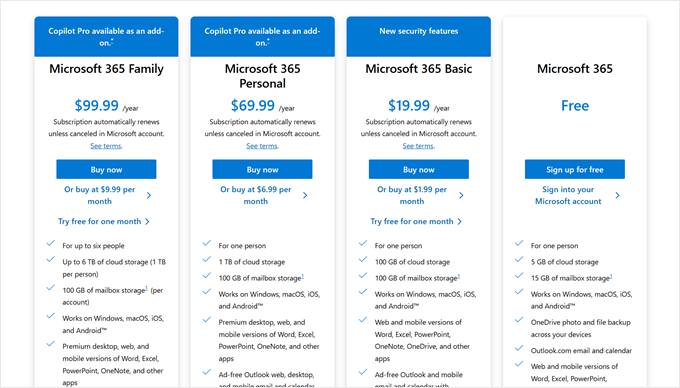
Tout d'abord, c'est plus rentable. Le plan de démarrage de OneDrive coûte 19,99 $ par an, ce qui est une meilleure affaire que le plan de 1,99 $ par mois de Google Drive. Au fil du temps, cette différence peut s'accumuler, vous faisant économiser de l'argent sur votre stockage de sauvegarde.
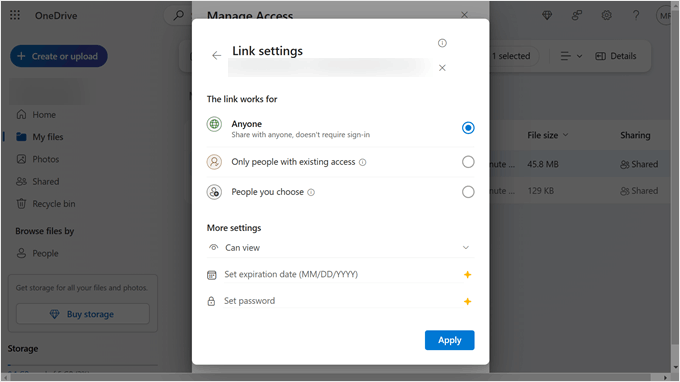
OneDrive est également très impressionnant en ce qui concerne les autorisations et l'accès sécurisé. En plus du partage de fichiers, vous pouvez définir des dates d'expiration pour l'accès ou même ajouter une protection par mot de passe. Ces fonctionnalités garantissent que votre sauvegarde WordPress reste sécurisée et accessible uniquement à ceux en qui vous avez confiance.
En ce qui concerne les plugins de sauvegarde WordPress pour OneDrive, vous avez plusieurs options. Heureusement, nous avons fait des recherches pour vous aider à choisir les meilleurs pour vos besoins.
Dans ce guide, nous explorerons les solutions de sauvegarde WordPress gratuites et payantes pour OneDrive. Ainsi, vous pourrez choisir ce qui vous convient le mieux.
Alors, plongeons dans le tutoriel. N'hésitez pas à utiliser les liens ci-dessous pour naviguer vers la section dont vous avez besoin :
Méthode 1 : Utiliser Duplicator pour sauvegarder WordPress sur OneDrive (Plus personnalisable)
Parmi les deux méthodes, nous recommandons le plus de suivre celle-ci. Elle utilise Duplicator, qui est un plugin de sauvegarde que nous avons personnellement utilisé pour nos sites Web partenaires et nos projets personnels.
La raison pour laquelle nous recommandons Duplicator est qu'il est doté de fonctionnalités avancées pour gérer vos sauvegardes WordPress. Celles-ci incluent la planification automatique des sauvegardes, la migration de sites Web et les intégrations de stockage cloud comme Dropbox.
Vous pouvez en savoir plus sur le plugin dans notre critique complète de Duplicator.
Le principal inconvénient de cette méthode est que vous avez besoin de Duplicator Pro pour sauvegarder votre site WordPress sur OneDrive. Cependant, vous pouvez consulter la version gratuite si vous souhaitez vous familiariser avec le fonctionnement de Duplicator avant de passer à la version payante.
Passons en revue les étapes pour configurer Duplicator pour les sauvegardes OneDrive.
Étape 1 : Installer et activer Duplicator
Tout d'abord, vous devez installer Duplicator sur votre site WordPress. Si vous n'êtes pas familier avec ce processus, vous pouvez lire notre guide pour débutants sur comment installer un plugin WordPress pour plus d'informations.
Ensuite, vous devez activer votre clé de licence Duplicator Pro. Pour ce faire, allez dans Duplicator Pro » Paramètres dans votre tableau de bord d'administration WordPress. Ensuite, entrez votre clé de licence dans le champ approprié et cliquez sur le bouton « Activer ».

Étape 2 : Ajouter OneDrive comme stockage distant
L'étape suivante consiste à connecter votre site Web WordPress à OneDrive via Duplicator.
Pour ce faire, accédez à Duplicator Pro » Stockage dans votre administration WordPress et cliquez sur le bouton « Ajouter un nouveau ».
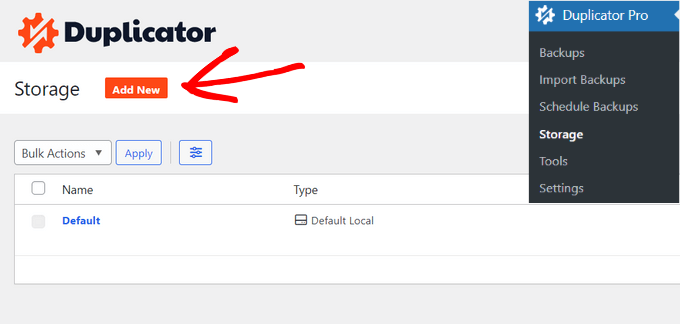
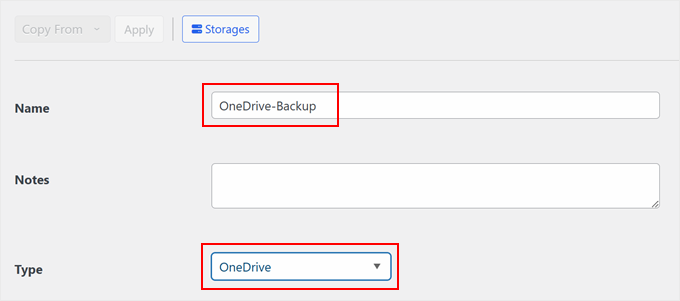
Maintenant, donnez un nom à votre nouvelle sauvegarde OneDrive. Cela peut être quelque chose de simple comme « Sauvegarde-OneDrive ».
Dans le menu déroulant « Type », sélectionnez « OneDrive ».
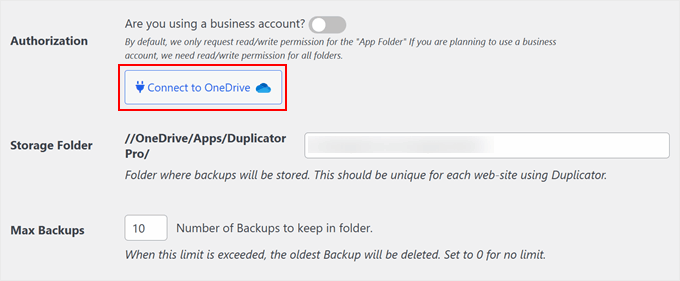
Après cela, faites défiler la page jusqu'à ce que vous trouviez la section « Autorisation ».
Ici, cliquez sur l'option « Se connecter à OneDrive ». Vous pouvez également activer le paramètre « Utilisez-vous un compte professionnel ? », mais nous allons le laisser désactivé.
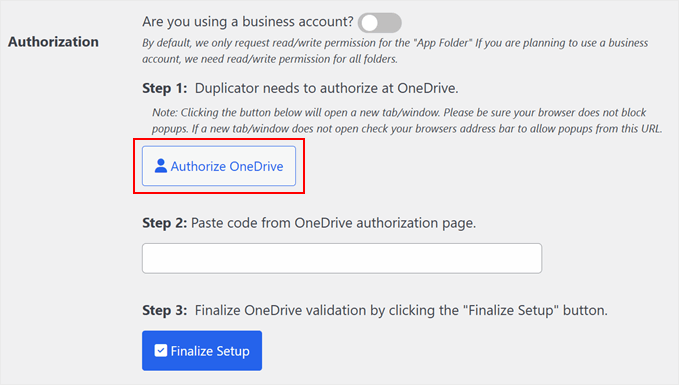
Ensuite, vous verrez un bouton pour autoriser la connexion OneDrive et un champ pour coller du code de l'étape suivante.
Cliquez sur le bouton « Autoriser OneDrive ».
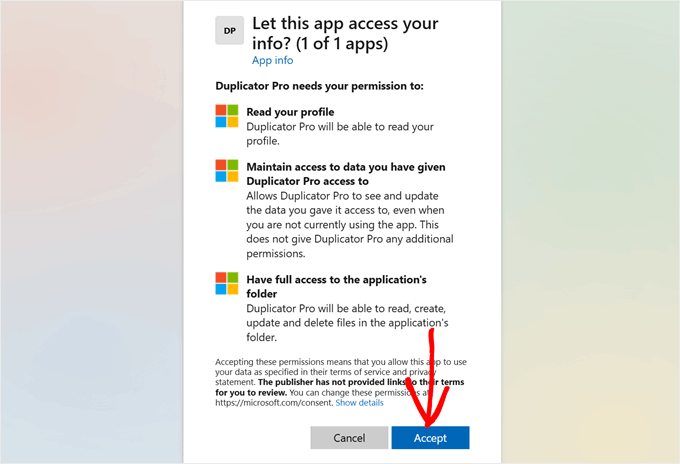
Votre navigateur ouvrira maintenant un nouvel onglet, vous redirigeant vers le site Web OneDrive. Ici, assurez-vous de vous connecter d'abord à votre compte.
Ensuite, vous verrez un message vous demandant la permission de connecter Duplicator à OneDrive. Cliquez simplement sur « Accepter ».
Vous devriez maintenant voir une page avec un code que vous devez copier sur la page du plugin Duplicator.
Cliquez sur le bouton « Copier ».
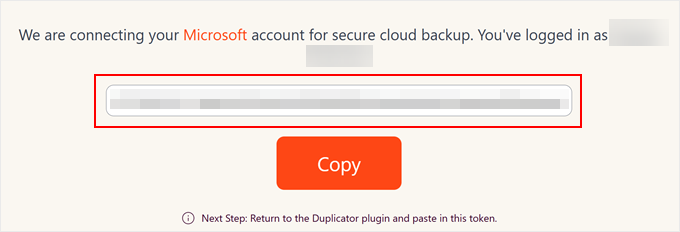
Une fois que vous avez fait cela, retournez simplement à la page des paramètres Duplicator-OneDrive dans votre tableau de bord WordPress d'où vous venez.
Collez le code dans le champ approprié et cliquez sur « Finaliser la configuration ».
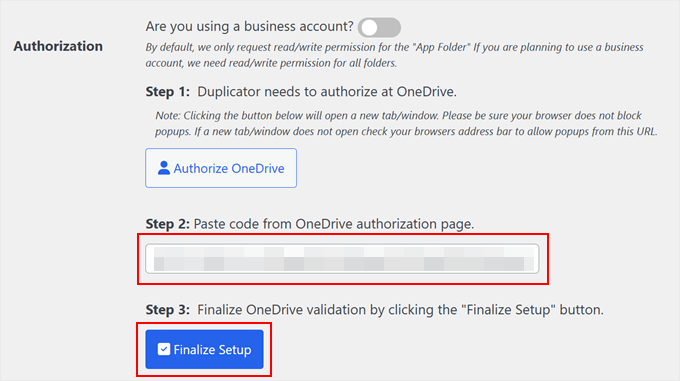
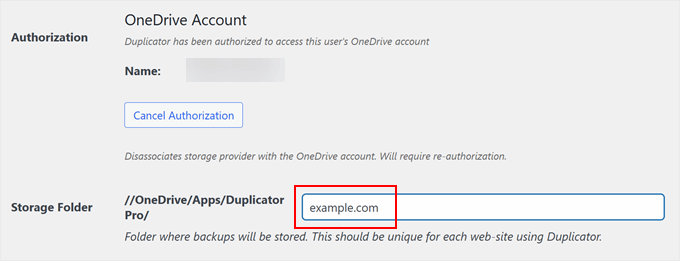
Une fois la connexion établie, vous verrez le nom de votre compte dans la section « Autorisation ».
Ensuite, vous pouvez donner un nouveau nom au dossier de stockage de Duplicator. Par défaut, le plugin utilisera le nom de domaine de votre site web pour faciliter son identification.
Maintenant, faites défiler un peu vers le bas et spécifiez le nombre de sauvegardes que Duplicator doit conserver dans le dossier de stockage. Si la limite est atteinte, la sauvegarde la plus ancienne sera supprimée. Sinon, vous pouvez définir le nombre sur '0' si vous ne souhaitez pas fixer de limite.
Après cela, cliquez simplement sur 'Enregistrer le fournisseur'.
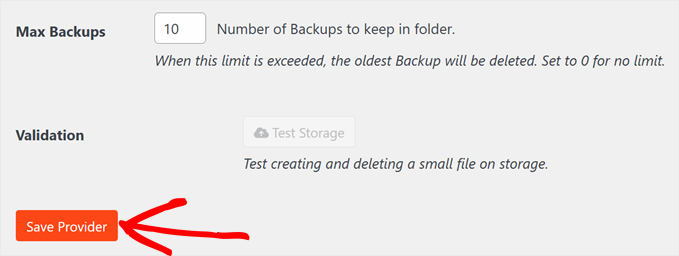
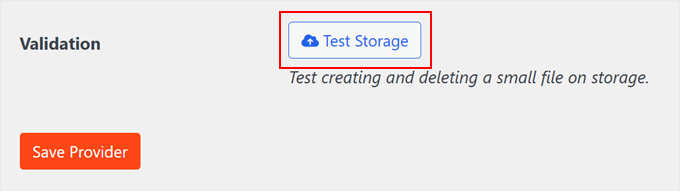
Une fois que vous avez enregistré le nouveau fournisseur de stockage cloud, le bouton 'Tester le stockage' sera activé.
Pour vous assurer que tout fonctionne correctement, vous pouvez cliquer sur ce bouton.
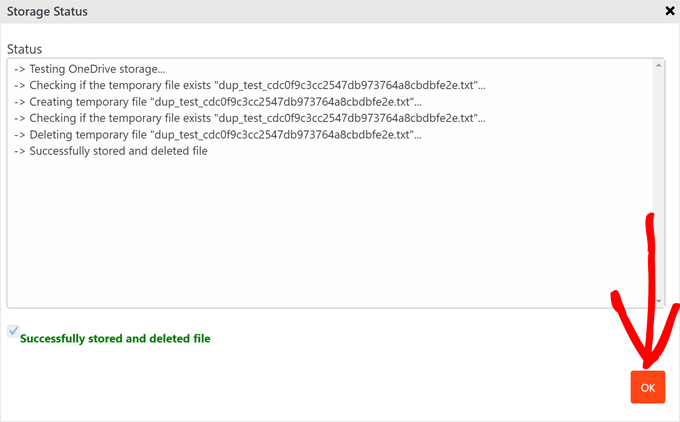
Si la sauvegarde de test fonctionne, une fenêtre contextuelle apparaîtra indiquant que le plugin a stocké et supprimé le fichier avec succès.
Vous pouvez fermer cette fenêtre contextuelle en cliquant sur 'OK'.
Article connexe : Comment connecter Microsoft Outlook à WordPress (étape par étape)
Étape 3 : Stocker les sauvegardes sur OneDrive
Maintenant, essayons de sauvegarder votre site WordPress sur OneDrive.
Vous pouvez le faire en allant dans Duplicator Pro » Sauvegardes. Ici, cliquez sur 'Ajouter' pour démarrer le processus de sauvegarde.

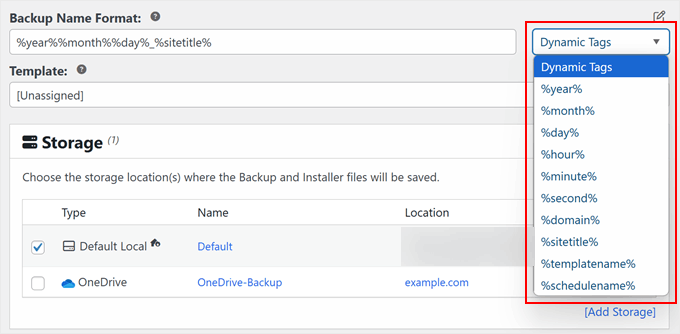
Ensuite, vous devez choisir un format de nom de sauvegarde afin de pouvoir identifier facilement la sauvegarde en fonction d'informations importantes comme la date et l'heure.
Duplicator propose plusieurs balises dynamiques pour cela afin que vous n'ayez pas à renommer manuellement chaque sauvegarde. Vous pouvez utiliser des balises comme %year%, %day%, et même %hour% si vous effectuez plusieurs sauvegardes dans la même journée.
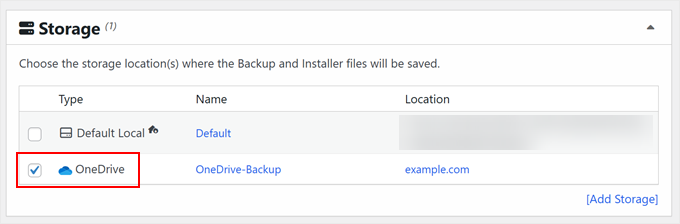
À ce stade, vous pouvez faire défiler la page jusqu'à l'onglet « Stockage ».
Ici, cochez la case à côté de « OneDrive » pour vous assurer que votre sauvegarde est stockée dans votre espace de stockage cloud Microsoft OneDrive.
Ensuite, descendez à la section « Sauvegarde ». C'est ici que vous pouvez choisir de créer des sauvegardes WordPress complètes, uniquement la base de données, uniquement les médias, ou des sauvegardes personnalisées.
Pour cet exemple, nous choisirons « Site complet » pour sauvegarder l'intégralité de votre site WordPress.

Vous pouvez également accéder à l'onglet « Sécurité » dans cette section.
Ici, vous pouvez choisir d'ajouter un mot de passe à votre fichier d'installation de sauvegarde ou à votre fichier zip d'archive afin que vos sauvegardes restent sécurisées contre les utilisateurs non autorisés.

En descendant, vous trouverez la section Installateur, mais vous pouvez laisser les paramètres par défaut tels quels.
Ensuite, cliquez sur « Suivant ».

Duplicator va maintenant analyser votre site pour voir s'il y a des problèmes avant de sauvegarder les fichiers.
Si les choses ne vont pas bien, vous verrez une étiquette « Avis » indiquant le problème et comment le résoudre. Sinon, il sera simplement indiqué « Bon » et vous pourrez continuer.
Cliquez simplement sur le bouton « Créer une sauvegarde » pour démarrer le processus.

Une fois terminé, vous retournerez à votre tableau de bord Duplicator.
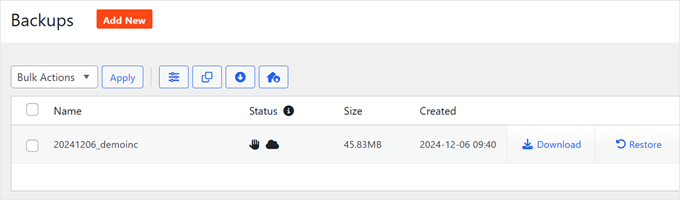
C'est ici que vous pouvez voir la sauvegarde OneDrive nouvellement créée et même l'utiliser pour restaurer votre site WordPress si nécessaire.
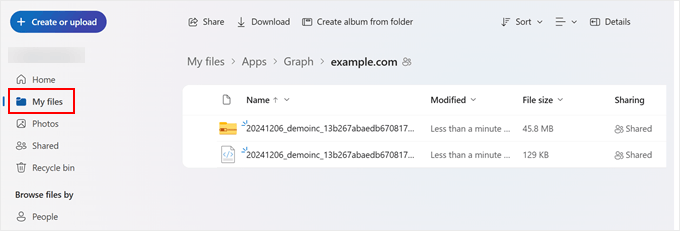
Pour confirmer si la sauvegarde fonctionne, vous pouvez accéder à votre stockage OneDrive. Ensuite, allez dans « Mes fichiers » et naviguez jusqu'au chemin du dossier où vous avez configuré vos sauvegardes.
Vous devriez maintenant voir vos fichiers de sauvegarde WordPress stockés en toute sécurité dans OneDrive.
En suivant ces étapes, vous avez configuré avec succès une sauvegarde de votre site WordPress sur OneDrive à l'aide de Duplicator. Cette méthode offre un moyen sécurisé et personnalisable de stocker des sauvegardes de votre site WordPress dans le cloud.
Méthode 2 : Utiliser WPvivid pour sauvegarder WordPress sur OneDrive (Gratuit)
Nous avons essayé plusieurs solutions de sauvegarde WordPress en plus de Duplicator, comme Jetpack, CodeGuard et UpdraftPlus. Malheureusement, aucune d'entre elles n'offre de solution de sauvegarde WordPress-OneDrive gratuite.
Cependant, après quelques recherches, nous avons trouvé WPvivid, qui est un plugin gratuit qui fonctionne bien.
Le bon côté de ce plugin est que l'option de stockage OneDrive est gratuite par défaut, vous pouvez donc sauvegarder votre site WordPress sur OneDrive sans frais.
Cependant, avec la version gratuite, les fonctionnalités sont assez limitées. Vous ne pouvez pas utiliser plusieurs options de stockage cloud ni créer de sauvegardes personnalisées. Néanmoins, cela peut être une bonne option si vous avez un budget serré.
Pour commencer, vous devrez d'abord installer ce plugin WordPress dans votre zone d'administration. Si vous n'êtes pas sûr de la façon de faire, vous pouvez lire notre guide pour débutants sur comment installer un plugin WordPress.
Une fois le plugin installé, allez dans WPvivid Backup » Backup & Restore et accédez à l'onglet « Stockage distant ».
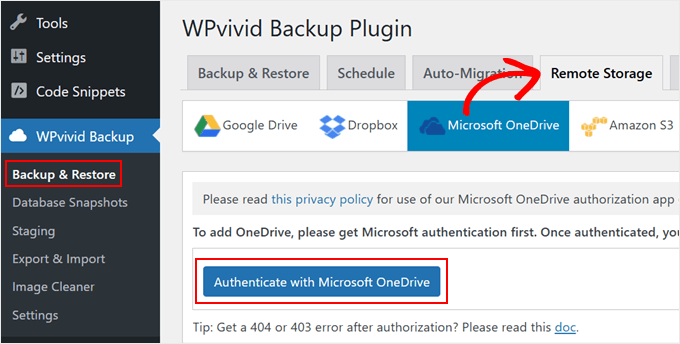
Ici, sélectionnez « Microsoft OneDrive » et cliquez sur le bouton « Authentifier avec Microsoft OneDrive ».
Vous serez maintenant redirigé vers le site Web de OneDrive, où vous autoriserez WPvivid à accéder à votre stockage OneDrive.
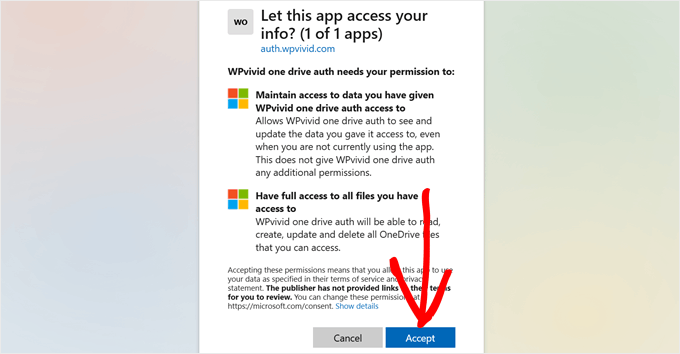
Cliquez simplement sur « Accepter » pour continuer.
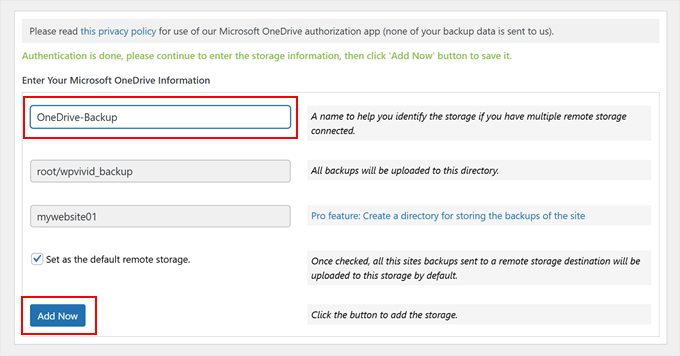
Après cela, retournez à la page du plugin WPvivid et donnez un nom à votre nouveau stockage OneDrive. Si vous souhaitez utiliser OneDrive pour toutes vos futures sauvegardes, vous pouvez également cocher la case à côté de l'option « Définir comme stockage distant par défaut ».
Ensuite, cliquez sur « Ajouter maintenant ».
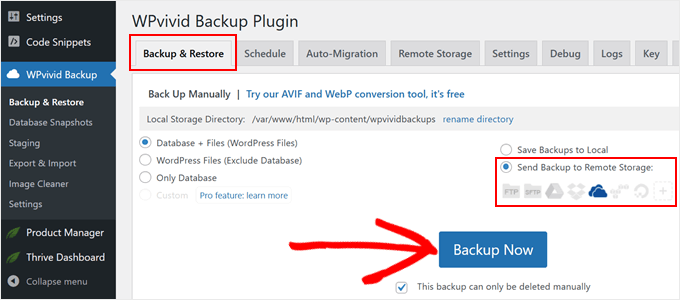
Maintenant, passez à l'onglet « Sauvegarde et restauration » pour essayer de sauvegarder votre site WordPress. Ici, vous pouvez choisir de sauvegarder la base de données et les fichiers, uniquement les fichiers WordPress, ou uniquement la base de données.
Vous devez également sélectionner la case à côté de l'option « Envoyer la sauvegarde vers le stockage distant » et choisir le logo OneDrive.
Sous le bouton « Sauvegarder maintenant », vous pouvez cocher la case à côté de l'option « Cette sauvegarde ne peut être supprimée que manuellement ». N'oubliez pas que cela dépend de vous.
Vous pouvez l'activer si vous ne souhaitez pas que cette sauvegarde soit automatiquement supprimée chaque fois qu'une nouvelle sauvegarde se trouve dans le dossier OneDrive.
Ensuite, cliquez sur « Sauvegarder maintenant ».
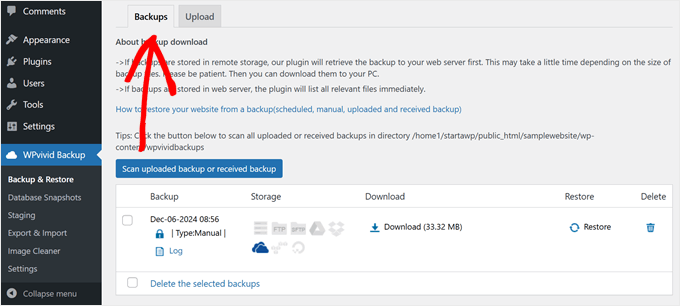
Une fois la sauvegarde terminée, faites défiler jusqu'à la section « Sauvegardes ».
Vous devriez voir votre nouveau fichier de sauvegarde y figurer.
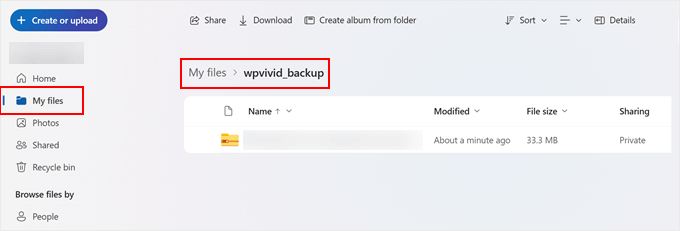
Vous pouvez également accéder à votre tableau de bord OneDrive pour confirmer si la sauvegarde a réussi.
Allez simplement dans « Mes fichiers » et naviguez jusqu'au dossier wpvivid_backup. Vous devriez alors voir votre fichier de sauvegarde stocké en toute sécurité dans votre espace de stockage cloud Microsoft OneDrive.
Nous espérons que cet article vous a aidé à apprendre comment sauvegarder WordPress sur OneDrive. Vous voudrez peut-être aussi consulter notre guide sur comment sauvegarder WordPress sur Google Drive et nos sélections d'experts des meilleurs plugins Dropbox pour WordPress.
Si cet article vous a plu, abonnez-vous à notre chaîne YouTube pour des tutoriels vidéo WordPress. Vous pouvez également nous retrouver sur Twitter et Facebook.




Vous avez une question ou une suggestion ? Veuillez laisser un commentaire pour lancer la discussion.