


Votre corbeille WordPress est-elle hors de contrôle ? Eh bien, si vous ressentez cela, vous n'êtes pas seul.
Par défaut, WordPress supprime automatiquement tout ce qui se trouve dans la corbeille depuis 30 jours.
Bien que cette fonctionnalité soit utile, laisser votre corbeille s'accumuler peut occuper un espace serveur précieux et potentiellement ralentir votre site.
D'après notre expérience, nous avons constaté que certains utilisateurs peuvent bénéficier d'une vidange plus fréquente de leur corbeille. Ceci est particulièrement vrai pour les sites qui publient et mettent à jour beaucoup de contenu.
Dans cet article, nous vous montrerons comment vider automatiquement votre corbeille quotidiennement, hebdomadairement ou à l'intervalle de votre choix.
Qu'est-ce que la corbeille dans WordPress ?
WordPress a ajouté une fonctionnalité de corbeille dès la version 2.9. Elle fonctionne comme la corbeille de votre ordinateur.
En d'autres termes, vos articles supprimés ne sont pas immédiatement supprimés mais sont envoyés à la corbeille. Ainsi, ils peuvent être récupérés avant que WordPress ne les supprime définitivement après une certaine période.
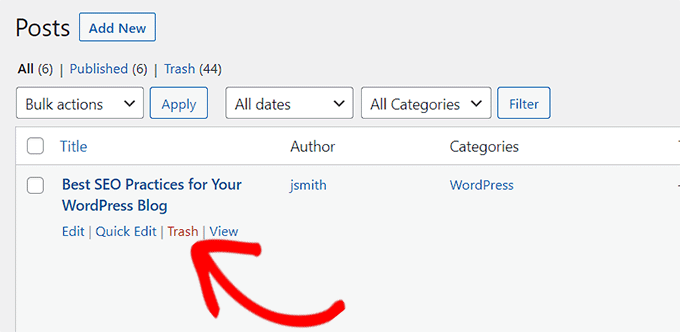
N'importe qui peut cliquer accidentellement sur le lien « Supprimer » d'un article. C'est pourquoi WordPress facilite la restauration des articles et pages supprimés.
Votre site Web WordPress supprimera automatiquement tout ce qui se trouve dans la corbeille après 30 jours afin qu'il ne s'accumule pas et n'utilise pas les ressources du serveur.
Si vous souhaitez empêcher WordPress de vider automatiquement la corbeille, vous pouvez suivre notre guide sur comment désactiver la vidange automatique de la corbeille dans WordPress.
Cependant, que faire si vous préférez que la corbeille soit vidée plus régulièrement qu'une seule fois par mois ?
Voyons comment vous pouvez vider automatiquement la corbeille dans WordPress après une certaine période.
Nous allons couvrir deux méthodes. Vous pouvez utiliser les liens ci-dessous pour accéder à votre méthode préférée :
Méthode 1 : Vider automatiquement la corbeille de WordPress avec WPCode (Recommandé)
Pour cette méthode, nous utiliserons un extrait de code personnalisé pour vider automatiquement la corbeille dans WordPress.
Vous pouvez ajouter cet extrait de code au fichier functions.php de votre thème WordPress. Cependant, une petite erreur dans le code peut casser votre site web et le rendre inaccessible.
C'est pourquoi nous recommandons d'utiliser WPCode. C'est le meilleur plugin d'extraits de code pour WordPress qui vous permet d'ajouter en toute sécurité du code personnalisé à votre site web sans le casser.
Lors de nos tests, nous l'avons trouvé très facile à utiliser. De plus, nous apprécions le mode d'insertion automatique qui ajoute instantanément l'extrait à votre site dès que vous l'activez. Pour en savoir plus sur notre expérience, consultez notre avis sur WPCode.
Tout d'abord, vous devrez installer et activer le plugin gratuit WPCode. Pour plus de détails, veuillez consulter notre guide sur comment installer un plugin WordPress.
Note : WPCode propose également un plan payant que vous pouvez installer pour débloquer des fonctionnalités incroyables telles qu'une bibliothèque de snippets de code, la logique conditionnelle, la création d'un bloc personnalisé, et plus encore.
Après l'activation, visitez la page Snippets de code » +Ajouter un snippet dans la barre latérale d'administration de WordPress.
À partir de là, cliquez sur le bouton « + Ajouter un extrait personnalisé » sous l'option « Ajoutez votre code personnalisé (Nouvel extrait) ».

Ensuite, sélectionnez l'option « Snippet PHP » comme « Type de code » dans la liste des options qui apparaissent à l'écran.

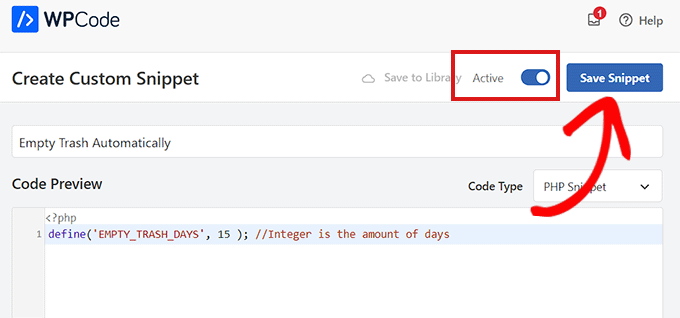
Ensuite, vous serez dirigé vers la page « Créer un snippet personnalisé », où vous pourrez commencer par taper un titre pour votre snippet de code. Il peut s'agir de n'importe quoi qui vous aidera à l'identifier.
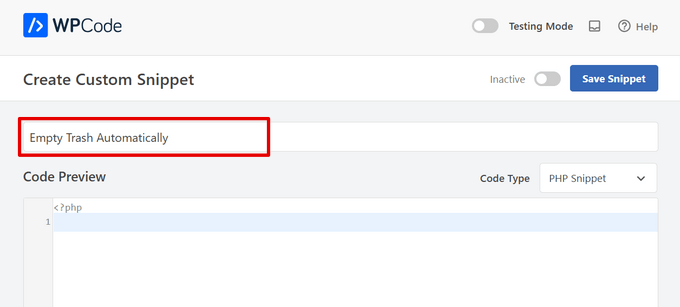
Ensuite, copiez et collez simplement le code suivant dans la zone « Aperçu du code » :
define('EMPTY_TRASH_DAYS', 1 ); //Integer is the amount of days
Si vous laissez ce code tel quel, votre corbeille sera vidée toutes les 24 heures.
Cependant, vous pouvez simplement changer le nombre 1 dans le code par un autre nombre afin que la corbeille soit vidée pour ce nombre de jours.
Par exemple, vous pouvez écrire 15 au lieu de 1 dans le code, comme dans l'exemple ci-dessous, et la corbeille de votre WordPress sera vidée tous les 15 jours :
define('EMPTY_TRASH_DAYS', 15 ); //Integer is the amount of days
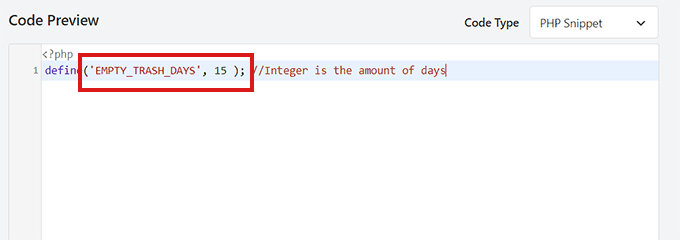
Si vous définissez le nombre de jours à 0, cependant, la fonctionnalité de corbeille de WordPress sera entièrement supprimée. WordPress supprimera alors définitivement les articles et les pages sans les placer dans la corbeille.
Note : Assurez-vous d'avoir une sauvegarde de votre site WordPress avant d'activer cette fonctionnalité afin de pouvoir restaurer les pages ou articles supprimés accidentellement.
Ensuite, faites défiler jusqu'à la section d'insertion et choisissez le mode « Insertion automatique ».
Le code personnalisé sera actif sur votre site dès que vous enregistrerez le extrait.

Après cela, faites défiler jusqu'en haut de la page et basculez le commutateur « Inactif » sur « Actif ».
Enfin, n'oubliez pas de cliquer sur le bouton « Enregistrer l'extrait » pour stocker vos paramètres et exécuter le code sur votre site web.
Méthode 2 : Vider automatiquement la corbeille de WordPress avec un plugin
Si vous ne souhaitez pas ajouter de code à votre site web, alors cette méthode est pour vous.
Tout d'abord, vous devrez installer et activer le plugin Change Empty Trash Time. Pour plus de détails, consultez notre guide étape par étape sur comment installer un plugin WordPress.
📢 Avis de non-responsabilité : Gardez à l'esprit que le plugin n'a pas été testé avec les dernières versions de WordPress. Cependant, nous avons utilisé le plugin sur notre site web et il semble fonctionner correctement. Pour plus de détails, consultez notre guide sur l'utilisation de plugins obsolètes.
Après l'activation, rendez-vous sur la page Réglages » Général depuis la zone d'administration de WordPress.
Une fois sur place, faites défiler la page jusqu'en bas, où vous trouverez une nouvelle option « Délai de vidage de la corbeille ».
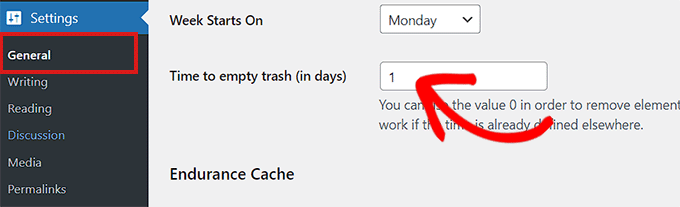
Ici, tapez simplement le nombre de jours que WordPress doit prendre pour vider la corbeille. Par exemple, vous pouvez taper 1 pour quotidiennement, 7 pour hebdomadairement, ou 30 pour mensuellement.
Si vous tapez 0, les articles et pages supprimés seront définitivement effacés au lieu d'être placés dans la corbeille.
Remarque : Soyez très prudent lorsque vous réglez le délai de vidage à 0. Il peut être difficile de récupérer les articles et pages définitivement supprimés. Assurez-vous d'utiliser un plugin de sauvegarde, juste au cas où.
Une fois que vous avez terminé, n'oubliez pas de cliquer sur le bouton « Enregistrer les modifications » pour sauvegarder vos paramètres.
Bonus : Créez des sauvegardes de votre site web
Si vous avez supprimé l'option de corbeille et souhaitez supprimer définitivement du contenu de votre site, nous vous recommandons de créer d'abord une sauvegarde de votre site web.
Pour ce faire, vous pouvez utiliser Duplicator, qui est le meilleur plugin de sauvegarde WordPress du marché. Il est très convivial pour les débutants et possède des fonctionnalités étonnantes comme les sauvegardes planifiées, les points de récupération, l'intégration du stockage cloud, les outils de migration, et plus encore.
Plusieurs de nos marques partenaires ont créé leurs sauvegardes de site avec lui et l'ont trouvé très fiable. Pour en savoir plus, consultez notre avis sur Duplicator.
Après l'activation du plugin, visitez la page Duplicator Pro » Packages et cliquez sur le bouton « Créer nouveau » dans le coin supérieur.
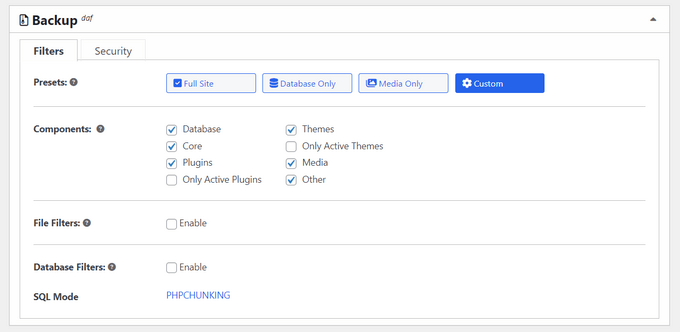
Cela vous mènera à un nouvel écran où vous devrez ajouter un nom pour la sauvegarde que vous créez. Ensuite, sélectionnez un emplacement de stockage et faites défiler jusqu'à la section Sauvegarde pour personnaliser votre sauvegarde.
Par exemple, le plugin vous permet d'inclure ou d'exclure différentes parties comme la base de données, le cœur, les plugins, les médias, etc.
Ensuite, vous devez remplir les paramètres supplémentaires dans l'installateur et continuer.
Duplicator va maintenant effectuer un scan et s'assurer que tout est en ordre pour créer une sauvegarde. Une fois cela fait, vous pouvez cliquer sur le bouton « Créer une sauvegarde ».
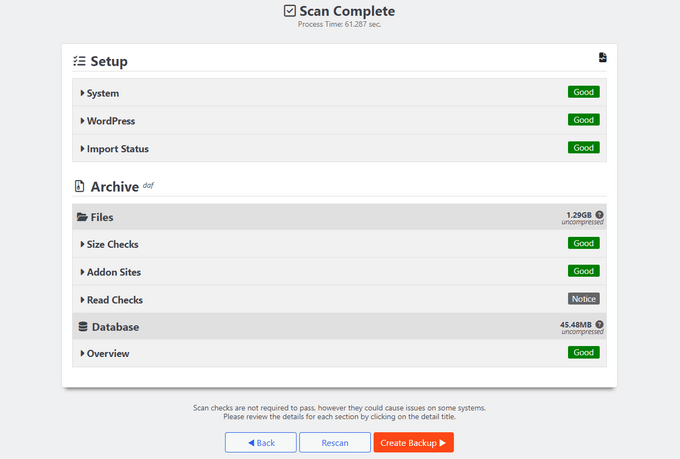
Vous avez maintenant créé avec succès une sauvegarde de site et pouvez restaurer tout contenu que vous auriez supprimé accidentellement. Pour des instructions détaillées, consultez notre guide pour débutants sur comment sauvegarder votre site WordPress.
Nous espérons que ce tutoriel vous a aidé à apprendre comment vider automatiquement votre corbeille dans WordPress. Vous pourriez également vouloir apprendre comment gérer plusieurs sites WordPress depuis un seul tableau de bord ou consulter la liste des plugins et astuces pour améliorer la zone d'administration.
Si cet article vous a plu, abonnez-vous à notre chaîne YouTube pour des tutoriels vidéo WordPress. Vous pouvez également nous retrouver sur Twitter et Facebook.


Abdolaziz
Lorsque j'essaie d'insérer ce code, WPCode affiche cette erreur : « Constant EMPTY_TRASH_DAYS already defined »
Support WPBeginner
That would normally be an issue if the code is not being triggered at the correct time. Please ensure it’s set to auto-insert and it should resolve the issue. If not if you reach out to WPCode’s support and they can look into the issue further
Admin
john moses
Ce n'est pas clair du tout, peut-être pour les professionnels seulement
kenal
J'ai trouvé cela très utile car même après avoir supprimé un article, une diapositive ou un commentaire. Aller dans la corbeille pour la vider définitivement est toujours la prochaine étape. Cela me rend plus paresseux à cet égard, ce qui est cool.
Ahmad
génial, j'en avais marre de vider la corbeille des sujets et commentaires tous les jours, merci pour cette solution géniale