


Nous avons récemment lancé une nouvelle fonctionnalité majeure sur notre site et avions besoin qu'elle soit classée sur Google immédiatement. Au lieu d'attendre des jours que le moteur de recherche la trouve, nous avons utilisé une astuce simple pour qu'elle soit indexée en quelques heures seulement.
C'est un sentiment frustrant de mettre à jour une page importante ou de publier un article sensible au temps, pour ensuite attendre que Google s'en aperçoive. Ce délai peut signifier une perte de trafic et des opportunités manquées, ce qu'aucun propriétaire d'entreprise ne souhaite.
Dans ce guide, nous vous montrerons les étapes exactes que nous suivons pour demander à Google de recrawler nos pages. Cela garantit que notre nouveau contenu et nos mises à jour importantes sont vus par les moteurs de recherche aussi rapidement que possible.
Quand faut-il demander à Google de ré-explorer les URL ?
Chaque fois que vous apportez des modifications à votre site WordPress, que ce soit en publiant du nouveau contenu ou en mettant à jour des pages existantes, Google doit découvrir et traiter ces modifications avant qu'elles n'apparaissent dans les résultats de recherche.
Bien que Google le fasse généralement automatiquement, il est parfois nécessaire de lui donner un petit coup de pouce.
Il existe plusieurs situations courantes où demander une ré-exploration est judicieux :
- Lorsque vous avez publié du contenu sensible au temps, tel que des nouvelles de dernière minute, des annonces d'événements ou des offres à durée limitée qui nécessitent une visibilité immédiate.
- Lorsque vous avez apporté des mises à jour importantes à votre contenu, telles que des révisions majeures, des changements de prix ou des corrections d'erreurs.
- Lorsque vous avez remarqué des problèmes avec vos pages dans les résultats de recherche, tels que des pages manquantes ou des versions obsolètes qui s'affichent.
Google gère la plupart de l'indexation automatiquement via des sitemaps XML, dont nous recommandons fortement la configuration. Mais dans de nombreux cas, nous avons dû demander manuellement à Google de réexplorer un site.
Avant de commencer à demander des réexplorations, assurez-vous que votre site est correctement configuré dans Google Search Console. Si vous ne l'avez pas encore fait, suivez notre guide sur comment faire référencer votre site WordPress sur Google. Cela garantit que Google peut correctement explorer et indexer votre site.
Maintenant, parcourons les étapes exactes pour demander une réexploration et faire apparaître votre contenu dans les résultats de recherche Google aussi rapidement que possible :
Étape 1 : Utiliser l'outil d'inspection d'URL pour réexplorer les URL
Google Search Console (anciennement Google Webmaster Tools) fournit un outil d'inspection d'URL qui aide à identifier les problèmes avec vos URL. Cette méthode est préférable lorsque vous n'avez qu'une ou quelques pages prioritaires que vous souhaitez que Google voie immédiatement, comme un nouvel article de blog ou une page de destination mise à jour.
Cela vous aidera également à résoudre les erreurs WordPress courantes pour vos URL individuelles et d'autres problèmes d'indexation d'URL.
Vous devez accéder au site web Google Search Console, puis sélectionner votre propriété ou votre site web pour vérifier son état d'indexation d'URL.
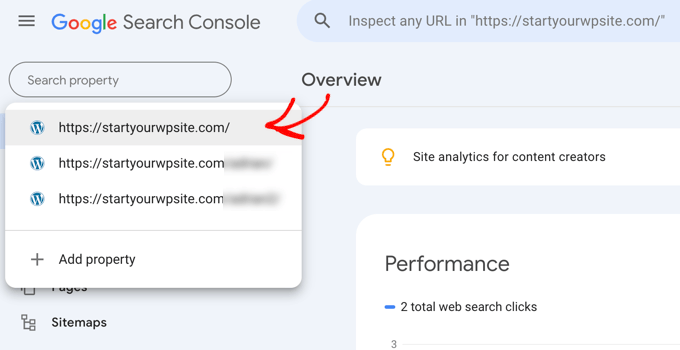
Note : Si vous n’avez pas de site Web répertorié dans la Google Search Console, vous devez d’abord l’ajouter en tant que nouvelle propriété pour continuer avec l’outil d’inspection d’URL.
Après avoir sélectionné la propriété, vous devez aller dans « Inspection d’URL » dans le menu de gauche.
Ensuite, ajoutez simplement votre URL dans le champ de recherche que vous souhaitez inspecter.
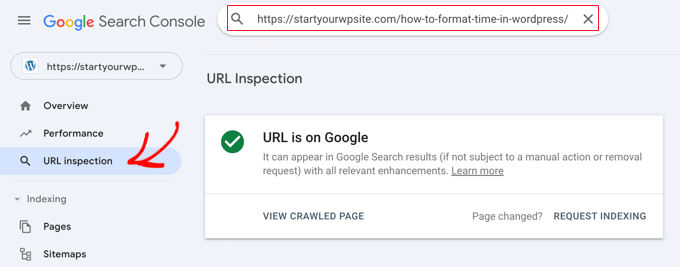
Cela récupérera les données relatives à votre URL et les affichera dans le tableau de bord de la Google Search Console.
L'outil récupérera l'état actuel de l'indexation de votre URL auprès de Google. Vous verrez un résumé indiquant clairement si « l'URL est sur Google » ou « l'URL n'est pas sur Google ». Vous pouvez développer le rapport pour vérifier les problèmes de convivialité mobile ou d'autres problèmes.
Une fois que vous avez confirmé que tout semble correct, cliquez simplement sur le lien « Demander l'indexation ». Google testera alors l'URL en direct et l'ajoutera à la file d'attente d'exploration prioritaire.
Si l'outil signale des erreurs, vous devrez d'abord les corriger sur votre site. Une fois résolues, vous pourrez revenir et cliquer sur le lien « Demander l'indexation ».
Répétez simplement ce processus pour les autres URL que vous souhaitez que Google réindexe. Gardez à l'esprit que cet outil est conçu pour un petit nombre d'URL à la fois, car Google a un quota de soumission quotidien. Pour indexer un grand nombre de pages, la soumission d'un sitemap XML est une meilleure méthode.
Étape 2 : Soumettre un sitemap XML pour réindexer les URL
Si vous avez apporté des modifications importantes à votre site ou ajouté beaucoup de nouveau contenu, la soumission d'un sitemap XML est le moyen le plus efficace de demander à Google de réindexer plusieurs URL à la fois.
Cette méthode est idéale lorsque vous avez lancé une nouvelle catégorie de produits ou publié des dizaines de nouveaux articles, car elle indique à Google de vérifier la structure de votre site pour les mises à jour.
Pour cette étape, nous recommandons d'utiliser le plugin All in One SEO, qui comprend des options flexibles pour configurer correctement vos sitemaps XML dans WordPress.
AIOSEO crée un sitemap XML par défaut dès l'installation du plugin.
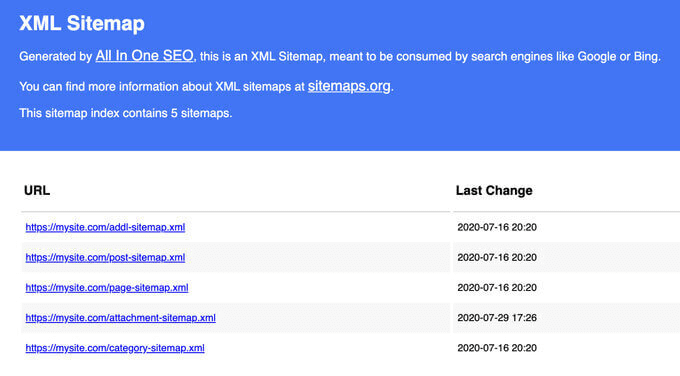
Pour modifier les paramètres de votre sitemap, vous devez vous rendre dans All in One SEO » Sitemaps dans votre espace d'administration WordPress. Vous verrez que le paramètre des sitemaps XML est activé par défaut.
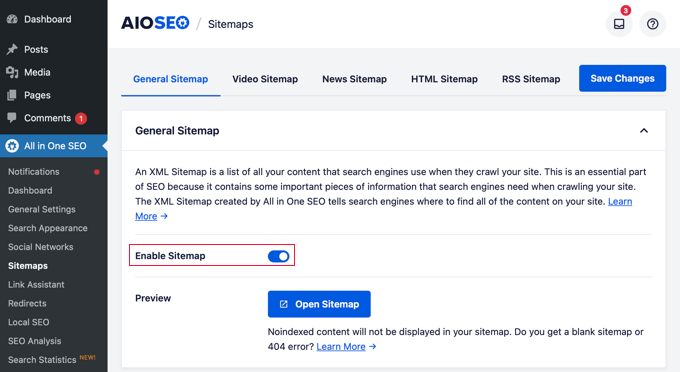
Vous pouvez afficher votre sitemap en cliquant sur le bouton « Ouvrir le sitemap ».
Si vos nouveaux liens sont visibles dans ce fichier sitemap, vous pouvez alors procéder à sa soumission à Google Search Console.
Pour soumettre les sitemaps XML, vous devez visiter le site web Google Search Console et cliquer sur « Sitemaps » dans le menu de gauche.
Ajoutez simplement le lien de votre sitemap XML et cliquez sur le bouton « Soumettre ».

Ce sitemap mis à jour demandera aux robots de Google de parcourir rapidement vos nouvelles URL et de les afficher dans les résultats de recherche.
Note : Vous n'avez qu'à téléverser le sitemap une seule fois. Google re-parcourt régulièrement votre sitemap et ajoutera rapidement les articles mis à jour une fois vos sitemaps ajoutés.
Foire aux questions sur le recrawl de Google
Voici les réponses à certaines des questions les plus fréquentes que nous recevons concernant la demande à Google de réindexer des URL.
1. Combien de temps faut-il à Google pour réindexer une URL après une demande ?
Le temps nécessaire peut varier de quelques heures à plusieurs jours. L'utilisation de l'outil d'inspection d'URL est souvent la méthode la plus rapide, mais il n'y a pas de délai garanti. La vitesse dépend de facteurs tels que l'autorité de votre site et le budget d'exploration global.
2. Puis-je demander une réindexation trop souvent ?
Oui, Google a un quota pour les soumissions d'URL individuelles. Il est préférable de ne demander l'indexation que pour les pages nouvelles ou considérablement mises à jour. Si vous avez mis à jour de nombreuses URL à la fois, la soumission de votre sitemap XML est l'approche la plus efficace.
3. Quelle est la différence entre l'exploration et l'indexation ?
L'exploration est le processus de découverte où les robots de Google trouvent du contenu nouveau et mis à jour. L'indexation est le processus d'analyse et de stockage de ce contenu dans la base de données de Google afin qu'il puisse être affiché dans les résultats de recherche. Une page doit être explorée avant de pouvoir être indexée.
4. Pourquoi mon URL n'est-elle pas indexée après une demande de réindexation ?
Une demande de réindexation ne garantit pas l'indexation. Votre page peut ne pas être indexée en raison de problèmes techniques tels qu'une balise « noindex », un contenu de faible qualité ou des pénalités manuelles. L'outil d'inspection d'URL dans Google Search Console peut vous aider à diagnostiquer ces problèmes.
Ressources supplémentaires pour améliorer votre SEO
Nous espérons que ce guide vous a aidé à apprendre comment demander à Google de réindexer vos URL. Maintenant que votre contenu est indexé plus rapidement, consultez ces autres guides pour améliorer davantage votre classement dans les résultats de recherche :
- Guide complet de SEO WordPress pour débutants – Un guide complet couvrant toutes les pratiques SEO essentielles pour mieux vous classer.
- Meilleurs outils de suivi de classement SEO – Nos meilleurs choix d'outils pour surveiller les performances de vos mots-clés dans les résultats de recherche.
- Comment installer Google Analytics dans WordPress pour débutants – Apprenez à utiliser MonsterInsights pour voir les performances de votre contenu directement depuis votre tableau de bord WordPress.
Si vous avez aimé cet article, abonnez-vous à notre Chaîne YouTube pour des tutoriels vidéo WordPress. Vous pouvez également nous trouver sur Twitter et Facebook.




Mrteesurez
J'ai ce problème sur l'un de mes sites, dans la Search Console, il est juste indiqué "Découvert mais non indexé. J'essaierai de mettre en œuvre ce guide si je parviens à résoudre le problème.
De plus, est-il suffisant de réindexer un site web en cliquant sur indexNow ou Quickindex pour réindexer la page mise à jour ?
Support WPBeginner
Pour le message « parcouru mais non indexé », vous devriez inspecter l'URL dans la Google Search Console et Google vous indiquera pourquoi elle n'est pas indexée, car il existe plusieurs raisons possibles.
Admin
Mrteesurez
Merci pour votre soutien et votre réponse. Je vais certainement inspecter l'URL dans la Google Search Console comme vous l'avez indiqué pour identifier la raison spécifique derrière mon propre site, dans la mesure où les raisons varient.
Jiří Vaněk
Je suis actuellement confronté à un problème dans la Google Search Console où de nombreux liens sont marqués comme « découverts – actuellement non indexés ». Je n'arrive pas à comprendre ce que Google n'aime pas. Des conseils ? J'ai essayé de soumettre manuellement les robots du site pour vérification, mais le résultat est toujours le même.
Support WPBeginner
Pour ce que vous rencontrez, il est plus probable que vous ayez des problèmes avec le budget d'exploration de votre site, vous pouvez en savoir plus à ce sujet dans notre article ci-dessous :
https://www.wpbeginner.com/wp-tutorials/the-wordpress-seo-crawl-budget-problem-and-how-to-fix-it/
Admin
Jiří Vaněk
Merci pour vos conseils. Je vais essayer de revoir le budget et continuer mes recherches, car le problème n'a pas été résolu jusqu'à présent. Je suivrai vos conseils et me concentrerai dans cette direction.
Saagar
La page d'accueil de mon site Web affiche une icône AMP
Lorsque j'y mets le nom de mon site Web.
Je suis extrêmement déprimé, je ne veux pas que mon site Web apparaisse en AMP.
Support WPBeginner
Pour désactiver AMP, vous voudrez consulter notre article ci-dessous :
https://www.wpbeginner.com/wp-tutorials/how-to-properly-disable-google-amp-in-wordpress
Admin
Valeria
Salut, j'ai changé tout mon site web, donc presque toutes les URL que j'obtiens dans les résultats de recherche Google sont obsolètes et mènent à une page 404. J'ai envoyé le nouveau sitemap à Google Search Console. Combien de temps faudra-t-il pour qu'il soit réindexé ? Y a-t-il un autre moyen de dire à Google que les anciennes URL sont obsolètes ?
Merci !
Support WPBeginner
Faire réindexer par Google et soumettre à nouveau votre sitemap seraient les seuls moyens, et Google n'a pas de délai garanti pour la mise à jour.
Admin
Precious Marho
Super simple et utile ! Merci.
Support WPBeginner
You’re welcome
Admin
Samuel
Wow !
C'est la raison pour laquelle j'aime revenir sur WPBeginner.
Votre équipe éditoriale est tout simplement géniale ! Super génie !
Et je suis le premier à commenter, je suppose.
Maintenant, je vais aller voir mon Yoast pour vérifier mon sitemap XML.
Merci, les gars !
Support WPBeginner
Thank you, glad you like our content
Admin