


Gérer une boutique WooCommerce prospère signifie trouver des moyens de présenter vos produits mieux que la concurrence. Une approche efficace consiste à ajouter des vidéos aux galeries de produits.
Nous avons vu de nombreuses boutiques utiliser des vidéos pour montrer les produits sous différents angles, et cela entraîne souvent une augmentation notable des ventes.
Du point de vue du client, voir un produit en action aide à dissiper l'incertitude. Une vue à 360 degrés répond aux questions courantes et rend les acheteurs plus confiants quant à leur achat, ce qui peut réduire les retours.
Dans ce guide, nous vous expliquerons comment ajouter des vidéos de produits à vos galeries WooCommerce sans avoir besoin de compétences en codage.

💡 Réponse rapide : Comment ajouter des vidéos de produits aux galeries WooCommerce
La façon la plus simple d'ajouter des vidéos de produits à vos galeries WooCommerce est d'utiliser un plugin WordPress. Cela vous permet d'ajouter des vidéos provenant de sources telles que YouTube ou Vimeo sans avoir besoin de code.
Voici les deux meilleures méthodes que nous aborderons dans ce tutoriel :
- Utilisez le plugin YITH Featured Video : C'est la meilleure option si vous souhaitez un contrôle détaillé sur les paramètres vidéo tels que la lecture automatique, la répétition, le style du lecteur, et plus encore. Il existe une version gratuite et une version premium.
- Utilisez le plugin Really Simple Featured Video : Ce plugin gratuit est parfait si vous avez juste besoin d'un moyen simple d'ajouter une vidéo en vedette à votre galerie de produits sans paramètres complexes.
Pourquoi ajouter des vidéos de produits WooCommerce à votre boutique ?
En ajoutant des vidéos de produits à votre boutique WooCommerce, vous pouvez présenter vos produits de manière plus détaillée et informative. Cela peut aider vos clients à mieux comprendre les caractéristiques et les avantages de vos produits.
Cela peut également entraîner une augmentation des taux de conversion. En fait, des études suggèrent que les visiteurs qui regardent des vidéos de produits sont jusqu'à 73 % plus susceptibles de faire un achat.
De plus, montrer vos produits en action grâce à la vidéo peut aider à établir la confiance et la crédibilité auprès des clients potentiels, leur donnant plus de confiance dans leurs achats.
Par exemple, si vous avez une boutique en ligne qui vend des casques, ajouter une vidéo produit qui démontre la qualité sonore et les caractéristiques du casque peut vous aider à obtenir plus de conversions.
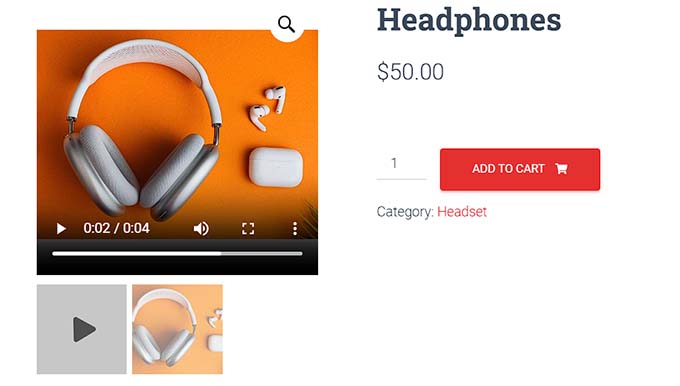
De plus, l'ajout de vidéos de produits aux galeries de votre boutique WooCommerce peut également améliorer le classement SEO de votre site web car les moteurs de recherche privilégient les sites web contenant du contenu multimédia, y compris des vidéos.
Une meilleure visibilité dans les résultats de recherche peut inciter davantage de personnes à visiter votre boutique et à acheter des produits.
Dans WooCommerce, une vidéo en vedette occupe généralement la place principale dans votre galerie de produits, remplaçant l'image principale du produit. C'est la première chose qu'un client voit.
Une astuce rapide : Nous recommandons toujours d'héberger vos vidéos sur une plateforme comme YouTube ou Vimeo. Télécharger des vidéos directement sur votre site WordPress peut consommer beaucoup de ressources serveur et le ralentir.
Pour plus d'informations, consultez notre guide sur pourquoi vous ne devriez jamais télécharger une vidéo sur WordPress.
Cela dit, voyons comment vous pouvez facilement ajouter des vidéos de produits à vos galeries WooCommerce. Vous pouvez utiliser les liens ci-dessous pour accéder à la méthode que vous souhaitez utiliser :
- Method 1: Add WooCommerce Product Video Using YITH WooCommerce Featured Audio & Video Content (Free & Premium)
- Method 2: Add WooCommerce Product Videos Using Really Simple Featured Video (Free)
- Bonus : Ajouter une galerie de produits WooCommerce dans votre boutique
- Foire aux questions sur les vidéos de produits WooCommerce
Méthode 1 : Ajouter une vidéo de produit WooCommerce à l'aide de YITH WooCommerce Featured Audio & Video Content (Gratuit et Premium)
Pour cette méthode, nous utiliserons le plugin YITH WooCommerce Featured Audio & Video Content, qui existe en version gratuite et premium.
Il vous offre un excellent contrôle sur les paramètres d'affichage et de lecture de votre vidéo. Notre tutoriel couvrira toutes les fonctionnalités premium, mais les étapes initiales fonctionneront également pour la version gratuite.
Tout d'abord, vous devez installer et activer le plugin YITH WooCommerce Featured Audio & Video Content. Pour des instructions détaillées, consultez notre guide pour débutants sur comment installer un plugin WordPress.
Avec ce plugin, vous pouvez ajouter une vidéo depuis YouTube et Vimeo ou votre propre vidéo depuis la médiathèque vers la galerie WooCommerce.
Remarque : Le plugin gratuit YITH WooCommerce Featured Video ne vous permet pas de configurer la plupart des paramètres vidéo, modaux et de galerie.
Configurer les paramètres généraux du plugin
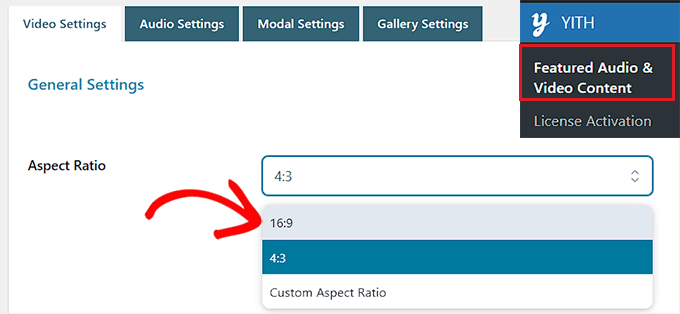
Après l'activation, accédez à la page YITH » Featured Audio & Video Content depuis la barre latérale d'administration de WordPress.
Cela ouvrira les paramètres vidéo. À partir de là, vous pouvez commencer par sélectionner un rapport d'aspect pour la vidéo du produit dans le menu déroulant.
Si vous utilisez la version gratuite, ce sera le seul paramètre disponible pour vous.
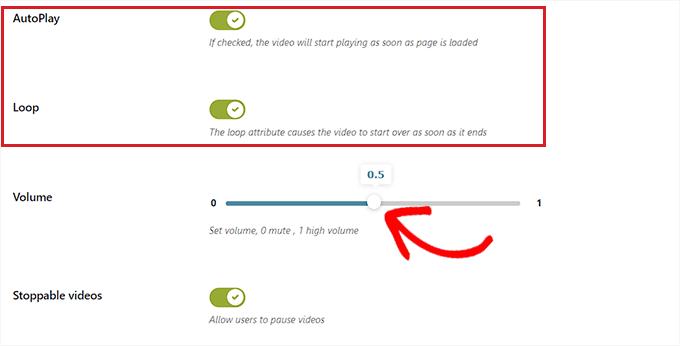
Ensuite, activez le commutateur « AutoPlay » si vous souhaitez que la vidéo commence à jouer dès que la page se charge.
Vous pouvez également activer le commutateur « Loop » afin que la vidéo recommence dès qu'elle se termine.
Une fois que vous avez fait cela, déplacez le curseur à côté de l'option « Volume » pour régler le volume de la vidéo. Ensuite, activez simplement le commutateur « Vidéos arrêtables » pour permettre aux utilisateurs de mettre une vidéo en pause.
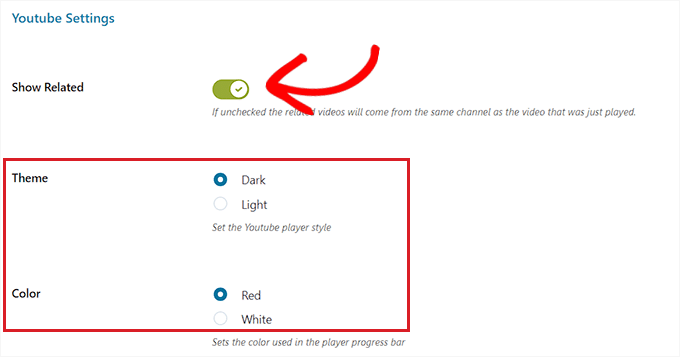
Ensuite, faites défiler jusqu'à la section « Paramètres YouTube » et activez le commutateur « Afficher les vidéos associées » si vous souhaitez recommander d'autres vidéos YouTube de la même chaîne que votre vidéo. Ce paramètre n'est nécessaire que si vous intégrez une vidéo produit depuis YouTube.
Après cela, vous pouvez choisir un thème et un style pour le lecteur vidéo YouTube.
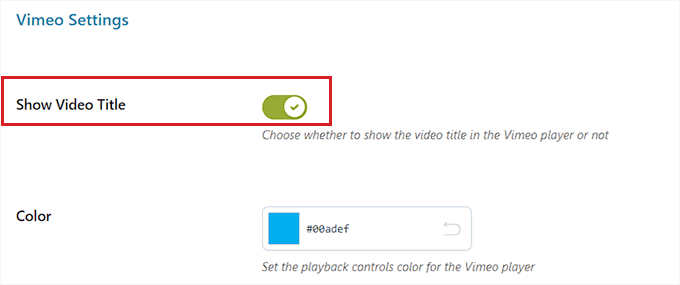
Une fois que vous avez fait cela, faites défiler vers le bas jusqu'à la section « Paramètres Vimeo » et activez le commutateur « Afficher le titre de la vidéo » pour afficher le titre de la vidéo dans le lecteur Vimeo. Vous n'aurez besoin de modifier ce paramètre que si vos vidéos de produits sont hébergées sur Vimeo.
De plus, vous pouvez sélectionner une couleur pour les contrôles de lecture du lecteur Vimeo.
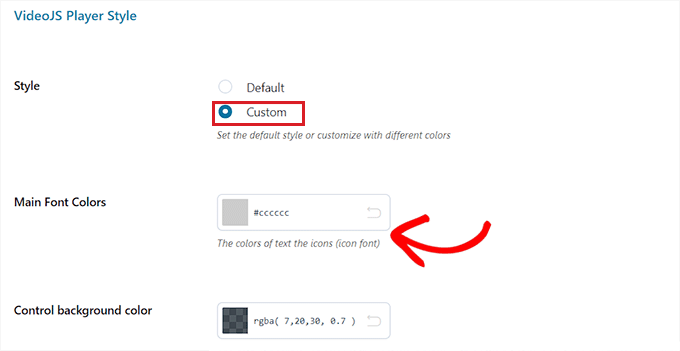
Après cela, passez à la section « Style du lecteur VideoJS » et choisissez « Personnalisé » comme option « Style ».
Cela ouvrira les paramètres de personnalisation, où vous pourrez configurer la couleur d'arrière-plan du lecteur vidéo, la couleur de la barre de progression, la couleur des boutons, et plus encore.
Une fois que vous avez terminé, cliquez sur le bouton « Enregistrer les options » pour sauvegarder vos paramètres.
Configurer les paramètres du modal (Plugin Premium uniquement)
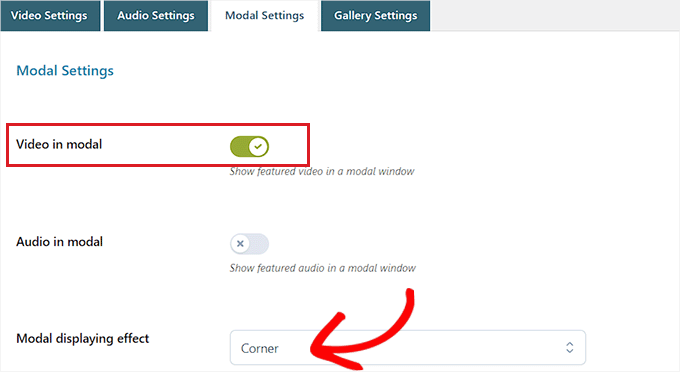
Maintenant, vous devez passer à l'onglet « Paramètres de la modale » en haut de la page. Gardez à l'esprit que cet onglet ne sera pas disponible si vous utilisez le plugin gratuit.
Une fois que vous y êtes, activez simplement le commutateur « Vidéo dans le modal ». Cela affichera la vidéo mise en avant dans une fenêtre contextuelle de type lightbox, qui est une fenêtre qui apparaît par-dessus le contenu de la page.
Après avoir fait cela, vous pouvez également choisir un « Effet d'affichage de la modale » dans le menu déroulant.
Ensuite, cliquez sur le bouton « Enregistrer les options » pour sauvegarder vos paramètres.
Configurer les paramètres de la galerie (Plugin Premium uniquement)
Maintenant, vous devez passer à l'onglet « Paramètres de la galerie » en haut. Cet onglet n'est disponible que dans la version premium.
À partir d'ici, vous devez sélectionner l'option « Galerie WooCommerce » comme « Mode de galerie vidéo et audio » pour afficher les vidéos du produit dans la galerie WooCommerce.
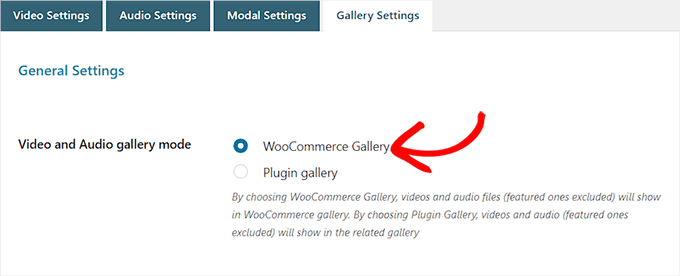
Alternativement, en sélectionnant l'option « Galerie du plugin », la vidéo mise en avant sera affichée dans une galerie associée.
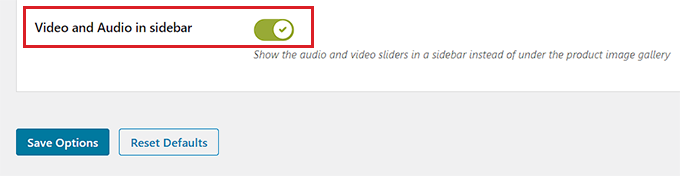
D'autre part, vous pouvez également activer le commutateur « Vidéo et audio dans la barre latérale » si vous souhaitez afficher la vidéo du produit dans la barre latérale au lieu de la galerie WooCommerce ou associée.
Une fois que vous avez terminé, n'oubliez pas de cliquer sur le bouton « Enregistrer les options » pour sauvegarder vos paramètres.
Ajouter une vidéo à la galerie d'un produit spécifique
Il est temps d'ajouter la vidéo du produit WooCommerce à la galerie WooCommerce.
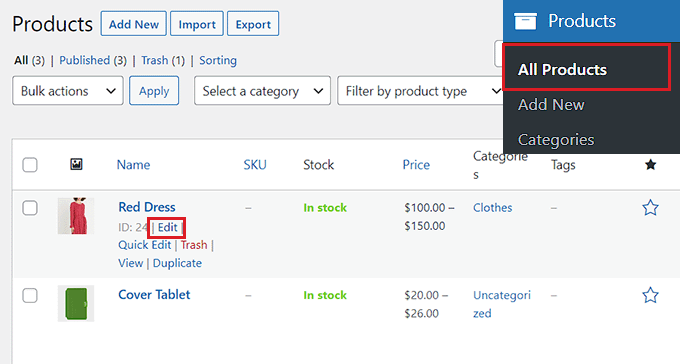
Tout d'abord, visitez la page Produits » Tous les produits depuis la barre latérale d'administration de WordPress. Une fois sur place, cliquez simplement sur le lien « Modifier » sous le nom d'un produit pour ouvrir la page « Modifier le produit ».
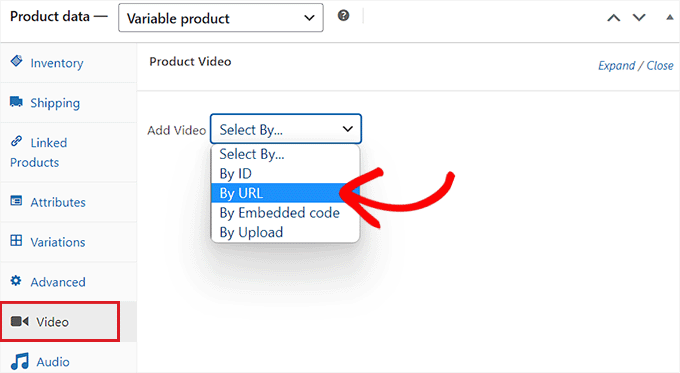
Ensuite, faites défiler vers le bas jusqu'à la section « Données produit » et cliquez sur l'onglet « Vidéo » dans la colonne de gauche.
Maintenant, vous devez sélectionner comment vous souhaitez ajouter la vidéo dans le menu déroulant « Ajouter une vidéo ». Pour ce tutoriel, nous choisirons l'option « Par URL » car nous allons ajouter une URL de vidéo YouTube.
Alternativement, vous pouvez télécharger une vidéo à l'aide de la médiathèque WordPress. Cependant, nous ne recommandons pas cette méthode car le téléchargement de vidéos consomme beaucoup de bande passante.
Pour plus de détails, vous voudrez peut-être consulter notre guide pour débutants sur pourquoi vous ne devriez jamais télécharger une vidéo sur WordPress.
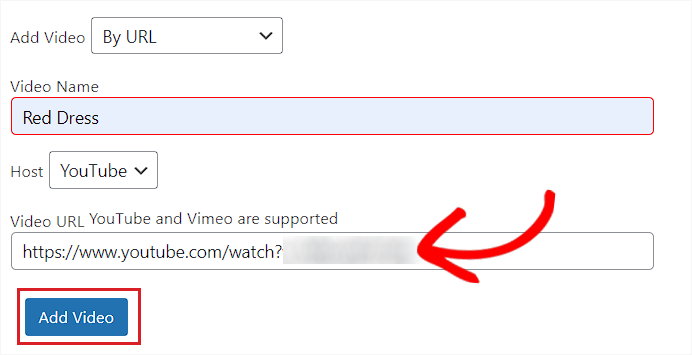
Il vous sera ensuite demandé de taper un nom pour la vidéo du produit dans la boîte « Nom de la vidéo ».
Une fois que vous avez fait cela, collez simplement l'URL de la vidéo YouTube dans la boîte « URL de la vidéo » et cliquez sur le bouton « Ajouter une vidéo ».
Enfin, cliquez sur le bouton « Mettre à jour » ou « Publier » en haut pour enregistrer vos modifications.
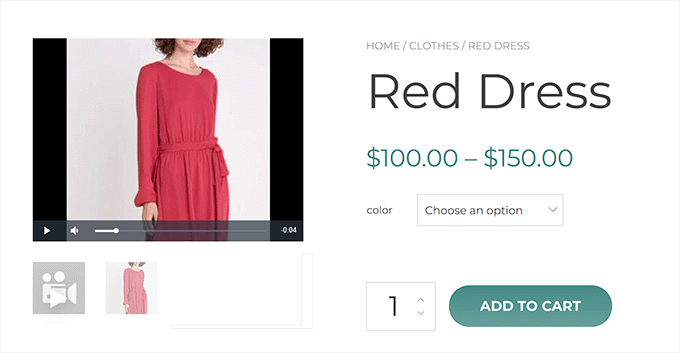
Vous pouvez maintenant visiter votre boutique en ligne pour vérifier si la vidéo a été ajoutée à la galerie WooCommerce de votre produit.
Voici à quoi ressemblait la vidéo du produit sur notre site de démonstration.
Méthode 2 : Ajouter des vidéos de produits WooCommerce à l'aide de Really Simple Featured Video (Gratuit)
Si vous recherchez un moyen simple et gratuit d'ajouter des vidéos de produits WooCommerce, alors cette méthode est faite pour vous.
Tout d'abord, vous devez installer et activer le plugin Really Simple Featured Video. Pour plus de détails, consultez notre tutoriel sur comment installer un plugin WordPress.
Configurer les paramètres du plugin
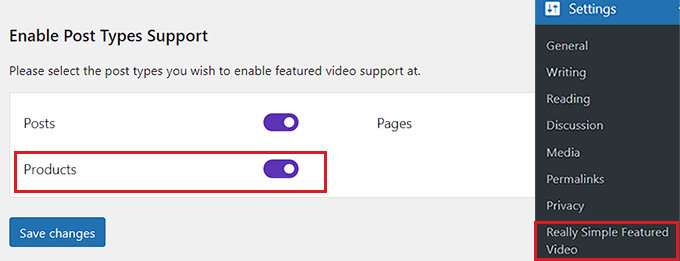
Après l'activation, accédez à la page Paramètres » Really Simple Featured Video depuis le tableau de bord WordPress.
À partir d'ici, activez le commutateur « Produits » pour activer la prise en charge vidéo pour WooCommerce. Ensuite, cliquez simplement sur le bouton « Enregistrer les modifications » pour sauvegarder vos paramètres.
Ensuite, vous devez passer à l'onglet « Contrôles » en haut. Ici, vous pouvez configurer les paramètres pour les vidéos auto-hébergées et intégrées.
Maintenant, passez à la section « Vidéos auto-hébergées » et commencez par activer le commutateur « Contrôles » pour ajouter des contrôles au lecteur vidéo.
Après cela, vous pouvez également activer le commutateur « Boucle » pour que la vidéo continue de jouer en boucle. De plus, vous pouvez également couper le son de la vidéo par défaut en activant le commutateur à côté de « Couper le son ».
Une fois que vous avez terminé, activez simplement le commutateur « Lecture automatique » si vous souhaitez que la vidéo commence à jouer automatiquement.
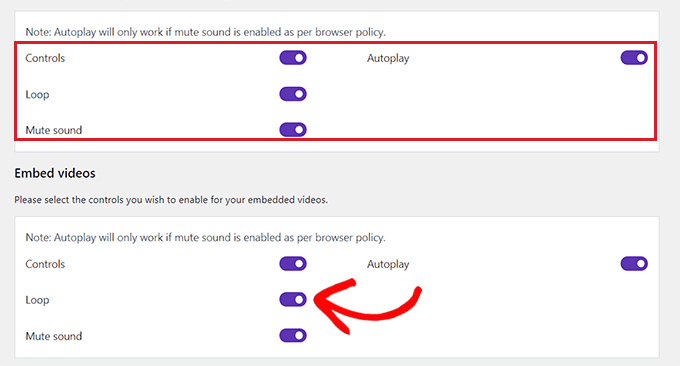
Ensuite, faites défiler vers le bas jusqu'à la section « Vidéos intégrées », où vous trouverez toutes ces options répétées pour les vidéos intégrées.
Configurez simplement ces paramètres selon vos préférences et cliquez sur le bouton « Enregistrer les modifications » pour sauvegarder vos paramètres.
Ajouter la vidéo du produit à la galerie WooCommerce
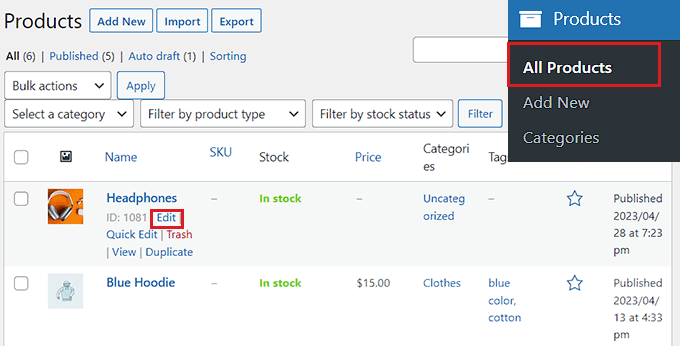
Pour ajouter une vidéo de produit à la galerie WooCommerce, accédez à la page Produits » Tous les produits depuis la barre latérale d'administration.
À partir d'ici, cliquez sur le lien « Modifier » sous le nom d'un produit pour l'ouvrir.
Une fois sur place, faites défiler vers le bas jusqu'à la section « Vidéo en vedette » dans la colonne de droite et sélectionnez une source vidéo.
Si vous souhaitez télécharger une vidéo depuis votre ordinateur ou votre bibliothèque multimédia, vous devez sélectionner l'option « Moi ». Cependant, pour intégrer une vidéo depuis YouTube ou une autre plateforme, vous devrez choisir l'option « Intégrer ».
Remarque : Nous ne recommandons pas de télécharger des vidéos sur votre site Web car elles consomment beaucoup de bande passante. Pour plus de détails, lisez notre guide sur pourquoi vous ne devriez jamais télécharger une vidéo sur WordPress.
Pour ce tutoriel, nous choisirons l'option « Intégrer » pour ajouter une vidéo YouTube.
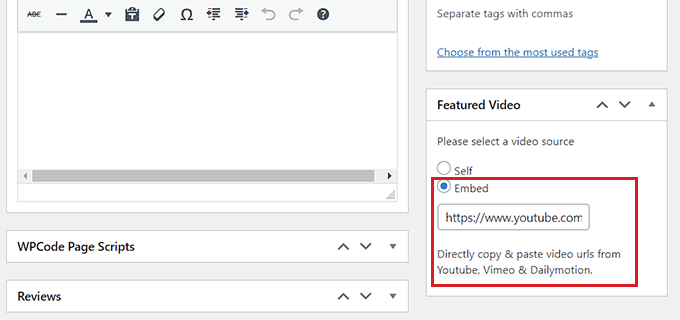
Après avoir sélectionné cette option, un champ « L'URL de la vidéo va ici » s'affichera. Ajoutez simplement le lien de la vidéo YouTube, Vimeo ou Dailymotion dans le champ.
Enfin, cliquez sur le bouton « Mettre à jour » ou « Publier » en haut pour enregistrer vos modifications.
Vous pouvez maintenant visiter votre site Web pour découvrir la vidéo du produit WooCommerce.
Bonus : Ajouter une galerie de produits WooCommerce dans votre boutique
Maintenant que vous savez comment rendre vos pages produits plus attrayantes avec des vidéos, vous pourriez vouloir promouvoir ces produits ailleurs sur votre site.
Par exemple, l'ajout d'une galerie d'images à un article de blog ou à une page d'annonce peut vous aider à présenter des produits à un public plus large et à augmenter vos ventes.
Ces images multiples peuvent aider à présenter les caractéristiques de vos produits pour augmenter l'engagement. De plus, ces galeries peuvent être un excellent moyen d'afficher différentes variantes, couleurs, tailles ou styles de produits, aidant ainsi les acheteurs potentiels à prendre une décision éclairée.
Maintenant, la plupart des thèmes WooCommerce sont livrés avec des modèles par défaut pour les pages de boutique et de catégorie qui affichent les produits dans le style du thème. Cependant, ils n'incluent pas de modèle spécifique pour présenter les produits sous forme de galerie dans un article de blog.
Cela signifie que la configuration WooCommerce par défaut peut ne pas suffire si vous souhaitez présenter des produits de cette manière. C'est là qu'intervient Envira Gallery.

Après des tests approfondis, nous avons constaté qu'il s'agissait du meilleur plugin de galerie WordPress sur le marché qui vous permet de créer de belles galeries d'images entièrement réactives dans WordPress.
De plus, Envira est super rapide et est livré avec de nombreuses fonctionnalités comme une fenêtre contextuelle lightbox, une navigation facile dans les images, un constructeur par glisser-déposer, des filigranes et des modèles de galerie professionnels.
Pour plus de détails, vous pouvez consulter notre critique complète d'Envira Gallery.
Le module complémentaire WooCommerce du plugin facilite grandement la création de galeries de produits et vous permet même d'ajouter des balises et des termes de taxonomie pour aider votre page produit à mieux se classer.
Pour des instructions détaillées, consultez notre tutoriel sur comment créer une galerie d'images de produits WooCommerce.
Foire aux questions sur les vidéos de produits WooCommerce
Voici quelques questions que nos lecteurs nous ont fréquemment posées concernant l'ajout de vidéos de produits WooCommerce :
Puis-je ajouter une vidéo à ma galerie de produits WooCommerce sans plugin ?
Oui, mais cela nécessite l'ajout de code personnalisé aux fichiers de votre thème. Pour la plupart des utilisateurs, un plugin est la méthode la plus sûre et la plus simple car il vous évite de casser accidentellement votre site et offre plus de fonctionnalités.
Quels sont les meilleurs plugins pour ajouter des vidéos de produits à WooCommerce ?
Les meilleurs plugins pour ajouter des vidéos de produits sont YITH WooCommerce Featured Audio & Video Content pour ses puissantes options de personnalisation et Really Simple Featured Video pour une solution gratuite et facile à utiliser.
Dois-je héberger mes vidéos de produits sur mon site web ?
Non, vous devriez toujours héberger vos vidéos sur une plateforme tierce comme YouTube ou Vimeo. L'envoi direct de vidéos vers WordPress utilise une bande passante et des ressources serveur importantes, ce qui ralentira votre boutique en ligne.
Nous espérons que cet article vous a aidé à apprendre comment ajouter des vidéos de produits à vos galeries WooCommerce. Vous voudrez peut-être aussi consulter notre tutoriel sur comment planifier des coupons dans WooCommerce et nos meilleurs choix pour les meilleurs plugins WooCommerce pour développer votre site.
Si cet article vous a plu, abonnez-vous à notre chaîne YouTube pour des tutoriels vidéo WordPress. Vous pouvez également nous retrouver sur Twitter et Facebook.



Vous avez une question ou une suggestion ? Veuillez laisser un commentaire pour lancer la discussion.