


Récemment, l'un de nos lecteurs nous a demandé s'il était possible d'ajouter un lien vers les pages d'archives de types de publication personnalisés dans les menus de navigation WordPress. Une page d'archive dans WordPress affiche une liste de toutes les publications sous un type de publication, une catégorie ou une étiquette spécifique. Dans cet article, nous vous montrerons comment ajouter des archives de types de publication dans les menus de navigation WordPress.
Archives de types de publication personnalisés dans WordPress
Dans WordPress, le terme « Archives » est utilisé pour une liste d'entrées d'un type de publication ou d'une taxonomie (comme les catégories et les étiquettes).
Si les archives sont activées pour un type de publication personnalisé, vous pouvez les afficher sur votre site Web. Généralement, l'URL de votre page d'archive de type de publication personnalisé est au format suivant :
http://example.com/post-type-slug/
Le slug du type de publication est le nom convivial de votre type de publication personnalisé.
Par exemple, nous avons un type de publication personnalisé appelé « Offres », et vous pouvez voir sa page d'archive à une URL comme celle-ci :
https://www.wpbeginner.com/deals/
Vous pouvez placer un lien vers la page d'archive de votre type de publication personnalisé dans les menus de navigation de votre site. Cela permettra à vos utilisateurs de voir toutes les entrées passées publiées dans ce type de publication sur une seule page.
Cela dit, voyons comment ajouter un lien vers la page d'archive de votre type de publication personnalisé dans les menus de navigation de WordPress.
Ajout d'un lien vers la page d'archive d'un type de publication personnalisé dans les menus de navigation
Tout d'abord, vous devez visiter la page Apparence » Menus. Vous remarquerez un onglet pour chacun de vos types de publication personnalisés dans la colonne de gauche.
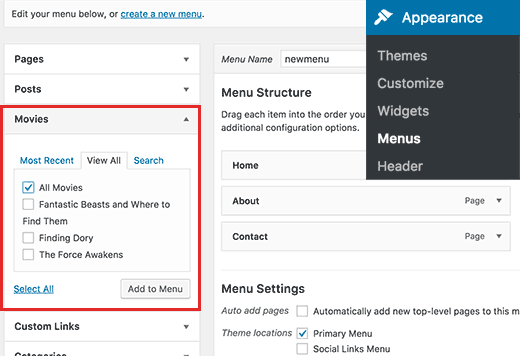
Vous devez cliquer sur le nom de votre type de publication personnalisé pour le développer, puis cliquer sur l'onglet « Tout afficher ».
Vous verrez une option pour les archives de votre type de publication. Cochez la case à côté et cliquez ensuite sur le bouton Ajouter au menu.
Votre archive de type de publication personnalisé apparaîtra maintenant comme un élément de menu dans la colonne de droite.
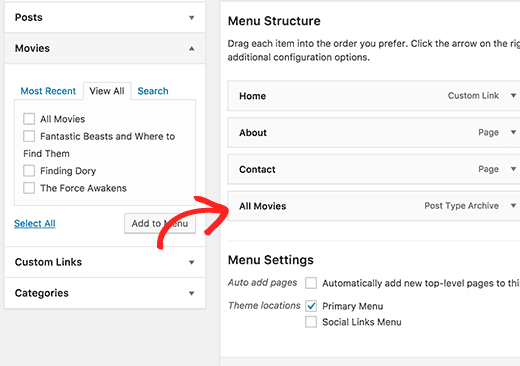
Par défaut, il utilisera le nom de votre type de publication personnalisé avec le mot « archives » pour l'étiquette du lien.
Vous voudrez peut-être changer cela pour quelque chose de plus simple. Cliquez sur l'élément de menu pour le modifier, puis changez son étiquette de navigation.
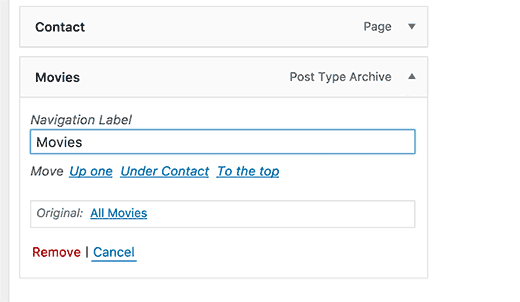
N'oubliez pas de cliquer sur le bouton Enregistrer le menu pour sauvegarder vos modifications.
Vous pouvez maintenant visiter votre site Web pour voir le lien d'archive de votre type de publication personnalisé dans votre menu de navigation.
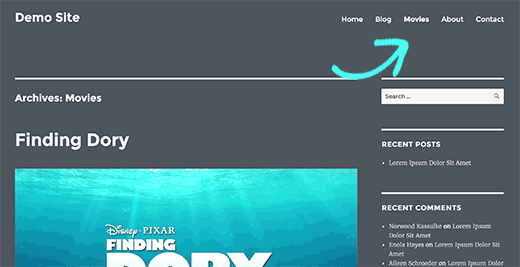
Tout comme les publications et les pages, vous pouvez également ajouter une seule entrée de votre type de publication aux menus de navigation.
Sélectionnez simplement une entrée, puis cliquez sur le bouton Ajouter au menu.
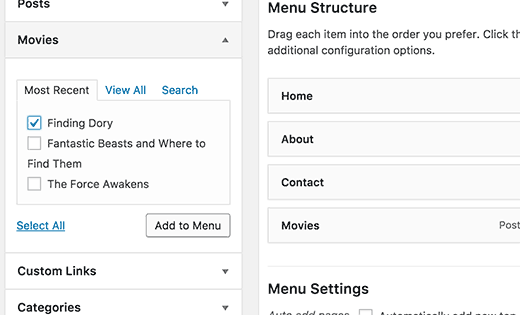
N'oubliez pas de cliquer sur le bouton Enregistrer le menu pour sauvegarder vos modifications.
Mon type de publication personnalisé n'apparaît pas sur l'écran des menus
Les types de publication personnalisés doivent répondre à certaines exigences pour être affichés sur la page Apparence » Menus.
Tout d'abord, vous devez vous assurer qu'une page d'archive existe pour votre type de publication personnalisé. Généralement, c'est une URL comme celle-ci :
http://example.com/movies/
Remplacez example.com par votre propre nom de domaine et movies par votre type de publication.
Si vous pouvez voir des entrées de votre type de publication sur cette page, cela signifie que votre type de publication prend en charge les archives mais ne prend pas en charge les autres exigences.
La bonne nouvelle est que vous pouvez toujours ajouter votre page d'archive de type de publication personnalisée en tant que lien personnalisé.
Visitez la page Apparence » Menus, puis cliquez sur l'onglet « Lien personnalisé » pour le développer.
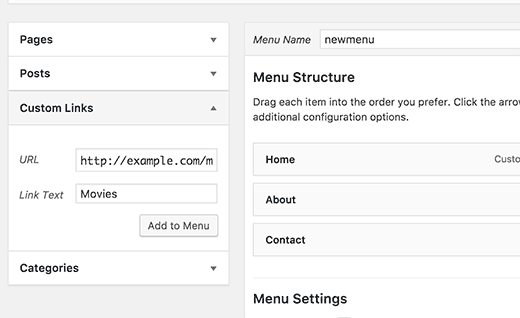
Entrez l'URL de votre page d'archive de type de publication personnalisée dans le champ URL et ajoutez l'étiquette que vous souhaitez afficher dans le champ libellé.
Ensuite, cliquez sur le bouton Ajouter au menu, et vous remarquerez que le lien personnalisé apparaît dans la colonne de droite.

Vous pouvez maintenant cliquer sur le bouton Enregistrer le menu pour sauvegarder vos modifications.
Nous espérons que cet article vous a aidé à apprendre comment ajouter des archives de types de publication dans les menus de navigation WordPress. Vous voudrez peut-être aussi consulter notre liste de 12 tutoriels les plus utiles sur les types de publication personnalisés WordPress.
Si cet article vous a plu, abonnez-vous à notre chaîne YouTube pour des tutoriels vidéo sur WordPress. Vous pouvez également nous trouver sur Twitter et Facebook.





Vale
Bonjour,
Je suis un peu confus, n'étions-nous pas censés utiliser notre modèle our-category.php et nos pages d'archives our-taxonomy.php ? Ou dans ce cas, n'avons-nous pas besoin de créer ces boucles/modèles php personnalisés ?
Merci
Jordan
Y a-t-il un moyen de faire cela mais de conserver un parent dans l'URL ? par exemple.. Je crée un CPT appelé /videos/. Je l'ajoute au menu sous "our-projects"... donc l'URL finit par être /our-projects/videos/
Merci !
ratnesh
comment ajouter des articles dans différentes pages et des articles similaires à afficher sur la page d'accueil
Roland
"Les types de publication personnalisés doivent répondre à certaines exigences pour être affichés sur la page Apparence » Menus."
Quelles sont ces exigences alors ?
Support WPBeginner
Salut Roland,
Ils doivent être publiquement interrogeables, apparaître dans le menu de navigation et avoir des archives. Lors de la création de votre type de publication en ajoutant manuellement du code, ces options peuvent être définies dans les arguments. Veuillez consulter notre guide sur comment créer un type de publication personnalisé dans WordPress pour des instructions plus détaillées.
Admin
Radley Anaya
Notez également – si vous modifiez votre type de publication personnalisé, vous devrez probablement mettre à jour vos permaliens.
Amani Joseph
Bonjour, je suis un petit propriétaire de site Web en Tanzanie, wpbeginner m'a aidé depuis le jour où j'ai commencé à bloguer jusqu'à aujourd'hui. Je suis fier de moi d'avoir trouvé ce site et je recommanderai ce site à tout débutant WordPress, même aux pros. Aujourd'hui, j'ai une question, je ne savais pas où la poser et je pense que c'est l'occasion pour vous les gars de créer une plateforme où nous pouvons poser des questions sur WordPress et d'autres personnes ou même vous les gars pouvez poser, cela donne la chance de trouver quelque chose à écrire sur votre blog. Cela dit, ma question est : je veux proposer quelque chose comme des offres comme vous le faites dans la section Offres de ce blog, pouvez-vous recommander un plugin pour faire le travail.
Support WPBeginner
Bonjour Amani,
Merci pour vos aimables paroles. Nous sommes heureux que vous trouviez WPBeginner utile. Quant à votre question, veuillez consulter notre guide sur comment créer un site de coupons dans WordPress. Faites défiler vers le bas jusqu'à la section « Ajouter une section de coupons à un site WordPress existant ».
Admin