


Lorsque nous avons commencé à créer des sites Web, l'obtention d'un certificat SSL était coûteuse et compliquée. Entre l'impact sur les performances et les coûts supplémentaires, il était difficile de savoir par où commencer.
Heureusement, les choses ont beaucoup changé depuis. Désormais, il existe un moyen d'obtenir un certificat SSL gratuit et de le configurer sans avoir besoin d'être un développeur. Nous l'avons fait sur plusieurs de nos sites, et cela fonctionne à merveille.
Let's Encrypt est un outil gratuit qui vous aide à passer votre site en HTTPS, offrant ainsi une expérience plus sûre à vos visiteurs. C'est également excellent pour améliorer votre référencement et rendre votre site plus digne de confiance.
Dans ce guide, nous vous montrerons comment ajouter un certificat SSL gratuit à votre site WordPress étape par étape. Vous n'avez pas besoin de dépenser un centime, et cela ne prend que quelques minutes pour rendre votre site plus sécurisé.

Réponse rapide : Comment ajouter un SSL gratuit dans WordPress ?
La manière la plus simple d'ajouter le SSL gratuit à WordPress est d'utiliser un fournisseur d'hébergement comme Bluehost, SiteGround ou DreamHost qui offre le SSL gratuit intégré via Let’s Encrypt. Il suffit de l'activer depuis votre tableau de bord d'hébergement, puis d'utiliser le plugin Really Simple Security pour rediriger votre site vers HTTPS.
Pourquoi ajouter un certificat SSL gratuit à votre site WordPress ?
Le SSL chiffre les données entre vos visiteurs et votre site Web, protégeant ainsi les informations sensibles comme les mots de passe et les détails de paiement contre les pirates.
- Meilleurs classements SEO — Google donne un coup de pouce aux sites HTTPS dans les résultats de recherche.
- Confiance des visiteurs — Les navigateurs affichent une icône de cadenas sur les sites sécurisés et avertissent les visiteurs de s'éloigner des sites sans SSL.
Qu'est-ce que le SSL et Let's Encrypt ?
Chaque fois que nous faisons des achats en ligne ou que nous nous connectons à un site Web, nous partageons de petites informations personnelles. Il peut s'agir de votre nom, de votre adresse e-mail ou même de vos informations de paiement.
Si ces informations ne sont pas protégées, elles peuvent tomber entre de mauvaises mains. C'est là que le SSL intervient pour assurer la sécurité. Pensez-y comme à un bouclier protecteur entre votre site et les navigateurs de vos visiteurs.
Le SSL utilise le chiffrement pour brouiller les données afin que personne d'autre ne puisse les lire. Chaque site Web reçoit un certificat SSL spécial, un peu comme une carte d'identité numérique, pour prouver qu'il est légitime.
S'il y a quelque chose qui ne va pas ou qui est faux, la plupart des navigateurs afficheront un avertissement pour vous dire de rester à l'écart. C'est ainsi que les navigateurs prennent au sérieux la protection des personnes en ligne.
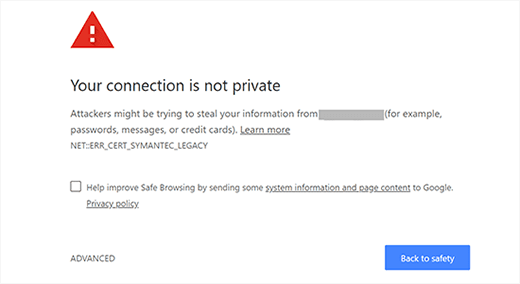
Il y a quelque temps, il fallait payer pour un certificat SSL. Et ce n'était pas bon marché non plus.
Mais ensuite, il y a eu Let’s Encrypt, et cela a tout changé. C'est un service gratuit qui fournit des certificats SSL à quiconque en a besoin – sans aucune condition.
Ce projet est soutenu par des noms de confiance comme Google, Mozilla, Cisco, la Electronic Frontier Foundation (EFF) et l'Internet Security Research Group (ISRG). Il vise à rendre le web un endroit plus sûr pour tout le monde.
Maintenant que vous savez comment fonctionne le SSL et pourquoi il est important, parcourons comment vous pouvez ajouter un certificat SSL gratuit à votre site WordPress en utilisant Let’s Encrypt.
Moyen facile — Utiliser un hébergeur qui offre le SSL gratuit intégré
Alors que Let’s Encrypt devenait plus populaire, de nombreuses sociétés d'hébergement WordPress ont commencé à proposer des configurations SSL faciles et intégrées.
Le moyen le plus simple d'ajouter le SSL gratuit Let's Encrypt à WordPress est de s'inscrire auprès d'une société d'hébergement qui offre une intégration intégrée.
Dans cet article, nous allons couvrir plusieurs méthodes d'utilisation de différents fournisseurs d'hébergement. Vous pouvez utiliser les liens ci-dessous pour accéder à la section qui vous intéresse le plus :
- Méthode 1 : Configuration du SSL gratuit avec Let’s Encrypt sur Bluehost
- Méthode 2 : Configuration du SSL gratuit avec Let’s Encrypt sur SiteGround
- Méthode 3 : Configuration du SSL gratuit avec Let’s Encrypt sur DreamHost
- Méthode 4 : Installation du SSL gratuit Let’s Encrypt sur d'autres hébergeurs web
- Mise à jour des URL WordPress après la configuration du SSL
- Mise à jour des paramètres Google Analytics
- Conseils supplémentaires de sécurité et SSL
Méthode 1 : Configuration du SSL gratuit avec Let’s Encrypt sur Bluehost
Bluehost est classé n°1 en hébergement web pour les petites entreprises, et WordPress.org le recommande officiellement.
De plus, les lecteurs de WPBeginner peuvent utiliser notre coupon Bluehost pour économiser jusqu'à 70 % sur les plans d'hébergement, qui incluent un certificat SSL gratuit.

Étape 1 : Connexion et ouverture des paramètres du site
La configuration de votre certificat SSL gratuit avec Bluehost est simple. Pour commencer, connectez-vous à votre panneau de contrôle Bluehost et cliquez sur l'onglet « Sites Web » dans le menu de gauche.
Ensuite, localisez le site Web pour lequel vous souhaitez activer le SSL gratuit et cliquez sur le bouton « Paramètres ».

Étape 2 : Activation du SSL dans l'onglet Sécurité
Ensuite, cliquez sur l'onglet « Sécurité ».
De là, sous la section « Certificats SSL », vous remarquerez que le statut SSL de base est automatiquement défini sur actif.
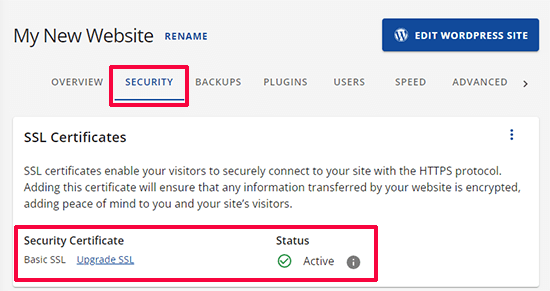
S'il n'est pas actif, vous verrez un interrupteur pour l'activer.
C'est tout. Vous avez ajouté avec succès le SSL gratuit Let's Encrypt à votre site Web.
Cependant, votre site WordPress n'est pas encore prêt à l'utiliser. Vous devrez d'abord mettre à jour vos URL WordPress, puis résoudre les problèmes de contenu non sécurisé.
Ne vous inquiétez pas, nous allons vous montrer comment faire. Passez à la section sur la mise à jour des URL et la correction des problèmes de contenu non sécurisé.
Méthode 2 : Configuration du SSL gratuit avec Let’s Encrypt sur SiteGround
SiteGround est l'une des sociétés d'hébergement les plus fiables et les plus connues offrant une intégration intégrée du SSL gratuit.
Ils émettent automatiquement un certificat SSL gratuit Let's Encrypt pour chaque site Web créé sur la plateforme. Il peut falloir jusqu'à 72 heures pour que votre SSL soit émis après l'enregistrement de votre domaine.
Étape 1 : Vérifiez votre statut SSL
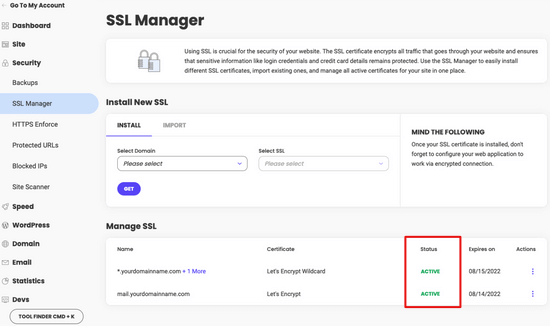
Pour vérifier si votre certificat SSL a été émis avec succès, vous pouvez aller dans Outils de site » Sécurité » Gestionnaire SSL depuis votre tableau de bord SiteGround.
Si le certificat SSL a été émis pour votre domaine, vous verrez « Actif » sous la colonne Statut dans le tableau « Gérer le SSL ».
Étape 2 : Activer manuellement le SSL (si nécessaire)
Si votre certificat SSL n'a pas été émis après 72 heures, vous pouvez également l'activer manuellement. Voici comment activer le SSL gratuit Let's Encrypt dans SiteGround.
Allez simplement dans Outils de site » Sécurité » Gestionnaire SSL depuis votre tableau de bord SiteGround.
Dans la section « Installer un nouveau SSL », sélectionnez le nom de domaine où vous souhaitez utiliser le SSL gratuit, puis choisissez « Let’s Encrypt » dans le menu déroulant.
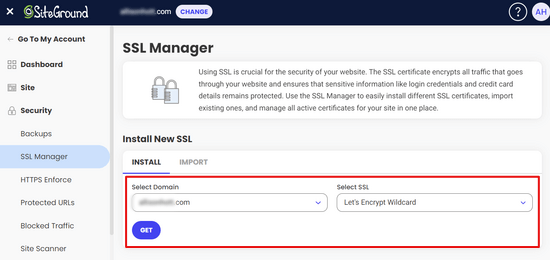
Vous pouvez maintenant cliquer sur le bouton « Obtenir ». Let’s Encrypt émettra un certificat SSL unique pour votre site web.
C'est tout. Vous avez intégré avec succès le SSL gratuit Let’s Encrypt à votre site WordPress.
Ensuite, vous devrez terminer le processus en mettant à jour les URL WordPress et en corrigeant le problème de contenu non sécurisé. Passez à la section, mise à jour des URL WordPress après la configuration du SSL.
Méthode 3 : Configuration du SSL gratuit avec Let’s Encrypt sur DreamHost
DreamHost est un autre fournisseur de services d'hébergement WordPress populaire qui offre une intégration intégrée pour configurer le SSL gratuit sur n'importe lequel de vos domaines hébergés chez eux.
Étape 1 : Sélectionner le certificat Let's Encrypt
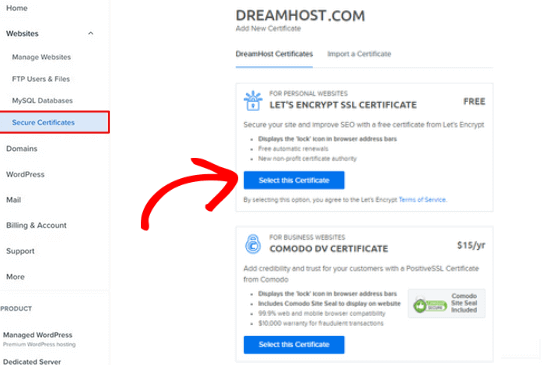
Tout d'abord, connectez-vous à votre tableau de bord DreamHost. Dans la section Sites Web, cliquez sur l'option « Certificats sécurisés ».
Ensuite, dans la section « Certificat SSL Let’s Encrypt », cliquez sur le bouton « Sélectionner ce certificat ».
Étape 2 : Attendre l'activation du SSL
DreamHost commencera maintenant à configurer votre certificat SSL gratuit avec Let’s Encrypt. Il peut falloir jusqu'à 15 minutes pour que les modifications SSL soient appliquées au serveur.
C'est fait. Vous avez ajouté avec succès un certificat SSL gratuit avec Let's Encrypt à votre site WordPress sur DreamHost.
Vous devez toujours mettre à jour les URL WordPress et corriger le problème de contenu non sécurisé. Passez à la section, mise à jour des URL WordPress après la configuration du SSL.
Méthode 4 : Installation du SSL gratuit Let’s Encrypt sur d'autres hébergeurs web
Le SSL gratuit Let’s Encrypt est un certificat SSL basé sur le nom de domaine. Cela signifie que si vous possédez un nom de domaine, vous pouvez l’ajouter à n’importe quel hébergeur web.
Cependant, si votre hébergeur web n’offre pas une intégration facile comme Bluehost, SiteGround ou DreamHost, vous devrez alors suivre une procédure quelque peu longue.
Cette procédure diffère d’un hébergeur web à l’autre. La plupart des sociétés d’hébergement ont un document de support expliquant comment procéder. Vous pouvez également contacter leur personnel de support pour obtenir des instructions détaillées.
Bluehost, l'un des fournisseurs d'hébergement WordPress officiels, vous permet d'ajouter d'autres certificats SSL tiers aux domaines qu'ils hébergent. Pour des instructions détaillées, consultez leur page installation SSL de certificat tiers.
Mise à jour des URL WordPress après la configuration du SSL
Après avoir configuré le certificat SSL gratuit avec Let’s Encrypt, la prochaine étape consiste à faire passer votre URL WordPress de HTTP à HTTPS.
Un site normal sans certificat SSL utilise le protocole HTTP. Ceci est généralement mis en évidence par le préfixe http dans les adresses Web comme celle-ci :
http://www.example.com
Les sites Web sécurisés avec des certificats SSL utilisent le protocole HTTPS. Cela signifie que leurs adresses ressemblent à ceci :
https://example.com
Sans modifier les URL de votre site WordPress, vous n'utiliserez pas le SSL et votre site ne sera pas sécurisé pour la collecte de données sensibles.
Cela dit, voyons comment faire passer les URL WordPress de http à https.
Pour les tout nouveaux sites Web WordPress
Si vous travaillez sur un tout nouveau site web WordPress, vous pouvez simplement aller dans votre zone d'administration WordPress et cliquer sur Paramètres.
Là, vous devrez mettre à jour les champs URL WordPress et URL du site pour utiliser https.
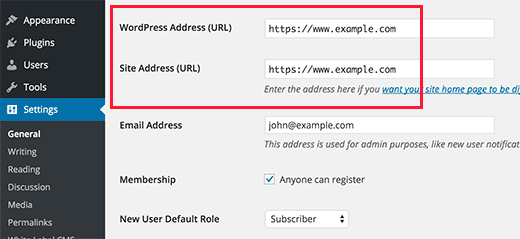
N'oubliez pas de sauvegarder vos modifications.
Pour les sites WordPress existants
Si votre site est en ligne depuis un certain temps, il y a de fortes chances qu'il soit indexé par les moteurs de recherche. D'autres personnes y ont peut-être lié en utilisant http dans l'URL. Vous devez vous assurer que tout le trafic est redirigé vers l'URL https.
La première chose à faire est d'installer et d'activer le plugin Really Simple Security (anciennement connu sous le nom de Really Simple SSL). Pour plus de détails, consultez notre guide étape par étape sur comment installer un plugin WordPress.
Le plugin détectera automatiquement votre certificat SSL et configurera votre site Web pour l'utiliser. Dans la plupart des cas, vous n'aurez pas à faire d'autres modifications. Le plugin corrigera également les problèmes de contenu non sécurisé.
Mise à jour des paramètres Google Analytics
Si vous avez Google Analytics installé sur votre site WordPress, vous devez alors mettre à jour ses paramètres et ajouter votre nouvelle URL avec https.
Étape 1 : Ouvrir les flux de données
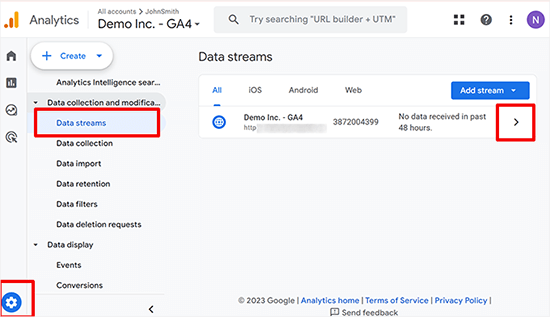
Connectez-vous à votre tableau de bord Google Analytics et cliquez sur « Admin » dans le menu de navigation de gauche.
Ensuite, vous devez cliquer sur Paramètres de la propriété » Collecte et modification des données » Flux de données dans le menu.
Étape 2 : Modifier l'URL du flux
Cliquez sur la flèche à côté du flux de données de votre site web pour le développer.
Après cela, cliquez sur le bouton Modifier (icône en forme de crayon) pour modifier le flux.
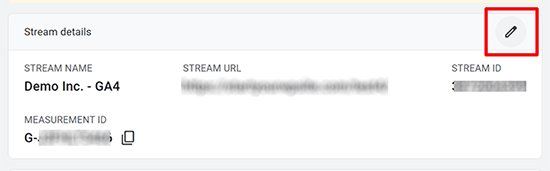
Étape 3 : Passer à HTTPS
Cela ouvrira les détails du flux que vous pouvez modifier.
Cliquez sur le menu déroulant http, puis sélectionnez https.
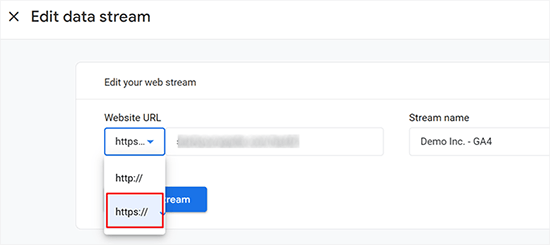
N'oubliez pas de cliquer sur le bouton « Enregistrer » pour sauvegarder vos paramètres.
Questions fréquemment posées sur les certificats SSL
Let's Encrypt SSL est-il vraiment gratuit ?
Oui, Let's Encrypt fournit des certificats SSL entièrement gratuits. C'est un projet à but non lucratif soutenu par des organisations telles que Google, Mozilla et la Electronic Frontier Foundation. Il n'y a pas de frais cachés.
Combien de temps dure un certificat SSL Let's Encrypt ?
Les certificats Let's Encrypt sont valides pendant 90 jours. La plupart des hébergeurs comme Bluehost et SiteGround les renouvellent automatiquement pour vous, vous n'avez donc pas à vous soucier de l'expiration.
L'ajout du SSL va-t-il casser mon site WordPress ?
Non, si vous suivez les étapes correctement. Le problème le plus courant concerne les erreurs de contenu mixte, qui se produisent lorsque certaines ressources sont toujours chargées via HTTP. Le plugin Really Simple Security les corrige automatiquement.
Ai-je besoin du SSL si je n'ai pas de boutique en ligne ?
Oui. Google utilise HTTPS comme signal de classement, donc le SSL aide votre SEO. Les navigateurs marquent également les sites non-HTTPS comme « Non sécurisé », ce qui peut effrayer les visiteurs, même sur un simple blog.
Puis-je utiliser Let's Encrypt SSL avec n'importe quel fournisseur d'hébergement ?
Oui, Let’s Encrypt fonctionne avec n’importe quel fournisseur d’hébergement. Certains hébergeurs comme Bluehost et SiteGround ont un support intégré qui facilite la configuration. Pour d’autres hébergeurs, vous devrez peut-être installer le certificat manuellement.
Conseils supplémentaires de sécurité et SSL
La sécurité de WordPress n’est pas une chose ponctuelle. Vous devez être vigilant et vous assurer que votre site suit les meilleures pratiques.
Voici quelques conseils supplémentaires pour dépanner le SSL et améliorer la sécurité de WordPress :
- Comment résoudre les problèmes SSL courants dans WordPress
- Comment renouveler un certificat SSL (étape par étape pour les débutants)
- Conseils de sécurité pour le e-commerce : comment sécuriser votre boutique WordPress
- Comment créer un formulaire de contact sécurisé dans WordPress
- Conseils vitaux pour protéger votre zone d'administration WordPress
Nous espérons que cet article vous a aidé à ajouter le SSL gratuit dans WordPress avec Let’s Encrypt. Vous voudrez peut-être aussi consulter notre guide sur la différence entre les protocoles TLS et SSL ou suivre notre guide complet de sécurité WordPress étape par étape.
Si vous avez aimé cet article, abonnez-vous à notre Chaîne YouTube pour des tutoriels vidéo WordPress. Vous pouvez également nous trouver sur Twitter et Facebook.





Dennis Muthomi
Même si nous avons couvert la configuration technique en détail, j'ai constaté que les avertissements de contenu mixte sont souvent le plus grand défi après l'installation.
Lors de la migration de plusieurs sites vers HTTPS, j'exécute toujours un scan de contenu approfondi à l'aide d'outils tels que Really Simple SSL Pro pour détecter les ressources HTTP intégrées dans les anciens articles et pages.
Cette étape supplémentaire permet d'économiser des heures de dépannage plus tard, en particulier pour les sites riches en contenu avec des années de médias intégrés.
kzain
Je suis curieux de connaître le processus de renouvellement des certificats Let's Encrypt. Y a-t-il des conseils ou des outils que vous recommandez pour gérer les renouvellements afin d'éviter toute interruption potentielle de la sécurité ?
Support WPBeginner
Nous expliquons comment gérer les renouvellements dans notre article ci-dessous !
https://www.wpbeginner.com/wp-tutorials/how-to-renew-ssl-certificate/
Admin
Moinuddin Waheed
J'avais du mal à faire installer un certificat SSL sur le site Web d'un de mes clients qui avait déjà acheté un hébergement chez GoDaddy.
mais il n'y a pas une telle option dans son tableau de bord comme celles proposées par Bluehost, Dreamhost et d'autres.
Merci pour les instructions détaillées pour l'installation d'un certificat SSL sur les sites Web.
Je ne sais pas si GoDaddy a également une telle option que je n'arrive pas à trouver ?
Support WPBeginner
Vous devrez vérifier auprès du support de GoDaddy les options actuellement disponibles.
Admin
Jiří Vaněk
GoDaddy dispose d'une interface d'administration et, à l'intérieur, d'une page produit dite. Ici, vous pouvez installer le SSL sur votre site Web assez facilement. Dans cette interface d'administration, il y a un onglet « Gérer tout », et c'est là que les certificats SSL sont cachés. Vous cliquez sur le nouveau certificat, puis vous sélectionnez simplement le domaine pour lequel vous souhaitez installer le certificat. Ils ont un assistant pour cela. C'est assez simple, juste un peu « caché ».
mukesh jethva
Mon site Web est hébergé sur l'hébergement partagé. Comment puis-je installer le SSL Let's Encrypt sur mon site Web ?
Support WPBeginner
Vous devrez vérifier auprès de votre fournisseur d'hébergement spécifique les spécificités autorisées.
Admin
balu
L'option Let's Encrypt est-elle disponible chez HostGator ?
Support WPBeginner
Salut Balu,
Oui, vous pouvez installer le SSL gratuit Let's Encrypt chez HostGator.
Admin
Shana
Merci pour cet excellent article. J'ai Go Daddy et mon site est maintenant sécurisé. Le certificat SSL Let's Encrypt expire dans 90 jours. Dois-je « renouveler » le certificat tous les 90 jours ? Si oui, puis-je simplement appuyer sur le lien « renouveler » ou dois-je passer par toutes les étapes nécessaires pour installer le certificat ? Merci beaucoup !
Support WPBeginner
Salut Shana,
La plupart des sociétés d'hébergement renouvellent automatiquement le certificat.
Admin
Jorgelina
Bonjour, j'ai pu migrer ma nouvelle page vers https sans problème avec votre méthode, mais quand j'ai essayé de le faire pour mon ancienne page, cela n'a pas fonctionné. Je n'ai pas pu me connecter à mon tableau de bord, savez-vous ce qui pourrait se passer ? J'ai tout fait comme vous l'avez dit.
Merci beaucoup !
Support WPBeginner
Bonjour Jorgelina,
Vous vouliez probablement dire site web quand vous avez dit page. Il est plus difficile pour nous de deviner ce qui a pu mal tourner. Essayez d'annuler les étapes que vous avez suivies, puis réessayez.
Admin
Anson
Bonjour,
Utiliser Let’s Encrypt ou Cloudflare SSL, lequel est le mieux ? et quelle est la différence.
Veuillez aviser.
Merci,
Anson
Biplab Das
Salut Syed .. merci pour cet excellent article. J'ai appris une idée claire sur le SSL et l'importance du https. J'ai déjà installé le SSL sur mon site Web. Cela m'a vraiment aidé à obtenir un meilleur classement sur la SERP de Google. Auparavant, je savais que le certificat SSL était payant. Mais maintenant, il est gratuit sur Let’s Encrypt. Merci beaucoup d'avoir écrit ce précieux article.
Support WPBeginner
Salut Biplab Das,
Glad you found the article helpful
Admin
Phet
Serait-ce une bonne alternative aux autres certificats SSL payants lors de la création d'une boutique en ligne ?
Mario
Comment modifier vos paramètres CloudFlare après avoir installé le certificat Let’s Encrypt et basculé votre site sur HTTPS ? Je fais référence en particulier à l'onglet « Crypto ».
serouj baghdassarian
Bonjour, j'ai activé le SSL par SIteGround (en forçant https), et je vois qu'il fonctionne mais avec l'avertissement « Votre connexion à ce site n'est pas sécurisée »... est-ce normal ?
Support WPBeginner
Salut Serouj,
Non, votre site n'est pas encore sécurisé. Veuillez suivre les instructions de l'article ou demander de l'aide à votre fournisseur d'hébergement. Ils pourront le résoudre pour vous ou vous indiquer la bonne direction.
Admin
Sunny
Après être passé en https via SiteGround, tout allait bien, sauf que j'ai perdu mes partages sociaux. Pouvez-vous faire un tutoriel pour les récupérer. (J'utilisais le plugin de partage social SumoMe.)
Okoto Enigma
J'ai migré, effectué une redirection 301 et changé l'URL en https:// dans Google Analytics. Mais maintenant, comment choisir mon domaine préféré dans la Search Console ? Il me dit de vérifier la propriété de www mais ne me montre pas comment la vérifier. Pouvez-vous m'aider ?
vamshi
J'ai migré de http à https, il s'affiche toujours comme non sécurisé et redirige vers un site Web d'un autre pays, quel est le problème ? S'il vous plaît, je ne peux plus me connecter à mon WordPress, pouvez-vous m'aider ?
Dillip
Pouvez-vous me dire comment faire cela chez HostGator ? J'ai vérifié auparavant mais il semble qu'il y ait des problèmes en attente avec le fournisseur d'hébergement et en cours d'examen.
Matus
Si je peux demander, pourquoi n'utilisez-vous pas le SSL de Let's Encrypt sur votre site web ?
Stav
Merci pour les infos les gars !
J'adore ce blog et il m'a beaucoup aidé.
J'utilise Really Simple SSL avec le SSL partagé que j'ai obtenu de mon hébergeur. Le problème est que la redirection de http vers https fonctionne bien uniquement sur la page d'accueil. Les autres pages ne redirigent pas. et le plugin RSSSL est mis à jour tous les deux jours mais ne résout pas le problème. Une solution pour ce problème ?
allan
merci ! Je cherchais cette intégration depuis des heures et même si mon hébergeur offre le support de Let's Encrypt, il n'offre pas de documentation sur la façon de l'implémenter.
Matthew Granat
Excellent article ! Je viens de passer environ 60 sites à SiteGround et je ne pourrais pas être plus heureux. Découvrir et utiliser Let's Encrypt avec le plugin SSL, c'est la cerise sur le gâteau !
merci encore !
Tony Bright
OK, j'essaie de comprendre. J'aurai toujours besoin d'une IP dédiée Bluehost et ensuite je pourrai installer le SSL gratuit de Let's Encrypt ? Et ce serait une meilleure option que le SSL gratuit de BH, n'est-ce pas ?
Je vais développer un site e-commerce pour des vêtements et équipements de fitness.
Douglas Barnes
J'ai installé letsencryprt sur un serveur LAMP Ubuntu 16.04 via le shell. Tous les fichiers Wordpress affichent un écran blanc. J'ai testé le site dans QUALSYS, qui a donné un résultat positif. J'ai configuré une page de test hml dans le répertoire racine qui fonctionne avec https. Ce sont juste les pages WP.
Je pense que je dois faire une configuration dans le fichier default-ssl.conf, bien que ma tentative ait réussi à casser l'écran blanc et à faire disparaître le site. Des idées ?
Suhinder lal
J'ai trouvé un plugin wp, WP Encrypt, pour configurer Let's Encrypt sur un site WordPress. Pouvez-vous me guider si cela vaut la peine d'installer pour le SSL gratuit de Let's Encrypt ?
Ian Rayner
Cela m'a créé un cauchemar.
Sur mon site de développement local (j'utilise MAMP), j'ai utilisé le tableau de bord – paramètres – général pour changer les URL de « http » à « https ». Dès que j'ai enregistré la modification, j'ai reçu un message indiquant que localhost refusait la connexion. Je ne peux pas me connecter au tableau de bord pour rétablir l'URL – j'obtiens le même message et l'adresse dans la barre est
https://localhost/mysite/.J'ai essayé de modifier wp-login.php pour ne pas forcer le SSL, sans succès.
C'est un horrible dilemme. Avez-vous des idées sur la façon dont je peux sortir de ce problème ?
Support WPBeginner
Salut Ian,
Vous pouvez rétablir les URL de votre site à http en suivant ces étapes.
Allez dans le dossier /Applications/Mamp/htdocs sur votre ordinateur. Localisez votre installation WordPress (probablement dans le dossier mysite) puis allez dans le dossier /wp-content/themes/votre-thème-actuel/. Remplacez votre-thème-actuel par le répertoire du thème que vous utilisiez sur votre site web. Dans votre dossier de thème, vous devez modifier le fichier functions.php.
Ajoutez ce code dans votre fichier functions.php à la fin.
1-click Use in WordPress
Enregistrez les modifications et essayez d'accéder à votre site web sur
http://localhost/mysiteAdmin
Markus Martin
Salut Syed. J'ai essayé d'installer ce certificat plusieurs fois après avoir activé le plugin Really Simple SSL, mais cela a continué à casser mon site et à renvoyer une erreur 500. Je ne comprends pas comment créer le certificat en utilisant le site web letsencrypt, alors j'ai utilisé ce site à la place, puis je l'ai installé manuellement sur mon site. Mes hébergeurs m'ont dit que je pouvais installer le SSL même si je suis sur un hébergement mutualisé. Quel pourrait être le problème ?
Support WPBeginner
Essayez d'ajouter le SSL après avoir désactivé tous les autres plugins sur votre site web. Ensuite, réactivez-les un par un jusqu'à ce que vous puissiez reproduire l'erreur.
Admin
Markus Martin
Merci. J'ai fait la même chose et j'ai trouvé environ deux ou trois plugins qui ont fait échouer mon site. Malgré cela, le SSL casse le CSS de mon site. J'ai dû le supprimer entièrement et rester sans SSL.
jelvir
Des conseils pour quelqu'un qui s'auto-héberge ? J'héberge mon petit site web fonctionnant sous WordPress sur un Raspberry Pi dans un environnement LAMP.
Luong
Excellent article, j'ai juste activé le ssl dans le panneau d'hébergement puis installé le plugin, plus de configuration. Merci.
Sorin Ciprian
Merci pour le tutoriel ! Puis-je demander, une fois que j'ai activé le ssl sur mon domaine, dois-je mettre à jour le sitemap du site sur Google Webmaster Tools ?
Merci !
Facun
Bonjour,
Très bon article, merci !
Je me demandais comment implémenter Let's Encrypt uniquement sur certaines pages (pages Woocommerce et contact par exemple).
Merci,
Facun
Matthew
Je suis vraiment ravi de ce que fait Let's Encrypt ; rendre le chiffrement facilement accessible à tous est vraiment génial. C'est bien de voir les hébergeurs l'implémenter pour leurs clients également. Mon hébergeur, StackPress, fait partie de ces hébergeurs qui proposent maintenant Let's Encrypt et j'en suis très enthousiaste.
John Pescod
Je suis relativement nouveau sur WordPress, j'ai donc beaucoup lu sur WPBeginner. Je lance un nouveau site web et je veux utiliser le SSL dès le départ – c'est ainsi que je suis tombé sur cet article. Ma société d'hébergement belge ne fournit pas de moyen automatisé d'installer Let's Encrypt, mais elle me permet d'installer mon propre SSL sans avoir à acheter/installer le certificat par leur intermédiaire.
Dans votre article, vous écrivez « Mise à jour des URL WordPress après la configuration du SSL – Après la configuration du certificat SSL gratuit avec Let's Encrypt », mais vous n'expliquez pas comment ce processus est réellement effectué manuellement (à moins que je ne l'aie complètement manqué !). Sur le site web de Let's Encrypt, dans leur page « Premiers pas », ils font référence à l'installation de « Certbot » à cet effet, et ensuite tout devient aussi clair que du chinois pour moi…
Le lien intégré dans votre texte, « Après la configuration du certificat SSL gratuit avec Let's Encrypt », m'a simplement redirigé vers une promotion GoDaddy pour l'hébergement web, alors que je m'attendais à ce qu'il renvoie à un texte utile expliquant comment obtenir un certificat SSL gratuit de Let's Encrypt.
J'espérais que votre article expliquerait aux personnes dont l'hébergeur n'automatise pas l'installation de Let's Encrypt comment le faire eux-mêmes, mais après avoir terminé votre article, je suis (et sûrement beaucoup d'autres) laissé sans les informations que nous espérions.
Support WPBeginner
Veuillez consulter la section « Installation du SSL gratuit Let's Encrypt sur d'autres hébergeurs Web ». Nous avons donné l'exemple de BlueHost, une société d'hébergement Web qui n'offre pas d'outils faciles pour configurer automatiquement Let's Encrypt. Mais ils ont une page expliquant comment configurer des certificats SSL tiers. Vous pouvez également demander à votre société d'hébergement Web de vous aider à configurer le SSL.
Admin
John Pescod
Je suis désolé de ne pas avoir mentionné que j'avais également lu le lien BlueHost. Dans les informations fournies par BlueHost, ils disent : « Fournissez le CSR au vendeur SSL de votre choix. Ils l'échangeront contre un fichier CRT. » J'ai déjà créé un CSR prêt à être transmis à un tiers pour un certificat SSL et j'aimerais utiliser Let's Encrypt pour cela. Mais nulle part sur le site Web de Let's Encrypt je ne trouve un moyen de soumettre mon CSR. Ils ont une page de support, mais elle est pleine de questions et réponses techniques, je n'ai rien trouvé qui explique comment obtenir un certificat SSL de Let's Encrypt en utilisant un CSR. D'autres fournisseurs de certificats SSL (payants) ont un moyen simple et évident de vous permettre de soumettre votre CSR pour obtenir un certificat SSL en retour.
Saif
J'ai personnellement essayé d'installer Let's Encrypt sur Bluehost, mais j'ai échoué. J'ai parlé avec le support client et ils m'ont dit qu'ils ne supportaient pas les certificats Let's Encrypt. Et il m'a orienté vers un certificat payant. Leur hébergement mutualisé est nul de nos jours.
Bartek
Dreamhost m'a dit que je ne pouvais pas utiliser Let's Encrypt et CloudFlare en même temps. J'ai donc souscrit à Cloudflare en dehors de Dreamhost car ils offrent leur propre cryptage gratuit... d'une manière ou d'une autre. Je n'arrive pas à comprendre comment créer un certificat et le mettre sur mon site, et Dreamhost n'aide pas car c'est un produit Cloudflare. Cloudflare n'aide pas car c'est un plan gratuit. Je me demande si quelqu'un a des idées simples à ce sujet ?
Passez une excellente journée dans la Matrice !
VB
vijay
Cloudflare ne prend pas en charge HTTPS pour les plans gratuits. Vous avez donc besoin d'un compte Cloudflare premium si vous souhaitez utiliser SSL.
Bartek
Bonjour,
Peut-être avez-vous raison, mais ils disent que oui et les options pour l'activer sont là pour que je puisse choisir, allant de strict à auto-signé...
Ruud
Veuillez noter que sur SiteGround, Let's Encrypt ne fonctionnera pas avec le plan gratuit de CloudFlare !
Rakesh
Une très bonne information. S'il vous plaît, aidez-moi à ajouter le SSL à mon site Web, j'utilise l'hébergement mutualisé Godaddy, quelqu'un pourrait-il aider à ajouter Let’s Encrypt SSL à mon site.
kenny
Go daddy m'a dit qu'ils n'autorisent pas lets encrypt sur leur hébergement mutualisé.
Dean Bartley
Des choses très intéressantes. Ce site m'apprend beaucoup de choses.
AHMED
Bonjour Syed ! Excellent tutoriel. Je voulais juste demander quand cette erreur se produit, est-ce au moment où l'utilisateur achète, se connecte au site web ou à chaque fois si le web n'a pas de certificat SSL. Par exemple, mon site web n'offre pas de connexion, de système d'achat, donc ai-je besoin d'un certificat SSL. Cette erreur apparaîtra-t-elle ou non ??
Merci
Jay A
J'ai un site WordPress fonctionnant sur l'hébergement InMotion. Je les ai contactés aujourd'hui et ils m'ont essentiellement dit que j'étais libre de l'installer mais qu'ils n'offriraient aucun support ni aide pour le faire. Quelqu'un a-t-il configuré Let’s Encrypt pour un site InMotion WP ? Je suis arrivé au gestionnaire SSL/TLS dans mon cPanel mais je n'avais aucune idée de quoi faire à partir de là. Toute aide serait appréciée. Merci.
John
Bonjour Syed,
Merci pour l'article. Très intéressant puisque j'ai récemment rejoint Siteground et bien sûr, j'ai installé Let's Encrypt. Cela fonctionne très bien sur PC, mais... n'est pas fiable sur les appareils mobiles. Avez-vous entendu parler de ce phénomène ou pourrait-il s'agir d'un problème de Siteground (configuration de leurs serveurs web) ?
Support WPBeginner
Veuillez contacter le support de SiteGround. Ils pourront mieux vous aider.
Admin
Ashutosh Kumar
Ce n'est pas un problème de Siteground.
Le SSL Letsencrypt n'est pas approuvé par la plupart des navigateurs sur appareils mobiles
Rick Zich
Ce problème a peut-être été résolu. Nous avons un certificat Let's Encrypt et il fonctionne sur ordinateur et mobile en utilisant woocommerce. Au moins sur le navigateur Safari de l'iPhone. C'est intéressant cependant car vous devez toucher l'adresse pour voir le https car il ne s'affiche pas dans l'adresse normale.
Luna Lunapiena
Je viens de l'essayer sur plusieurs sites/domaines. Cela semble fonctionner correctement !
Luna Lunapiena
testé sur iOS 9.2 et 9.3, Safari & Chrome – semble fonctionner correctement sur les deux
Melanie Lewis
Merci pour cet excellent article et les instructions étape par étape ! J'avais déjà acheté un certificat mais je n'avais pas pris les bonnes mesures pour l'installer correctement. Votre article m'a aidé à tout mettre en ordre !
J'ai la même question que Tasos : Désinstallons-nous le plugin Really Simple SSL une fois que tout est réglé, ou doit-il rester actif ?
Merci pour tous vos efforts éducatifs !
Support WPBeginner
Vous devrez garder le plugin installé et activé.
Admin
Justin
Je suppose qu'il faudrait mettre à jour les outils pour les webmasters une fois que cela sera fait, n'est-ce pas ?
Arjun Chandran
Si vous définissez l'URL du site et l'URL de la page d'accueil avec https, WordPress redirigera automatiquement les visiteurs. Mettre à jour vos outils pour les webmasters est également une bonne idée.
Senthilkumar
Merci beaucoup pour cet article. J'ai cependant une question. J'ai lu quelque part que l'activation du SSL affecterait les revenus publicitaires ? Est-ce vrai ?
Personnel éditorial
Honnêtement, je ne vois pas pourquoi cela impacterait vos revenus Adsense. Nous avons entendu dire que certaines personnes ont signalé une baisse de leur trafic après être passées au SSL, mais c'est principalement parce que Google a besoin de temps pour réindexer tout.
Admin
Andrew
C'est formidable de voir que SiteGround innove constamment ses services d'hébergement web. J'ai plusieurs clients que j'ai placés chez SiteGround et je n'ai jamais regardé en arrière. L'ajout du certificat SSL gratuit est un service intéressant. Le certificat est-il inclus dans l'hébergement web standard ? Le certificat est-il une option premium ? Quoi qu'il en soit, le tutoriel a été extrêmement utile ! Surtout avec Google qui prend en compte les sites web avec http par rapport à https.
Personnel éditorial
D'après ce que je peux dire, il est disponible sur tous leurs comptes.
-Syed
Admin
Tasos Perte Tzortzis
Bonjour, merci pour cette information. Une question
Une fois que nous aurons installé avec succès les plugins Let’s Encrypt et Really Simple SSL et que nous aurons terminé le processus de renommage de l'URL en https, pourrons-nous alors supprimer ces plugins du tableau de bord WordPress ?
Ou devons-nous les garder installés et en cours d'exécution ?
Cordialement
Keith Davis
Salut à tous
Cela semble plutôt bien et comme Google favorise les sites SSL, c'est certainement quelque chose que je vais examiner.
J'enverrai à mon hébergeur un lien vers cet article et je verrai s'ils l'utilisent via CPanel.
Kate_H
Excellent article opportun Wpbeginner !
Je suis juste en train de me lancer dans le monde des certificats SSL et ce tutoriel m'a donné un excellent point de départ.
Cordialement,
Kate_H
Bern Ruelas
Excellent travail Syed ! J'ai payé pour des certificats mais je n'ai pas pu donner à tous mes sites la capacité de domaine sécurisé https jusqu'à maintenant. Bon timing également en raison des menaces de sécurité accrues partout sur le net.
Continuez votre bon travail !
Merci,
Bern
Personnel éditorial
Merci Bern – oui, cela aidera beaucoup de sites à obtenir le SSL. Les gens de Let’s Encrypt font vraiment des choses géniales.
Admin