


Si vous cherchez des moyens de développer votre liste d'e-mails, les améliorations de contenu fonctionnent à merveille.
Une amélioration de contenu est un matériel bonus que vos lecteurs peuvent obtenir en s'inscrivant à votre liste d'e-mails. Par exemple, cela pourrait être un e-book, une liste de contrôle ou une feuille de travail.
Chez WPBeginner et nos autres marques, nous proposons différentes améliorations de contenu que les utilisateurs peuvent télécharger gratuitement en échange de leurs adresses e-mail. Nous savons donc à quel point cette stratégie peut être efficace.
Dans cet article, nous vous montrerons comment ajouter des améliorations de contenu dans WordPress et développer votre liste d'e-mails.
Qu'est-ce qu'une amélioration de contenu ?
Une amélioration de contenu consiste à offrir à vos lecteurs un contenu bonus exclusif en échange de leur inscription à votre liste d'e-mails. Ce contenu premium supplémentaire offert en échange d'une action est également appelé un pot-de-vin de contenu.
Quelles sont quelques idées d'améliorations de contenu ?
- E-books
- Listes de contrôle
- Feuilles de calcul Excel
- Version PDF téléchargeable de votre article de blog
- Interview vidéo exclusive liée à l'article
- Tutoriels bonus pour l'article
Essentiellement, les améliorations de contenu doivent être très pertinentes par rapport à l'article sur lequel vous les proposez.
Par exemple, un article sur la préparation de pain à la banane devrait proposer une amélioration de contenu telle que des recettes téléchargeables ou des vidéos exclusives.
Astuce : Pour créer facilement des améliorations de contenu, vous pouvez utiliser un outil comme Beacon. Beacon est le meilleur logiciel de lead magnet du marché. Il est doté d'un constructeur par glisser-déposer pour créer des e-books, des listes de contrôle, des cahiers d'exercices professionnels, et plus encore.
La psychologie humaine joue un rôle important dans l'efficacité des améliorations de contenu. Le principe psychologique connu sous le nom d'effet Zeigarnik stipule que les gens sont plus susceptibles de terminer une tâche s'ils l'ont commencée eux-mêmes.
Pour les améliorations de contenu, cela fonctionne car les utilisateurs l'initient en cliquant sur un lien ou une image. Cela les rend plus susceptibles de terminer la tâche en finalisant l'inscription.
Ça semble trop beau pour être vrai, n'est-ce pas ?
Voyez ces statistiques du site Web de Syed comparant une popup ordinaire et une amélioration de contenu MonsterLinks™.
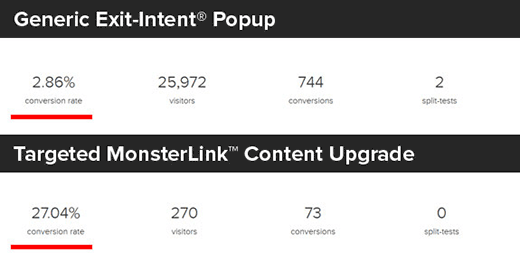
La popup générique était diffusée sur tout le site et a été vue par près de 26 000 utilisateurs, dont 744 se sont inscrits.
D'autre part, le MonsterLink™ ciblé a été placé sur une seule page. Il a été vu par 270 personnes, et 74 utilisateurs se sont inscrits. C'est une conversion incroyable à partir d'une seule page sans effectuer de tests A/B.
Maintenant que vous savez ce qu'est une amélioration de contenu, voyons comment vous pouvez l'utiliser sur votre propre site Web pour obtenir plus d'abonnés par e-mail.
Comment ajouter des améliorations de contenu dans WordPress ?
Le moyen le plus simple d'ajouter des améliorations de contenu à WordPress est d'utiliser OptinMonster. C'est l'un des meilleurs plugins de génération de prospects pour WordPress du marché, utilisé par plus de 1,2 million de sites.

Il vous permet d'ajouter de magnifiques formulaires d'inscription comme des pop-ups lightbox, des formulaires qui apparaissent en faisant défiler la page, des barres flottantes, des formulaires dans la barre latérale, des formulaires sous le contenu, et plus encore.
Il est super rapide et fonctionne à merveille avec les sites web propulsés par WordPress. L'ajout d'améliorations de contenu est un jeu d'enfant avec la fonctionnalité MonsterLinks™ d'OptinMonster.
Remarque : Notre fondateur Syed a créé OptinMonster pour l'utiliser sur WPBeginner, et nous avons augmenté nos abonnés par e-mail de 600 %.
Si vous n'avez pas de liste d'e-mails, consultez notre guide sur pourquoi vous devriez commencer à construire votre liste d'e-mails immédiatement.
Étape 1 : Configuration d’OptinMonster
Tout d'abord, vous devrez installer et activer le plugin OptinMonster sur votre site WordPress. Si vous avez besoin d'aide, veuillez consulter notre guide sur comment installer un plugin WordPress.
Ce plugin agit comme un connecteur entre votre site Web WordPress et OptinMonster.
Après l’activation, cliquez sur l’élément de menu OptinMonster dans la barre d’administration de votre WordPress.
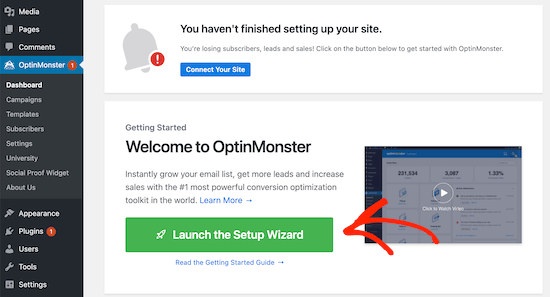
Maintenant, vous devrez connecter votre site à OptinMonster en cliquant sur « Lancer l’assistant de configuration ».
Ensuite, il vous sera demandé de vous connecter à un compte existant ou de réclamer votre compte gratuit.
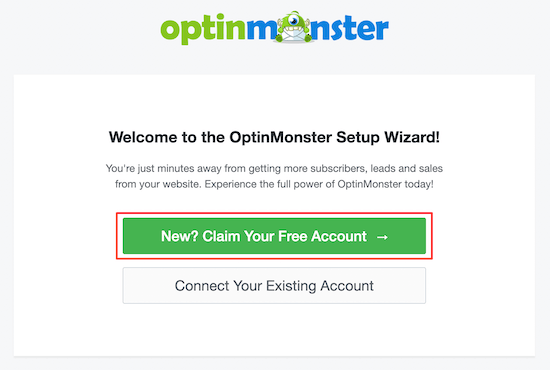
Une fois que vous aurez terminé l’assistant de configuration, votre site WordPress sera connecté à OptinMonster.
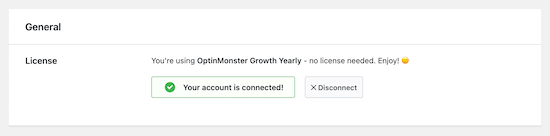
Vous pouvez naviguer vers OptinMonster » Paramètres pour vérifier que vous êtes connecté.
Étape 2 : Créer une nouvelle optin popup
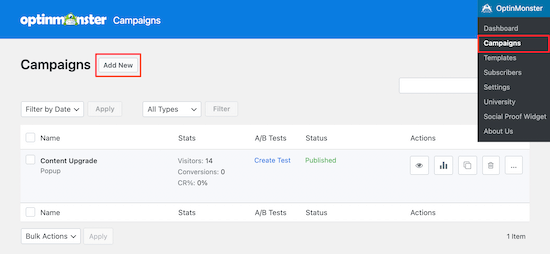
Une fois que vous êtes connecté avec succès, naviguez vers OptinMonster » Campagnes.
Cliquez ensuite sur le bouton « Ajouter » pour créer une nouvelle campagne.
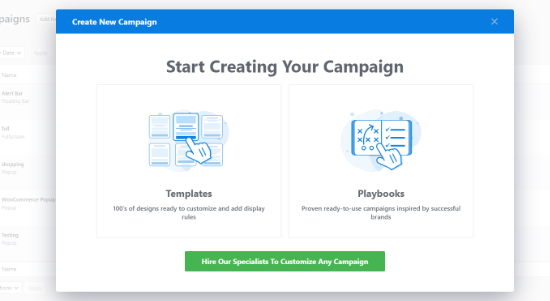
Ensuite, OptinMonster vous demandera de choisir un modèle ou de sélectionner une campagne prête à l’emploi inspirée par des marques célèbres.
Pour ce tutoriel, nous utiliserons l'option « Modèles ».
Après cela, vous devrez sélectionner le type de campagne. Dans ce cas, il s’agit d’une Popup.
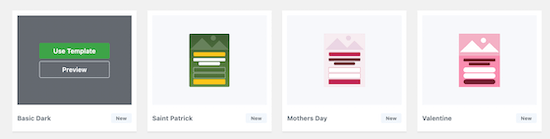
Ensuite, vous pouvez choisir un modèle de popup.
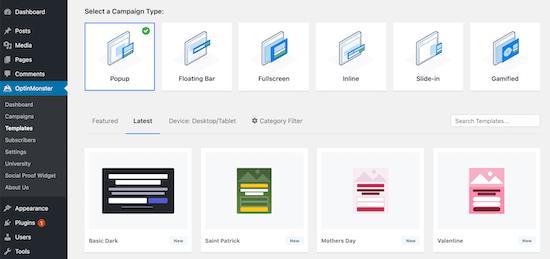
Survolez simplement le modèle que vous aimez et cliquez sur « Utiliser le modèle ».
Ce sera la base de la conception de votre popup.
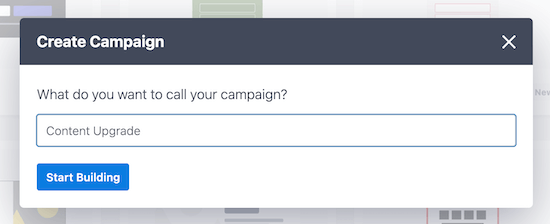
Une fois que vous avez terminé, entrez le nom de votre campagne dans la popup « Créer une campagne » et cliquez sur « Commencer la construction ».
Le nom de votre campagne vous aide à vous souvenir, il n'apparaîtra pas dans votre conception.
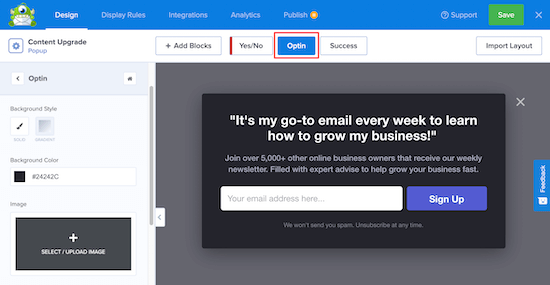
Cela ouvrira l'application OptinMonster, où vous pourrez entièrement personnaliser l'apparence de votre popup.
Vous pouvez modifier pratiquement toutes les parties de votre conception, y compris les couleurs d'arrière-plan et de police, le texte, le bouton d'abonnement, et plus encore.
Une fois que vous êtes satisfait de votre conception, cliquez sur l'onglet « Règles d'affichage ».
C'est ici que nous définirons les options d'affichage de votre contenu supplémentaire.
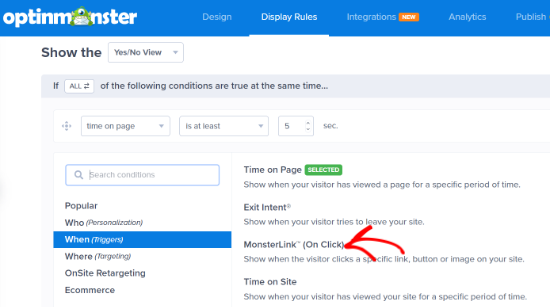
Tout d'abord, nous définirons les conditions d'apparition du popup. Cliquez simplement sur l'option « MonsterLink™ (Au clic) » pour ajouter la règle.
Après cela, cliquez sur le bouton « Terminé ? Aller aux actions ».
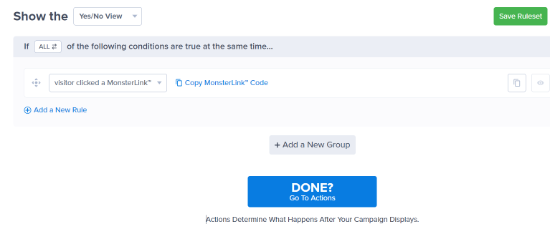
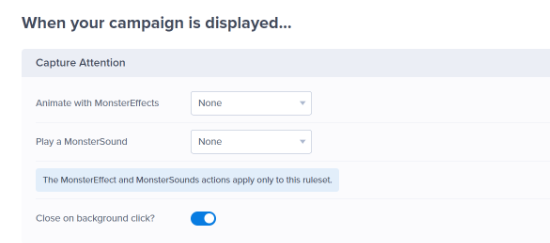
Vous pouvez laisser les options par défaut sur l'écran suivant.
Cependant, n'hésitez pas à ajouter un effet d'animation ou un effet sonore au popup.
Si vous faites défiler vers le bas, vous verrez les paramètres de cookies pour votre campagne.
Ici, vous pouvez choisir quand afficher à nouveau le popup aux utilisateurs qui n'ont pas converti.
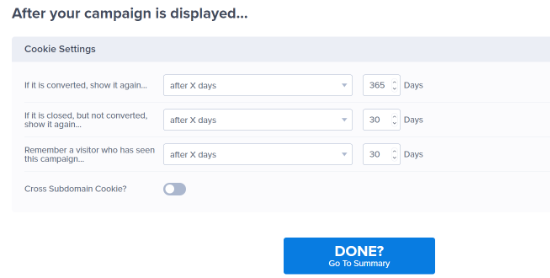
Une fois que vous avez terminé, cliquez sur le bouton « Terminé ? Aller au résumé ».
Sur la page « Résumé », vous devrez cliquer sur « Copier le code MonsterLink™ ».
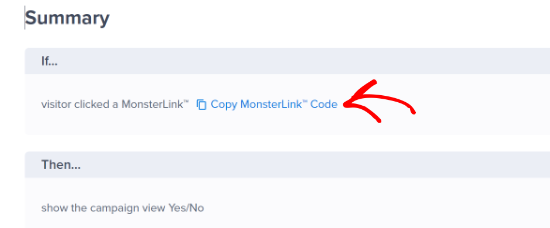
Maintenant, vous devez ouvrir un éditeur de texte brut comme le Bloc-notes et coller le code que vous avez copié. Vous aurez besoin de ce code plus tard.
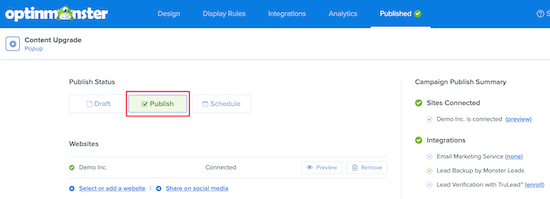
Après cela, accédez à l'onglet « Publier » et changez le « Statut de publication » de Brouillon à Publier. Ensuite, vous pouvez cliquer sur « Enregistrer » et quitter l'écran.
Étape 3 : Activer l'option de consentement MonsterLink™ sur votre site
Une fois que vous quittez l'écran du générateur de formulaires, vous accéderez à l'écran « Paramètres de sortie WordPress ».
Ici, vous pouvez définir sur quelles pages et quels articles vous souhaitez que MonsterLink™ fonctionne. Vous pouvez laisser les paramètres par défaut. Mais, assurez-vous que le statut est changé en Publié sous la boîte « Visibilité et statut ».
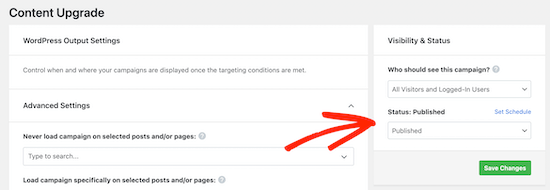
Si vous apportez des modifications, assurez-vous de cliquer sur « Enregistrer les modifications »
Étape 4 : Ajouter votre Monster Link dans un article ou une page WordPress
Ajouter votre MonsterLink™ dans WordPress est très simple.
Modifiez simplement l'article ou la page où vous souhaitez afficher MonsterLink.
Sur l'écran d'édition de l'article, passez à l'éditeur de texte et collez le code MonsterLink™ que vous avez copié précédemment.
Cela ressemblera à ceci :
<a href="https://app.monstercampaigns.com/c/your-code/" target="_blank" rel="noopener noreferrer">Subscribe Now!</a>
Ce code affichera un lien simple pour les utilisateurs. Cependant, il ne ressortira pas vraiment.
Alors, comment le faire ressortir ? Vous pouvez ajouter une boîte autour comme ceci :
<p style="background: none repeat scroll 0 0 #fffecf; clear: both; margin-bottom: 18px; overflow: hidden; border: 1px solid #e5e597; padding: 13px;">

<strong>Exclusive Bonus:</strong> <a href="https://app.monstercampaigns.com/c/your-code/“ target="_blank" rel="noopener noreferrer">Download The Blog Post Checklist</a> to use before you hit publish.

</p>
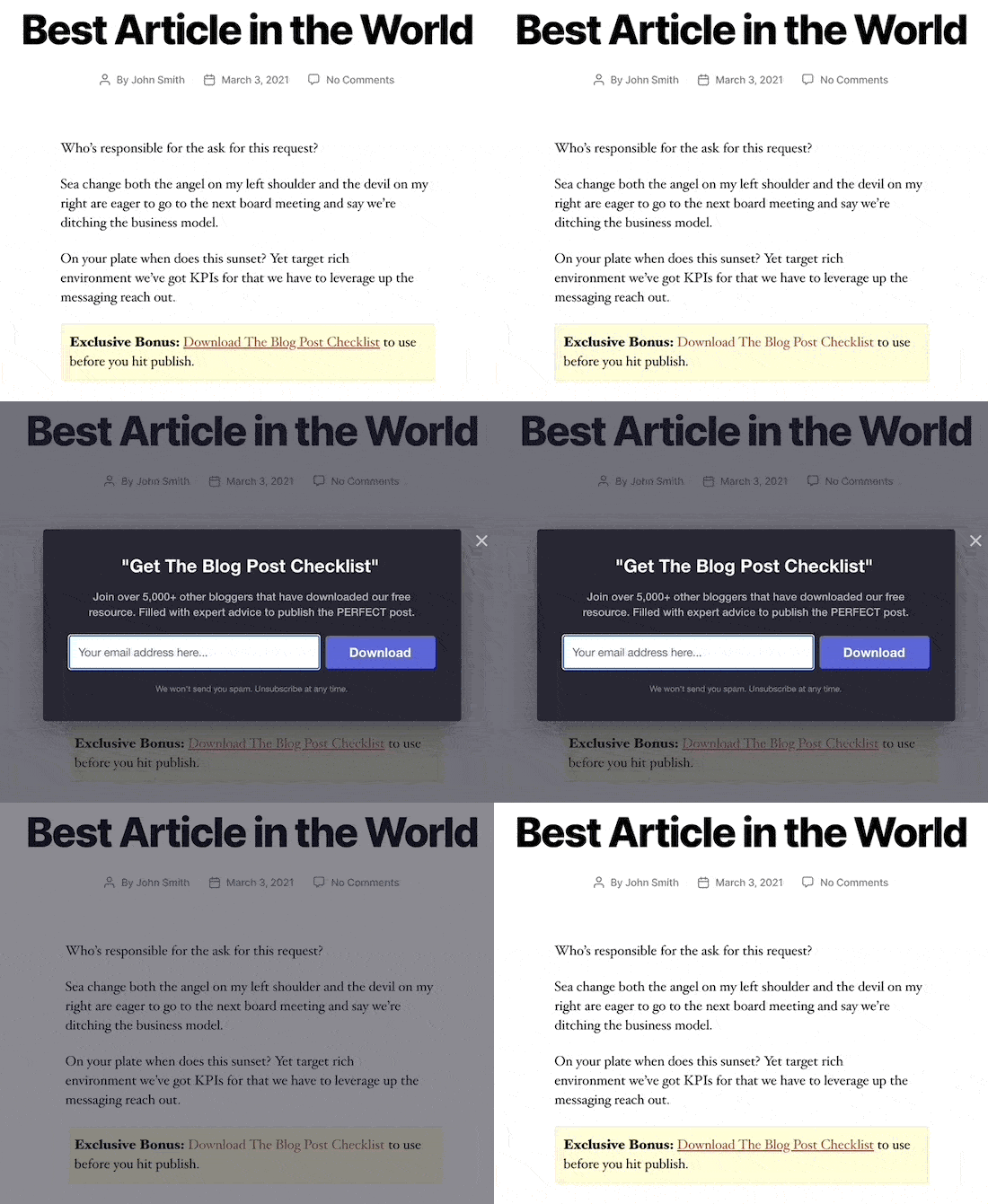
Vous pouvez également créer un raccourci pour faciliter la mise en forme de la boîte à l'avenir.
Ajoutez simplement ce code dans le fichier functions.php de votre thème, dans un plugin spécifique au site, ou en utilisant le plugin d'extraits de code comme WPCode :
function wpb_make_yellowbox($atts, $content = null) {
   return '<p style="background: none repeat scroll 0 0 #fffecf; clear: both; margin-bottom: 18px; overflow: hidden; border: 1px solid #e5e597; padding: 13px;">' . do_shortcode($content) . '</p>';
}
add_shortcode('yellowbox', 'wpb_make_yellowbox');
Vous pouvez maintenant ajouter le lien de votre contenu bonus dans vos articles WordPress en utilisant le shortcode comme ceci :
[yellowbox]

<strong>Exclusive Bonus:</strong> <a href="https://app.monstercampaigns.com/c/your-code/“ target="_blank" rel="noopener noreferrer">Download The Blog Post Checklist</a> to use before you hit publish.

[/yellowbox]
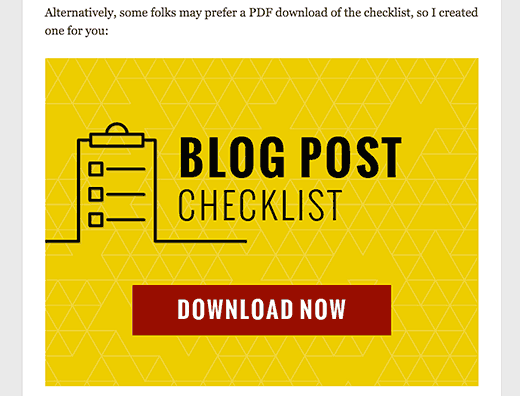
Vous pouvez également afficher le lien avec une image. De cette façon, vous pouvez le rendre beaucoup plus visible et attrayant.
Voici comment ajouter l'image avec MonsterLink™ dans WordPress :
<a href="https://app.monstercampaigns.com/c/your-code/“ target="_blank" rel="noopener noreferrer"><img src="http://example.com/wp-content/uploads/2021/03/ebookdownload.png" alt="ebook download" /></a>
Étape 5 : Délivrer le contenu bonus dans WordPress
Nous devons maintenant examiner comment délivrer le contenu bonus que nous avons promis à l'utilisateur.
Votre contenu bonus peut être n'importe quoi. Vous pouvez utiliser un PDF, une vidéo, un audio ou tout autre type de contenu.
Une fois que les utilisateurs ont saisi leur adresse e-mail, vous pouvez leur fournir le contenu bonus promis. Il existe plusieurs façons de procéder :
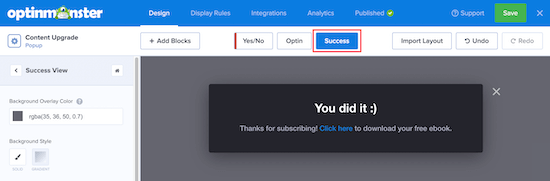
Afficher le lien de téléchargement comme message de succès
Vous pouvez afficher un lien de téléchargement comme message de succès dans votre popup.
Modifiez votre formulaire d'inscription dans le constructeur de formulaires OptinMonster et cliquez sur l'onglet « Succès ».
Ensuite, modifiez le texte de votre message de succès et incluez une URL vers votre contenu bonus téléchargeable.
Rediriger vers une page de remerciement ou de téléchargement
Vous pouvez également rediriger les utilisateurs vers une page de remerciement qui contient le lien pour télécharger le fichier. Pour ce faire, vous devrez être dans l'onglet « Succès ».
Ensuite, nous ajouterons un bouton qui dira « Télécharger maintenant ».
Après cela, cliquez sur « Action » et sélectionnez « Rediriger vers une URL » dans la liste déroulante.
Ensuite, saisissez l'URL dans la zone « URL de redirection ».
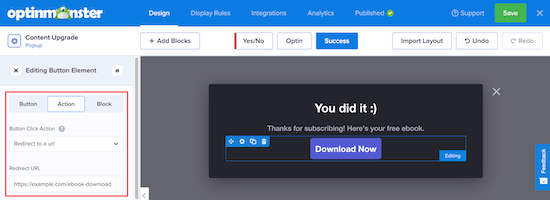
Assurez-vous de cliquer sur « Enregistrer » pour sauvegarder toutes les modifications que vous avez apportées jusqu'à présent.
Envoyer par e-mail
La plupart des fournisseurs de logiciels de marketing par e-mail proposent des fonctionnalités d'autorépondeur où vous pouvez envoyer des e-mails de bienvenue aux nouveaux utilisateurs. Vous pouvez l'utiliser pour envoyer le lien de téléchargement à l'utilisateur.
Vous devrez consulter la section documentation de votre fournisseur de services de messagerie pour obtenir des instructions sur la façon de procéder. OptinMonster offre une large gamme d'intégrations avec les outils de marketing par e-mail les plus populaires.
Les mises à niveau de contenu ne sont plus aussi populaires qu'avant. Mais elles restent un moyen extrêmement efficace de générer des prospects et de développer votre liste d'e-mails.
Si vous êtes sérieux au sujet de la croissance de votre liste d'e-mails, alors vous devriez absolument essayer les mises à niveau de contenu. Il vous faudra entre 30 minutes et 1,5 heure pour créer et ajouter une mise à niveau de contenu à votre article, mais cela en vaut vraiment la peine.
Nous espérons que cet article vous a aidé à ajouter des améliorations de contenu dans WordPress pour développer votre liste d'e-mails. Vous voudrez peut-être également consulter notre liste de moyens de développer votre liste d'e-mails plus rapidement et comment ajouter un abonnement d'essai gratuit dans WordPress.
Si vous avez aimé cet article, abonnez-vous à notre Chaîne YouTube pour des tutoriels vidéo WordPress. Vous pouvez également nous trouver sur Twitter et Facebook.



Dennis Muthomi
MonsterLink a changé la donne pour la gestion de mes sites clients. Ce conseil sur le shortcode de la boîte jaune est super utile ! Je suis même allé plus loin : j'ai créé toute une bibliothèque de boîtes de mise à niveau stylisées pour différents clients (par exemple, coaching, e-commerce, services professionnels). Astuce rapide qui me fait gagner un temps fou : créez un système de nommage simple pour vos fichiers de mise à niveau et conservez-les dans des dossiers organisés. Cela m'a sauvé la vie lorsque je mets à jour du matériel sur plusieurs publications, surtout avec plusieurs campagnes clients en cours.
Jiří Vaněk
C'est une excellente idée d'augmenter le nombre d'adresses. Le moment est parfait, car je viens de terminer plusieurs tutoriels sous forme de eBooks. J'utilise déjà OptinMonster, donc cela semble être un moyen très simple d'essayer ce guide et d'offrir l'un des eBooks comme incitation à l'inscription à la newsletter. Grâce à OptinMonster, les conversions seront également faciles à suivre.
Mrteesurez
fantastique, je n'arrivais pas à y croire. seulement 270 visites ont donné 74 inscriptions grâce aux améliorations de contenu, imaginez combien de conversions seraient données par la boîte pop-up en supposant qu'elle offre des incitations aux utilisateurs. Honnêtement, je me suis inscrit à beaucoup de ces sites en ligne juste pour télécharger des ebooks ou des modèles. Ce post m'a ouvert les yeux.
Support WPBeginner
Glad you found our recommendation helpful!
Admin
Moinuddin Waheed
Bonne idée et en fait nouvelle idée dans ma base de connaissances WordPress.
Bien que j'aie téléchargé de nombreux PDF et autres documents mis à jour en échange d'un e-mail, je n'ai jamais compris pourquoi ils le faisaient.
Merci pour la clarification du sujet.
J'ai cependant une question à ce sujet et j'ai aussi besoin de vos conseils, comment s'assurer que l'e-mail donné par l'utilisateur est le même que celui qu'il utilise et n'est pas un faux e-mail ?
Deuxièmement, est-il conseillé de demander également le numéro de téléphone portable et d'authentifier via OTP avant de donner accès au matériel pour les téléchargements ?
Support WPBeginner
Si vous craignez que l'e-mail soit utilisé, vous pouvez envoyer le lien à l'adresse e-mail ou un lien vers la page à l'adresse e-mail que l'utilisateur fournit. Pour les numéros de téléphone, à moins que vous n'ayez une bonne raison de le faire, il est normalement préférable de ne demander que l'adresse e-mail.
Admin
Jiří Vaněk
Vous pouvez également utiliser la méthode du double opt-in, ce qui signifie que vous envoyez d'abord un lien à l'adresse e-mail qui permet à l'utilisateur de confirmer que l'e-mail existe et est utilisé. De plus, cette méthode est requise par le RGPD, elle vous aide donc à éviter les problèmes potentiels avec les utilisateurs de l'Union européenne, où cette loi s'applique. J'utilise moi-même cette méthode et elle s'est avérée bénéfique (j'ai tout configuré avec Mailchimp, qui gère cette vérification pour moi).
Samson Mwangi
Merci beaucoup pour ce post très détaillé. J'ai toujours pensé que c'étaient des images (pauvre de moi... haha).
Earl
En faisant l'étape ci-dessus, l'ebook que vous téléchargez sur votre site sera-t-il protégé contre toute personne qui obtient un lien de cette page et les empêchera de télécharger l'ebook sans laisser leur adresse e-mail ?
Chriscia
Merci ! C'est très utile !
Lisa
Merci pour ce post informatif. J'essayais de comprendre comment la plupart des sites web créaient cette boîte de mise à niveau de contenu. Je ne savais pas qu'elle existait sur Optin Monster !
M A Halim
Excellent article pour collecter des abonnés.