


Vos compétences méritent d'être payées avant que le travail ne commence, pas après que tout soit terminé. Mais de nombreux prestataires de services ont encore du mal à demander à leurs clients de payer d'avance.
La bonne nouvelle, c'est qu'il existe un moyen simple et professionnel de le faire.
Prendre des acomptes ne protège pas seulement votre entreprise – cela peut en fait améliorer l'expérience client.
Lorsque les clients paient quelque chose à l'avance, ils sont généralement plus engagés, donnent de meilleurs commentaires et valorisent davantage votre temps. Nous avons vu cela fonctionner efficacement pour des centaines de propriétaires de sites WordPress.
Dans ce guide, nous vous montrerons deux méthodes simples pour commencer à accepter des acomptes sur votre site WordPress. Les deux méthodes sont conviviales pour le client et vous donnent la confiance financière nécessaire pour vous concentrer sur votre meilleur travail.
💡 Réponse rapide : Comment accepter des acomptes dans WordPress
Si vous êtes pressé, voici les deux meilleures façons d'accepter des paiements d'acompte :
- Méthode 1 : Utiliser WP Simple Pay (Idéal pour les services). C'est la méthode la plus simple pour les freelances, les consultants et les agences. Vous pouvez créer un formulaire de paiement simple qui facture des « Frais de mise en place » comme acompte initial sans configurer de panier d'achat.
- Méthode 2 : Utiliser WooCommerce Deposits (Idéal pour les boutiques). Si vous avez déjà une boutique e-commerce, cette extension vous permet d'ajouter une option d'acompte directement sur vos pages produits.
Pourquoi accepter des acomptes dans WordPress ?
Accepter des paiements partiels et des acomptes sur votre site WordPress offre des avantages évidents pour les entreprises en croissance. C'est particulièrement vrai si vous vendez des produits de grande valeur ou des services personnalisés.
D'après notre expérience auprès des prestataires de services, nous avons constaté que l'exigence d'un paiement initial peut réduire les annulations de dernière minute de manière significative, souvent jusqu'à 80 %.
Voici les principaux avantages d'accepter des paiements d'acompte :
- Sécurité financière : Les dépôts garantissent que votre temps et vos ressources ne sont pas gaspillés en annulations ou en non-présentations. Vous obtenez un flux de trésorerie immédiat pour couvrir les dépenses initiales comme les réservations de salle ou les matériaux.
- Engagement du client : Lorsque les clients paient un acompte, ils ont « quelque chose en jeu ». Cela les rend beaucoup plus susceptibles de se présenter et de s'engager dans votre processus.
- Professionnalisme et confiance : Offrir des options de paiement flexibles rend les articles coûteux plus accessibles. Cela signale également que vous dirigez une opération légitime et professionnelle.
Par exemple, un organisateur de mariage pourrait demander un acompte de 25 % à 50 %. Cela couvre les consultations et les frais des fournisseurs tout en garantissant que la date est réservée exclusivement aux clients sérieux.
Cela dit, examinons comment accepter facilement les paiements d'acompte dans WordPress. Nous aborderons deux méthodes dans ce tutoriel. Vous pouvez utiliser les liens ci-dessous pour accéder à la méthode de votre choix.
Méthode 1 : Accepter les paiements d'acompte pour les services
Dans cette méthode, nous vous guiderons dans la création d'un formulaire de paiement simple pour recevoir des paiements partiels dans WordPress. Vous pouvez l'utiliser pour accepter des acomptes pour des services d'abonnement, un produit haut de gamme unique, des services à domicile, des réservations, et plus encore.
Pour cela, vous pouvez utiliser WP Simple Pay, qui est le meilleur plugin Stripe pour WordPress.
Nous apprécions qu'il soit livré avec de nombreux modèles de paiement préfabriqués, un constructeur intuitif et des intégrations avec de nombreux fournisseurs de paiement. Pour en savoir plus sur notre expérience, consultez notre avis sur WP Simple Pay.
Pour collecter un acompte, nous allons profiter de l'option « Frais de configuration » sur l'un des modèles de formulaire d'abonnement de WP Simple Pay.
Étape 1 : Installer et activer WP Simple Pay
Tout d'abord, vous devez installer et activer le plugin WP Simple Pay. Pour plus de détails, consultez notre tutoriel sur comment installer un plugin WordPress.
Remarque : WP Simple Pay dispose également d'un plan gratuit. Cependant, vous aurez besoin de la version pro pour configurer les paiements par acompte.
Étape 2 : Configurer l'assistant de configuration
Après l'activation, un assistant de configuration apparaîtra à l'écran. Cliquez ici sur le bouton « Commencer ».

Ensuite, vous devez saisir la clé de licence de votre plugin.
Vous pouvez obtenir ces informations depuis votre compte sur le site Web de WP Simple Pay.

Après cela, vous devez connecter votre compte Stripe au plugin. Gardez à l'esprit que comme WP Simple Pay est un plugin Stripe, il ne fonctionnera pas correctement à moins que vous ne le connectiez à un compte nouveau ou existant.
Pour commencer le processus, cliquez sur le bouton « Connecter avec Stripe ».

Vous pourrez désormais vous connecter à votre compte. Pour des instructions détaillées, consultez notre tutoriel sur comment accepter les paiements Stripe dans WordPress.
Après une connexion réussie, l'assistant de configuration vous demandera de configurer vos e-mails.
Vous pouvez activer des options pour recevoir des notifications par e-mail pour les reçus de paiement, les factures à venir et les notifications de paiement. Vous devrez également ajouter l'adresse e-mail où vous souhaitez recevoir ces messages.
Ensuite, cliquez sur le bouton « Enregistrer et continuer ». Vous pouvez maintenant terminer les autres étapes selon vos préférences et quitter l'assistant de configuration.

Étape 3 : Créer un formulaire de paiement
Rendez-vous ensuite sur la page WP Simple Pay » Formulaires de paiement depuis la barre latérale d'administration de WordPress.
Cliquez sur le bouton « Créer votre formulaire de paiement ».

Cela vous mènera à la page « Sélectionner un modèle », où vous verrez une liste d'options de formulaires de paiement préconçus.
Repérez simplement le modèle « Formulaire de frais d'installation d'abonnement » et cliquez sur le bouton « Utiliser le modèle » sous celui-ci.
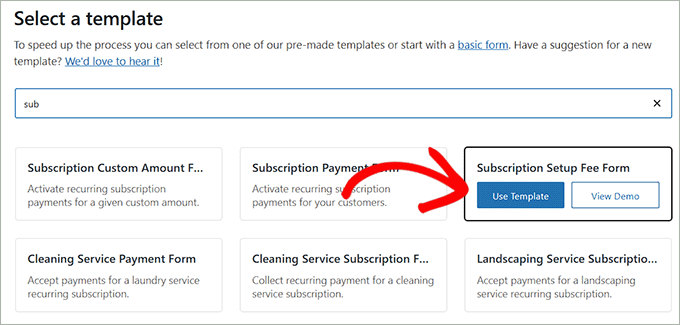
Le constructeur de formulaires s'ouvrira alors sur votre écran.
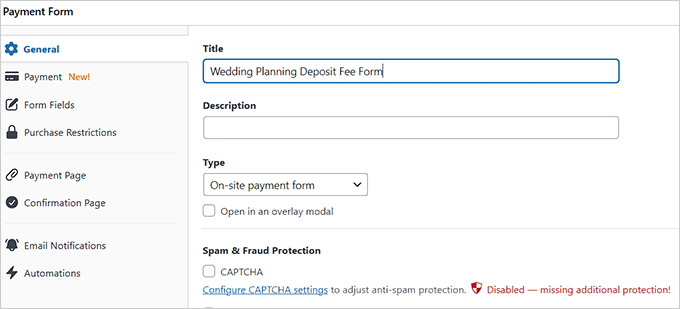
Ici, vous pouvez modifier le titre de votre formulaire et ajouter une description. Par exemple, si vous êtes un organisateur de mariage et que vous souhaitez accepter des frais d'acompte avant l'événement, vous pouvez changer le nom de votre formulaire en « Acompte pour organisation de mariage ».
Ensuite, choisissez « Formulaire de paiement sur site » comme type de formulaire. Vous pouvez également cocher la case sous celui-ci pour activer la protection anti-spam.
Étape 4 : Tarifez votre produit/service dans le formulaire
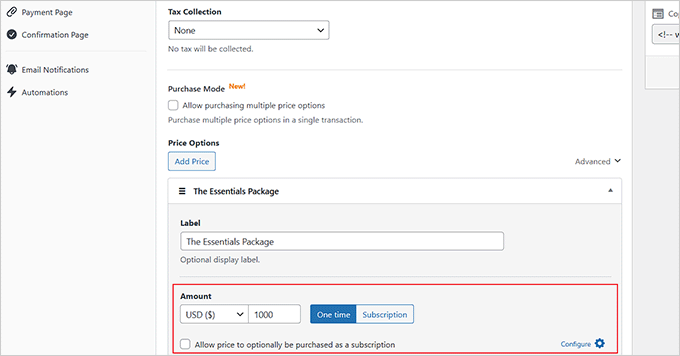
Après cela, basculez vers l'onglet « Paiement » dans la colonne de gauche et sélectionnez vos taux de collecte de taxes préférés sous l'option « Collecte de taxes ».
Ensuite, vous devez ajouter un prix pour le produit ou le service que vous souhaitez vendre via le formulaire.
Important : Étant donné que vous configurez un acompte avec un abonnement, vous devez saisir le montant récurrent ou le solde restant ici, et non le coût total du projet. Si vous saisissez le coût total ici, le client sera surfacturé.
Si vous proposez un service par abonnement, choisissez l'option « Abonnement » et cliquez sur le bouton « Ajouter un prix » pour inclure différents niveaux d'abonnement.
Par exemple, vous pouvez créer plusieurs forfaits mariage avec des prix différents.
Étape 5 : Activez l'abonnement récurrent dans le formulaire
Une fois que vous avez terminé, cliquez simplement sur le lien « Configurer » à côté de l’option « Activer automatiquement un abonnement récurrent ».
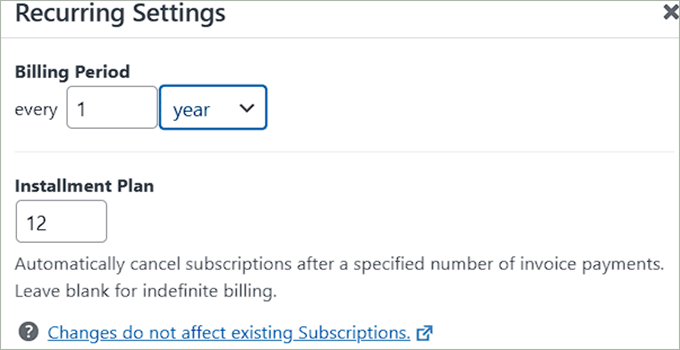
Cela ouvrira une invite où vous pourrez commencer par choisir une période de facturation. Il s'agit de la durée pour laquelle un client est facturé pour un produit ou un service.
Remarque : Sauf si vous définissez une période d'essai, le client sera généralement facturé des « Frais d'installation » (acompte) plus le montant de la première période de facturation immédiatement lors du paiement.
Vous pouvez également définir un plan de paiement échelonné qui permet aux clients de payer un produit ou un service au fil du temps plutôt que tout à la fois. Si vous vendez un produit pour 1 200 $, vous pourriez proposer un plan de paiement échelonné où le client paie 100 $ chaque mois pendant 12 mois.
Étape 6 : Définir des frais d'acompte
Maintenant, vous pouvez ajouter des frais d’acompte pour vos services ou produits en ajoutant le montant requis dans le champ « Frais d’installation ».
Pour ce formulaire, les frais d'installation servent d'acompte non remboursable que l'utilisateur paie pour réserver vos services.
Par exemple, si vous êtes un organisateur d’événements ou de mariages, il s’agit des frais d’acompte que les utilisateurs paieront avant la consultation et/ou avant que vous ne commenciez à organiser leur événement.
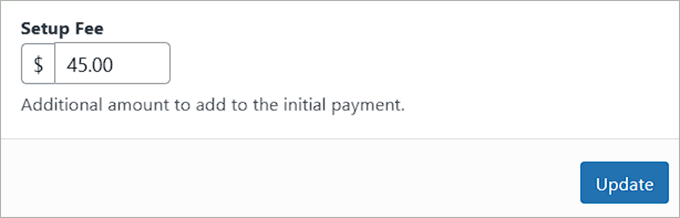
Ensuite, cliquez sur le bouton « Mettre à jour ».
Si vous avez configuré plusieurs niveaux de prix, vous devrez répéter ce paramètre pour chaque niveau.
Après cela, faites défiler jusqu’à la section « Méthodes de paiement » et choisissez les passerelles de paiement que vous souhaitez.
À partir d'ici, vous pouvez ajouter une carte, l'ACH, AliPay, Klarna, CashApp, et plus encore comme option de paiement.

Étape 7 : Configurer les champs du formulaire
Ensuite, passez à l’onglet « Champs du formulaire » pour ajouter un champ de formulaire à partir du menu déroulant. Vous pouvez également développer l’onglet pour configurer les paramètres de chaque champ et les réorganiser à l’aide de l’éditeur par glisser-déposer.
Nous vous recommandons vivement d'ajouter une case à cocher « Termes et conditions » ici. Cela garantit que les utilisateurs acceptent votre politique d'acompte, ce qui vous aide à vous protéger contre les rétrofacturations si l'acompte n'est pas remboursable.
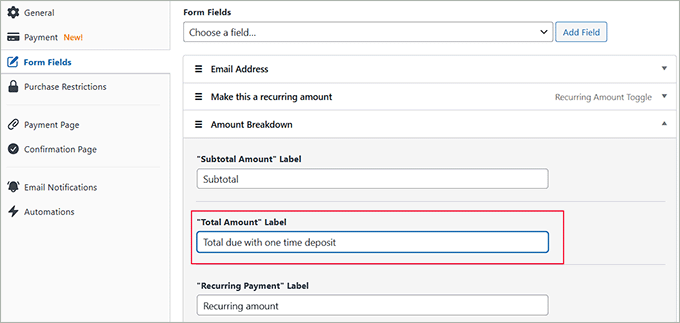
Vous remarquerez que le champ Répartition du montant a déjà été ajouté à votre formulaire. Ce champ affichera clairement les frais d'acompte, les frais de versement et les frais de traitement à vos clients, garantissant ainsi la transparence.
Cependant, assurez-vous de changer l'étiquette « Montant total » en « Total dû avec un acompte unique ».
WP Simple Pay ajoutera automatiquement le montant de l'acompte (frais d'installation) au prix récurrent (abonnement) pour calculer le total. En mettant à jour l'étiquette, vous indiquerez clairement aux utilisateurs ce qu'ils paient exactement aujourd'hui.
Étape 8 : Publier le formulaire de paiement
Maintenant, allez à l'onglet « Page de paiement » et cochez la case « Activer une page de paiement dédiée ». Cela vous permettra de créer une page personnalisée sans avoir à ajouter manuellement une nouvelle page à votre site Web.
Le plugin vous permet de personnaliser le formulaire en définissant un permalien, un schéma de couleurs, une image, un texte de pied de page, et plus encore.

Enfin, cliquez sur le bouton « Publier » pour enregistrer vos paramètres.
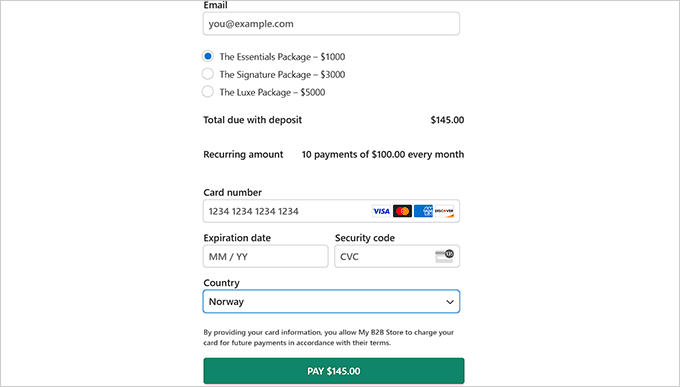
Ensuite, visitez votre site Web pour voir le formulaire acceptant les frais de dépôt.
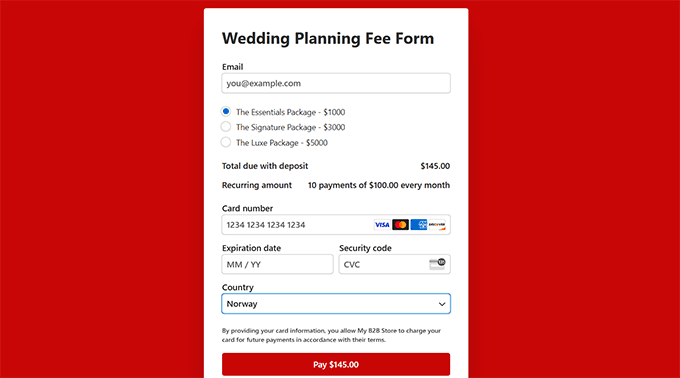
Cependant, si vous souhaitez ajouter le formulaire à une page existante, vous devrez alors cliquer sur le bouton « Publier » après avoir ajouté les champs du formulaire.
Ensuite, ouvrez la page/publication de votre choix depuis le tableau de bord WordPress et cliquez sur le bouton « Ajouter un bloc » (+). Cela ouvrira le menu des blocs à partir duquel vous devrez trouver et ajouter le bloc WP Simple Pay.
Ensuite, choisissez le formulaire que vous avez créé dans le menu déroulant.

Après cela, cliquez sur le bouton « Mettre à jour » ou « Publier » pour enregistrer vos paramètres.
Maintenant, visitez votre site Web pour voir le formulaire en action.
Méthode 2 : Accepter les paiements par dépôt dans WooCommerce
Si vous souhaitez accepter des acomptes pour des produits dans votre boutique WooCommerce, alors cette méthode est pour vous. Cela peut être utile si vous avez des articles coûteux, des articles personnalisés, ou si vous cherchez simplement à augmenter vos ventes.
Étape 1 : Installer et activer les acomptes WooCommerce
Pour cela, vous devez installer et activer le plugin WooCommerce Deposits. Pour plus de détails, consultez notre guide étape par étape sur comment installer un plugin WordPress.
Remarque : WooCommerce Deposits est un plugin premium sans plan gratuit.
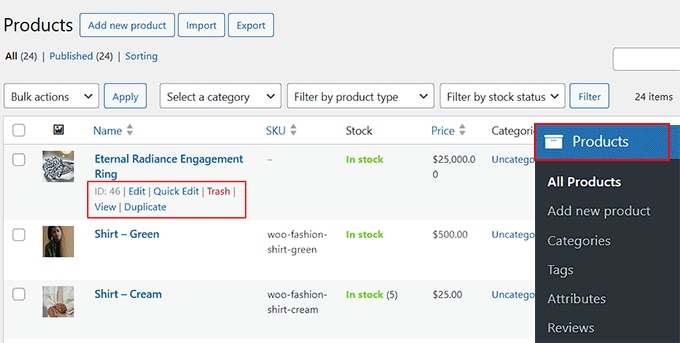
Après l'activation du plugin, vous devez ouvrir la page Produits depuis le tableau de bord WordPress et cliquer sur le lien « Modifier » pour votre produit préféré.
Étape 2 : Ajouter des frais d'acompte pour un produit
Cela ouvrira l'éditeur WooCommerce, où vous devrez faire défiler jusqu'à la section « Données produit » et passer à l'onglet « Dépôts ».
Ici, sélectionnez « Oui - les dépôts sont facultatifs » dans le menu déroulant « Activer les dépôts ».
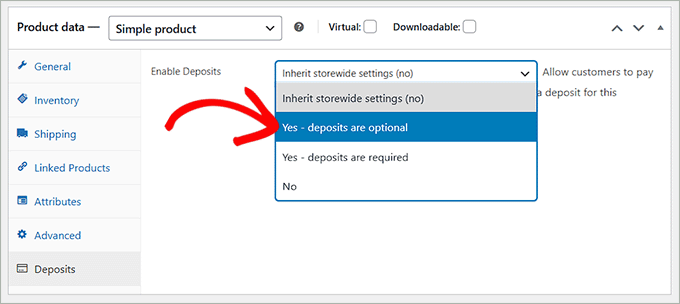
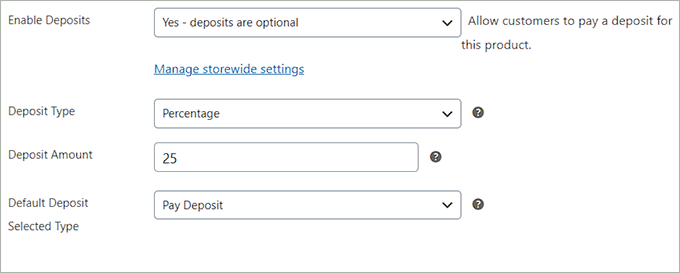
Cela ouvrira un onglet avec des paramètres supplémentaires. Vous pouvez commencer par choisir le type de dépôt : pourcentage, montant fixe ou plan de paiement.
Une fois que vous avez fait cela, ajoutez simplement le montant du dépôt dans la section ci-dessous. Ensuite, choisissez « Payer le dépôt » comme « Type de dépôt par défaut sélectionné » pour permettre aux utilisateurs de payer le montant.
Étape 3 : Prévisualiser vos modifications
Enfin, faites défiler vers le haut et cliquez sur « Publier » ou « Mettre à jour » pour enregistrer vos modifications.
Vous pouvez maintenant visiter la page produit. Ici, vous pouvez voir que les clients peuvent soit payer en totalité, soit choisir de payer un dépôt.

Une fois que le client paie l'acompte, cela créera une commande dans WooCommerce. Vous pourrez collecter le solde restant plus tard en envoyant une facture ou en demandant au client de se connecter à son compte pour payer le reste.
Astuce bonus : Vous pouvez également utiliser le plugin WooCommerce Deposits pour configurer des plans de paiement échelonné pour vos produits. Pour en savoir plus, consultez notre tutoriel sur comment configurer les paiements échelonnés dans WooCommerce.
Bonus : Offrez « Achetez maintenant, payez plus tard » pour rendre les achats plus accessibles
En plus d'accepter des acomptes, une autre façon de rendre vos produits et services plus abordables est d'offrir une option « Achetez maintenant, payez plus tard » (BNPL) comme Klarna.
Contrairement à un dépôt que vous collectez directement, Klarna est un service qui vous paie le montant total à l'avance, tout en permettant à votre client de le rembourser en plusieurs fois.
C'est un excellent moyen d'augmenter les conversions sur les articles à prix élevé.
Lorsque les clients sélectionnent Klarna comme méthode de paiement, ils peuvent choisir parmi plusieurs options.
Par exemple, « Payer plus tard » permet aux clients d'effectuer un achat et de le payer dans un délai imparti, tel que 14 ou 30 jours. Alternativement, « Payer en plusieurs fois » permet aux clients de diviser le montant total en paiements égaux sur quelques mois.
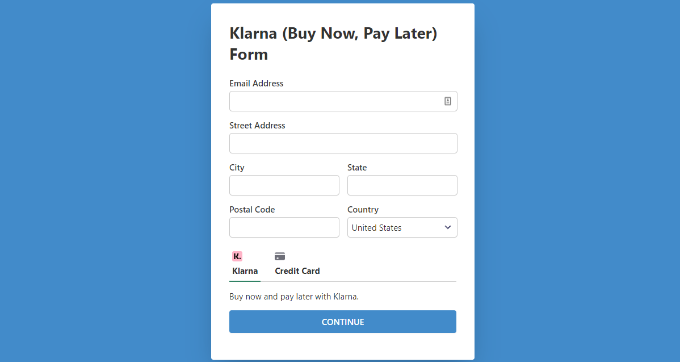
Klarna propose souvent ces services sans intérêt ni frais tant que les paiements sont effectués à temps, bien que cela dépende du plan de paiement et de la région spécifiques.
Pour accepter les paiements Klarna dans WordPress, vous pouvez utiliser WP Simple Pay, qui est le meilleur plugin Stripe sur le marché.
Pour plus de détails, consultez notre tutoriel sur comment ajouter les paiements Klarna dans WordPress.
Foire aux questions sur les paiements d'acompte
Voici quelques questions fréquentes que nous recevons de nos lecteurs concernant l'acceptation des paiements dans WordPress.
Comment accepter les paiements sur un site WordPress ?
La façon la plus simple d'accepter les paiements est d'utiliser un plugin comme WP Simple Pay ou WPForms. Ces outils vous permettent de connecter des passerelles de paiement comme Stripe et PayPal à votre site sans avoir besoin d'écrire de code.
Comment intégrer GPay dans WordPress ?
Vous pouvez intégrer Google Pay (GPay) en utilisant un plugin Stripe comme WP Simple Pay. Une fois que vous avez connecté votre compte Stripe dans les paramètres du plugin, Google Pay est généralement activé automatiquement pour les clients utilisant des appareils compatibles.
Pour plus d'informations, consultez notre tutoriel sur l'acceptation de Google Pay dans WordPress.
Quelle est la meilleure passerelle de paiement pour WordPress ?
Pour la plupart des utilisateurs, Stripe est la meilleure passerelle de paiement car elle est sécurisée, flexible et permet aux clients de payer par carte de crédit directement sur votre site. PayPal est également un excellent choix en raison de son haut niveau de confiance des utilisateurs et de sa facilité d'utilisation.
Comment accepter les paiements sur mon site web ?
Vous pouvez accepter les paiements en ajoutant un formulaire de paiement sécurisé ou un simple bouton Acheter maintenant à vos pages. Des plugins comme WP Simple Pay vous permettent d'intégrer ces blocs de paiement n'importe où sur votre site, vous permettant de collecter de l'argent pour des services, des produits ou des dons instantanément.
WordPress accepte-t-il PayPal ?
Oui, WordPress accepte facilement PayPal grâce aux plugins. Bien que le logiciel WordPress de base ne traite pas les paiements, vous pouvez utiliser des outils comme WPForms ou WooCommerce pour ajouter un bouton « Payer avec PayPal » à votre flux de paiement.
Pour plus de détails, consultez notre sélection des meilleurs plugins PayPal pour WordPress.
Comment ajouter une passerelle de paiement dans WordPress sans WooCommerce ?
Vous n'avez pas besoin d'un panier d'achat complet comme WooCommerce pour accepter de l'argent. Vous pouvez utiliser un plugin de paiement autonome comme WP Simple Pay pour accepter les cartes de crédit, Apple Pay et les virements ACH à l'aide de formulaires de paiement simples.
Nous espérons que cet article vous a aidé à apprendre comment accepter les paiements par dépôt dans WordPress. Vous voudrez peut-être aussi consulter notre guide pour débutants sur comment ajouter un formulaire de paiement PayPal dans WordPress et nos meilleurs choix pour les meilleurs plugins de traitement de cartes de crédit.
Si vous avez aimé cet article, abonnez-vous à notre Chaîne YouTube pour des tutoriels vidéo WordPress. Vous pouvez également nous trouver sur Twitter et Facebook.


Vous avez une question ou une suggestion ? Veuillez laisser un commentaire pour lancer la discussion.