


Nous avons travaillé sur des blogs avec des centaines de liens internes, et une chose qui nous rendait fous était le flot de self-pingbacks dans la section des commentaires.
Chaque fois que nous faisions un lien vers notre propre contenu, WordPress le traitait comme un nouveau commentaire. Cela encombre la discussion et rend les vrais commentaires plus difficiles à repérer.
Si vous voyez cela aussi, vous n'êtes pas seul. De nombreux utilisateurs de WordPress ne réalisent même pas ce qui les cause ni comment les désactiver.
Dans ce guide, nous vous montrerons comment désactiver les self-pingbacks dans WordPress. Vous pouvez utiliser un plugin ou un petit extrait de code — ce qui vous semble le plus facile.
Qu'est-ce qu'un pingback ?
Un pingback est un moyen pour les sites WordPress de se notifier mutuellement lorsqu'un article fait référence à un autre. C'est un peu comme un commentaire à distance — mais automatique.
Voici comment cela fonctionne :
- Nous publions un article de blog sur WPBeginner.
- Vous écrivez un article sur votre site et incluez un lien vers notre article.
- Votre site WordPress nous envoie un pingback — un petit « coup de pouce » numérique.
- Notre site WordPress vérifie votre lien et, s'il est valide, affiche le pingback comme un commentaire sur notre article.
- Ce commentaire affiche simplement un lien vers votre article. C'est tout.
Les pingbacks ne fonctionnent pas seulement entre les blogs — ils se produisent également à l'intérieur de votre propre site. Si vous faites un lien vers l'un de vos articles depuis un autre, WordPress envoie ce qu'on appelle un « self-pingback ».
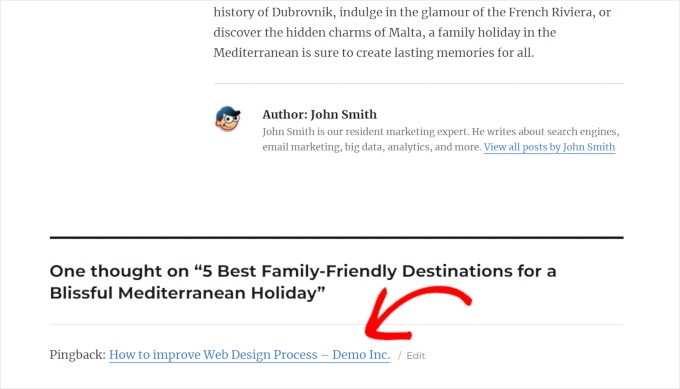
Vous voulez en savoir plus ? Consultez notre guide complet sur les trackbacks et pingbacks.
Pourquoi vous devriez désactiver les self-pingbacks dans WordPress
Nous avons testé la façon dont les utilisateurs interagissent avec les liens de pingback, et les résultats étaient clairs — les gens cliquent rarement dessus. Ils sont faciles à ignorer, surtout lorsqu'ils apparaissent dans la section des commentaires.
Mais lorsque nous avons ajouté les mêmes liens directement dans l'article, ils ont reçu beaucoup plus d'attention. C'est parce que les liens contextuels sont plus faciles à lire et semblent plus naturels pour les utilisateurs.
Le maillage interne joue également un rôle important en SEO. Il aide les moteurs de recherche à comprendre la relation entre vos pages et démontre votre expertise et votre autorité sur des sujets spécifiques. Voici notre guide complet sur le maillage interne pour le SEO.
Le problème est que chaque fois que vous ajoutez un lien interne, WordPress crée également un auto-pingback. Ceux-ci apparaissent dans votre file d'attente de modération des commentaires, où ils ajoutent de l'encombrement et font perdre du temps si vous ne les utilisez pas.
C'est pourquoi nous désactivons les auto-pingbacks sur tous nos sites. Cela permet de garder la section des commentaires propre et nous permet de nous concentrer sur les liens qui aident réellement nos lecteurs — et notre SEO.
Voici comment désactiver facilement les auto-pingbacks sur votre site :
Désactiver les auto-pingbacks dans WordPress à l'aide de plugins
Plusieurs plugins vous permettent de désactiver les auto-pingbacks dans WordPress. Nous allons vous en présenter trois, et vous pourrez choisir celui qui vous convient le mieux.
1. Désactiver les auto-pingbacks avec WPCode (Recommandé)
Cette méthode est plus simple et recommandée pour la plupart des utilisateurs. WPCode est le meilleur plugin d'extraits de code pour WordPress.
Il vous permet d'ajouter facilement du code personnalisé dans WordPress sans casser votre site. Il est également livré avec une tonne d'extraits personnalisés pratiques que vous pourriez vouloir utiliser sur votre site.
Tout d’abord, vous devez installer et activer le plugin WPCode.

Note : Une version gratuite de WPCode est également disponible. Cependant, pour libérer tout le potentiel du plugin, nous vous recommandons de passer à la version payante.
Pourquoi recommandons-nous WPCode ?
Nous recommandons WPCode car c'est le gestionnaire d'extraits de code personnalisé le plus simple pour WordPress. Nous l'utilisons sur tous nos sites Web, et il nous a aidés à gérer et à ajouter facilement du code personnalisé sans installer de plugins séparés. Pour en savoir plus, consultez notre avis complet sur WPCode.
Une fois que vous avez activé le plugin, allez à la page Snippets de code » +Ajouter un snippet. Dans la boîte de recherche, tapez « self pingback », et le snippet de code s'affichera.
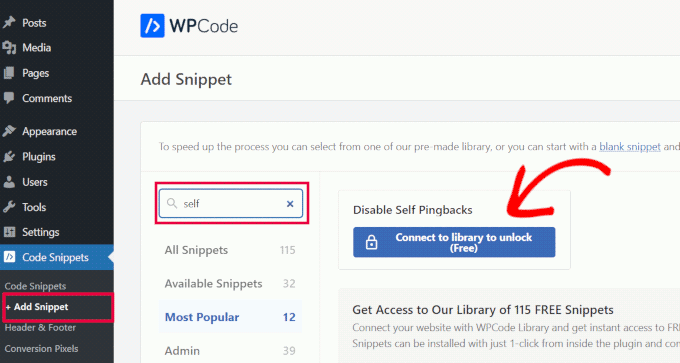
Cliquez sur le bouton « Connecter à la bibliothèque pour débloquer ».
Cela ouvrira une fenêtre contextuelle où vous pourrez vous connecter à votre compte WPCode et vous connecter à la fonctionnalité de bibliothèque cloud. N'oubliez pas de cocher l'option « Activer le transfert des snippets de la bibliothèque vers votre site ».
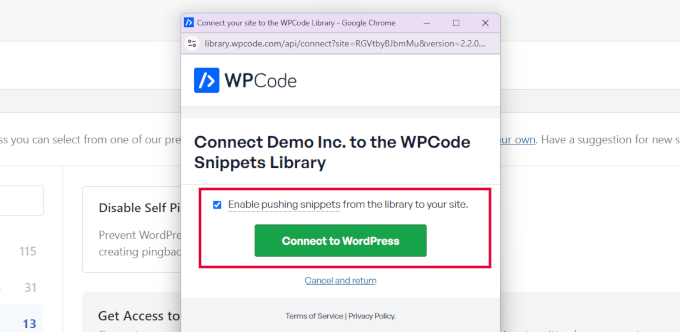
Si vous n'avez pas encore de compte, vous pouvez en créer un gratuitement.
La connexion à la bibliothèque WPCode vous donne accès à sa bibliothèque de snippets de code gratuits. Vous pouvez également enregistrer et réutiliser vos snippets de code sur vos autres sites Web.
Une fois connecté à la bibliothèque WPCode, retournez à la page Snippets de code » +Ajouter un snippet. Dans la boîte de recherche, tapez « self pingback », et cliquez sur « Utiliser le snippet » lorsque le snippet de code apparaît.
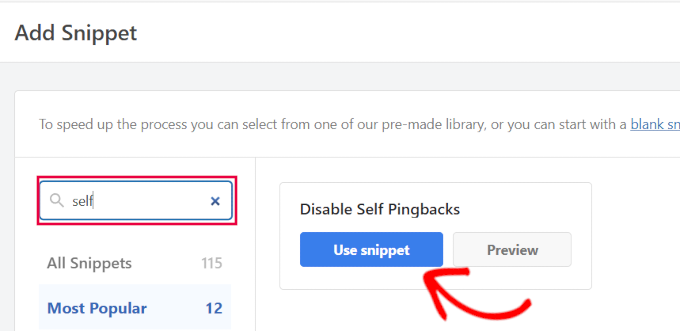
Le plugin ouvrira alors le code dans un éditeur de snippets de code.
Ici, le snippet de code personnalisé est automatiquement ajouté. Il suffit de faire passer le commutateur d'état de « Inactif » à « Actif ».
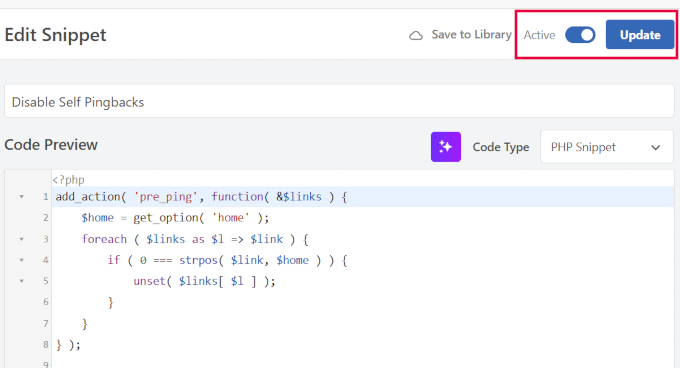
N'oubliez pas de cliquer sur « Mettre à jour » pour enregistrer vos modifications.
C'est tout. Votre site Web WordPress commencera maintenant à utiliser ce code personnalisé pour désactiver les auto-pingbacks.
2. Utilisation du plugin No Self Pings
Pour cette méthode, vous utiliserez un plugin conçu pour une seule tâche.
Vous devez installer et activer le plugin No Self Ping. Le plugin fonctionne dès l'activation et désactivera les auto-pingbacks.
Vous souhaitez désactiver les pingbacks pour d'autres sites que vous possédez également ? Rendez-vous simplement sur la page Paramètres » Discussion et faites défiler jusqu'en bas.
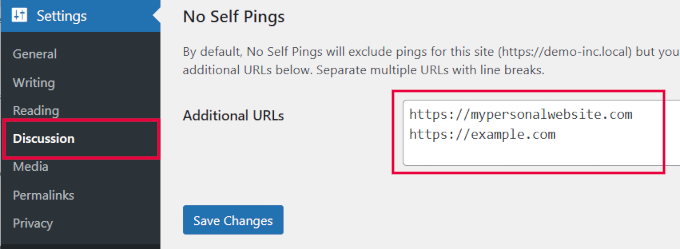
Ici, vous pouvez ajouter tous les sites Web supplémentaires pour lesquels vous ne souhaitez pas envoyer de pingbacks. Il peut s'agir d'autres sites Web que vous gérez ou de sites Web tiers vers lesquels vous créez fréquemment des liens.
Enfin, n'oubliez pas de cliquer sur « Enregistrer les modifications » pour sauvegarder vos paramètres.
3. Utiliser le plugin Disabler
Une autre façon de désactiver les auto-pingbacks dans WordPress est d'utiliser le plugin Disabler. Il est explicitement conçu pour désactiver les fonctionnalités indésirables dans WordPress.
Tout d'abord, vous devrez installer et activer le plugin Disabler. Après l'activation, visitez la page Paramètres » Désactiver et basculez vers l'onglet « Backend ».
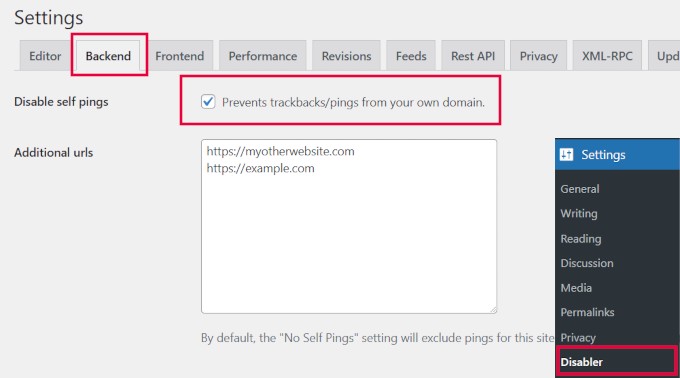
À partir d'ici, cochez la case à côté de l'option « Désactiver les auto-pingbacks ». En dessous, vous pouvez fournir des URL supplémentaires pour lesquelles vous ne souhaitez pas envoyer de pingbacks.
N'oubliez pas de cliquer sur le bouton « Enregistrer les paramètres » pour sauvegarder vos modifications.
Désactiver les auto-pingbacks sans utiliser de plugin
Si vous ne souhaitez pas utiliser de plugin, vous pouvez utiliser ces deux méthodes pour désactiver les auto-pingbacks sur votre site.
1. Désactiver les pingbacks globalement
WordPress vous permet de désactiver les pingbacks sur votre site. Cette option désactive complètement la fonctionnalité de pingback sur votre site.
Allez simplement sur la page Paramètres » Discussion. Dans la section « Paramètres par défaut des articles », décochez la case à côté de l'option « Tenter de notifier tous les blogs liés depuis l'article ».
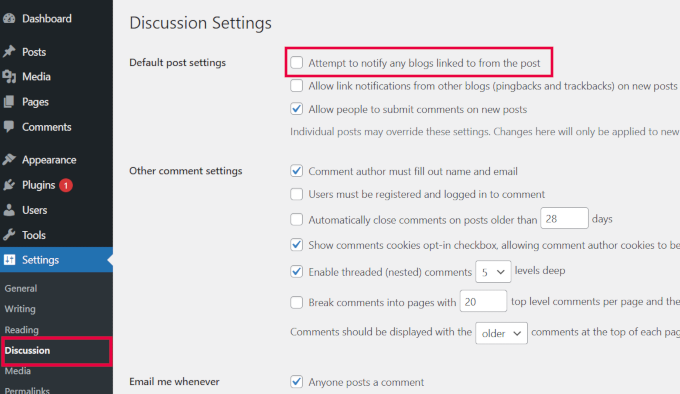
Enfin, cliquez sur le bouton « Enregistrer les modifications » pour sauvegarder vos paramètres.
WordPress cessera désormais d'envoyer des pingbacks à tout site Web lorsque vous y créez un lien.
2. Insérer manuellement du code pour désactiver les auto-pingbacks
Cette méthode est essentiellement la même que celle décrite précédemment dans la section WPCode.
Au lieu d'un extrait de code prêt à l'emploi, vous pouvez ajouter manuellement l'extrait de code à votre site web.
Cette méthode pourrait également être utile aux utilisateurs qui ne souhaitent pas utiliser le plugin WPCode. Pour plus de détails, consultez notre tutoriel sur comment ajouter des extraits de code personnalisés dans WordPress.
Vous devez simplement copier et coller ce code dans WPCode. Alternativement, vous pouvez l'ajouter au fichier functions.php de votre thème ou à un plugin spécifique au site :
add_action( 'pre_ping', function( &$links ) {
	$home = get_option( 'home' );
	foreach ( $links as $l => $link ) {
		if ( 0 === strpos( $link, $home ) ) {
			unset( $links[ $l ] );
		}
	}
} );
N'oubliez pas de sauvegarder vos modifications et de les téléverser sur votre site.
Une fois que vous avez ajouté ce code, WordPress cessera d'envoyer des pingbacks lorsque vous ajouterez un lien interne.
Meilleure alternative aux auto-pingbacks
L'objectif initial de l'ajout des pingbacks dans WordPress était de permettre la communication entre les sites web par le biais de liens. Cependant, les spammeurs en abusent tellement que la plupart des sites web désactivent la réception des trackbacks d'autres sites.
Si ce n'est pas déjà fait, veuillez consulter notre tutoriel sur la façon de désactiver les trackbacks et les pings dans WordPress. Cela épargnera à votre site Web une tonne de spam indésirable.
Les auto-pingbacks sont des pings vers vos propres articles de blog. Par exemple, lorsque vous ajoutez un lien vers un ancien article de blog, un lien vers votre nouvel article apparaîtra dans sa section de commentaires.
Cependant, les liens apparaissent en bas et n’offrent aucun contexte aux utilisateurs. Nous avons suivi ces liens et avons constaté que les utilisateurs n’interagissaient pas avec eux et qu’ils n’apportaient pas beaucoup de valeur.
Au lieu de cela, l'ajout de liens dans le corps de l'article a beaucoup mieux fonctionné. Plus d'utilisateurs ont cliqué sur ces liens, augmentant les vues de page et améliorant les classements de recherche.
Comment ajouter des liens à d’anciens articles
Nous recommandons aux utilisateurs de faire de l’enchaînement interne une habitude et d’en faire partie de leur flux de travail éditorial WordPress.
Pour nos sites, nous mettons régulièrement à jour les anciens articles avec de nouvelles informations et ajoutons des liens internes pointant vers des articles plus récents lorsque cela est pertinent.
Nous utilisons également All in One SEO pour WordPress, qui est le meilleur plugin SEO pour WordPress du marché. Il est également livré avec un puissant outil de liaison appelé Link Assistant.
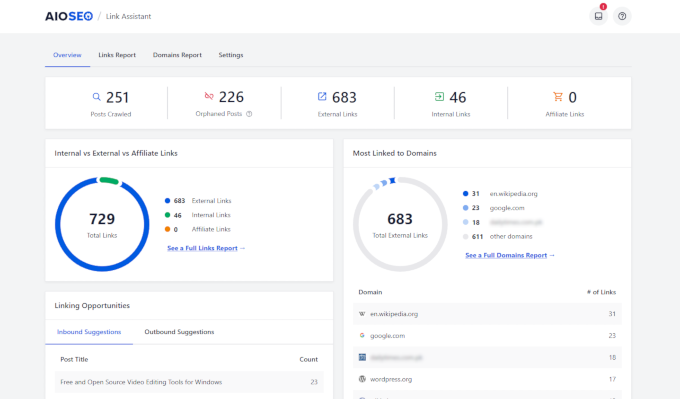
Il vous permet de suivre tous les liens de votre site, y compris les liens internes.
Vous verrez également des opportunités de liaison où le plugin utilisera l’IA pour vous montrer des endroits où vous pouvez ajouter de nouveaux liens internes.
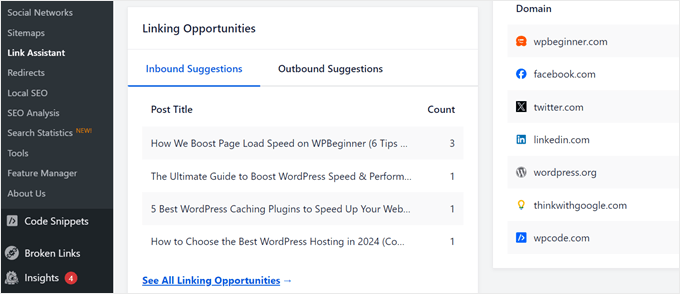
Pour plus de détails, consultez notre guide détaillé sur le maillage interne pour débutants.
🧹 Plus de moyens de nettoyer vos commentaires WordPress
Les auto-pingbacks ne sont que l'une des nombreuses distractions qui peuvent encombrer votre site WordPress. Si vous cherchez à prendre le contrôle total de votre section de commentaires, à réduire le spam et à améliorer les performances de votre site, ces guides vous aideront à y parvenir :
- Ce que sont les trackbacks et les pingbacks dans WordPress, pourquoi ils existent et comment les utiliser
- Comment mettre fin au spam de trackbacks WordPress
- Conseils et outils essentiels pour combattre le spam de commentaires dans WordPress
- Guide pour débutants sur la façon de modérer les commentaires dans WordPress
Nous espérons que cet article vous a aidé à désactiver les auto-pings sur votre site WordPress. Vous voudrez peut-être aussi consulter notre guide sur la personnalisation du tableau de bord d'administration WordPress pour une gestion plus facile du site.
Si vous avez aimé cet article, abonnez-vous à notre Chaîne YouTube pour des tutoriels vidéo WordPress. Vous pouvez également nous trouver sur Twitter et Facebook.


Harriet
Merci ! La fonctionnalité de lien interne/pingback m'a soudainement causé un problème majeur (longue histoire). Et elle avait toujours été ennuyeuse (et inutile) !
Support WPBeginner
Glad our guide was able to help
Admin
Dennis Muthomi
La méthode WPCode change vraiment la donne. Elle est super propre et fonctionne très bien sans avoir besoin de plugins supplémentaires.
Une chose que j'ai apprise : enseigner aux clients le maillage interne manuel est essentiel. Il ne s'agit pas seulement de remplacer les auto-pingbacks – cela aide réellement le référencement et rend les sites plus conviviaux.
Siva Mahesh
Article très utile. Enfin capable de désactiver cette fonctionnalité étrange de WordPress.
Support WPBeginner
Glad our article was helpful
Admin
N.L Tayoh
Article très utile. Les auto-pingbacks me tapait déjà sur les nerfs. Suivre ce guide m'a vraiment aidé.
Support WPBeginner
Glad our guide was helpful
Admin
Aurora
Le code désactive-t-il uniquement les auto-pings ? Et si je veux alerter d'autres blogs sauf le mien ?
Support WPBeginner
Salut Aurora,
Oui, il désactive uniquement les auto-pings. Cependant, vous devrez vous assurer que l'option de notification des autres blogs lorsque vous y créez un lien est cochée dans la page « Réglages » > « Discussion ».
Admin
Aditi Bisen
Bonjour, pouvez-vous m'aider à trouver le fichier functions.php. Je voulais essayer l'option coller le code.
Merci
Support WPBeginner
Salut Aditi,
Le fichier functions.php est un modèle à l'intérieur de votre thème WordPress actuel. Vous pouvez le trouver sous la page Apparence » Éditeur.
Admin
Aditi Bisen
Bonjour,
Merci pour votre réponse. Je pense que je suis juste bête, je ne le trouve toujours pas.
Les étapes que vous avez suggérées sont-elles possibles avec la version gratuite de WordPress ?
ou dois-je être connecté à l'un des plans payants.
Merci.
Support WPBeginner
Salut Aditi,
Ces instructions concernent les sites Web WordPress.org auto-hébergés. Veuillez consulter notre guide sur la différence entre un blog WordPress.org auto-hébergé et un blog WordPress.com gratuit.
muhammed hasnul banna
Vraiment utile, le self pingback est ennuyeux
Prasanna Sutrave
J'avais décoché la case dans les réglages de Discussion.
Dois-je quand même utiliser un plugin No Self Pingback ?
Est-il essentiel d'utiliser un plugin pour le No self Pingback ?
Merci de répondre.
Merci
stancho
j'ai désactivé toutes les fonctionnalités de pingback mais je veux savoir comment empêcher d'autres blogs de générer des pingbacks vers mon site ?
Victor S.
Merci pour ce post ! Vous avez probablement les meilleures réponses qui vont toujours droit au but !!
Heidi Pungartnik
Vous assurez. Chaque fois que je cherche un problème super pointu et obscur sur Google, je trouve votre site et un guide simple, étape par étape, pour le résoudre. J'adore ce site. Continuez comme ça !
Support WPBeginner
Thanks for the kind words.
Admin
sneha
Cette mise à jour de code fonctionne-t-elle avec un réseau WordPress multisite pour désactiver les pingbacks de sous-domaines définis pour les articles ?
Samir
Excellent, je ne savais rien des pingbacks. Je comprends que cela concerne les articles, mais cela s'applique-t-il aussi aux produits créés sur les sites Woocommerce ?
Donna
Je viens d'aller sur le site pour vérifier le plugin recommandé et j'ai reçu ce message – Devrions-nous nous inquiéter :
Ce plugin n'a pas été mis à jour depuis plus de 2 ans. Il se peut qu'il ne soit plus maintenu ou pris en charge et qu'il présente des problèmes de compatibilité lorsqu'il est utilisé avec des versions plus récentes de WordPress.
Support WPBeginner
Oui, il n'a pas été mis à jour depuis un moment, mais le plugin fonctionne bien et est compatible jusqu'à WordPress 4.3.
Admin
Simon
Even tested it out on my site, works fine with WordPress 5.4.1
Acadia on My Mind
J'ai trouvé votre blog mentionné dans le magazine Feedfront, et je suis content de tomber sur cet article. La désactivation des auto-pingbacks affecte-t-elle le SEO ? Si oui, vaut-il la peine de prendre cette mesure ?
Support WPBeginner
Non, cela n'a aucun impact sur le SEO de votre site.
Admin
Acadia on My Mind
Merci pour la réponse ! Je vais désactiver les auto-pingbacks maintenant que je sais que cela n'a pas d'importance.