


Une stratégie efficace pour stimuler l'engagement sur votre site Web consiste à présenter votre contenu le plus populaire de manière opportune. Mettre en avant les articles populaires permet à vos visiteurs de découvrir rapidement votre meilleur contenu, ce qui vous aide également à augmenter le nombre de pages vues et les conversions.
En affichant les articles populaires classés par jour, semaine et mois, vous pouvez proposer à vos visiteurs une sélection d'articles pertinents et intéressants. Cela peut entraîner une augmentation du temps passé sur votre site Web et une plus grande probabilité que les utilisateurs explorent du contenu supplémentaire.
Dans cet article, nous vous montrerons comment afficher les articles populaires par jour, semaine, mois et sur toute la période dans WordPress.
Pourquoi afficher les articles populaires dans WordPress ?
Lorsque vous démarrez un blog WordPress, vous n'avez pas beaucoup de contenu. Cela vous permet d'afficher manuellement des articles sélectionnés dans un widget de barre latérale.
Cependant, à mesure que votre site Web grandit, vous remarquerez que les anciens articles de votre site Web ne reçoivent pas beaucoup d'exposition. En présentant votre contenu principal, vous pouvez permettre aux nouveaux utilisateurs de découvrir rapidement les meilleurs articles de votre site Web. Cela stimule l'engagement des utilisateurs et augmente vos pages vues.
Le problème est que si vous affichez vos articles les plus populaires de tous les temps, un ensemble très limité d'articles reçoit une exposition répétée. Vous pouvez diversifier cela en affichant les articles populaires par jour, semaine ou mois également.
Regardons comment afficher facilement les articles populaires dans WordPress par jour, semaine, mois ou tout le temps.
Ajouter les articles populaires par jour, semaine et mois dans WordPress
La meilleure façon d'afficher les articles populaires dans WordPress est d'utiliser MonsterInsights. C'est le meilleur plugin d'analyse pour WordPress et il vous aide à configurer Google Analytics sans modifier le code.
Pour ce tutoriel, nous utiliserons la version Pro de MonsterInsights car elle vous permet d'afficher automatiquement les articles les plus consultés depuis Google Analytics.
Il existe également une version MonsterInsights Lite qui est gratuite et inclut également la fonctionnalité Articles populaires, mais ne se connecte pas à GA.
Pour un aperçu plus complet, consultez notre avis sur MonsterInsights.
Tout d'abord, vous devrez installer et activer le plugin MonsterInsights. Si vous avez besoin d'aide, consultez notre guide sur comment installer un plugin WordPress.
Après l'activation, vous serez dirigé vers l'écran d'accueil de MonsterInsights. Cliquez sur le bouton « Lancer l'assistant ».

Ensuite, vous pouvez suivre les instructions à l'écran pour configurer Google Analytics.
Pour plus de détails, veuillez consulter notre guide sur comment installer Google Analytics dans WordPress.
Maintenant que vous avez ajouté Google Analytics à votre site Web, l'étape suivante consiste à aller dans Insights » Articles populaires depuis votre tableau de bord WordPress.
MonsterInsights vous permet d'afficher vos meilleurs articles dans le contenu, dans la barre latérale sous forme de widget, et d'afficher les produits populaires si vous avez une boutique en ligne.
Pour ce tutoriel, nous utiliserons « Articles populaires en ligne » et afficherons les articles mis en avant dans le contenu d'autres articles de blog.
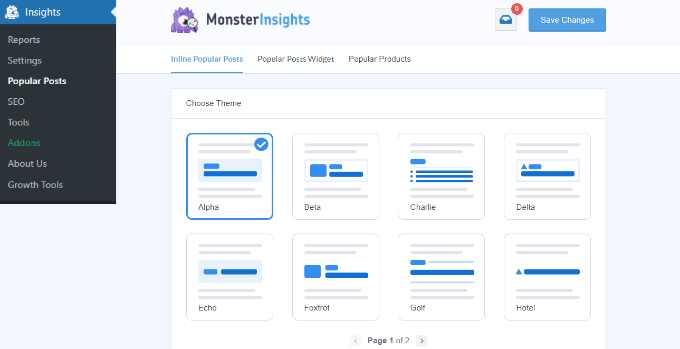
Le plugin est livré avec des thèmes préconçus, et vous pouvez voir un aperçu de la façon dont vos articles populaires apparaîtront sur le site Web.
Une fois que vous avez choisi un thème, faites simplement défiler vers le bas pour voir plus d'options de personnalisation.
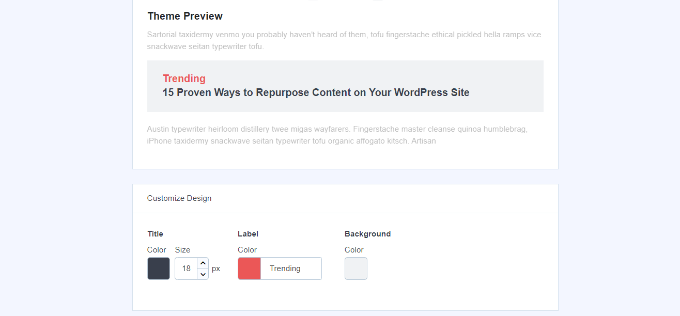
Par exemple, vous pouvez modifier la couleur et la taille du titre, modifier la couleur de l'étiquette et de l'arrière-plan, et plus encore.
Afficher les articles populaires par jour, semaine, mois et tout le temps dans WordPress
Ensuite, vous devrez choisir comment le plugin déterminera vos articles populaires. Voyons comment vous pouvez afficher les articles par jour, semaine, mois et tous les temps.
Affichage des articles populaires par jour, semaine et tout le temps
Dans MonsterInsights, vous pouvez sélectionner manuellement les articles qui apparaissent dans le widget Articles populaires.
Ceci est utile lorsque vous affichez le contenu principal d'une journée ou d'une semaine spécifique. De plus, vous pouvez également afficher vos meilleurs articles de tous les temps n'importe où sur votre site Web.
Sélectionnez simplement l'option « Curated » dans la section « Sort By » (Trier par), puis choisissez les articles que vous souhaitez mettre en avant.
Il peut s'agir de votre contenu intemporel, d'annonces ou d'actualités hebdomadaires, de sujets tendance d'une journée particulière, et plus encore.
Commencez simplement à taper le nom des articles que vous souhaitez inclure, puis sélectionnez-les lorsqu'ils apparaissent dans le champ. Pour afficher en continu vos meilleurs articles de tous les temps, il vous suffit de les sélectionner, et tant que « Curated » est choisi, ils apparaîtront comme des articles populaires.
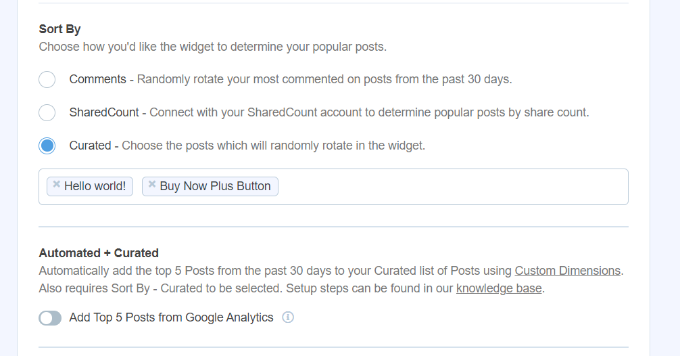
Cependant, si vous souhaitez afficher les articles populaires par jour ou par semaine, vous devrez modifier manuellement certains de ces articles sélectionnés afin qu'ils restent pertinents pour votre public.
Par exemple, si vous présentez différents produits WooCommerce chaque semaine, vous devrez choisir les articles qui sont répertoriés sous « Sélectionnés » chaque semaine.
Afficher les articles populaires par mois et par tous les temps
Dans MonsterInsights, vous disposez de plusieurs options pour afficher automatiquement les articles populaires par mois et par tous les temps.
Tout d'abord, vous pouvez afficher vos pages les plus commentées des 30 derniers jours en sélectionnant l'option « Commentaires ». Le plugin fera pivoter aléatoirement les articles de blog avec le plus de commentaires et les affichera dans le widget d'articles populaires.
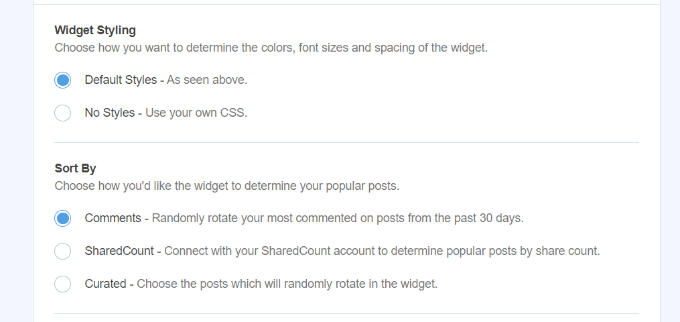
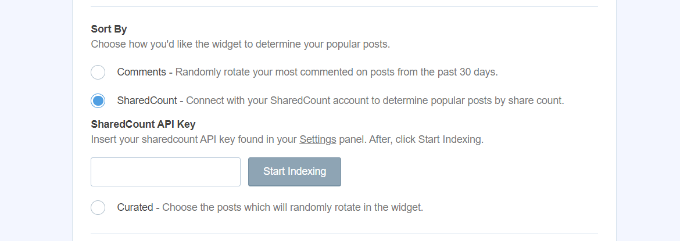
De même, MonsterInsights vous permet également d'afficher automatiquement les articles populaires en fonction des partages sociaux à l'aide de l'option « SharedCount ».
Il s'intègre à SharedCount et vous aide à afficher vos articles les plus partagés de tous les temps. De cette façon, les gens peuvent facilement trouver du contenu qui génère de l'engagement social.
MonsterInsights offre également une option pour afficher les 5 meilleurs articles de Google Analytics au cours des 30 derniers jours. De cette façon, vous pouvez afficher votre contenu le plus performant du mois dernier ou de tous les temps, n'importe où sur votre site.
Tout d'abord, vous devrez sélectionner l'option « Curaté » dans la section « Trier par ».
Après cela, vous pouvez activer l'option « Ajouter les 5 meilleurs articles de Google Analytics » dans la section « Automatisé + Curaté ».
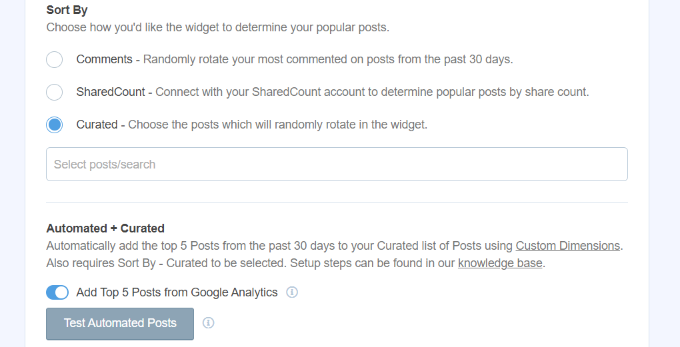
Pour vous assurer que vos données sont bien récupérées de Google Analytics, cliquez sur le bouton « Tester les articles automatisés » sous « Automatisé + Curaté ».
Un message contextuel apparaîtra maintenant, indiquant que les articles populaires sont récupérés correctement. Vous pouvez cliquer sur le bouton « Fermer ».
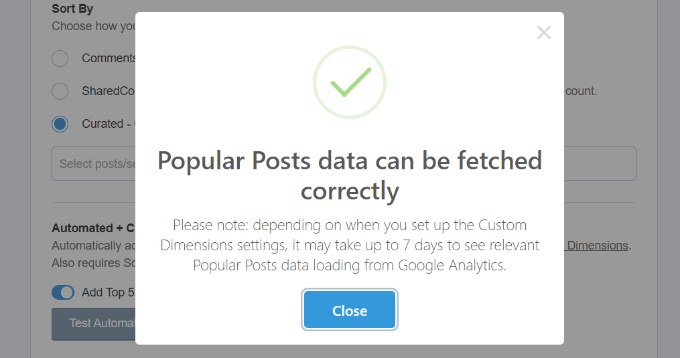
Remarque : Vous devrez configurer les dimensions personnalisées « Type d'article » dans MonsterInsights et Google Analytics pour utiliser la fonctionnalité Automatisé + Curaté.
Les dimensions personnalisées sont des métriques supplémentaires que vous pouvez suivre dans Google Analytics. Pour plus de détails sur les dimensions personnalisées et leur configuration, vous pouvez consulter nos guides sur comment activer le suivi des auteurs dans WordPress et le meilleur moment pour publier un blog.
Insérer les articles populaires dans votre site WordPress
Ensuite, vous devrez sélectionner comment vous souhaitez insérer les articles mis en avant sur votre site.
MonsterInsights propose 2 options : placement automatique et placement manuel.
Si vous sélectionnez l'option « Automatique », vous pouvez alors décider combien de mots vous souhaitez que le widget des articles populaires affiche. Il existe également une option pour inclure et exclure des pages de l'affichage des articles mis en avant.
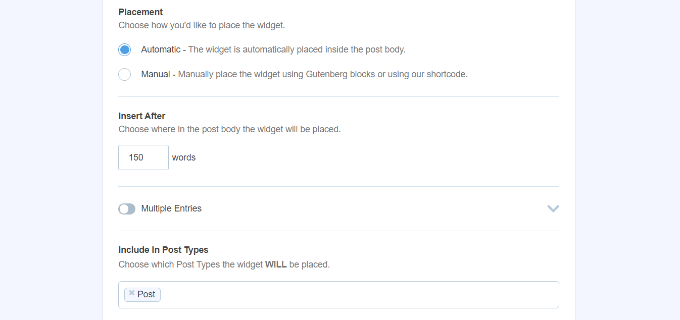
Lorsque vous avez terminé, retournez simplement en haut et cliquez sur le bouton « Enregistrer les modifications ».
De cette façon, vos paramètres seront enregistrés et MonsterInsights affichera automatiquement les articles populaires sur votre site.

D'autre part, vous pouvez également afficher les articles populaires dans n'importe quel article de blog en ajoutant le bloc MonsterInsights ou en utilisant un shortcode.
Tout d'abord, ajoutez un nouvel article ou modifiez-en un existant. Une fois dans l'éditeur de contenu, cliquez simplement sur le bouton « + » et ajoutez le bloc « Articles populaires ».
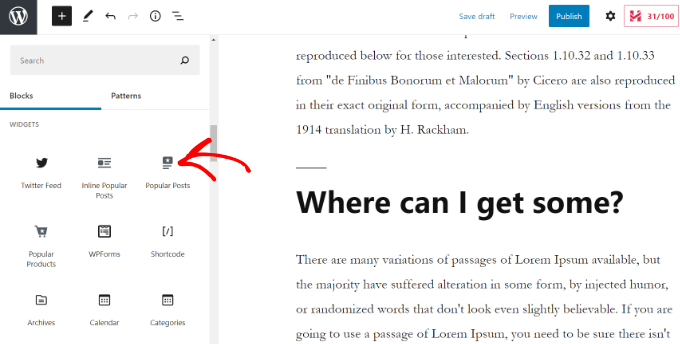
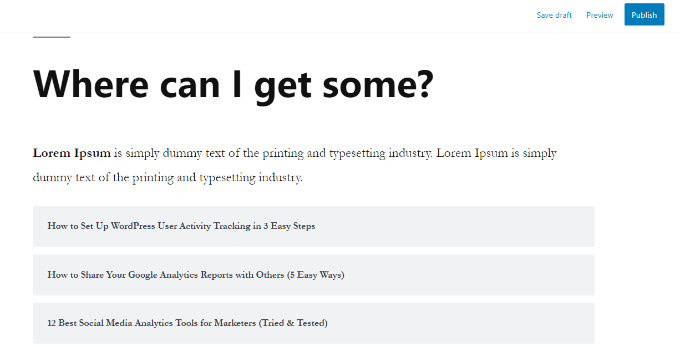
Après cela, vous pouvez voir un aperçu de vos articles mis en avant dans l'éditeur de contenu.
Une fois que l'apparence du widget vous convient, vous pouvez publier votre article.
Nous espérons que cet article vous a aidé à afficher les articles populaires par jour, semaine, mois et tous les temps dans WordPress. Vous voudrez peut-être également consulter notre guide sur comment suivre les clics sur les liens et les boutons dans WordPress et les meilleurs plugins de table WordPress.
Si vous avez aimé cet article, abonnez-vous à notre Chaîne YouTube pour des tutoriels vidéo WordPress. Vous pouvez également nous trouver sur Twitter et Facebook.


Ronald
C'était vraiment très utile. Merci.
Manfred Rusner
Bonjour et merci de nous montrer cette possibilité. Est-ce que cela peut aussi être utilisé pour les pages ? Ou seulement pour les articles ?
Support WPBeginner
Bonjour Manfred,
Oui, vous pouvez simplement sélectionner les pages dans le widget d'articles populaires comme type d'article.
Admin
Manfred Rusner
Wow ! Merci.
belden dynamic
J'ai trouvé cela utile. Merci les gars
Chris
Vous avez un site formidable et informatif. Merci !
Ce plugin semble génial, cependant je ne veux pas d'un widget de barre latérale. Je veux juste avoir quelques boutons en haut de la page des articles pour trier par : populaire/tendance, nouveaux articles. Ensuite, je fournirai un champ où ils pourront rechercher par catégorie.
Any thoughts on a solution for that?
Merci
Chris
Chantra
Merci de partager cette astuce. Cela m'a aidé à afficher mes articles les plus populaires par jour, semaine, mois et de tous les temps sur mon site web avec un thème WordPress actuel.
Avec le site WPbeginner, j'ai beaucoup appris sur les astuces et les tours de WordPress.
Support WPBeginner
Bonjour Chantra,
Heureux que vous trouviez WPBeginner utile. Nous apprécions vos commentaires et vos aimables paroles.
Admin