


Les avis négatifs sur Google peuvent être stressants, surtout lorsqu'ils sont faux, injustes ou nuisent à la réputation de votre entreprise.
Ces avis n'influencent pas seulement la confiance des clients. Ils peuvent également avoir un impact sur la place de votre entreprise dans les résultats de recherche Google.
La vérité est que vous ne pouvez généralement pas supprimer les avis laissés par d'autres. Mais il existe des moyens de les gérer afin qu'ils n'aient pas d'impact sur vos bénéfices.
Dans ce guide, je vous montrerai quoi faire lorsque vous ne pouvez pas supprimer un avis Google, comment signaler les faux avis et comment transformer les commentaires en une opportunité de renforcer la confiance avec les clients.
J'explorerai également des moyens pratiques de gérer votre réputation en ligne et de présenter les avis positifs sur votre site Web.
💡 Réponse rapide : Vous ne pouvez pas supprimer les avis Google (mais voici ce que vous pouvez faire)
Malheureusement, vous ne pouvez pas supprimer manuellement les avis que d'autres personnes publient sur votre profil d'entreprise Google — seul l'auteur de l'avis ou Google lui-même peut les supprimer.
Voici ce que vous pouvez faire à la place :
- Signalez les avis faux ou trompeurs qui enfreignent la politique de contenu de Google.
- Répondez professionnellement pour montrer aux clients que vous vous souciez de leurs commentaires.
- Utilisez le plugin Smash Balloon’s Reviews Feed pour filtrer les avis négatifs ou non pertinents sur votre propre site Web.
De cette façon, vous gardez le contrôle de l'image de votre marque — même lorsque vous ne pouvez pas contrôler chaque avis.
Voici un aperçu rapide de tous les sujets que j'aborderai dans ce guide :
- Les avis négatifs sur Google peuvent-ils nuire à votre entreprise ?
- Pouvez-vous réellement supprimer les avis Google ? (La vérité)
- How to Report a Google Review With Your Business Profile
- The Real Solution: Filter and Display Google Reviews with Smash Balloon
- Best Practices for Managing Your Online Reputation
- Foire aux questions sur les avis Google
Les avis négatifs sur Google peuvent-ils nuire à votre entreprise ?
Les propriétaires d'entreprise souhaitent souvent supprimer les avis négatifs sur Google car ils ont un impact direct sur la façon dont les clients perçoivent leur marque. Lorsqu'un avis est faux, excessivement dur ou personnel, il peut sembler injuste et préjudiciable.
Voici les raisons les plus courantes pour lesquelles les propriétaires d'entreprise souhaitent que certains avis disparaissent, et pourquoi il est risqué de les ignorer :
- Les faux avis ou les avis trompeurs sèment la confusion chez les clients : Lorsqu'un avis ne reflète pas une expérience réelle, il peut amener les gens à douter de votre entreprise avant même de visiter votre site web.
- Les attaques personnelles et les commentaires grossiers nuisent à la crédibilité : Les avis qui dépassent les limites ou qui incluent des insultes personnelles peuvent donner à votre profil un aspect non professionnel.
- Les critiques injustes éclipsent les commentaires réels : Un seul avis négatif peut l'emporter sur plusieurs avis positifs, surtout s'il apparaît en haut de votre liste.
- Les mauvais avis peuvent nuire au SEO et aux ventes : Des études montrent qu'environ 95 % des acheteurs lisent les avis en ligne avant de faire un achat. Même une ou deux notes basses peuvent réduire les conversions et les clics.
- Google prend en compte les avis dans les classements locaux : Votre note moyenne, le nombre d'avis et la fréquence à laquelle vous répondez affectent tous la façon dont votre entreprise apparaît dans Google Maps et dans les résultats de recherche locaux.
En bref, les avis négatifs peuvent façonner à la fois la perception du public et les performances de recherche, c'est pourquoi il est si important d'apprendre à les gérer.
Pouvez-vous réellement supprimer les avis Google ? (La vérité)
La réponse courte est non. Vous ne pouvez pas supprimer les avis laissés par d'autres, à moins qu'ils ne enfreignent clairement les politiques de Google.
Google autorise les commentaires honnêtes de vrais clients, même lorsqu'ils sont négatifs. Vous ne pouvez pas supprimer un avis simplement parce que vous n'êtes pas d'accord avec lui ou que vous le trouvez injuste.
Cependant, s'il enfreint clairement les règles de Google — par exemple, s'il s'agit de spam, de faux avis ou d'avis abusifs — vous pouvez le signaler pour suppression.
Voici une liste de contrôle rapide que vous pouvez utiliser pour voir si un avis pourrait enfreindre les politiques de Google :
✅ Avis que Google peut supprimer :
- Avis de spam ou faux avis non liés à une expérience client réelle.
- Discours haineux, menaces ou langage offensant.
- Harcèlement ou attaques personnelles contre vous, votre équipe ou votre entreprise.
- Conflits d'intérêts, tels que des avis de concurrents ou d'anciens employés.
- Contenu illégal ou liens vers des sites Web nuisibles.
❌ Avis que Google ne supprimera pas :
- Plaintes authentiques de clients concernant la qualité du produit, les prix ou le service.
- Opinions avec lesquelles vous n'êtes pas d'accord, même si elles semblent exagérées ou injustes.
- Avis courts ou vagues qui ne violent aucune règle.
- Notes faibles sans commentaire écrit.
Il peut être décourageant de voir des commentaires négatifs, mais l'objectif principal de Google est de protéger les voix authentiques des clients. Si un avis franchit clairement la ligne, vous pouvez le signaler pour suppression.
Sinon, la meilleure approche est de répondre calmement et de vous concentrer sur l'obtention de plus d'avis positifs pour équilibrer les choses.
Comment signaler un avis Google avec votre fiche d'établissement
Si vous tombez sur un avis qui enfreint clairement les règles de Google, comme du spam, de fausses allégations ou des attaques personnelles, vous pouvez le signaler pour suppression directement depuis votre fiche d'établissement Google.
J'ai trouvé ce processus rapide et simple.
Tout d'abord, recherchez votre fiche d'établissement Google. Le moyen le plus simple est de taper « mon entreprise » directement dans la recherche Google tout en étant connecté à votre compte.
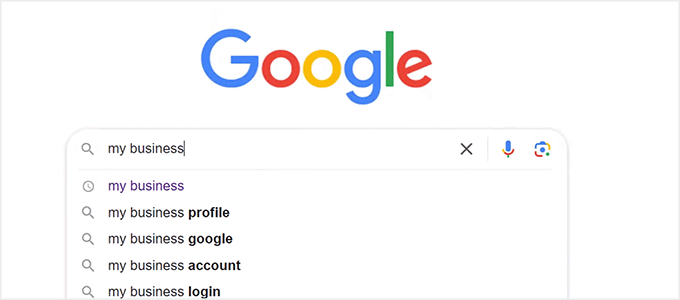
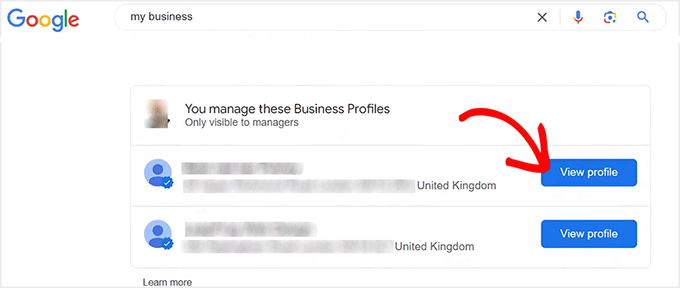
Une fois que vous avez fait cela, vous verrez votre fiche d'établissement apparaître tout en haut des résultats de recherche.
À partir de là, cliquez sur le bouton « Afficher le profil ».
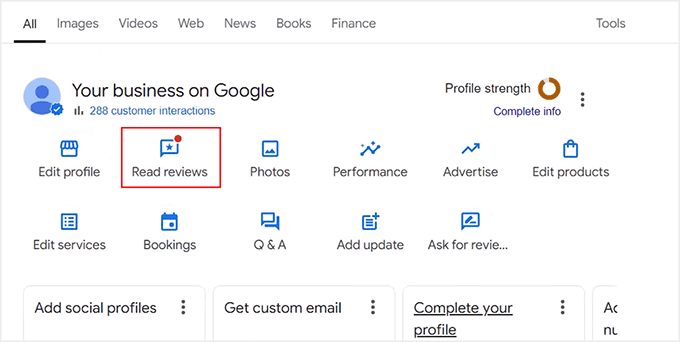
Cela ouvrira une section intitulée « Votre entreprise sur Google », où vous pourrez modifier votre profil, gérer les réservations, ajouter une section Q&R et lire les avis de vos clients.
Cliquez simplement sur le bouton « Lire les avis » pour ouvrir le panneau des avis.
Ici, vous verrez une liste de tous les avis de vos clients.
Pour signaler un avis spécifique, cliquez simplement sur l'icône « Signaler l'avis » sur le côté droit de l'écran.
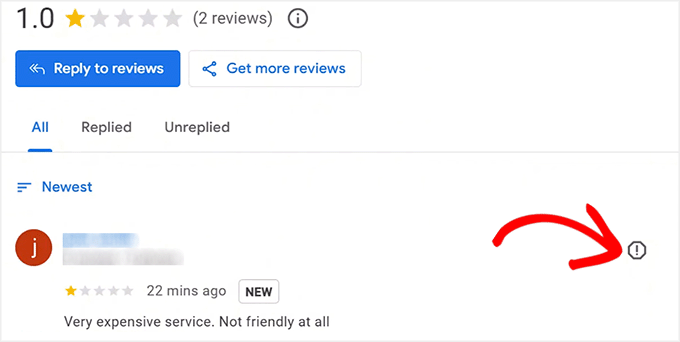
Google vous demandera alors pourquoi vous le signalez.
Assurez-vous de choisir la raison la plus pertinente — par exemple, spam, contenu hors sujet, conflit d'intérêts, grossièretés ou harcèlement.
Choisir la bonne catégorie augmente les chances que Google supprime l'avis. Une fois que vous avez sélectionné la raison, cliquez sur « Envoyer le rapport » pour le soumettre.
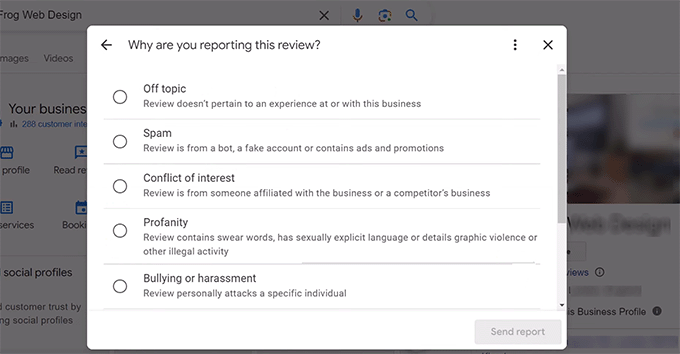
C'est tout. Vous avez signalé avec succès un avis à Google pour évaluation.
Que se passe-t-il après avoir signalé un avis
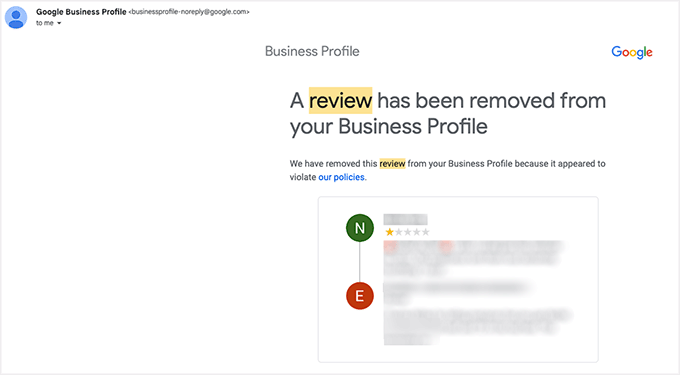
Une fois que vous avez signalé un avis, Google vous enverra un e-mail confirmant qu'il a bien reçu votre rapport.
Dans cet e-mail, Google mentionnera que l'avis est en cours d'évaluation pour déterminer s'il enfreint ses politiques de contenu.
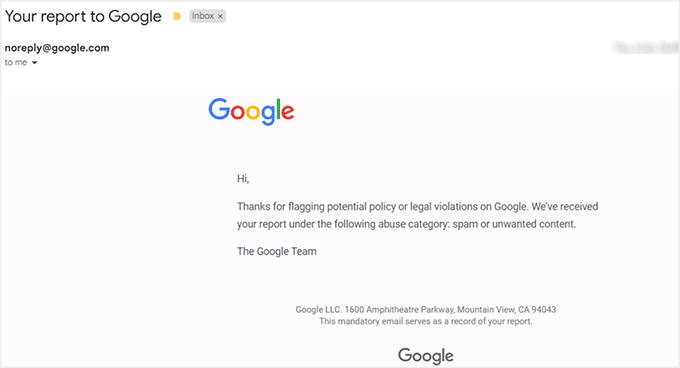
À partir de là, c'est surtout un jeu d'attente. Le processus d'examen de Google peut prendre de quelques jours à quelques semaines, en fonction du volume de rapports qu'ils traitent.
Pendant ce temps, leur équipe vérifiera si l'avis contient du spam, de fausses informations, un langage offensant ou toute autre violation des politiques.
Vous pouvez vérifier le statut de votre signalement en visitant votre profil d'entreprise Google et en ouvrant la section « Gestion des avis ».
Cette zone indique quels avis sont actuellement en cours d'examen et lesquels ont déjà été traités.
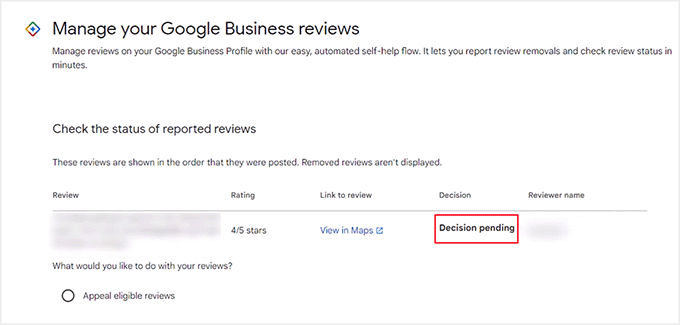
Si Google constate que l'avis enfreint ses directives, il le supprimera automatiquement, et vous recevrez généralement un autre e-mail confirmant l'action.
Cependant, si Google détermine que l'avis ne viole pas ses politiques, il restera visible sur votre profil.
⭐ La vraie solution : contrôlez quels avis Google apparaissent sur votre site web
Vous ne pouvez pas toujours supprimer les avis Google négatifs, mais vous pouvez contrôler ceux qui apparaissent sur votre site web. C'est là qu'intervient Smash Balloon’s Reviews Feed Pro.
C'est le meilleur plugin d'avis Google pour WordPress qui vous permet d'afficher les avis de Google, Yelp et Facebook dans un seul beau flux sur le site web de votre entreprise.
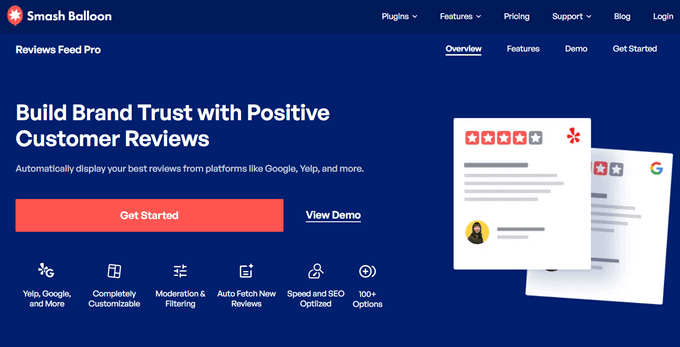
Grâce à ses puissantes options de filtrage, vous pouvez choisir d'afficher uniquement les avis positifs ou des notes spécifiques, vous donnant ainsi un contrôle total sur ce que les visiteurs voient sur votre site.
J'aime vraiment la simplicité d'utilisation. Il suffit de connecter votre compte Google, de personnaliser la mise en page, et vos meilleurs avis apparaissent automatiquement sur votre site web. C'est un excellent moyen de protéger l'image de votre marque tout en renforçant la confiance des nouveaux visiteurs.
Si vous avez besoin de plus d'informations sur les fonctionnalités de l'outil, consultez notre critique complète de Smash Balloon.
Étape 1 : Installer et activer Smash Balloon Reviews Feed Pro
Tout d'abord, vous devrez installer et activer le plugin Smash Balloon Reviews Feed sur votre site WordPress.
Pour obtenir des instructions, consultez notre tutoriel sur comment installer un plugin WordPress.
📌Remarque : Le plugin Reviews Feed dispose d'une version gratuite qui vous permet d'afficher les avis Google sur votre site. Cependant, pour débloquer des fonctionnalités avancées telles que le filtrage des avis et la prise en charge multiplateforme, vous aurez besoin du plan pro.
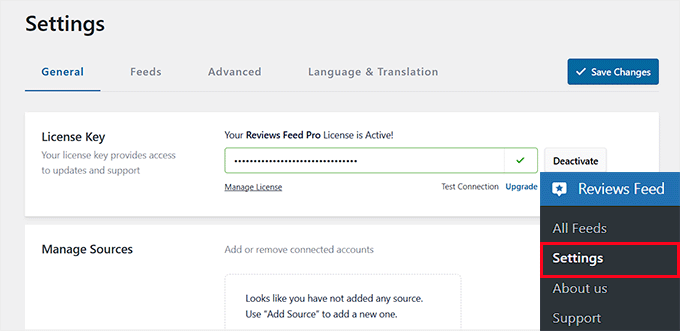
Une fois le plugin activé, accédez à votre tableau de bord WordPress et naviguez vers Reviews Feed » Settings. Ici, vous verrez un champ pour saisir votre clé de licence.
Vous pouvez trouver cette clé dans votre compte sur le site Web de Smash Balloon. Copiez-la, collez-la dans le champ et cliquez sur le bouton « Activate License ».
Étape 2 : Créez un flux d'avis et sélectionnez Google comme source
Une fois votre licence activée, il est temps de créer votre premier flux d'avis.
Depuis votre tableau de bord WordPress, accédez à la page Reviews Feed » All Feeds et cliquez sur le bouton « + Add New ».

Cela ouvrira un écran de configuration où vous pourrez choisir votre source d'avis.
Sélectionnez simplement Google dans la liste des plateformes disponibles.
Smash Balloon prend également en charge les avis Yelp, Facebook et TripAdvisor, mais pour ce guide, nous nous concentrerons sur la connexion de vos avis Google.
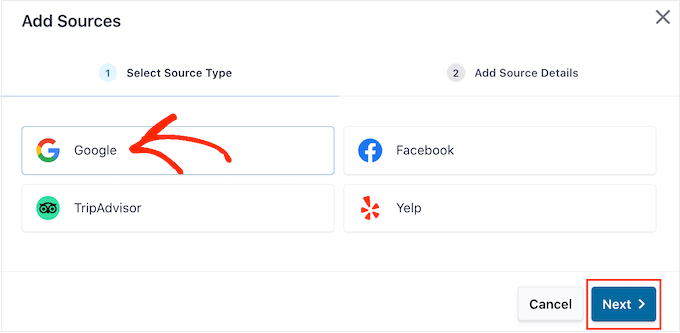
Après cela, cliquez sur « Suivant ».
Étape 3 : Ajoutez votre fiche d'établissement Google (en utilisant la clé API et l'ID de lieu)
Smash Balloon vous demandera maintenant de lier votre fiche d'établissement Google. Cela aide le plugin à savoir exactement quels avis de votre entreprise récupérer.
Pour ce faire, vous aurez besoin de deux choses : votre ID de lieu et votre clé API Google (facultatif).
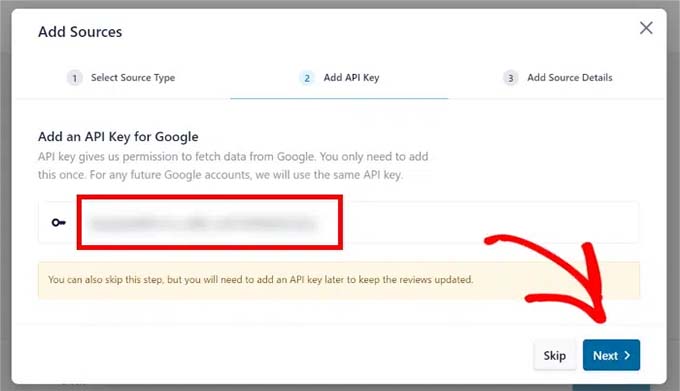
La clé API Google aide le plugin à récupérer et à actualiser vos avis automatiquement et plus fréquemment. Cependant, c'est une étape facultative pour les utilisateurs plus avancés.
Vos avis s'afficheront même sans clé API, mais les mises à jour pourraient être moins fréquentes.
Si vous souhaitez en ajouter une, vous pouvez la créer dans la Google Cloud Console en créant un nouveau projet et en activant l'API Places.
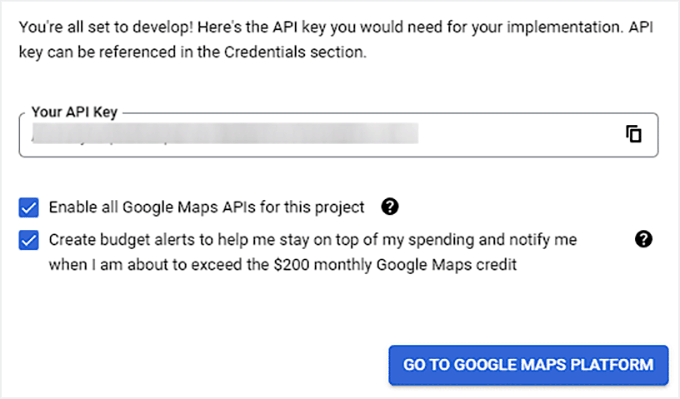
Copiez la clé, collez-la dans la fenêtre contextuelle de Smash Balloon et cliquez sur 'Suivant' pour continuer.
Mais ne vous inquiétez pas si cela semble trop compliqué : le plugin fonctionnera parfaitement sans cela.
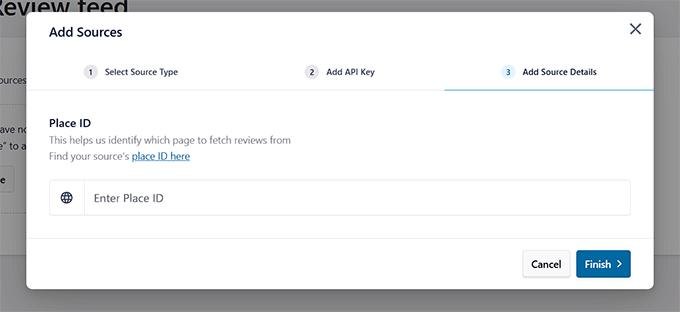
Ensuite, vous aurez besoin de votre Google Place ID, qui indique à Smash Balloon exactement quel profil d'entreprise utiliser pour récupérer les avis.
Pensez-y comme à une adresse de rue unique pour votre entreprise sur Google Maps.
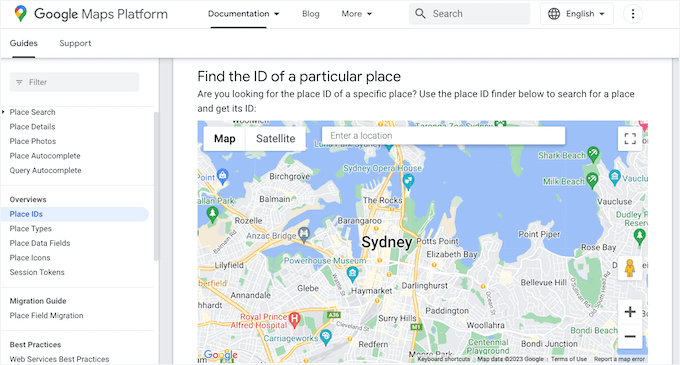
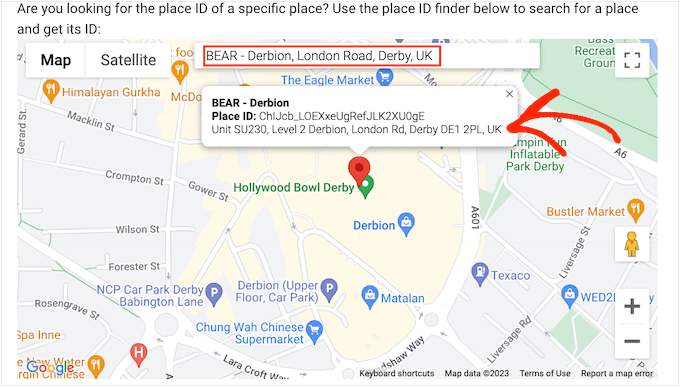
Pour cela, rendez-vous sur le site web Google Place ID Finder et faites défiler jusqu'à la section intitulée « Find the ID of a particular place ».
Dans la barre de recherche, tapez le nom et l'adresse de votre entreprise. Lorsqu'elle apparaît dans le menu déroulant, cliquez dessus.
Une petite fenêtre contextuelle apparaîtra sur la carte, affichant votre Place ID.
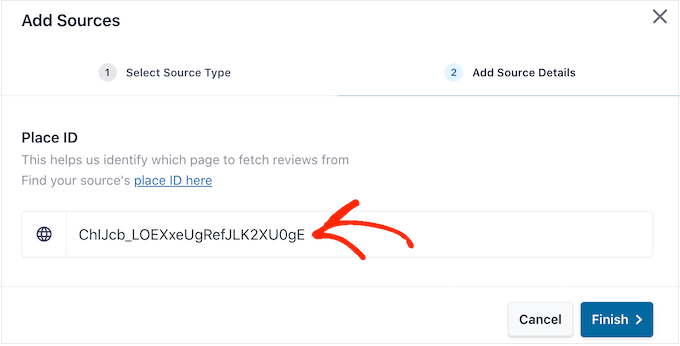
Copiez simplement ce code, retournez à votre tableau de bord WordPress et collez-le dans le champ « Place ID » de Smash Balloon.
Ensuite, cliquez sur le bouton « Terminer ».
À ce stade, votre profil d'entreprise Google est correctement lié et Smash Balloon commencera à importer automatiquement vos avis.
Étape 4 : Personnaliser vos avis Google
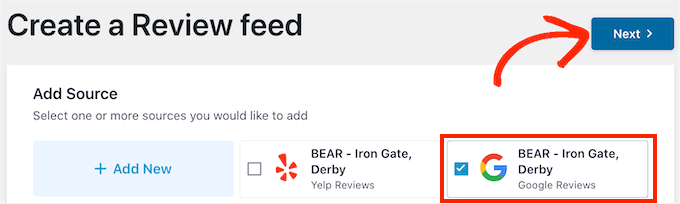
Une fois votre compte Google connecté, Smash Balloon ajoutera automatiquement votre profil d'entreprise Google comme source.
Assurez-vous que la case à côté est cochée, puis cliquez sur « Suivant ».
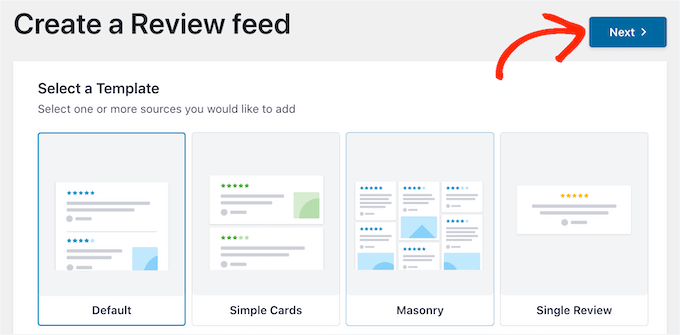
Vous pouvez maintenant choisir un design de départ pour votre flux. Reviews Feed Pro propose plusieurs modèles, y compris des carrousels, des grilles et des listes simples.
Je recommande de choisir une mise en page qui correspond au style général de votre site web ; par exemple, utilisez un carrousel pour un affichage dynamique sur la page d'accueil ou une simple liste pour un look épuré et minimaliste.
Après avoir sélectionné un modèle, cliquez sur « Suivant » pour ouvrir l'éditeur visuel du flux.
Une fois l'éditeur ouvert, vous verrez un aperçu en direct de votre flux d'avis sur la droite et tous les paramètres de personnalisation sur la gauche.
Cette interface visuelle rend très facile la conception de votre section d'avis exactement comme vous le souhaitez, sans aucun codage requis.
Vous pouvez ajuster tout, y compris la mise en page, le style de l'en-tête, les éléments des avis et la conception des boutons, et voir instantanément vos modifications en temps réel.
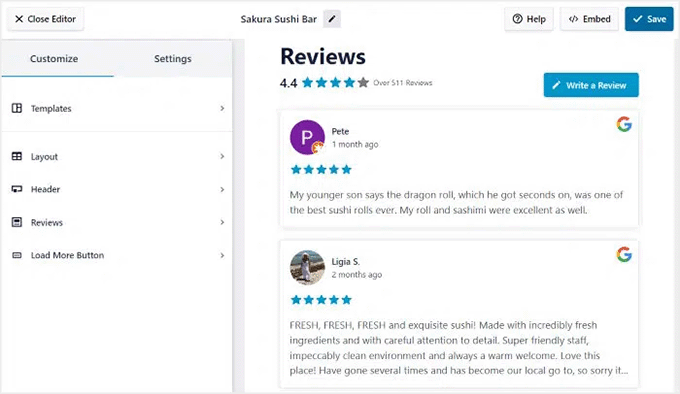
Si vous souhaitez explorer davantage d'options de personnalisation, je vous recommande de consulter notre guide étape par étape sur comment afficher les avis Google, Facebook et Yelp dans WordPress.
Ce tutoriel couvre des astuces de style plus avancées et des idées de conception pour vous aider à créer une section d'avis qui correspond parfaitement au look and feel de votre site web.
Étape 5 : Filtrer et contrôler les avis qui s'affichent
Après avoir personnalisé l'apparence de votre flux d'avis, l'étape suivante consiste à contrôler quels avis apparaissent réellement sur votre site web.
C'est là que Smash Balloon excelle vraiment : tous les outils de filtrage et de modération sont intégrés directement dans l'éditeur visuel, vous n'avez donc pas besoin de passer d'une page de paramètres à une autre.
Smash Balloon vous offre trois outils principaux pour gérer vos avis :
- ⭐ Filtres par note d'étoiles – Affiche les avis avec des notes spécifiques.
- 🔍 Filtres par mots-clés – Inclut ou exclut les avis en fonction de certains mots.
- 🧩 Modération manuelle – Choisissez exactement quels avis afficher.
Je vous recommande d'explorer toutes ces options avant de publier votre flux. C'est le moyen le plus simple de vous assurer que seuls les avis les plus positifs et les plus pertinents apparaissent sur votre site.
1. Filtrer par notes d'étoiles
Vous pouvez commencer par le filtre de note d'étoiles. Dans le menu de gauche, ouvrez l'onglet « Paramètres » et cliquez sur « Filtres ».
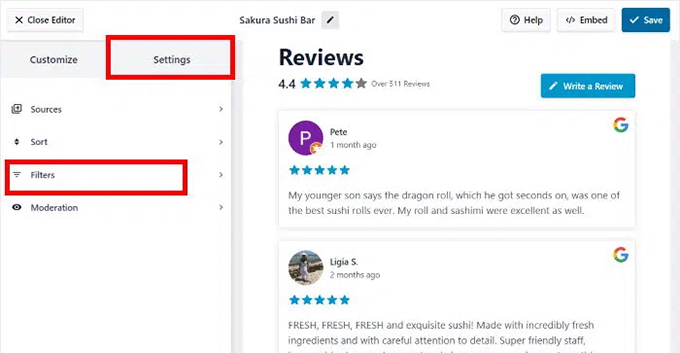
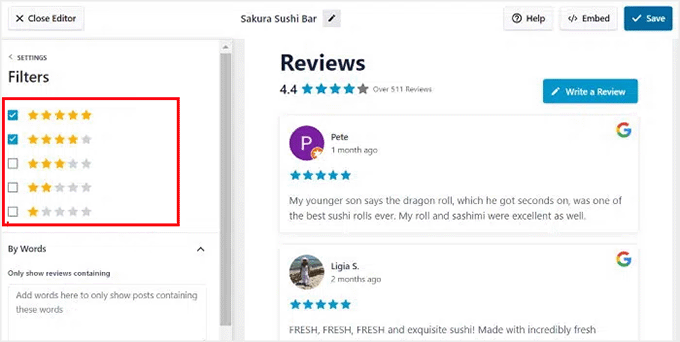
Ici, vous verrez des options pour n'afficher que les avis avec des notes d'étoiles spécifiques. Par exemple, si vous souhaitez que votre flux d'avis mette en avant les clients satisfaits, vous pouvez afficher uniquement les avis 4 et 5 étoiles.
Cette étape simple contribue à créer une impression positive et permet à votre site web de se concentrer sur des commentaires authentiques et de haute qualité.
2. Filtrer par mots-clés
Ensuite, vous pouvez utiliser le filtre par mots-clés pour affiner encore plus les choses.
Toujours dans la même section, faites défiler vers le bas pour trouver deux cases — une pour afficher uniquement les avis contenant certains mots, et une autre pour masquer les avis qui contiennent des mots-clés spécifiques.
C'est utile si vous souhaitez mettre en avant des avis qui mentionnent des phrases comme « super expérience », « fortement recommandé » ou « excellent service », tout en excluant les avis qui utilisent des mots comme « retard » ou « problème ».
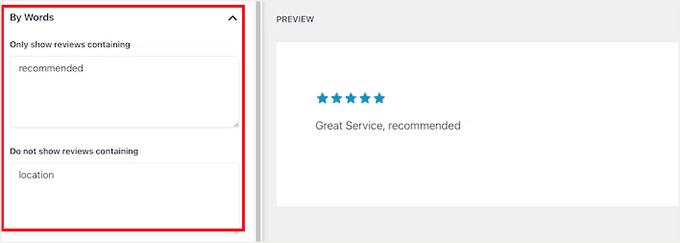
Je recommande de combiner les filtres par mots-clés et par étoiles car ils vous donnent un contrôle précis sur les avis qui apparaissent sur votre site.
3. Modérer manuellement les avis
Si vous souhaitez encore plus de contrôle, vous pouvez activer la fonction de modération manuelle. Pour ce faire, ouvrez l'onglet « Paramètres » dans l'éditeur visuel et sélectionnez « Modération ».
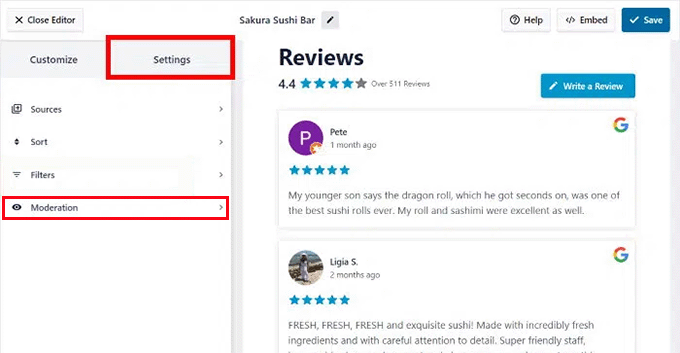
Cela vous mènera à un nouvel écran où vous pourrez activer le commutateur pour activer la modération de votre flux. Une fois activée, vous pourrez choisir manuellement quels avis Google apparaissent sur votre site Web.
Il existe deux modes que vous pouvez utiliser ici :
- Liste d'autorisation – Cette option masque tous les avis par défaut, vous permettant de choisir ceux à afficher. C'est idéal si vous préférez approuver personnellement chaque avis avant qu'il ne soit publié.
- Liste de blocage – Cette option affiche tous les avis automatiquement, mais vous permet de masquer ceux qui ne répondent pas à vos critères. Je suggère de l'utiliser si vous souhaitez uniquement supprimer un avis occasionnel plutôt que de filtrer tout manuellement.
Dès que la modération est active, vous verrez tous vos avis listés sur le côté droit de l'éditeur dans un aperçu en direct.
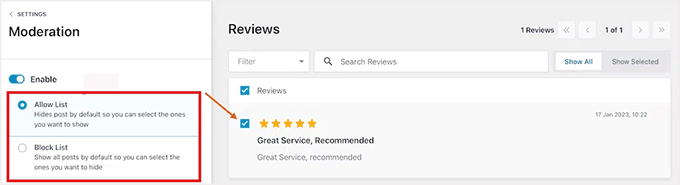
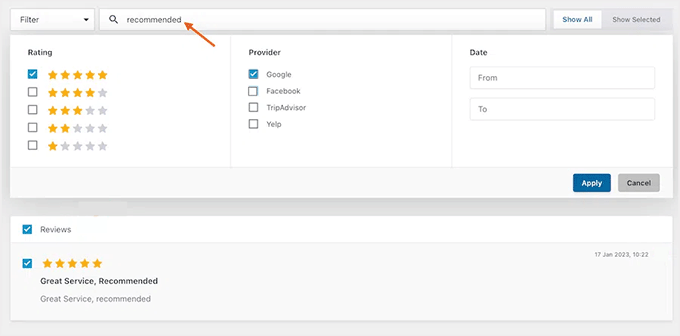
À partir de là, vous pouvez simplement cliquer pour sélectionner ou désélectionner les avis. Vous pouvez également rechercher ou filtrer par mots-clés, notation par étoiles ou date pour trouver rapidement des avis spécifiques.
Une fois que vous avez choisi ceux que vous souhaitez afficher, cliquez sur « Enregistrer », et votre flux sera instantanément mis à jour avec les avis sélectionnés.
Étape 6 : Intégrer les avis Google filtrés sur votre site WordPress
Une fois que vous êtes satisfait de l'apparence de vos avis Google, il est temps de les afficher sur votre site web.
La bonne nouvelle, c'est que Smash Balloon rend l'intégration de vos avis très facile, et vous pouvez le faire directement depuis l'éditeur de blocs WordPress.
Ouvrez simplement l'article ou la page où vous souhaitez afficher vos avis et cliquez sur le bouton « Ajouter un bloc » (+). Une fois le menu des blocs ouvert, recherchez et ajoutez le bloc « Flux d'avis » dans la liste.
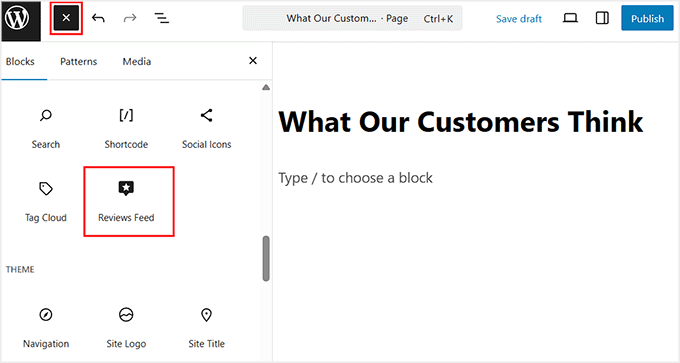
Dès que vous le faites, votre flux d'avis Google apparaîtra dans l'éditeur, avec votre mise en page personnalisée, vos filtres et votre design.
Si vous êtes satisfait du résultat, cliquez sur le bouton « Mettre à jour » ou « Publier » pour enregistrer vos paramètres.
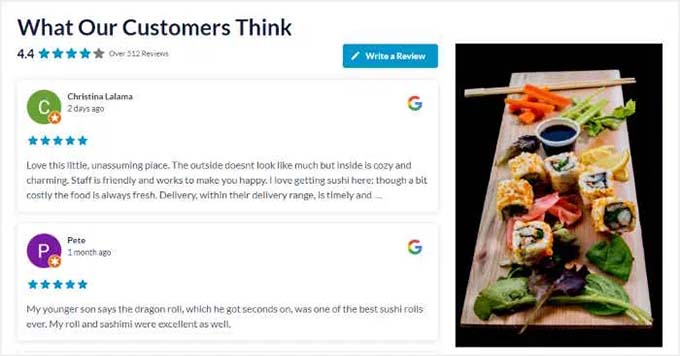
C'est tout ! Vos avis Google apparaîtront désormais en direct sur votre site web pour que tout le monde puisse les voir.
Je vous recommande d'ouvrir votre page dans un nouvel onglet par la suite pour vous assurer que tout est exactement comme vous le souhaitez.
Vous verrez votre flux d'avis filtré et entièrement personnalisé, magnifiquement affiché pour vos visiteurs.
Bonnes pratiques pour gérer votre réputation en ligne
Supprimer les avis n'est pas toujours possible, mais gérer correctement votre réputation en ligne peut faire une énorme différence. L'essentiel est de rester proactif, pas réactif.
Au lieu de paniquer lorsque vous recevez un mauvais avis, je vous recommande de vous concentrer sur l'obtention d'un flux constant de commentaires positifs qui reflètent la véritable expérience client de votre entreprise.
Voici quelques conseils.
1. Obtenez plus d'avis 5 étoiles (de manière éthique)
D'après mon expérience, la meilleure façon de gérer quelques mauvais avis est d'en obtenir constamment davantage de positifs. Cependant, gardez toujours votre approche éthique : n'achetez jamais ni ne falsifiez d'avis, car cela enfreint les politiques de Google et peut nuire à votre réputation.
Au lieu de cela, vous pouvez suivre les mêmes conseils simples que beaucoup de nos marques partenaires utilisent pour obtenir de véritables avis 5 étoiles :
- Envoyez un e-mail de suivi amical après un achat ou un service réussi, remerciant le client et incluant un lien direct vers le formulaire d'avis Google.
- Mettez en avant les meilleurs avis sur le site web et les réseaux sociaux. Cela renforce la crédibilité et incite les autres à partager leurs expériences.
- Rappelez gentiment aux clients fidèles que leurs commentaires aident les petites entreprises à prospérer. Beaucoup apprécient la transparence et prennent quelques secondes pour laisser un avis.
Cette approche vous permet non seulement de garder le contrôle sur ce qui apparaît sur votre site, mais encourage également plus de personnes à laisser des avis, car c'est rapide et pratique.
2. Répondez professionnellement à chaque avis
Répondre aux avis, qu'ils soient élogieux ou critiques, montre aux clients que vous vous souciez de leur expérience.
J'ai remarqué que la manière dont vous répondez a souvent plus d'importance que l'avis lui-même. Une réponse réfléchie et professionnelle peut redresser une mauvaise situation ou renforcer une impression positive.
Voici une structure simple que vous pouvez utiliser pour différentes situations :
Pour les avis négatifs :
Hi [Name], thanks for sharing your experience. I’m sorry to hear things didn’t go as expected. Please reach out at [email/contact info] so we can make things right.
Pour les avis positifs :
Thank you so much, [Name]! We’re happy to hear you enjoyed your experience — your support means a lot.
Les réponses publiques comme celles-ci aident les clients potentiels à voir que vous prenez les commentaires au sérieux et que vous vous souciez sincèrement de vous améliorer.
Cette transparence renforce naturellement la confiance et conduit à plus de conversions au fil du temps.
3. Collectez les avis directement sur votre site web
Une autre façon intelligente d'obtenir plus d'avis authentiques de 5 étoiles est de collecter les commentaires directement sur votre site web. Pour cela, je recommande WPForms, qui est l'un des meilleurs plugins de sondage disponibles.
Avec WPForms, vous pouvez créer rapidement des formulaires de sondage grâce à son constructeur par glisser-déposer, ses modèles d'avis pré-conçus et sa création de formulaires assistée par IA.
Vous pouvez également personnaliser le design pour qu'il corresponde à votre image de marque, donnant ainsi aux formulaires l'impression de faire partie intégrante de votre site web.

Parmi les modèles WPForms utiles, on trouve :
- Formulaire de témoignage client – Présentez vos réussites clients.
- Formulaire de collecte de témoignages clients – Rassemblez facilement des témoignages écrits.
- Formulaire d'avis produit – Recueillez des commentaires sur des produits spécifiques.
Mon préféré est le formulaire « Témoignage vidéo », qui permet aux clients d'enregistrer de courtes vidéos authentiques directement sur leur ordinateur ou leur téléphone.
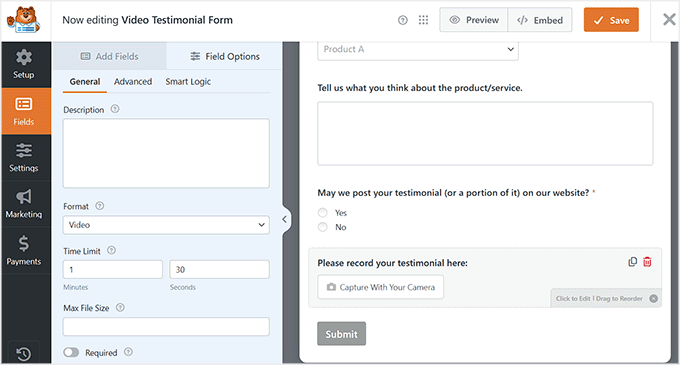
Ces formulaires peuvent être affichés sur des pages clés comme la page de paiement ou la page de confirmation de commande pour recueillir des commentaires immédiatement après un achat.
Pour un guide détaillé sur la conception et la personnalisation de vos propres formulaires, consultez notre tutoriel sur la création de sondages dans WordPress.
Foire aux questions sur les avis Google
Si vous ne savez toujours pas ce que vous pouvez et ne pouvez pas faire avec les avis Google, vous n'êtes pas seul. Voici quelques-unes des questions les plus courantes que les propriétaires d'entreprise m'ont posées :
Puis-je supprimer un avis Google que j'ai écrit ?
Oui, vous pouvez supprimer votre propre avis à tout moment. Connectez-vous simplement à votre compte Google et accédez à la section Google Maps » Vos contributions » Avis. Trouvez l'avis que vous souhaitez supprimer, cliquez sur l'icône des trois points, puis sélectionnez l'option « Supprimer ».
Combien de temps faut-il à Google pour examiner un signalement ?
Le processus d'examen de Google peut prendre de quelques jours à quelques semaines. S'ils constatent que l'avis va à l'encontre de leurs directives, ils le supprimeront automatiquement.
Sinon, l'avis restera visible sur votre profil d'entreprise.
Puis-je désactiver complètement les avis Google ?
Non, Google ne permet pas aux entreprises de désactiver les avis. Une meilleure approche consiste à mettre en avant vos meilleurs avis sur votre site Web à l'aide d'un plugin comme Smash Balloon Reviews Feed Pro.
Vous devriez également vous concentrer sur la collecte de plus de commentaires positifs pour équilibrer les négatifs.
Est-il acceptable de payer les clients pour des avis Google ?
Non, payer ou offrir des incitations pour les avis va à l'encontre des politiques de Google et pourrait entraîner la suspension de votre fiche d'établissement. Il est toujours préférable de recueillir des commentaires authentiques de clients réels qui ont réellement utilisé vos produits ou services.
J'espère que cet article vous a aidé à apprendre comment supprimer les avis Google et quoi faire si vous ne pouvez pas. Vous pourriez également vouloir consulter notre guide sur comment intégrer une playlist YouTube dans WordPress et notre tutoriel sur l'affichage des tweets récents sur votre site Web.
Si cet article vous a plu, abonnez-vous à notre chaîne YouTube pour des tutoriels vidéo WordPress. Vous pouvez également nous retrouver sur Twitter et Facebook.



Vous avez une question ou une suggestion ? Veuillez laisser un commentaire pour lancer la discussion.